


Quando il tuo sito WordPress visualizza il messaggio "The site is experiencing technical difficulties", potrebbe sembrare un ostacolo significativo. Tuttavia, risolvere questo problema è spesso gestibile con alcuni semplici passaggi di risoluzione dei problemi.
Contents
Cosa significa "The Site Is Experiencing Technical Difficulties"?
Questo messaggio di errore è una notifica generica di WordPress che indica che qualcosa non va con il tuo sito. Appare spesso quando c’è un problema con il tuo tema, un conflitto tra plugin o quando il sito supera i suoi limiti di risorse.
Sebbene il messaggio non specifichi il problema esatto, avverte che il tuo sito non è in grado di funzionare correttamente. Capire cosa causa questo errore può aiutarti a risolverlo efficacemente.
Cosa causa l’errore?
Questo messaggio di errore può apparire per vari motivi, tra cui:
- Conflitti tra plugin: A volte, due plugin potrebbero non funzionare bene insieme.
- Problemi con il tema: Un problema con il tuo tema può portare a questo errore.
- Limite di memoria superato: Il tuo sito potrebbe richiedere più memoria di quella consentita dal tuo server.
- File del core corrotti: Alcuni file del core possono corrompersi durante gli aggiornamenti.
5 soluzioni per l’errore "The Site Is Experiencing Technical Difficulties"
- Abilitare il debug
- Disattivare tutti i plugin
- Passare a un tema predefinito
- Aumentare il limite di memoria PHP
- Reinstallare i file del core di WordPress
Nota: Prima di apportare qualsiasi modifica, è una buona idea eseguire il backup del tuo sito web. In questo modo, se qualcosa va storto, potrai facilmente ripristinarlo allo stato precedente. Puoi utilizzare WP Staging per semplici backup automatici. Per ulteriore assistenza, consulta la guida al backup e al ripristino.
1. Abilitare il debug
Il primo passo è abilitare il debug in WordPress. Questo ti aiuterà a identificare l’origine del problema. Ecco come fare:
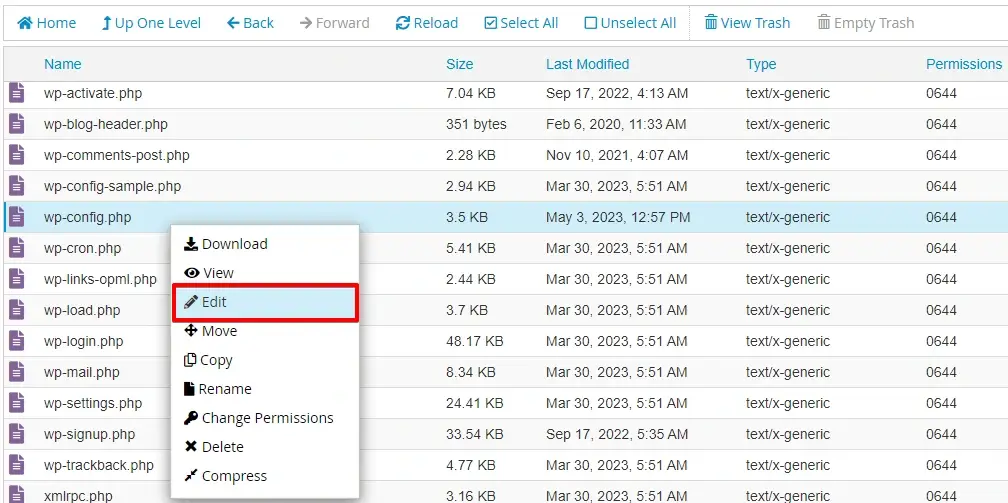
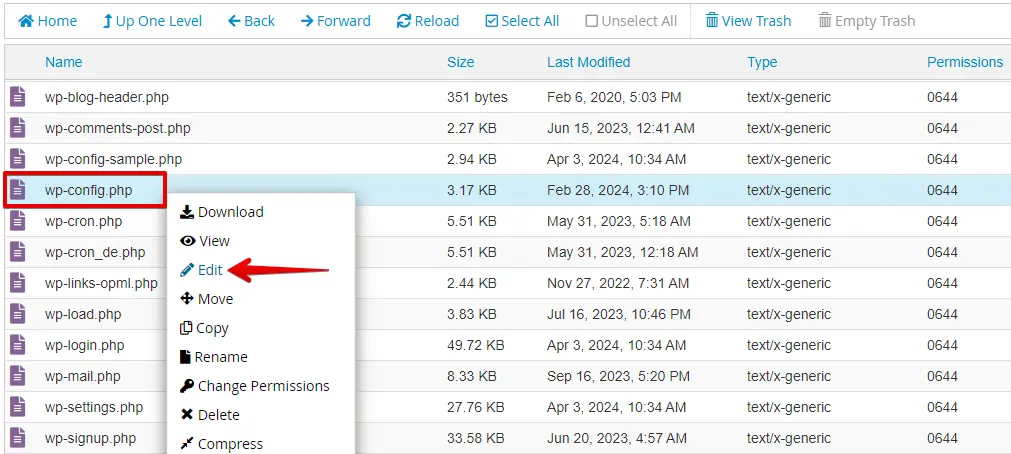
Accedi ai file del tuo sito web tramite FTP o il file manager del tuo provider di hosting, individua il file wp-config.php, fai clic destro su di esso e scegli l’opzione "Edit" o "Code Edit" dal menu contestuale.
Aggiungi la seguente riga di codice prima della riga che dice "That’s all, stop editing! Happy blogging.":
define( 'WP_DEBUG', true );
define( 'WP_DEBUG_LOG', true );
define( 'WP_DEBUG_DISPLAY', false );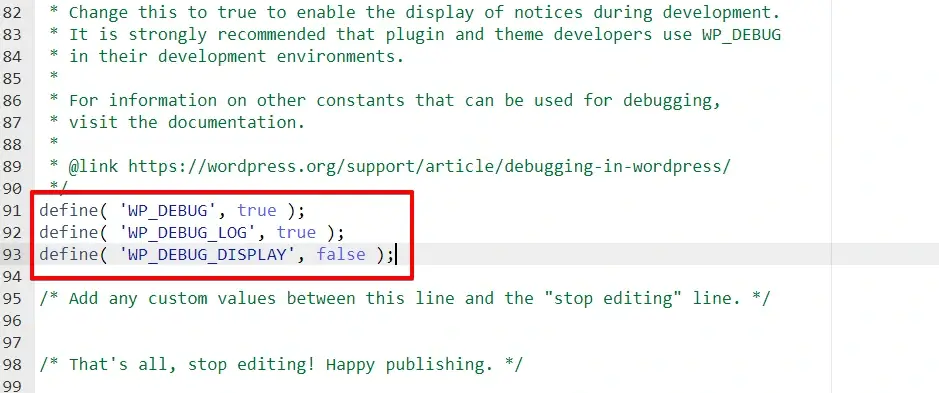
Salva le modifiche al file wp-config.php, chiudi il file manager e accedi al tuo sito WordPress.
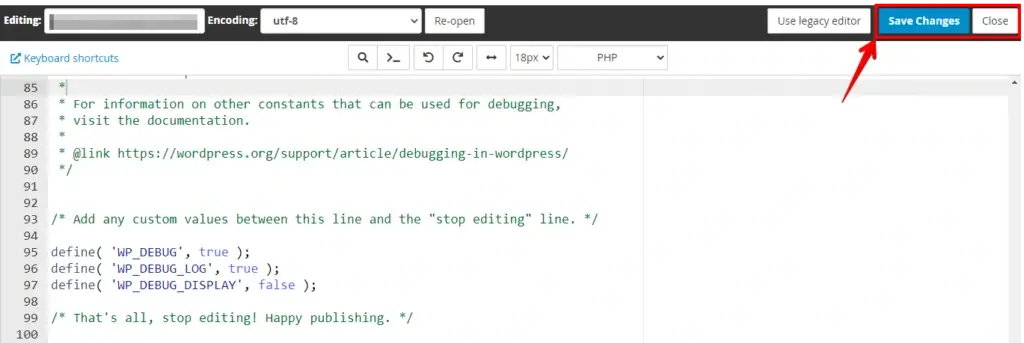
La modalità di debug dovrebbe ora essere abilitata. Se si verificano errori, puoi trovare i log di debug nel file wp-content/debug.log.
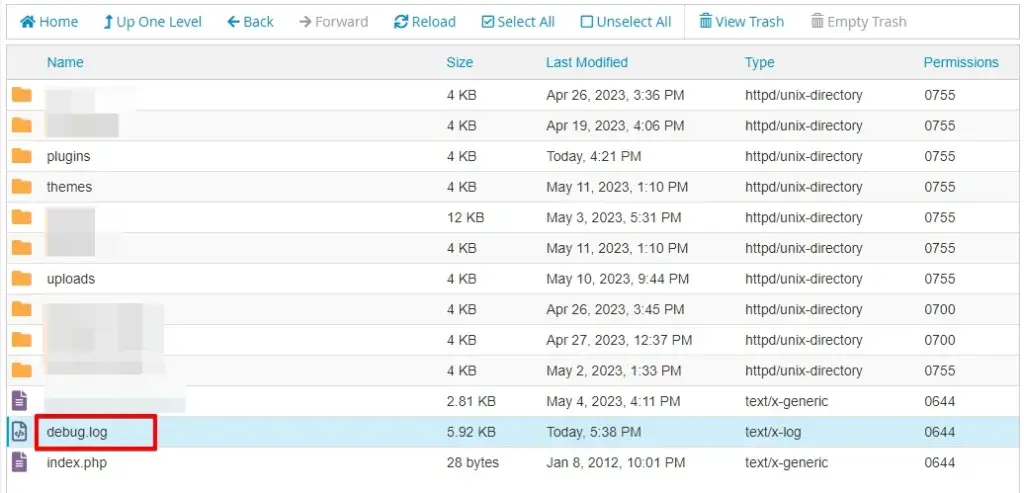
Ricorda di disabilitare la modalità di debug una volta risolto il problema per evitare che il tuo sito mostri informazioni sensibili ai visitatori.
Dopo aver abilitato il debug, torna sul tuo sito. Se c’è un errore specifico, verrà visualizzato, aiutandoti a circoscrivere il problema.
2. Disattivare tutti i plugin
Se l’errore persiste, il passo successivo è disattivare tutti i plugin. Puoi farlo facilmente:
Accedi al tuo account cPanel. Nella dashboard di cPanel, trova e clicca su "File Manager".

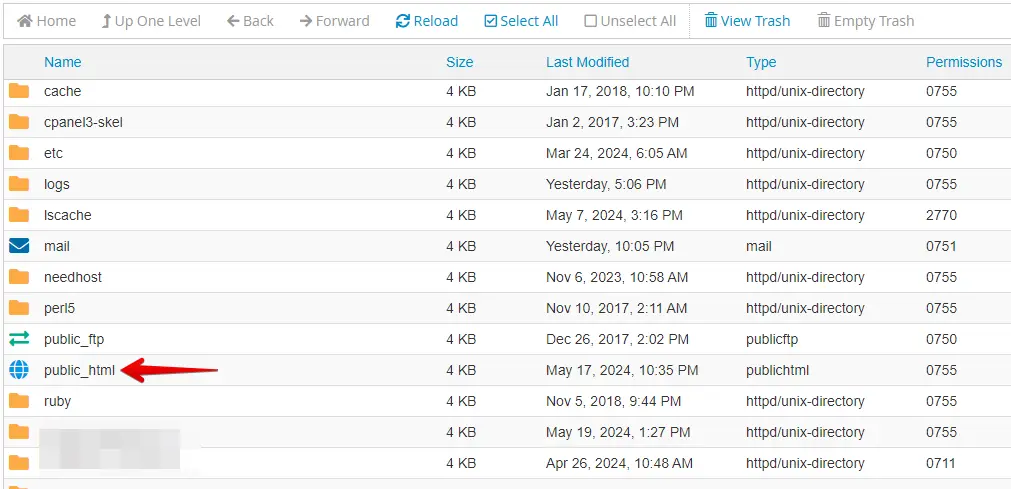
Individua la directory principale della tua installazione di WordPress (in genere chiamata "public_html" o "www").
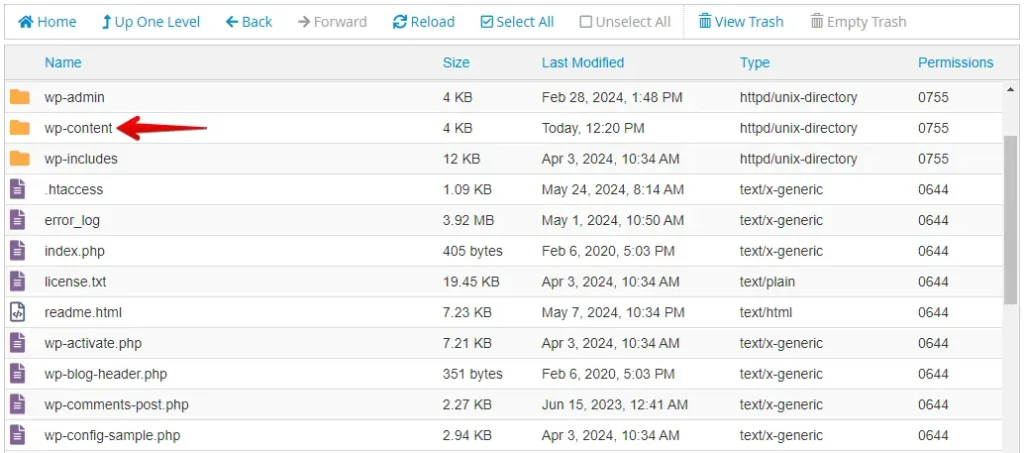
All’interno della directory di WordPress, naviga fino alla cartella wp-content.
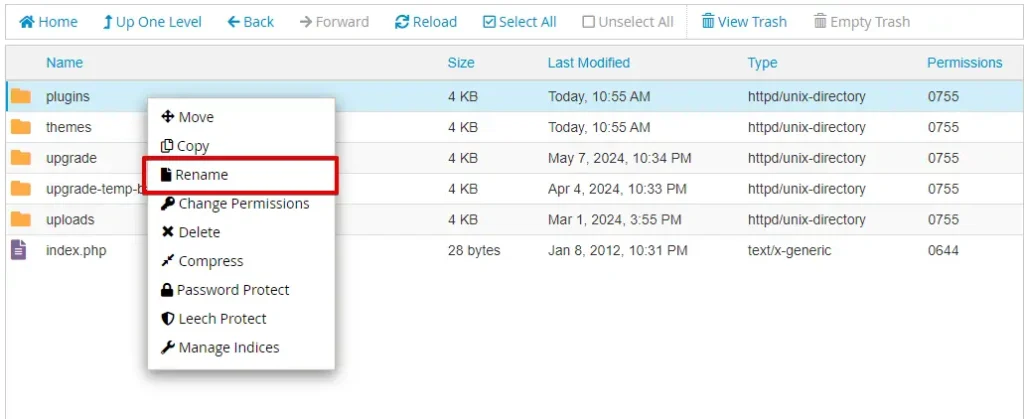
Individua la cartella plugins all’interno della directory wp-content di WordPress. Per disattivare tutti i plugin, rinomina la cartella, ad esempio da "plugins" a "plugins-deactivated".
Visita il tuo sito web. Se l’errore non appare più, significa che uno dei plugin stava causando il problema. Ora, rinomina la cartella "plugins-deactivated" di nuovo in "plugins".
Accedi alla dashboard di WordPress e attiva ogni plugin uno per uno finché l’errore non riappare. Questo ti aiuterà a identificare il plugin problematico.
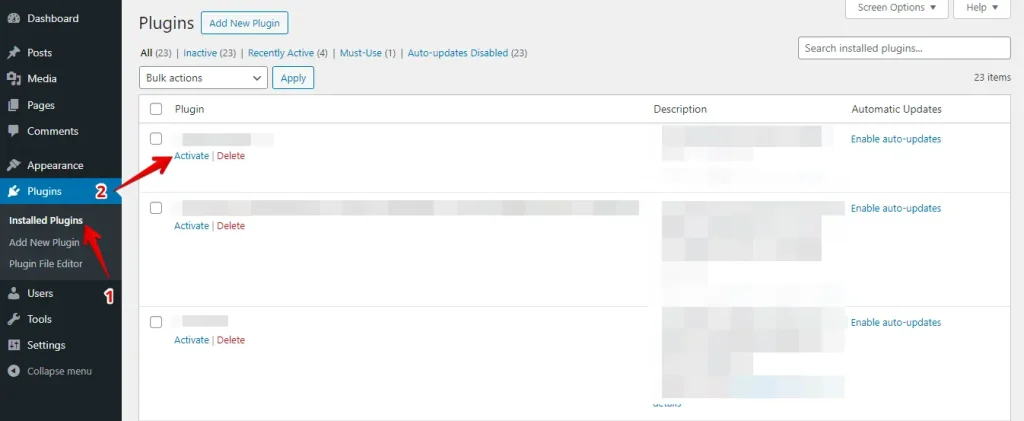
Seguendo questi passaggi, puoi identificare e risolvere sistematicamente i conflitti tra plugin che causano l’errore "The Site Is Experiencing Technical Difficulties" in WordPress.
3. Passare a un tema predefinito
Se la disattivazione dei plugin non ha risolto il problema, prova a passare a un tema WordPress predefinito, come Twenty Twenty-Four:
Accedi alla tua directory WordPress e naviga fino alla cartella "wp-content".
All’interno della cartella "wp-content", individua e apri la cartella "themes".
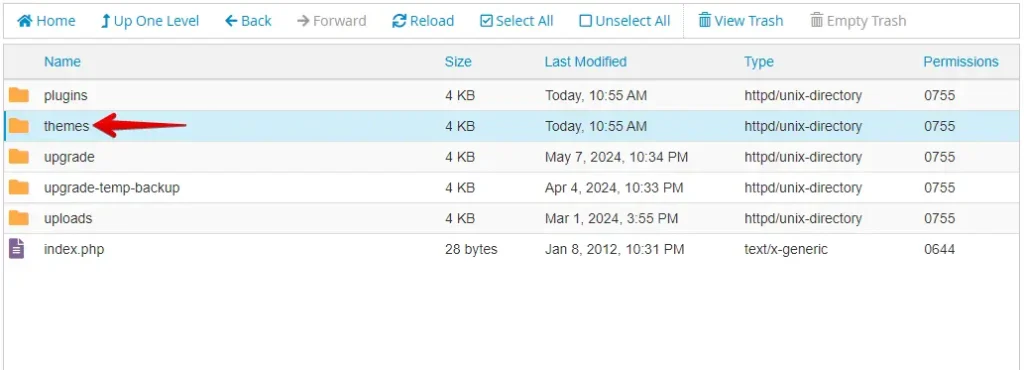
Individua il tuo tema attuale nella cartella "themes". Fai clic destro sulla cartella del tema attuale, quindi seleziona "Rename". Aggiungi "_old" alla fine del nome della cartella.
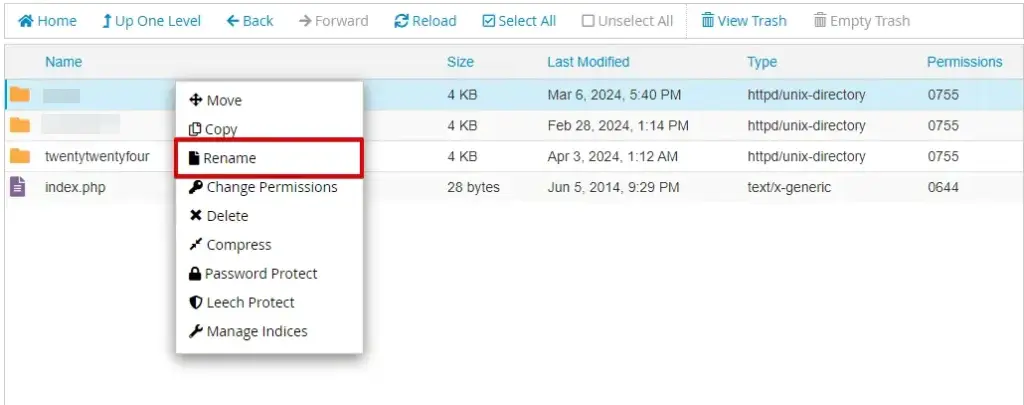
Dopo aver attivato il tema predefinito, vai sul tuo sito e aggiorna la pagina. Se l’errore non appare più con il tema predefinito attivo, significa che il tuo tema attuale potrebbe essere l’origine del problema.
4. Aumentare il limite di memoria PHP
Se l’errore persiste, prova ad aumentare il limite di memoria PHP. Questo limite controlla quanta memoria il tuo server alloca al tuo sito WordPress; superarlo può attivare questo errore.
Accedi alla directory principale di WordPress tramite FTP, File Manager o cPanel.
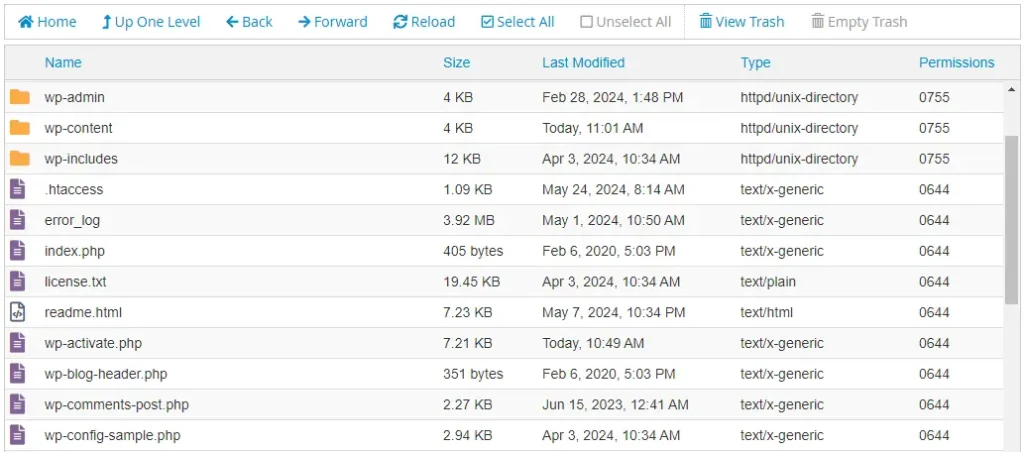
All’interno della directory principale di WordPress, trova il file denominato wp-config.php. Fai clic destro su wp-config.php e seleziona "Edit" dal menu contestuale.
Nell’editor, aggiungi la seguente riga di codice vicino alla parte superiore del file, appena prima della riga che dice /* That's all, stop editing! Happy publishing. */:
define('WP_MEMORY_LIMIT', '256M');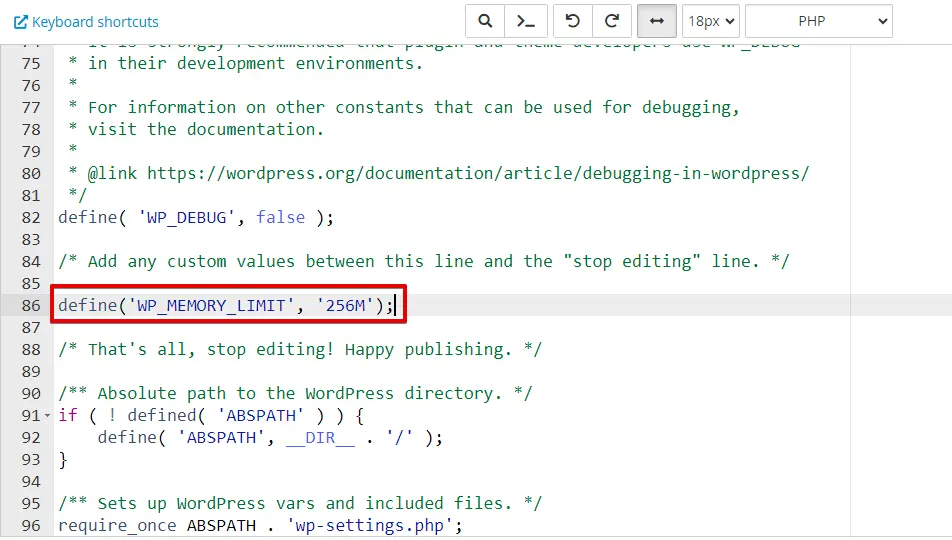
Dopo aver aggiunto il codice, clicca sul pulsante "Save Changes" nell’angolo in alto a destra dell’editor e chiudi l’editor una volta salvato il file.
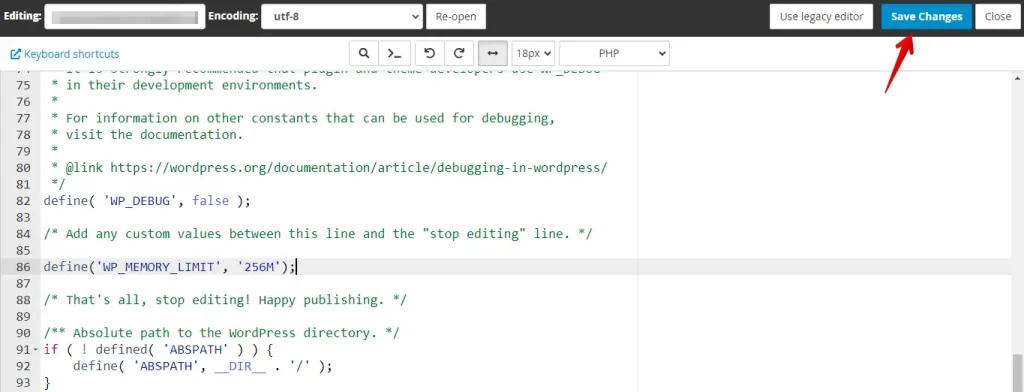
Visita il tuo sito WordPress e prova a riprodurre l’errore "The Site Is Experiencing Technical Difficulties". Se l’errore non si verifica più, potrebbe essere stato causato da memoria PHP insufficiente.
5. Reinstallare i file del core di WordPress
Se nessuno dei metodi precedenti funziona, potresti dover reinstallare i file del core di WordPress. Ecco come fare:
Visita wordpress.org e scarica l’ultima versione di WordPress. Salva il file scaricato sul tuo computer.
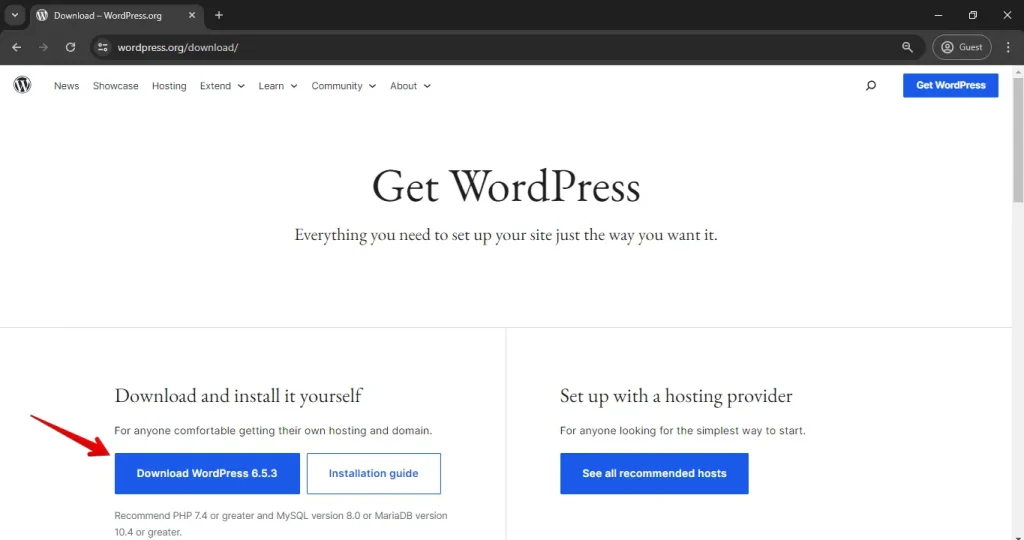
Estrai il file di WordPress scaricato sul tuo computer.
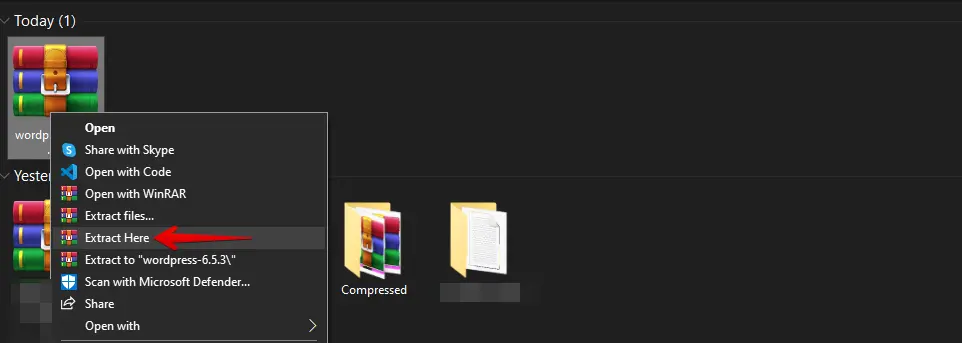
Accedi al tuo account cPanel, naviga fino allo strumento "File Manager" e aprilo.
Individua la directory in cui è installato il tuo sito WordPress.
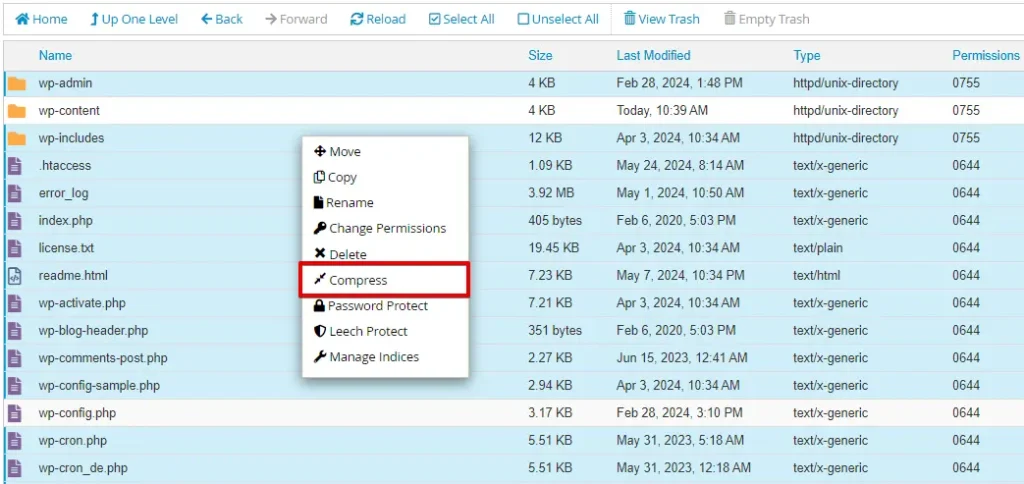
Prima di procedere, crea backup dei tuoi file WordPress esistenti. Seleziona tutti i file e le cartelle eccetto wp-content e wp-config.php, fai clic destro e scegli "Compress" per creare un archivio zip.
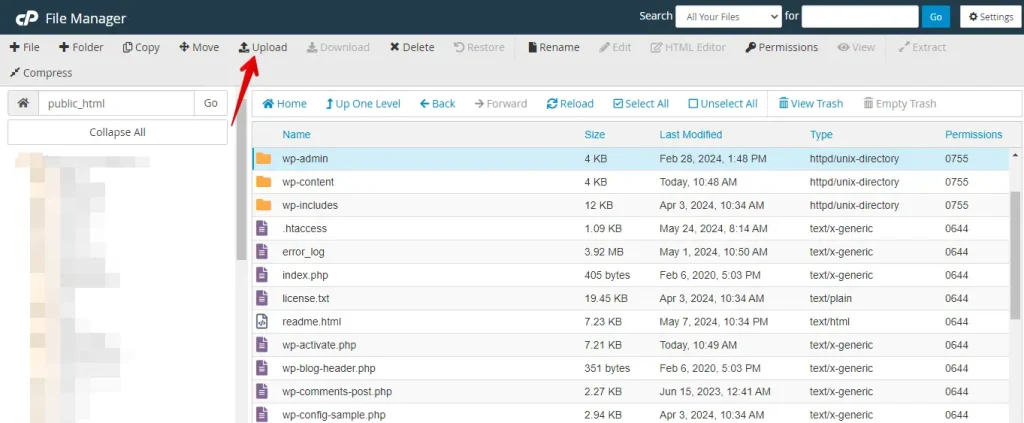
Successivamente, clicca sul pulsante "Upload" per caricare i nuovi file.
Carica tutti i file estratti dal tuo computer dalla cartella WordPress più recente, eccetto wp-content e wp-config.php.
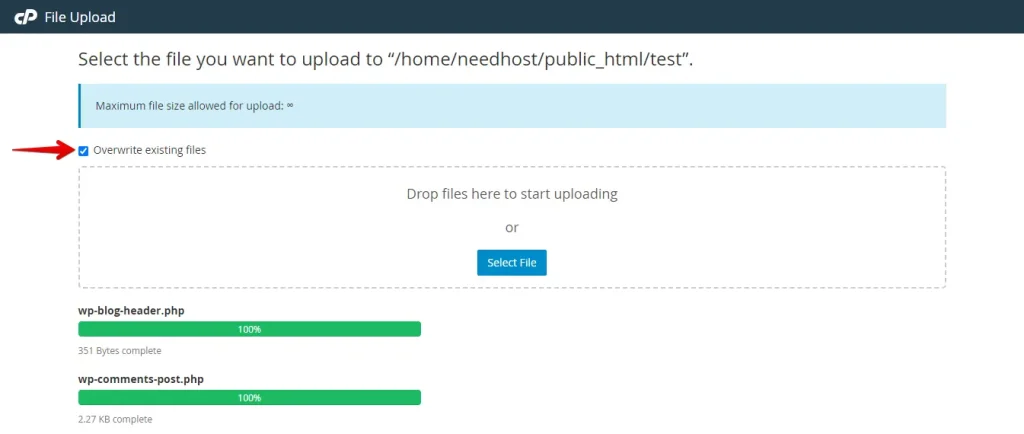
Ecco fatto! Hai caricato con successo nuovamente i file del core di WordPress. Ora puoi controllare se l’errore si verifica ancora sul tuo sito.
Conclusione
Con i passaggi giusti, puoi correggere l’errore "The site is experiencing technical difficulties" in WordPress. Puoi identificare e risolvere efficacemente il problema abilitando il debug, disattivando i plugin, passando a un tema predefinito, aumentando il limite di memoria PHP e reinstallando i file del core.
Questi passaggi non solo ripristinano il tuo sito, ma migliorano anche la tua comprensione di WordPress, rendendoti più preparato a gestire sfide simili in futuro. Con un po’ di impegno, il tuo sito tornerà a funzionare senza intoppi.
Articoli correlati
