


Cuando tu sitio de WordPress muestra el mensaje "The site is experiencing technical difficulties", puede parecer un obstáculo importante. Sin embargo, resolver este problema suele ser manejable con unos pocos pasos de solución de problemas.
Contents
¿Qué significa "The Site Is Experiencing Technical Difficulties"?
Este mensaje de error es una notificación genérica de WordPress que indica que algo va mal en tu sitio. Suele aparecer cuando hay un problema con tu tema, un conflicto de plugins o tu sitio supera sus límites de recursos.
Aunque el mensaje no especifica el problema exacto, advierte que tu sitio no puede funcionar correctamente. Entender qué causa este error puede ayudarte a solucionarlo de forma eficaz.
¿Qué causa el error?
Este mensaje de error puede aparecer por varias razones, entre ellas:
- Conflictos de plugins: A veces, dos plugins no funcionan bien juntos.
- Problemas con el tema: Un problema con tu tema puede provocar este error.
- Límite de memoria superado: Tu sitio puede requerir más memoria de la que tu servidor permite.
- Archivos del núcleo corruptos: Algunos archivos del núcleo pueden corromperse durante las actualizaciones.
5 soluciones para el error "The Site Is Experiencing Technical Difficulties"
- Activar la depuración
- Desactivar todos los plugins
- Cambiar a un tema predeterminado
- Aumentar el límite de memoria PHP
- Reinstalar los archivos del núcleo de WordPress
Nota: Antes de realizar cualquier cambio, es una buena idea hacer una copia de seguridad de tu sitio web. De esta manera, si algo sale mal, podrás restaurarlo fácilmente a su estado anterior. Puedes usar WP Staging para copias de seguridad automáticas sencillas. Para más ayuda, consulta la guía de copia de seguridad y restauración.
1. Activar la depuración
El primer paso es activar la depuración en WordPress. Esto te ayudará a identificar el origen del problema. Aquí te explicamos cómo hacerlo:
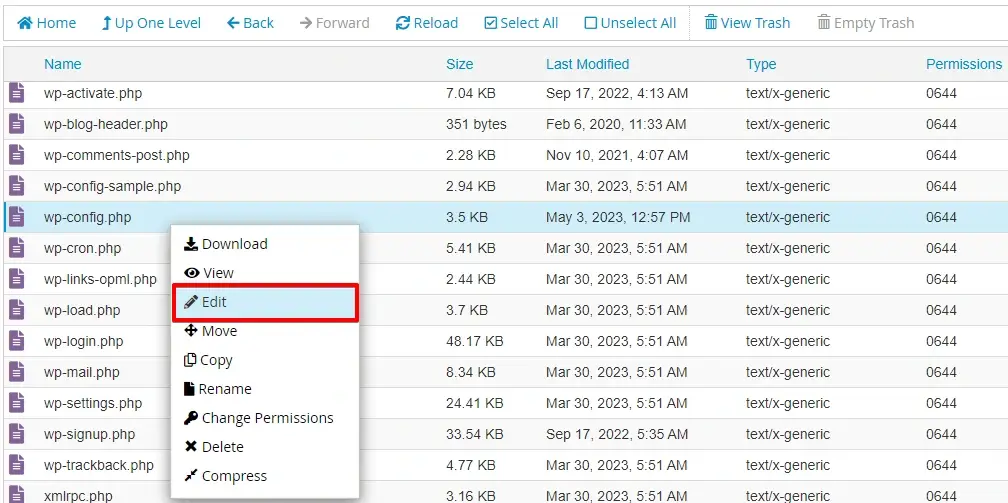
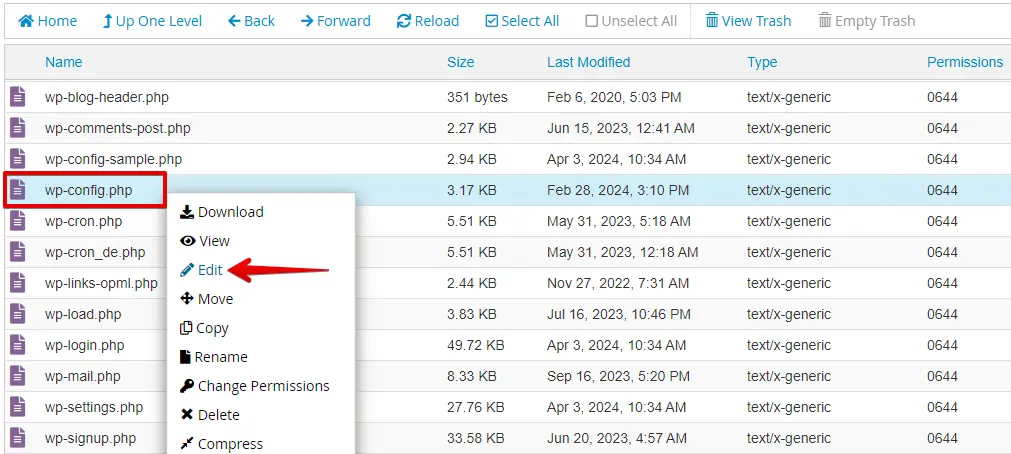
Accede a los archivos de tu sitio web mediante FTP o el administrador de archivos de tu proveedor de hosting, localiza el archivo wp-config.php, haz clic derecho sobre él y elige la opción "Edit" o "Code Edit" en el menú contextual.
Añade la siguiente línea de código antes de la línea que dice: "That’s all, stop editing! Happy blogging.":
define( 'WP_DEBUG', true );
define( 'WP_DEBUG_LOG', true );
define( 'WP_DEBUG_DISPLAY', false );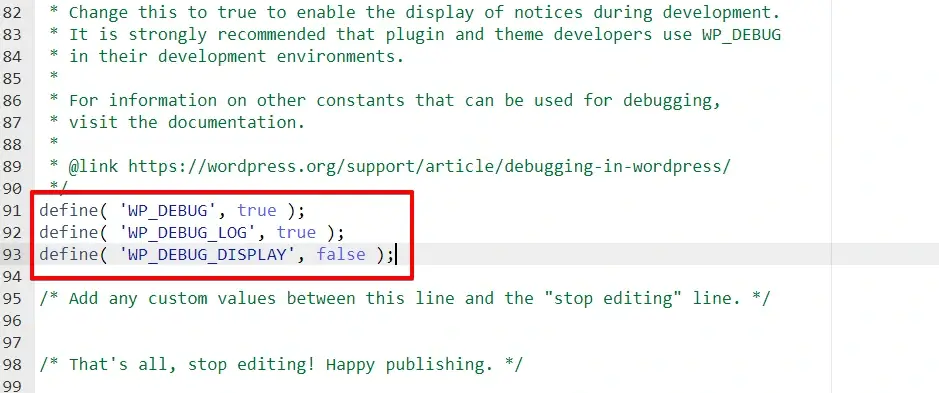
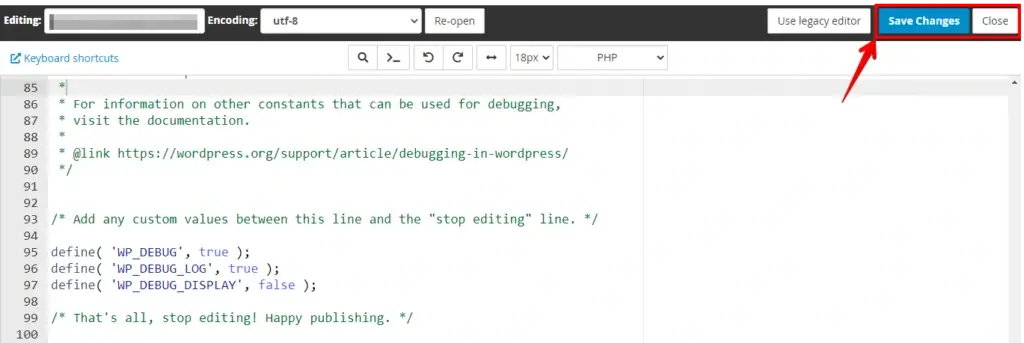
Guarda los cambios en el archivo wp-config.php, cierra el administrador de archivos y accede a tu sitio de WordPress.
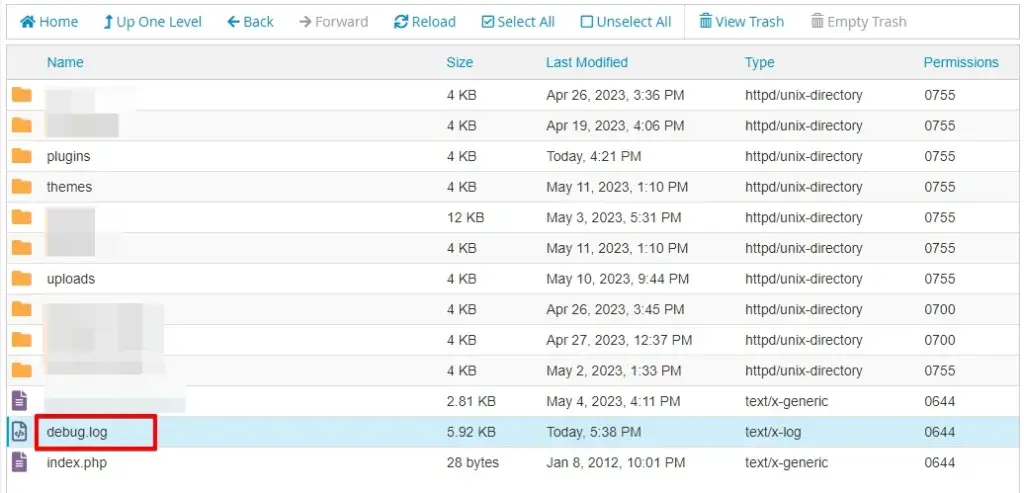
El modo de depuración debería estar activado ahora. Si se producen errores, podrás encontrar los registros de depuración en el archivo wp-content/debug.log.
Recuerda desactivar el modo de depuración una vez resuelto el problema para evitar que tu sitio muestre información sensible a los visitantes.
Tras activar la depuración, vuelve a tu sitio. Si hay un error específico, se mostrará y te ayudará a reducir el problema.
2. Desactivar todos los plugins
Si el error persiste, el siguiente paso es desactivar todos tus plugins. Puedes hacerlo fácilmente:
Inicia sesión en tu cuenta de cPanel. En el panel de cPanel, busca y haz clic en "File Manager".

Localiza el directorio raíz de tu instalación de WordPress (normalmente llamado "public_html" o "www").
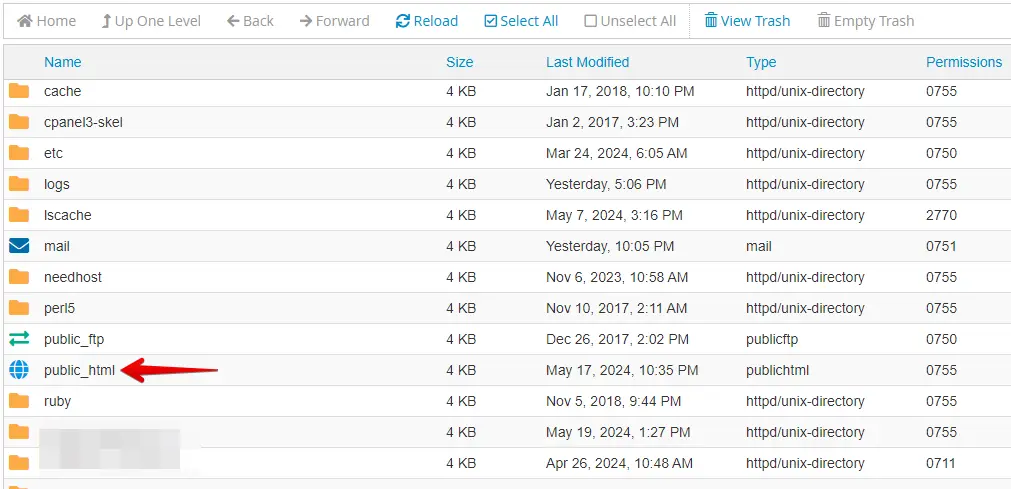
Dentro del directorio de WordPress, navega hasta la carpeta wp-content.
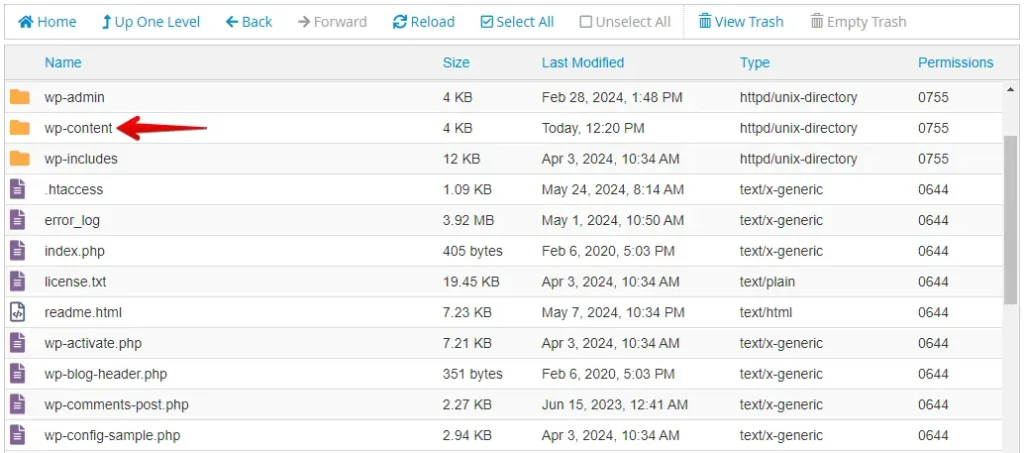
Localiza la carpeta de plugins dentro del directorio wp-content de WordPress. Para desactivar todos los plugins, renombra la carpeta, por ejemplo, cambiándola de "plugins" a "plugins-deactivated".
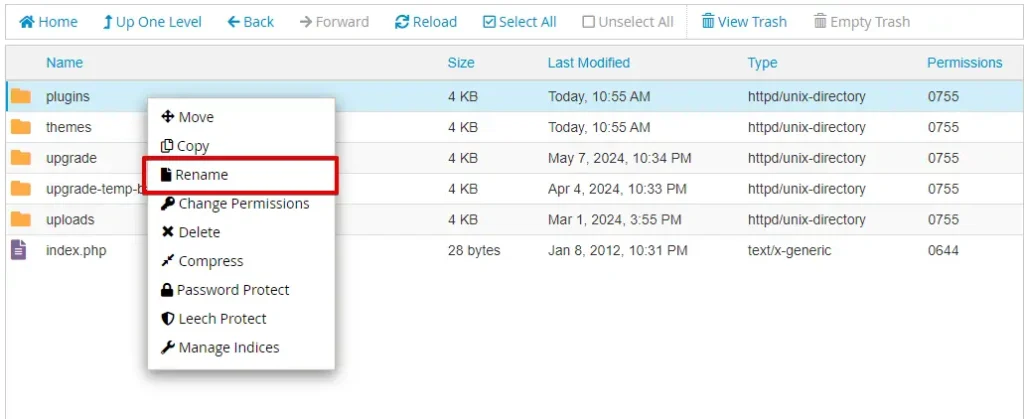
Visita tu sitio web. Si el error ya no aparece, indica que uno de los plugins estaba causando el problema. Ahora, renombra la carpeta "plugins-deactivated" de nuevo a "plugins".
Accede a tu panel de WordPress y activa cada plugin uno por uno hasta que el error vuelva a aparecer. Esto te ayudará a identificar el plugin problemático.
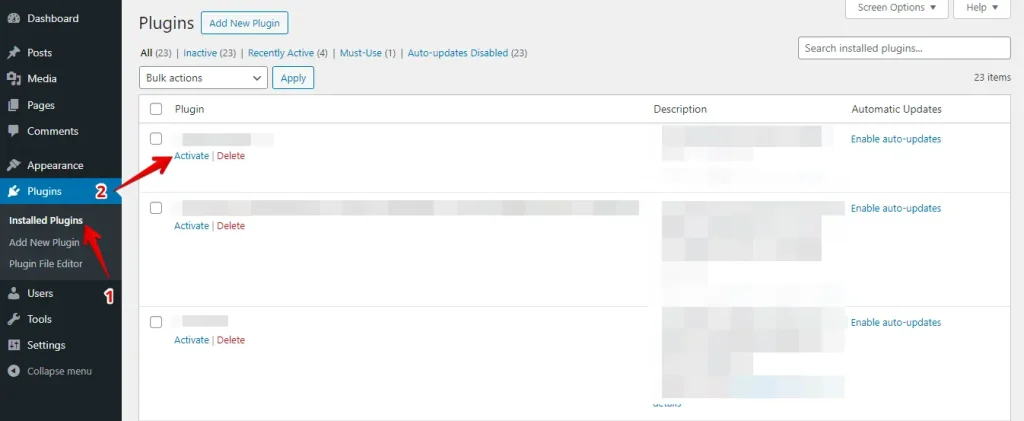
Siguiendo estos pasos, podrás identificar y solucionar sistemáticamente los conflictos de plugins que causan el error "The Site Is Experiencing Technical Difficulties" en WordPress.
3. Cambiar a un tema predeterminado
Si desactivar los plugins no resolvió el problema, intenta cambiar a un tema predeterminado de WordPress, como Twenty Twenty-Four:
Accede a tu directorio de WordPress y navega hasta la carpeta "wp-content".
Dentro de la carpeta "wp-content", localiza y abre la carpeta "themes".
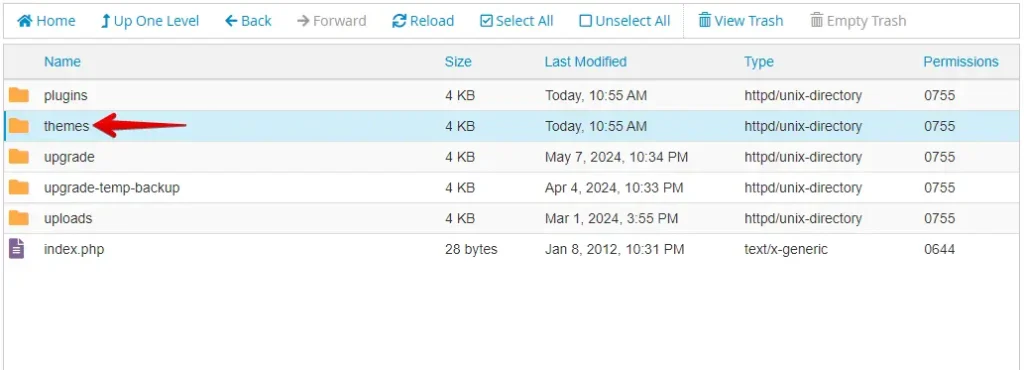
Localiza tu tema actual en la carpeta "themes". Haz clic derecho en la carpeta del tema actual y selecciona "Rename". Añade "_old" al final del nombre de la carpeta.
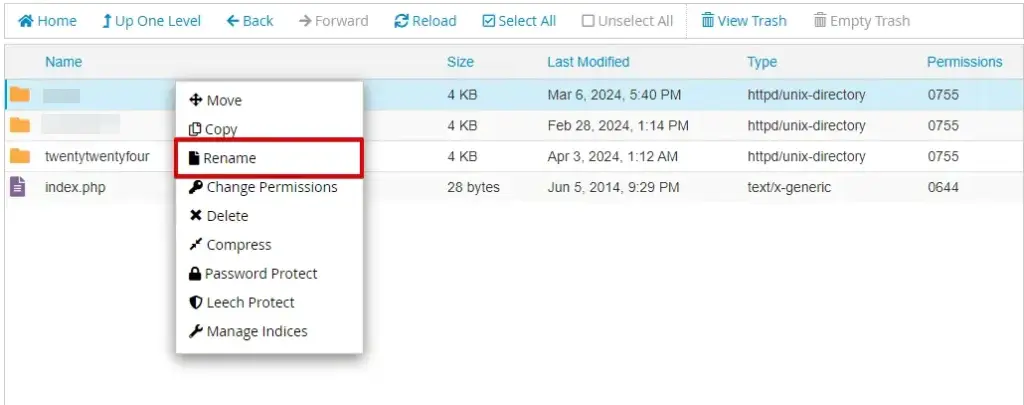
Tras activar el tema predeterminado, ve a tu sitio web y actualiza la página. Si el error ya no aparece con el tema predeterminado activo, indica que tu tema actual puede ser el origen del problema.
4. Aumentar el límite de memoria PHP
Si el error continúa, intenta aumentar el límite de memoria PHP. Este límite controla cuánta memoria asigna tu servidor a tu sitio de WordPress; superarlo puede provocar este error.
Accede al directorio raíz de WordPress mediante FTP, administrador de archivos o cPanel.
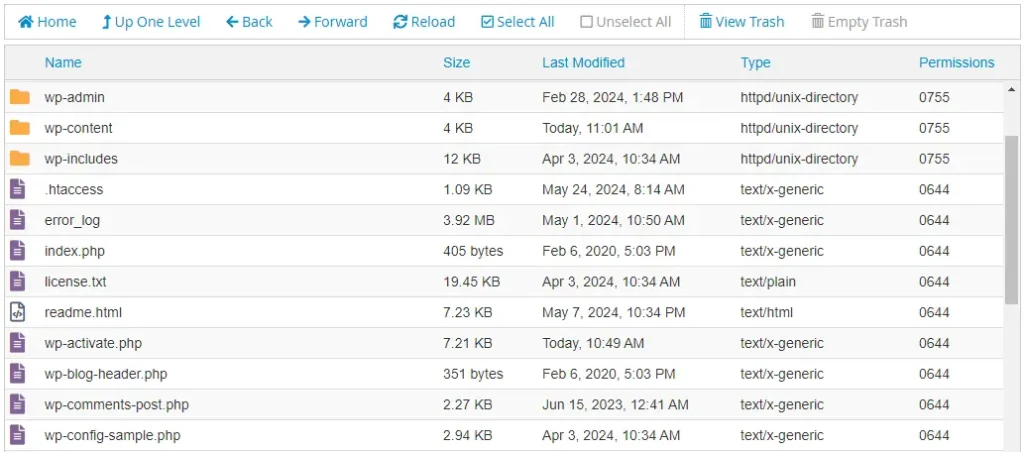
Dentro del directorio raíz de WordPress, encuentra el archivo llamado wp-config.php. Haz clic derecho en wp-config.php y selecciona "Edit" en el menú contextual.
En el editor, añade la siguiente línea de código cerca de la parte superior del archivo, justo antes de la línea que dice /* That's all, stop editing! Happy publishing. */:
define('WP_MEMORY_LIMIT', '256M');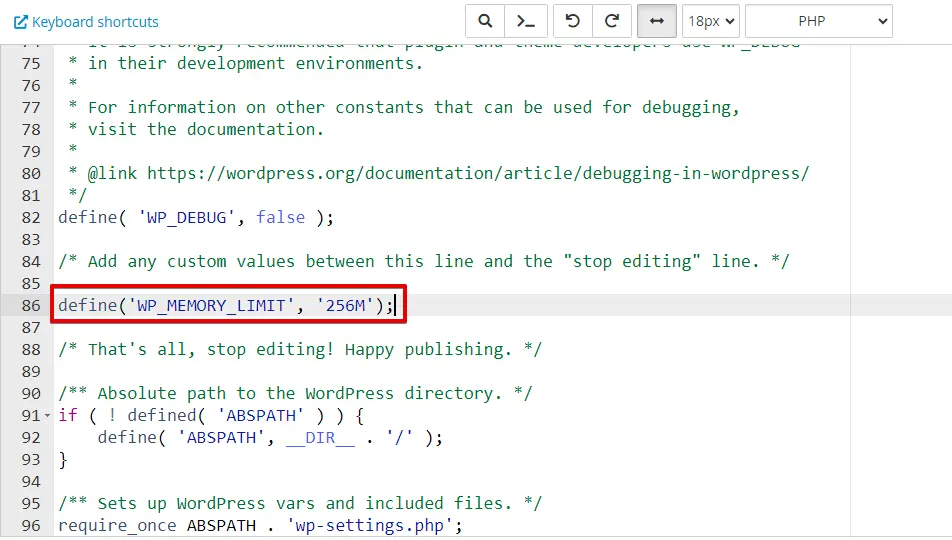
Después de añadir el código, haz clic en el botón "Save Changes" en la esquina superior derecha del editor y ciérralo una vez guardado el archivo.
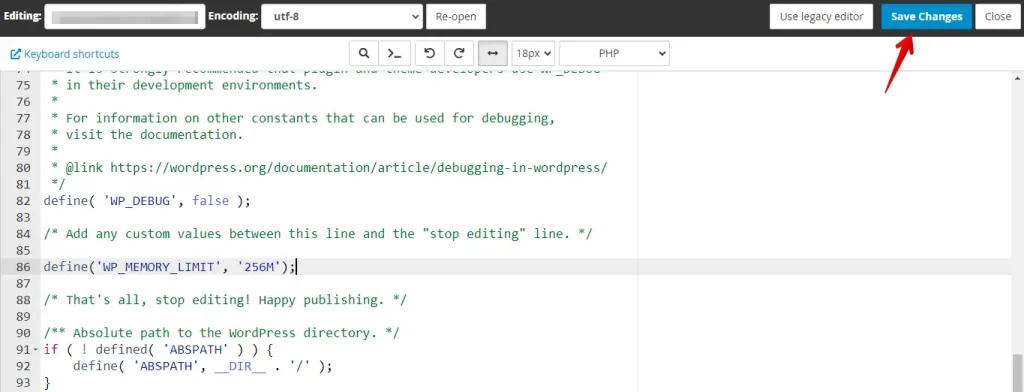
Visita tu sitio de WordPress e intenta reproducir el error "The Site Is Experiencing Technical Difficulties". Si el error ya no se produce, es posible que se debiera a una memoria PHP insuficiente.
5. Reinstalar los archivos del núcleo de WordPress
Si ninguno de los métodos anteriores funciona, es posible que tengas que reinstalar los archivos del núcleo de WordPress. Aquí te explicamos cómo:
Visita wordpress.org y descarga la última versión de WordPress. Guarda el archivo descargado en tu ordenador.
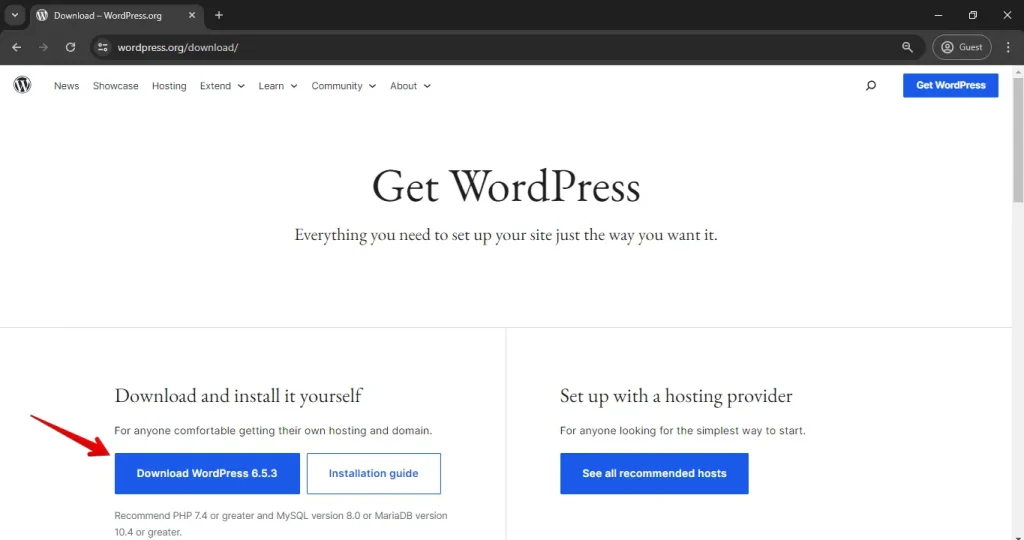
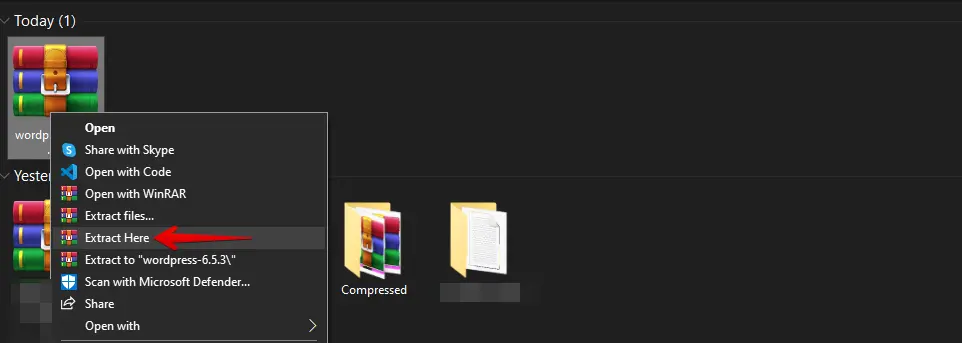
Extrae el archivo de WordPress descargado en tu ordenador.
Inicia sesión en tu cuenta de cPanel, navega hasta la herramienta "File Manager" y ábrela.
Localiza el directorio donde está instalado tu sitio de WordPress.
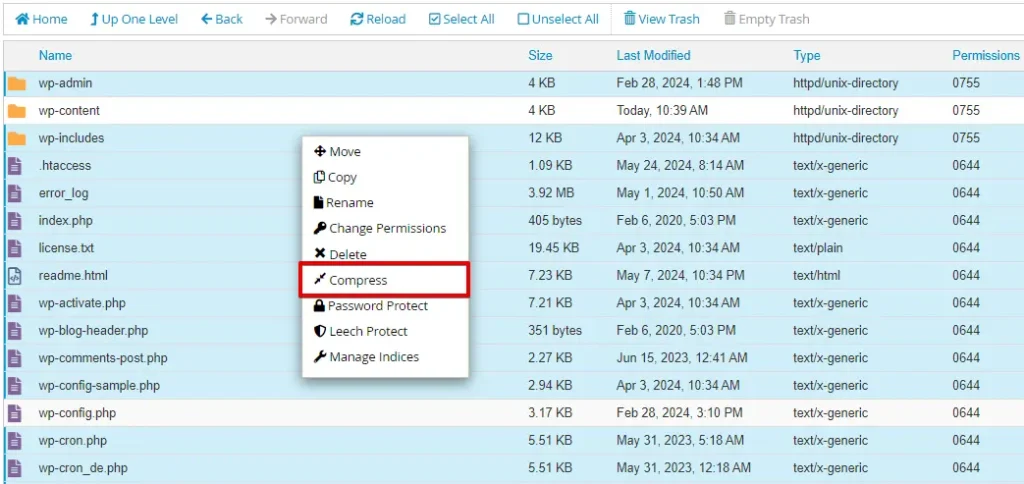
Antes de continuar, crea copias de seguridad de tus archivos existentes de WordPress. Selecciona todos los archivos y carpetas excepto wp-content y wp-config.php, haz clic derecho y elige "Compress" para crear un archivo zip.
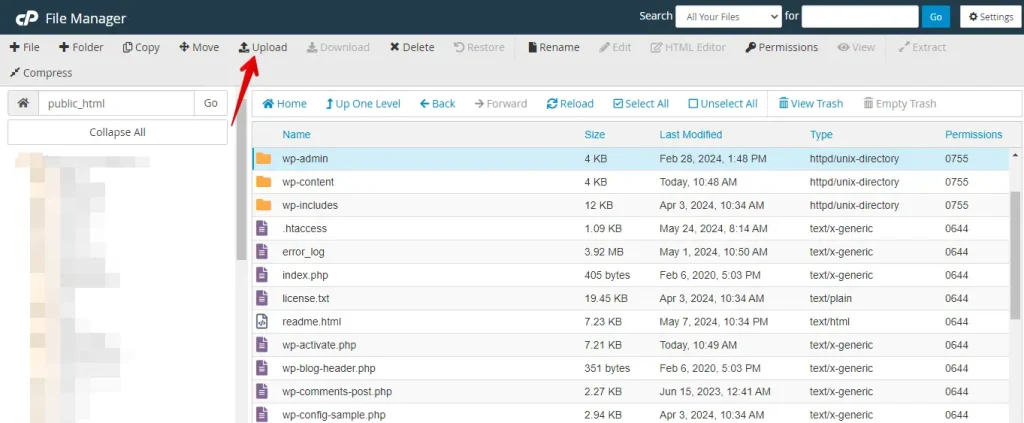
A continuación, haz clic en el botón "Upload" para subir los nuevos archivos.
Sube todos los archivos extraídos desde tu ordenador desde la carpeta más reciente de WordPress, excepto wp-content y wp-config.php.
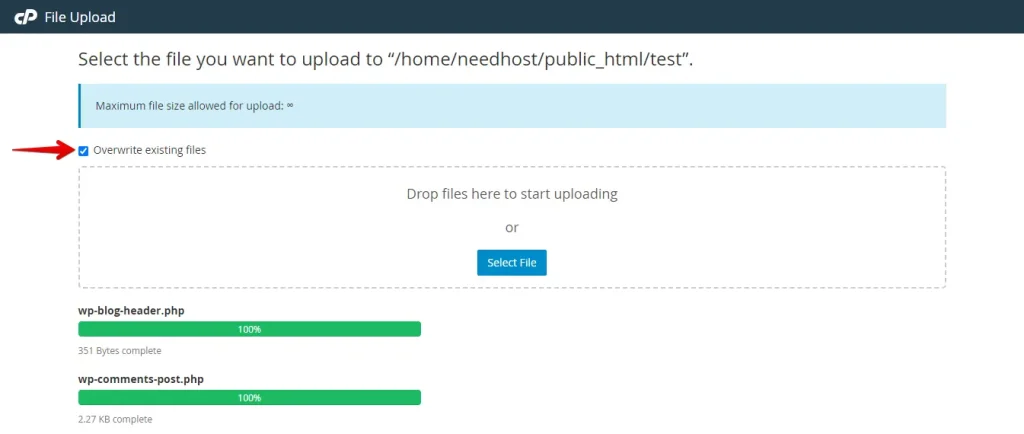
¡Eso es todo! Has vuelto a cargar correctamente los archivos del núcleo de WordPress. Ahora puedes comprobar si el error sigue produciéndose en tu sitio web.
Conclusión
Con los pasos adecuados, puedes solucionar el error "The site is experiencing technical difficulties" en WordPress. Puedes identificar y resolver el problema eficazmente activando la depuración, desactivando los plugins, cambiando a un tema predeterminado, aumentando el límite de memoria PHP y reinstalando los archivos del núcleo.
Estos pasos no solo restauran tu sitio, sino que también mejoran tu comprensión de WordPress, lo que te permite afrontar mejor retos similares en el futuro. Con un poco de esfuerzo, tendrás tu sitio funcionando sin problemas de nuevo.
Artículos relacionados
