


Gdy Twoja witryna WordPress wyświetla komunikat „The site is experiencing technical difficulties", może to wydawać się poważną przeszkodą. Jednak rozwiązanie tego problemu jest zazwyczaj możliwe dzięki kilku krokom diagnostycznym.
Contents
Co oznacza „The Site Is Experiencing Technical Difficulties"?
Ten komunikat o błędzie to ogólne powiadomienie od WordPressa wskazujące, że coś jest nie tak z Twoją witryną. Często pojawia się, gdy występuje problem z motywem, konflikt wtyczek lub witryna przekracza limity zasobów.
Chociaż komunikat nie określa dokładnego problemu, ostrzega, że Twoja witryna nie może działać prawidłowo. Zrozumienie, co powoduje ten błąd, może pomóc skutecznie go rozwiązać.
Co powoduje błąd?
Ten komunikat o błędzie może pojawić się z różnych powodów, w tym:
- Konflikty wtyczek: Czasami dwie wtyczki nie współpracują dobrze ze sobą.
- Problemy z motywem: Problem z motywem może prowadzić do tego błędu.
- Przekroczenie limitu pamięci: Twoja witryna może wymagać więcej pamięci, niż pozwala serwer.
- Uszkodzone pliki rdzenia: Niektóre pliki rdzenia mogą zostać uszkodzone podczas aktualizacji.
5 sposobów naprawy błędu „The Site Is Experiencing Technical Difficulties"
- Włącz debugowanie
- Dezaktywuj wszystkie wtyczki
- Przełącz na motyw domyślny
- Zwiększ limit pamięci PHP
- Zainstaluj ponownie pliki rdzenia WordPressa
Uwaga: Przed wprowadzeniem jakichkolwiek zmian warto wykonać kopię zapasową witryny. Dzięki temu, jeśli coś pójdzie nie tak, łatwo przywrócisz ją do poprzedniego stanu. Możesz użyć WP Staging do prostych automatycznych kopii zapasowych. Aby uzyskać więcej pomocy, sprawdź poradnik tworzenia i przywracania kopii zapasowych.
1. Włącz debugowanie
Pierwszym krokiem jest włączenie debugowania w WordPressie. Pomoże to zidentyfikować źródło problemu. Oto jak to zrobić:
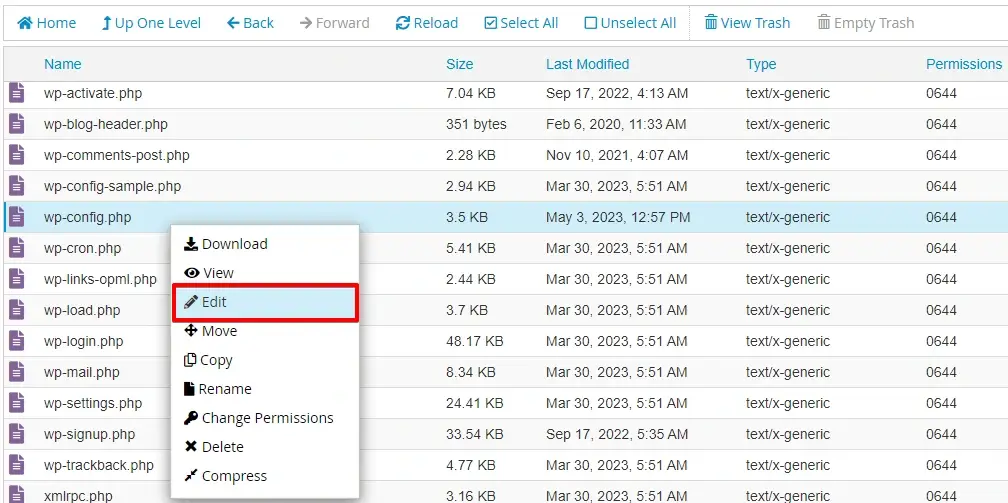
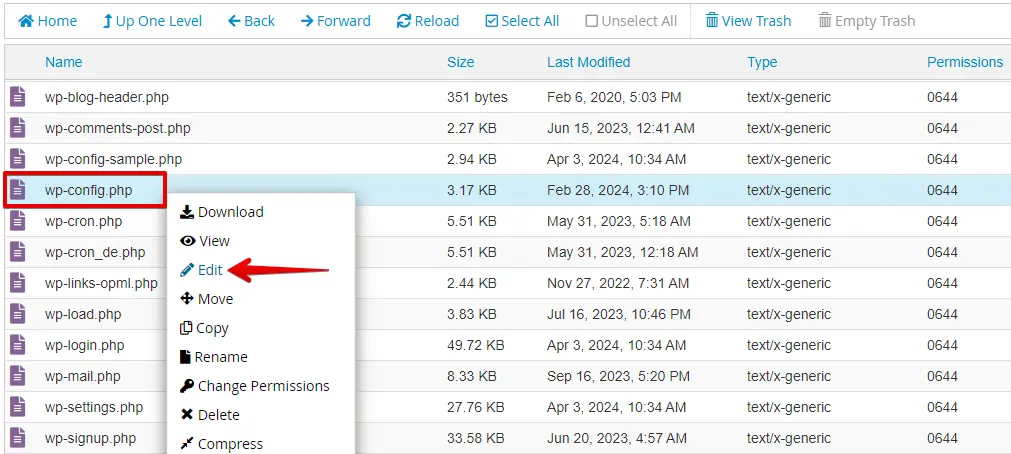
Uzyskaj dostęp do plików witryny za pomocą FTP lub menedżera plików dostarczanego przez Twojego dostawcę hostingu, znajdź plik wp-config.php, kliknij go prawym przyciskiem myszy i wybierz opcję „Edit" lub „Code Edit" z menu kontekstowego.
Dodaj następującą linię kodu przed linią, która brzmi: „That’s all, stop editing! Happy blogging.":
define( 'WP_DEBUG', true );
define( 'WP_DEBUG_LOG', true );
define( 'WP_DEBUG_DISPLAY', false );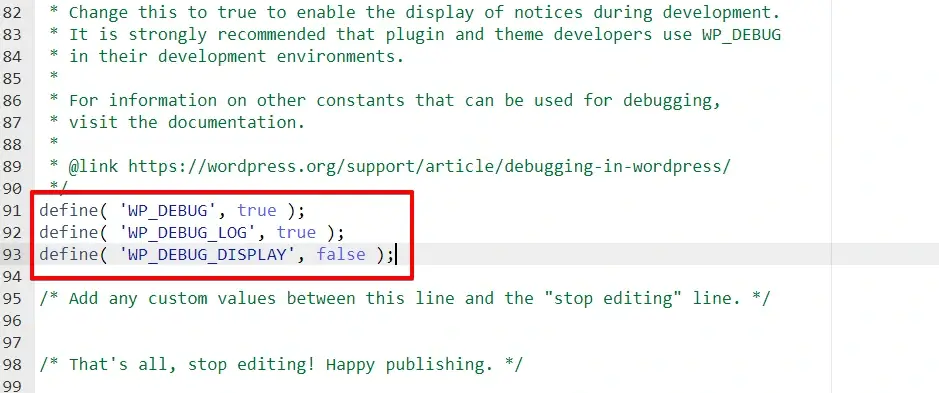
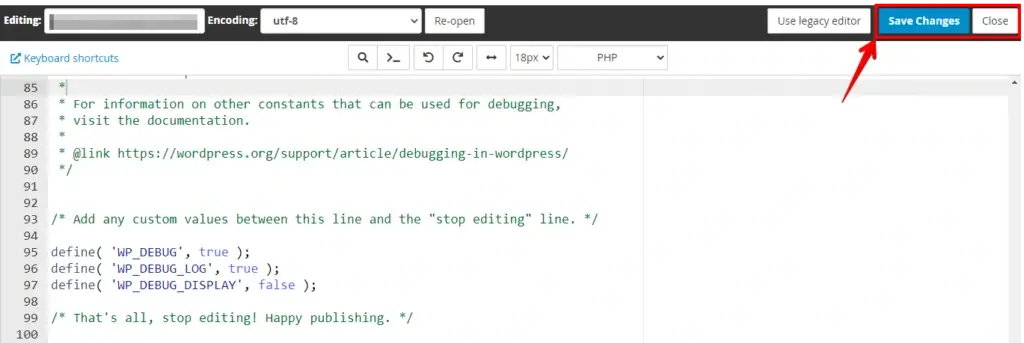
Zapisz zmiany w pliku wp-config.php, zamknij menedżera plików i przejdź do swojej witryny WordPress.
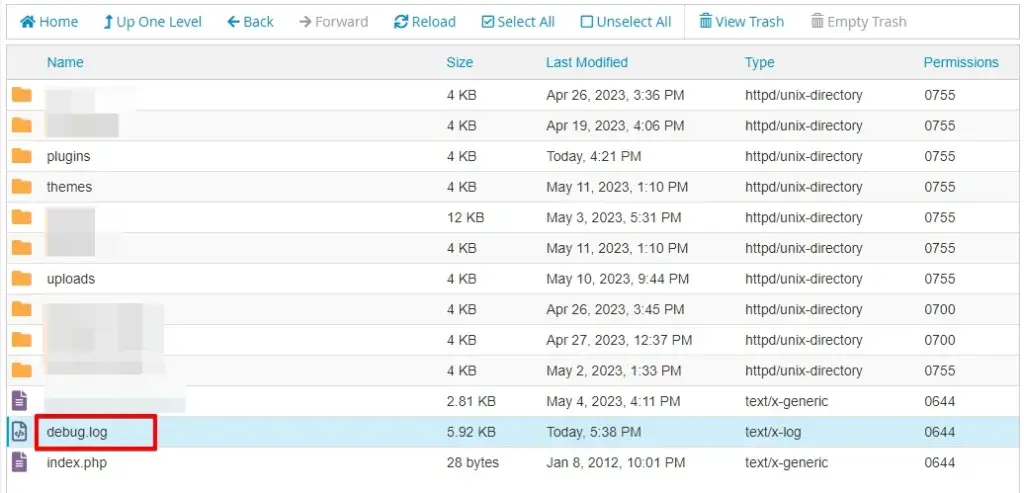
Tryb debugowania powinien być teraz włączony. Jeśli wystąpią błędy, dzienniki debugowania znajdziesz w pliku wp-content/debug.log.
Pamiętaj, aby wyłączyć tryb debugowania po rozwiązaniu problemu, aby uniemożliwić witrynie wyświetlanie poufnych informacji odwiedzającym.
Po włączeniu debugowania ponownie odwiedź swoją witrynę. Jeśli wystąpi konkretny błąd, zostanie wyświetlony, co pomoże zawęzić problem.
2. Dezaktywuj wszystkie wtyczki
Jeśli błąd nadal występuje, następnym krokiem jest dezaktywacja wszystkich wtyczek. Możesz to zrobić łatwo:
Zaloguj się na swoje konto cPanel. W panelu cPanel znajdź i kliknij „File Manager".

Znajdź katalog główny instalacji WordPressa (zazwyczaj nazwany „public_html" lub „www").
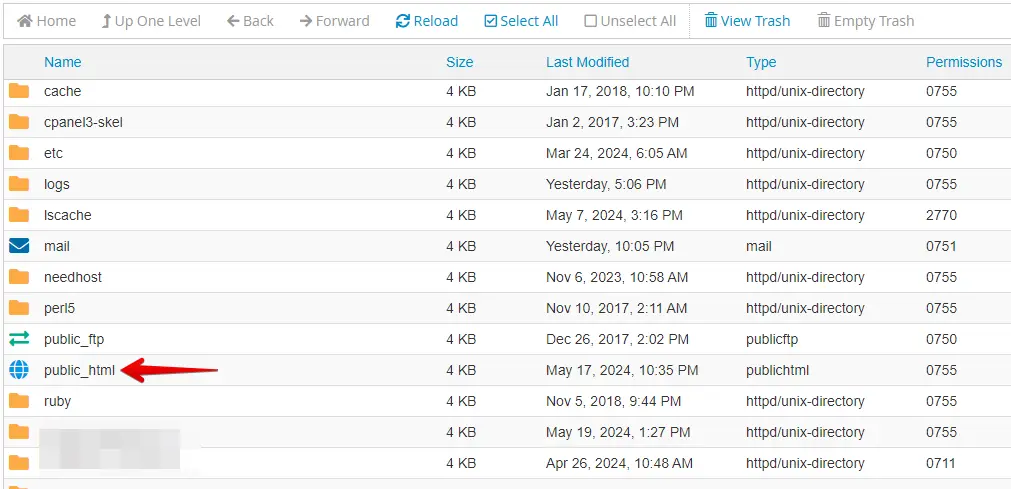
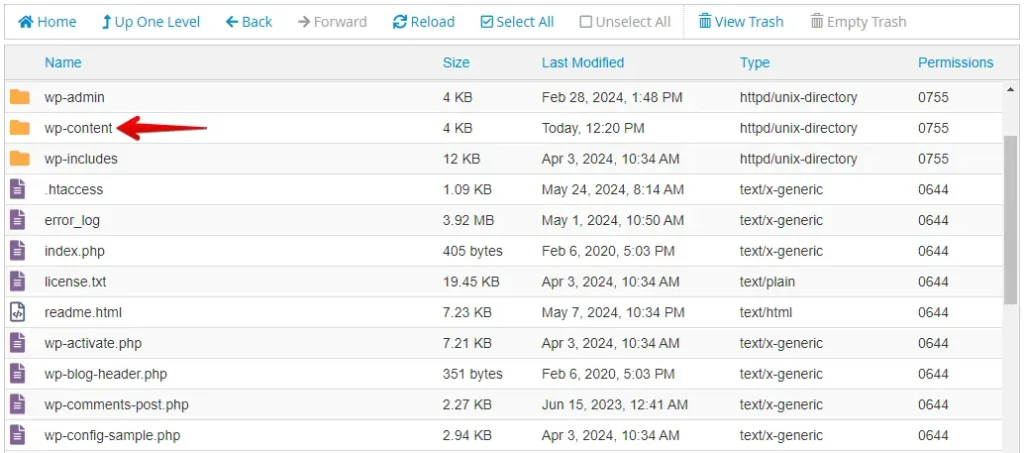
W katalogu WordPressa przejdź do folderu wp-content.
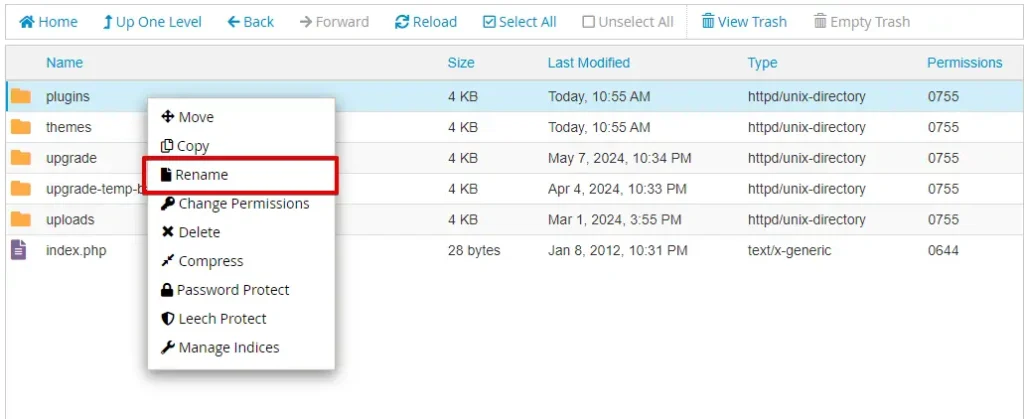
Znajdź folder plugins w katalogu wp-content WordPressa. Aby dezaktywować wszystkie wtyczki, zmień nazwę folderu, na przykład z „plugins" na „plugins-deactivated".
Odwiedź swoją witrynę. Jeśli błąd już nie występuje, oznacza to, że jedna z wtyczek powodowała problem. Teraz zmień nazwę folderu „plugins-deactivated" z powrotem na „plugins".
Przejdź do panelu WordPressa i aktywuj każdą wtyczkę po kolei, aż błąd pojawi się ponownie. Pomoże to zidentyfikować problematyczną wtyczkę.
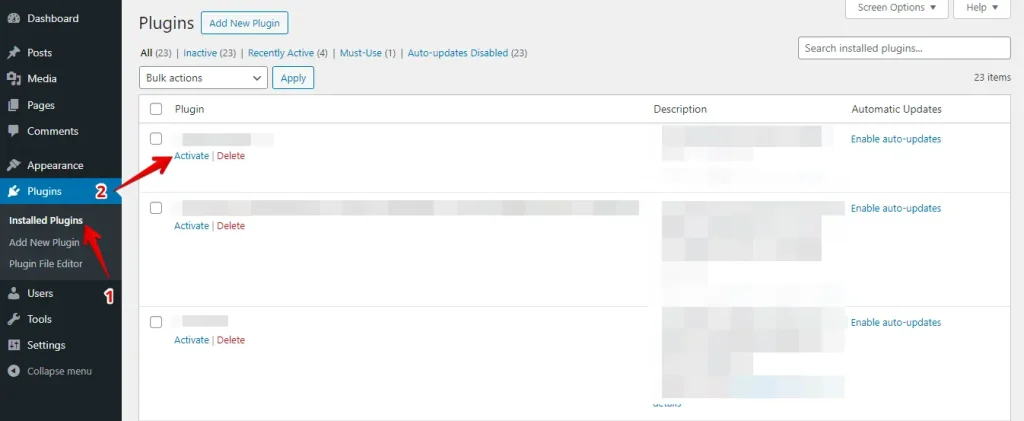
Postępując zgodnie z tymi krokami, możesz systematycznie identyfikować i naprawiać konflikty wtyczek powodujące błąd „The Site Is Experiencing Technical Difficulties" w WordPressie.
3. Przełącz na motyw domyślny
Jeśli dezaktywacja wtyczek nie rozwiązała problemu, spróbuj przełączyć się na domyślny motyw WordPress, taki jak Twenty Twenty-Four:
Uzyskaj dostęp do katalogu WordPressa i przejdź do folderu „wp-content".
W folderze „wp-content" znajdź i otwórz folder „themes".
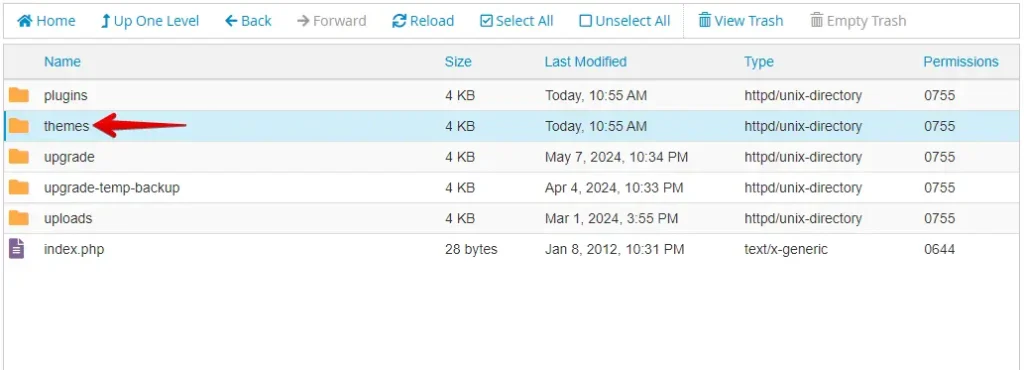
Znajdź aktualny motyw w folderze „themes". Kliknij prawym przyciskiem myszy folder bieżącego motywu, a następnie wybierz „Rename". Dodaj „_old" na końcu nazwy folderu.
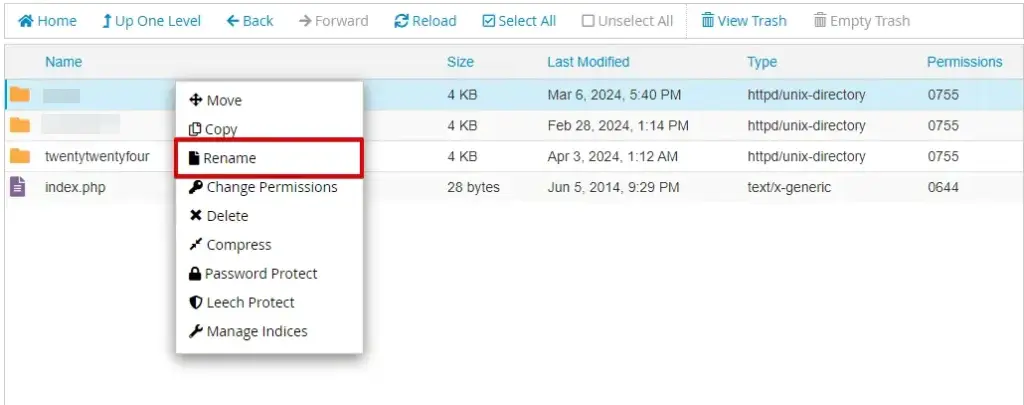
Po aktywacji motywu domyślnego przejdź do swojej witryny i odśwież stronę. Jeśli błąd nie pojawia się już przy aktywnym motywie domyślnym, oznacza to, że Twój aktualny motyw może być źródłem problemu.
4. Zwiększ limit pamięci PHP
Jeśli błąd nadal występuje, spróbuj zwiększyć limit pamięci PHP. Limit ten kontroluje, ile pamięci serwer przydziela dla Twojej witryny WordPress; jego przekroczenie może wywołać ten błąd.
Uzyskaj dostęp do katalogu głównego WordPressa przez FTP, menedżera plików lub cPanel.
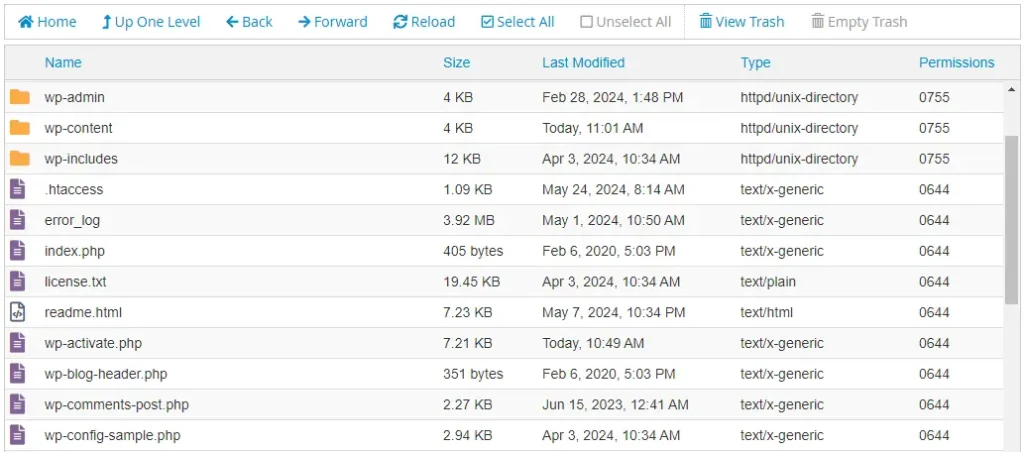
W katalogu głównym WordPressa znajdź plik o nazwie wp-config.php. Kliknij prawym przyciskiem myszy wp-config.php i wybierz „Edit" z menu kontekstowego.
W edytorze dodaj następującą linię kodu w pobliżu góry pliku, tuż przed linią, która brzmi /* That's all, stop editing! Happy publishing. */:
define('WP_MEMORY_LIMIT', '256M');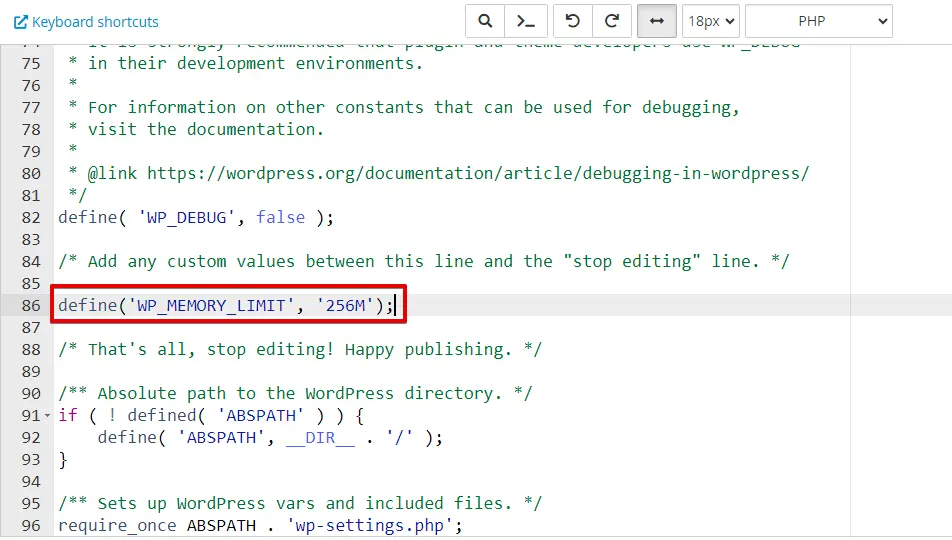
Po dodaniu kodu kliknij przycisk „Save Changes" w prawym górnym rogu edytora i zamknij edytor po zapisaniu pliku.
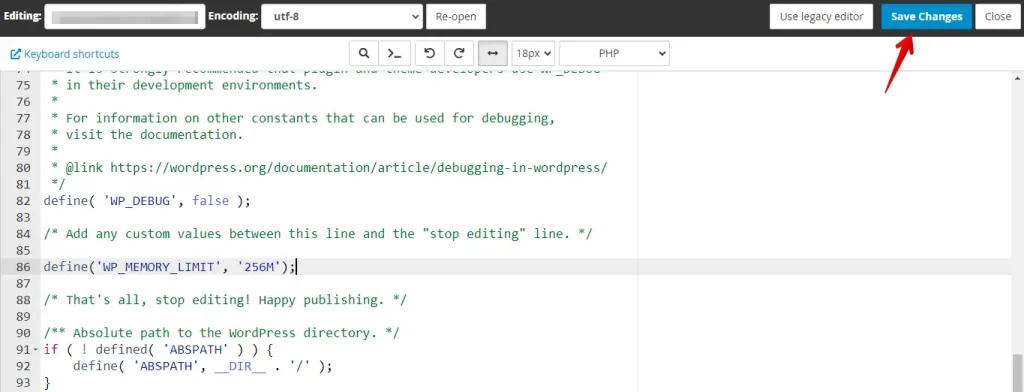
Odwiedź swoją witrynę WordPress i spróbuj odtworzyć błąd „The Site Is Experiencing Technical Difficulties". Jeśli błąd już nie występuje, mógł być spowodowany niewystarczającą pamięcią PHP.
5. Zainstaluj ponownie pliki rdzenia WordPressa
Jeśli żadna z powyższych metod nie zadziała, może być konieczne ponowne zainstalowanie plików rdzenia WordPressa. Oto jak to zrobić:
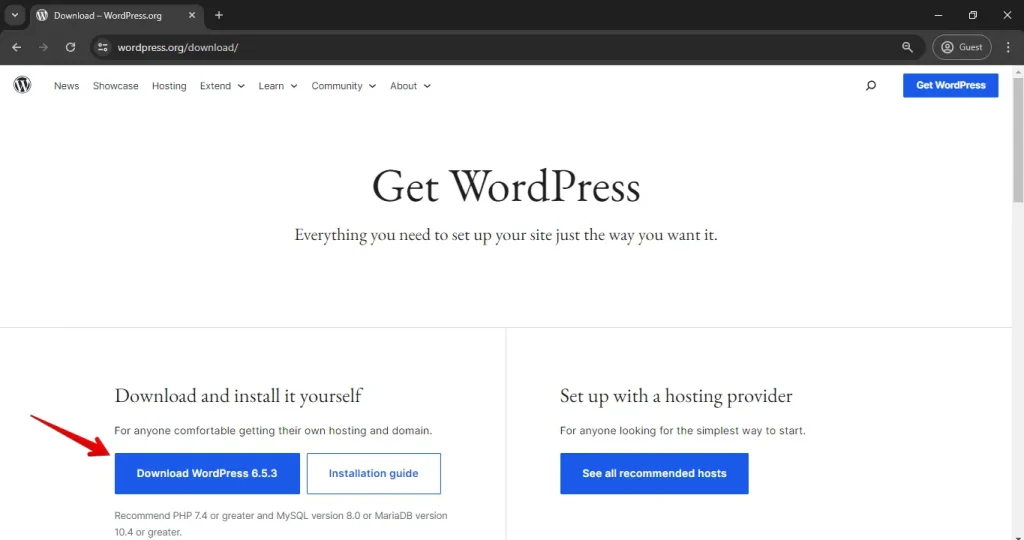
Odwiedź wordpress.org i pobierz najnowszą wersję WordPressa. Zapisz pobrany plik na komputerze.
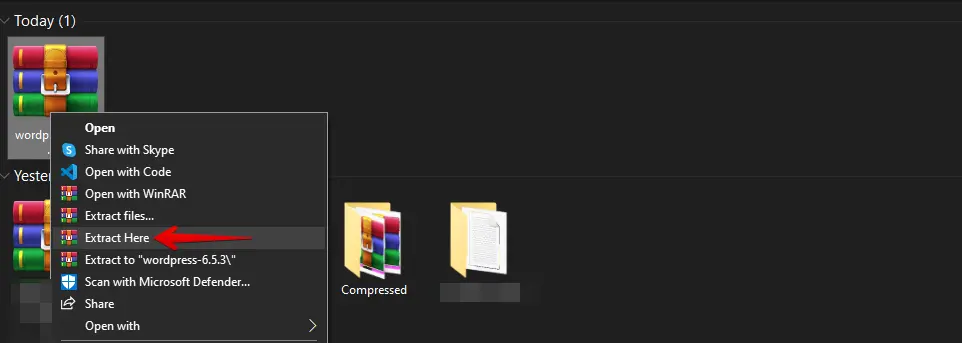
Rozpakuj pobrany plik WordPressa na komputerze.
Zaloguj się na swoje konto cPanel, przejdź do narzędzia „File Manager" i otwórz je.
Znajdź katalog, w którym zainstalowana jest Twoja witryna WordPress.
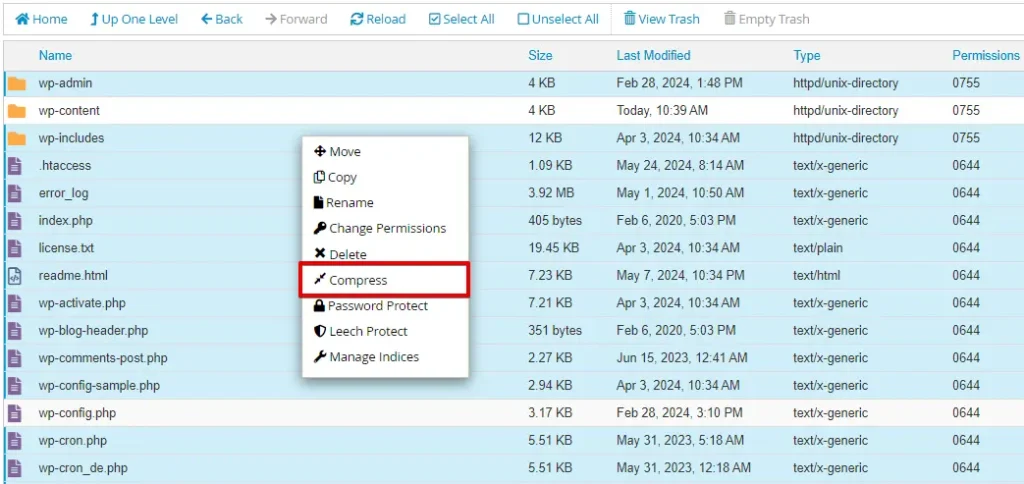
Przed przystąpieniem utwórz kopie zapasowe istniejących plików WordPressa. Wybierz wszystkie pliki i foldery z wyjątkiem wp-content i wp-config.php, kliknij prawym przyciskiem myszy i wybierz „Compress", aby utworzyć archiwum zip.
Następnie kliknij przycisk „Upload", aby przesłać nowe pliki.
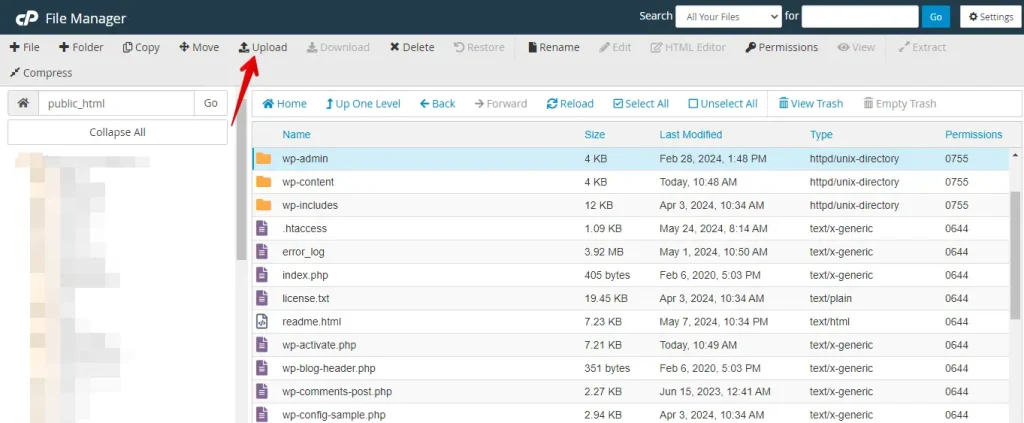
Prześlij wszystkie wypakowane pliki z komputera z najnowszego folderu WordPressa, z wyjątkiem wp-content i wp-config.php.
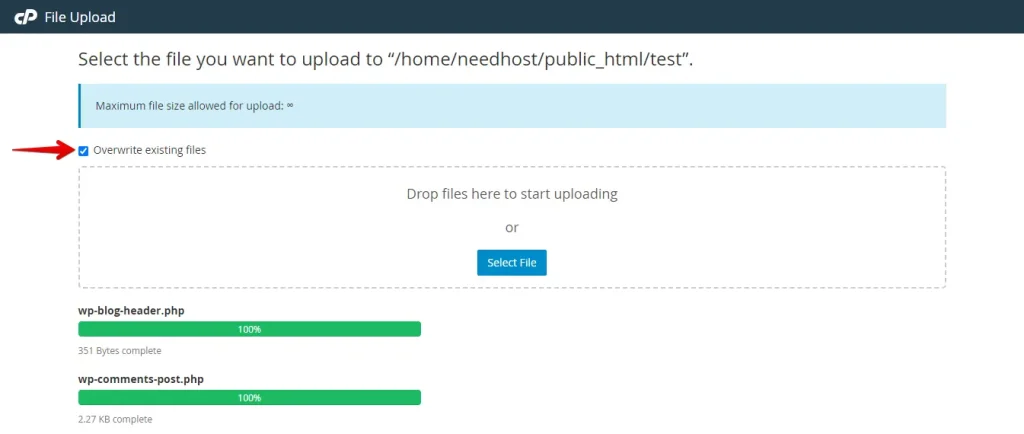
To wszystko! Pomyślnie ponownie przesłałeś pliki rdzenia WordPressa. Teraz możesz sprawdzić, czy błąd nadal występuje na Twojej witrynie.
Podsumowanie
Wykonując odpowiednie kroki, możesz naprawić błąd „The site is experiencing technical difficulties" w WordPressie. Możesz skutecznie zidentyfikować i rozwiązać problem, włączając debugowanie, dezaktywując wtyczki, przełączając się na motyw domyślny, zwiększając limit pamięci PHP i ponownie instalując pliki rdzenia.
Te kroki nie tylko przywracają witrynę, ale także pogłębiają zrozumienie WordPressa, dzięki czemu będziesz lepiej przygotowany do radzenia sobie z podobnymi wyzwaniami w przyszłości. Przy odrobinie wysiłku Twoja witryna znów będzie działać bezproblemowo.
Powiązane artykuły
