


WordPressサイトに「The site is experiencing technical difficulties」というメッセージが表示されると、大きな問題のように感じられるかもしれません。しかし、この問題はいくつかのトラブルシューティング手順で解決できることがほとんどです。
Contents
「The Site Is Experiencing Technical Difficulties」とは?
このエラーメッセージは、サイトに何らかの問題が発生していることを示すWordPressからの一般的な通知です。テーマに問題がある場合、プラグインの競合がある場合、またはサイトのリソース上限を超えた場合によく表示されます。
メッセージには正確な問題は記載されていませんが、サイトが正常に機能していないことを警告しています。このエラーの原因を理解することで、効果的にトラブルシューティングできます。
エラーの原因
このエラーメッセージは、以下のようなさまざまな理由で表示される可能性があります:
- プラグインの競合: 2つのプラグインがうまく連携しないことがあります。
- テーマの問題: テーマに問題があると、このエラーにつながる可能性があります。
- メモリ上限の超過: サイトがサーバーで許可されている以上のメモリを必要としている可能性があります。
- コアファイルの破損: 更新中に一部のコアファイルが破損する場合があります。
「The Site Is Experiencing Technical Difficulties」エラーの5つの解決策
- デバッグを有効にする
- すべてのプラグインを無効にする
- デフォルトテーマに切り替える
- PHPメモリ上限を増やす
- WordPressコアファイルを再インストールする
注意: 変更を加える前に、サイトのバックアップを取ることをお勧めします。そうすれば、何か問題が起きても、簡単に以前の状態に戻すことができます。簡単な自動バックアップには WP Staging を使用できます。詳しくは、バックアップと復元ガイドをご覧ください。
1. デバッグを有効にする
最初のステップは、WordPressでデバッグを有効にすることです。これにより、問題の原因を特定できます。手順は以下の通りです:
FTPまたはホスティングプロバイダーのファイルマネージャーからサイトのファイルにアクセスし、wp-config.phpファイルを見つけて右クリックし、コンテキストメニューから「Edit」または「Code Edit」オプションを選択します。
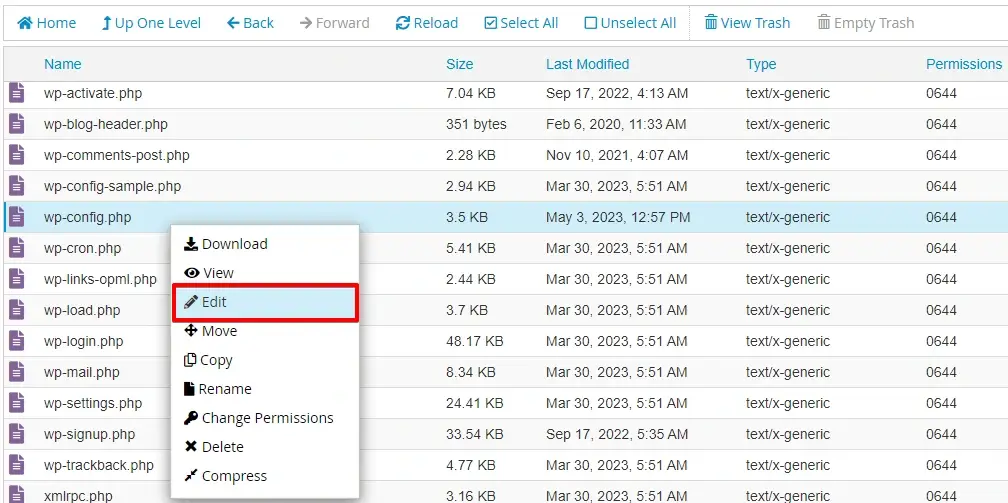
「That’s all, stop editing! Happy blogging.」と書かれている行の前に、次のコード行を追加します:
define( 'WP_DEBUG', true );
define( 'WP_DEBUG_LOG', true );
define( 'WP_DEBUG_DISPLAY', false );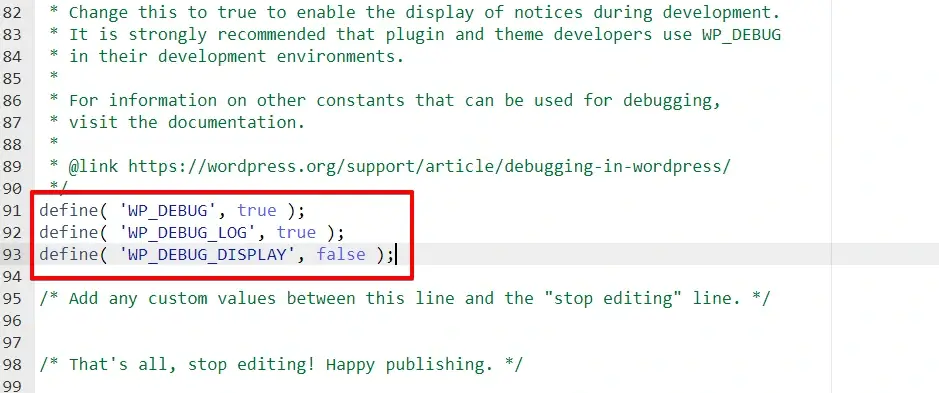
wp-config.phpファイルの変更を保存し、ファイルマネージャーを閉じて、WordPressサイトにアクセスします。
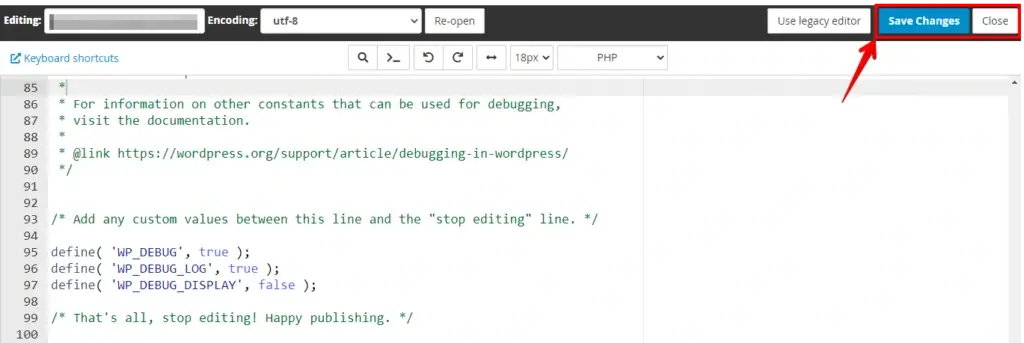
これでデバッグモードが有効になります。エラーが発生した場合は、wp-content/debug.logファイルでデバッグログを確認できます。
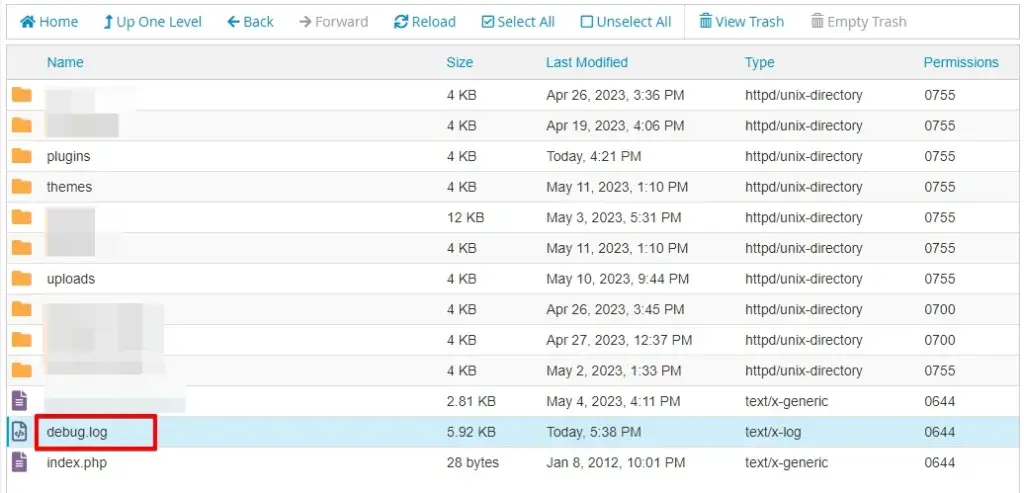
問題を解決した後は、サイトが訪問者に機密情報を表示しないように、デバッグモードを無効にすることを忘れないでください。
デバッグを有効にした後、サイトに再びアクセスしてください。特定のエラーがあれば表示され、問題の範囲を絞り込むのに役立ちます。
2. すべてのプラグインを無効にする
エラーが続く場合、次のステップはすべてのプラグインを無効にすることです。簡単に実行できます:
cPanelアカウントにログインします。cPanelダッシュボードで「File Manager」を見つけてクリックします。

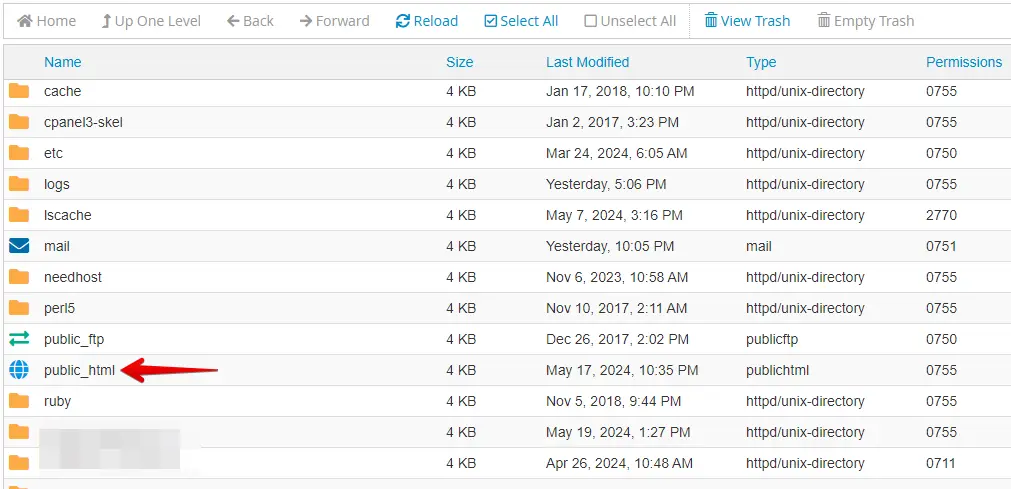
WordPressインストールのルートディレクトリ(通常は「public_html」または「www」)を見つけます。
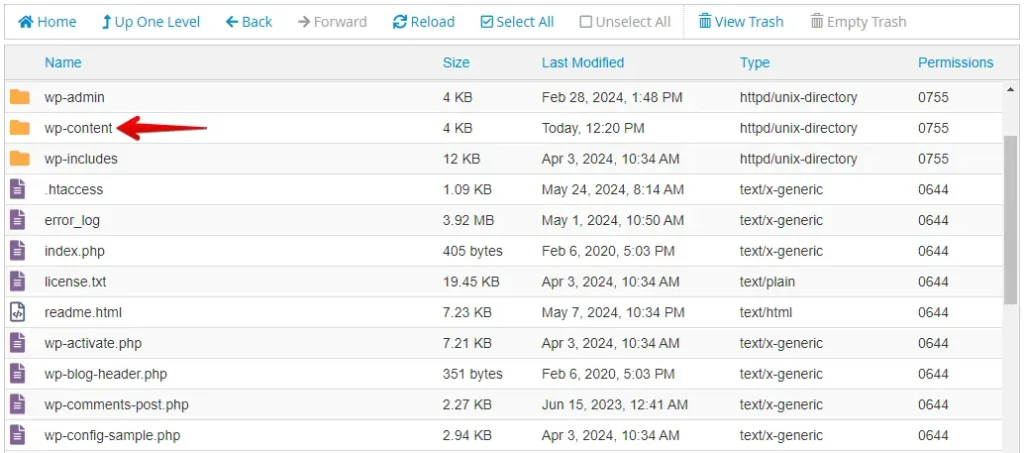
WordPressディレクトリ内で、wp-content フォルダーに移動します。
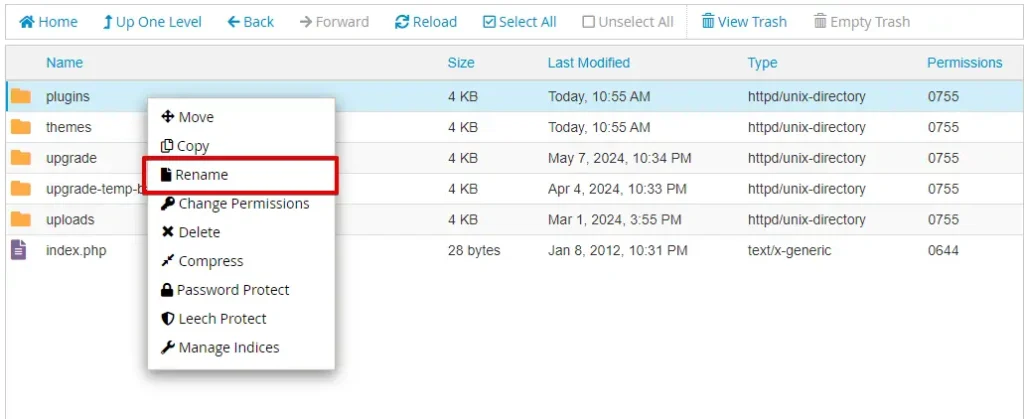
WordPressのwp-contentディレクトリ内にあるpluginsフォルダーを見つけます。すべてのプラグインを無効にするには、フォルダーの名前を変更します。たとえば、「plugins」から「plugins-deactivated」に変更します。
サイトにアクセスします。エラーが表示されなくなれば、プラグインの1つが問題を引き起こしていたことを示しています。次に、「plugins-deactivated」フォルダーの名前を「plugins」に戻します。
WordPressダッシュボードにアクセスし、エラーが再び表示されるまで各プラグインを1つずつ有効にします。これにより、問題のあるプラグインを特定できます。
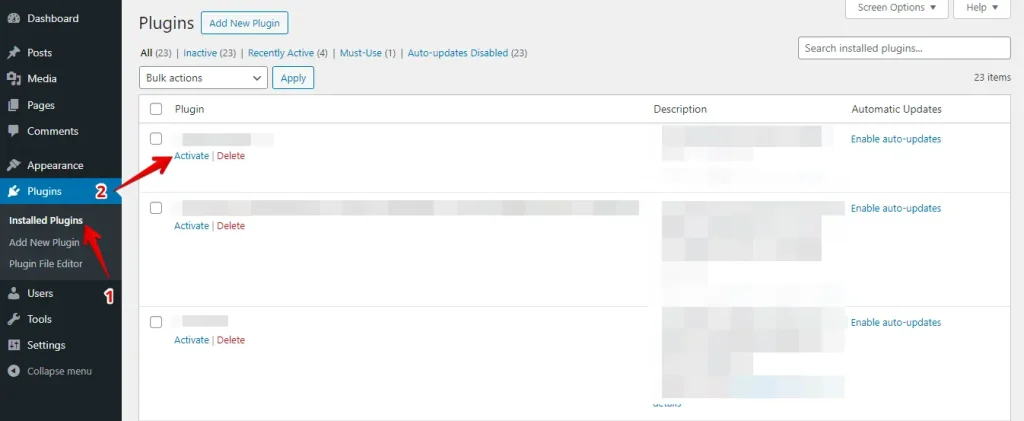
これらの手順に従うことで、WordPressで「The Site Is Experiencing Technical Difficulties」エラーを引き起こすプラグインの競合を体系的に特定し、修正できます。
3. デフォルトテーマに切り替える
プラグインの無効化で問題が解決しなかった場合は、Twenty Twenty-FourなどのデフォルトのWordPressテーマに切り替えてみてください:
WordPressディレクトリにアクセスし、「wp-content」フォルダーに移動します。
「wp-content」フォルダー内で、「themes」フォルダーを見つけて開きます。
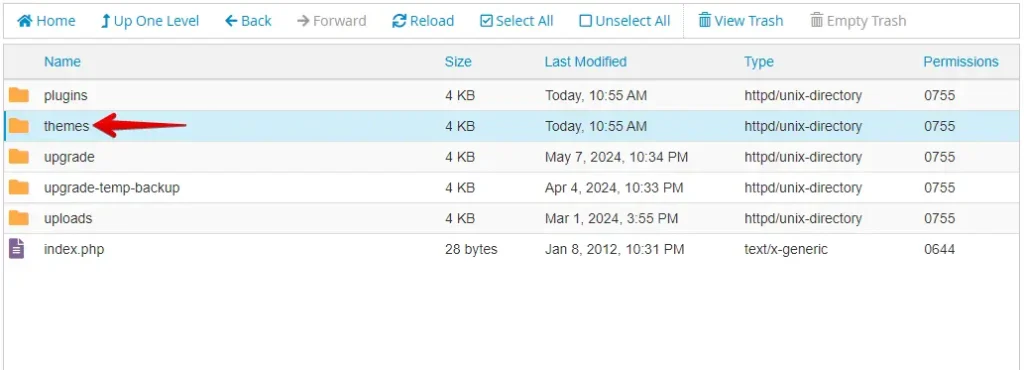
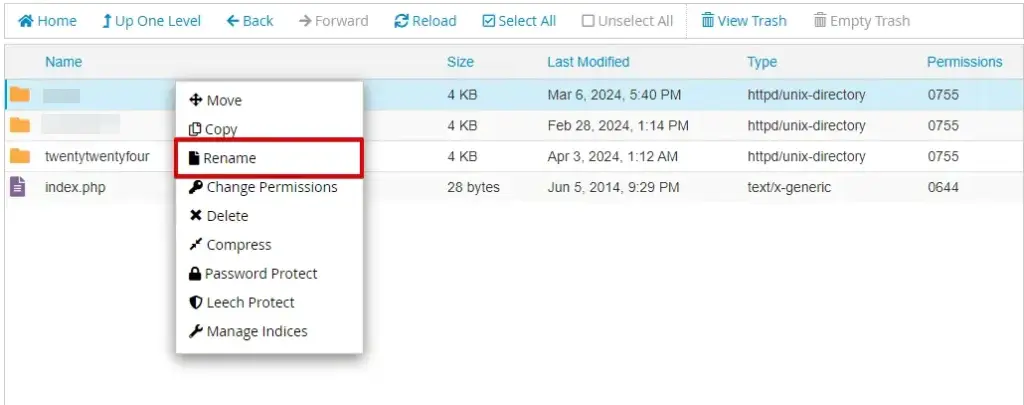
「themes」フォルダー内で現在のテーマを見つけます。現在のテーマフォルダーを右クリックし、「Rename」を選択します。フォルダー名の末尾に「_old」を追加します。
デフォルトテーマを有効にした後、サイトに移動してページを更新します。デフォルトテーマが有効な状態でエラーが表示されなくなった場合は、現在のテーマが問題の原因である可能性があります。
4. PHPメモリ上限を増やす
エラーが続く場合は、PHPメモリ上限を増やしてみてください。この上限は、サーバーがWordPressサイトに割り当てるメモリ量を制御するもので、これを超えるとこのエラーが発生する可能性があります。
FTP、ファイルマネージャー、またはcPanelを使ってWordPressのルートディレクトリにアクセスします。
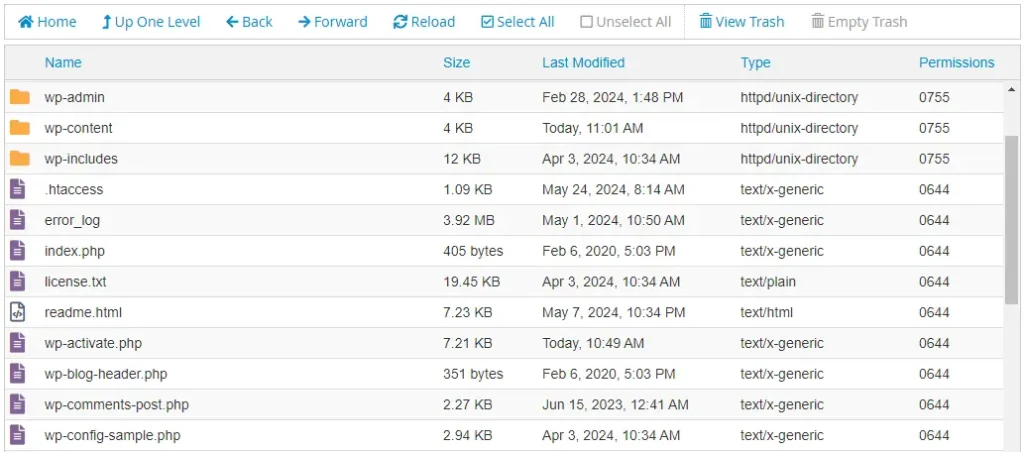
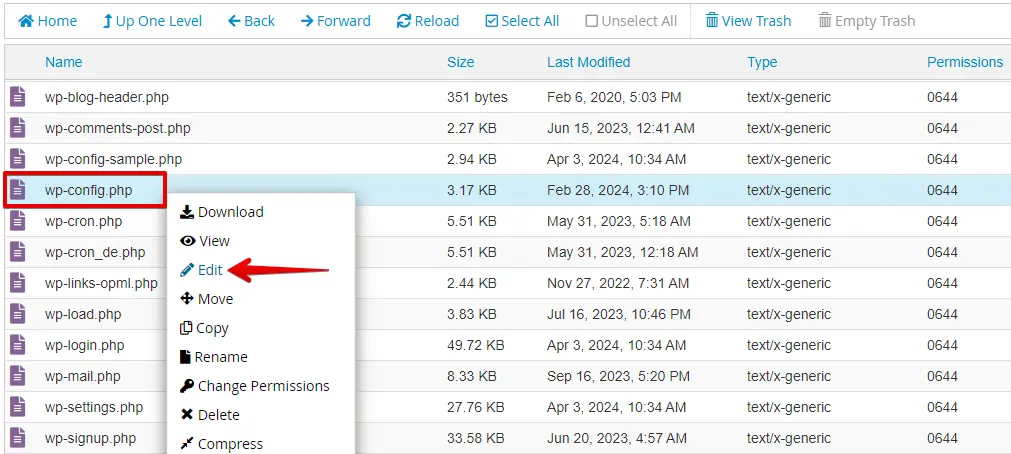
WordPressのルートディレクトリ内で、wp-config.phpという名前のファイルを見つけます。wp-config.phpを右クリックし、コンテキストメニューから「Edit」を選択します。
エディタで、ファイルの上部近く、/* That's all, stop editing! Happy publishing. */と書かれている行のすぐ前に、次のコード行を追加します:
define('WP_MEMORY_LIMIT', '256M');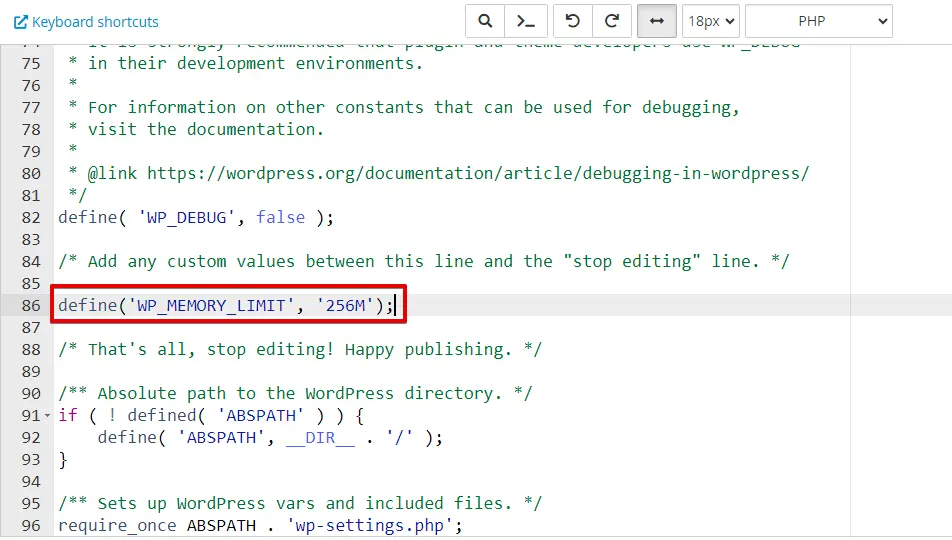
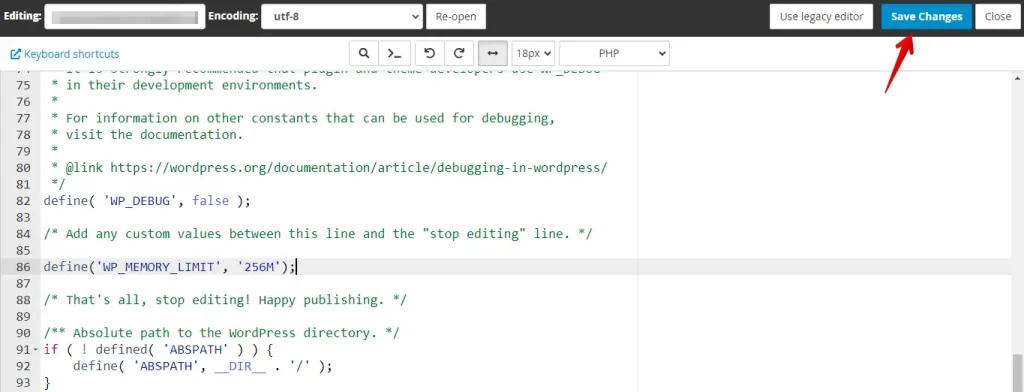
コードを追加した後、エディタの右上隅にある「Save Changes」ボタンをクリックし、ファイルが保存されたらエディタを閉じます。
WordPressサイトにアクセスし、「The Site Is Experiencing Technical Difficulties」エラーを再現してみてください。エラーが発生しなくなった場合は、PHPメモリ不足が原因だった可能性があります。
5. WordPressコアファイルを再インストールする
上記のいずれの方法でも解決しない場合は、WordPressコアファイルを再インストールする必要があるかもしれません。手順は以下の通りです:
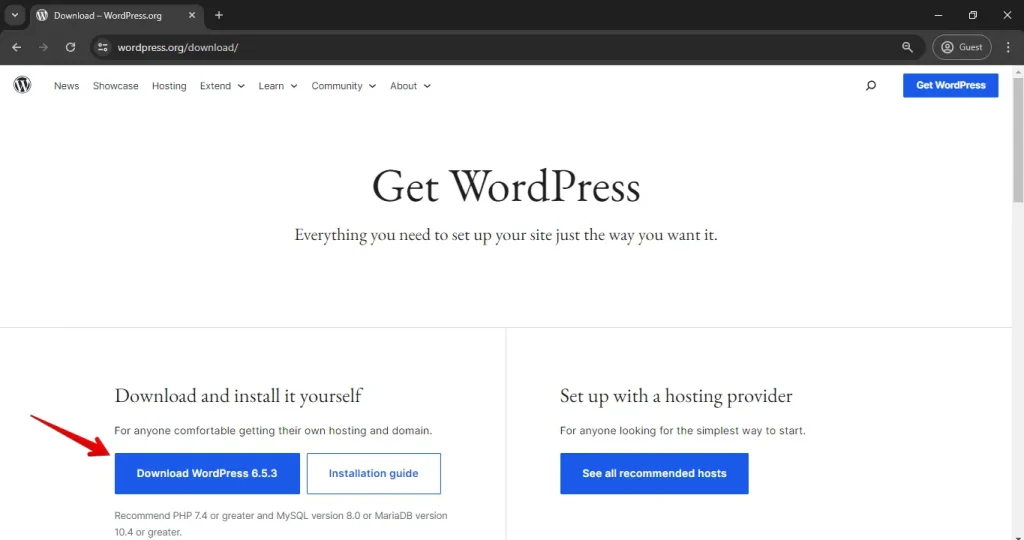
wordpress.orgにアクセスし、WordPressの最新バージョンをダウンロードします。ダウンロードしたファイルをコンピューターに保存します。
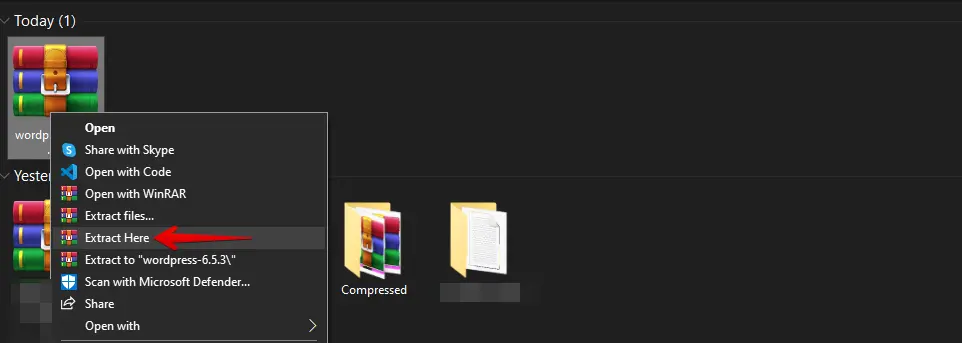
ダウンロードしたWordPressファイルをコンピューター上で解凍します。
cPanelアカウントにログインし、「File Manager」ツールに移動して開きます。
WordPressサイトがインストールされているディレクトリを見つけます。
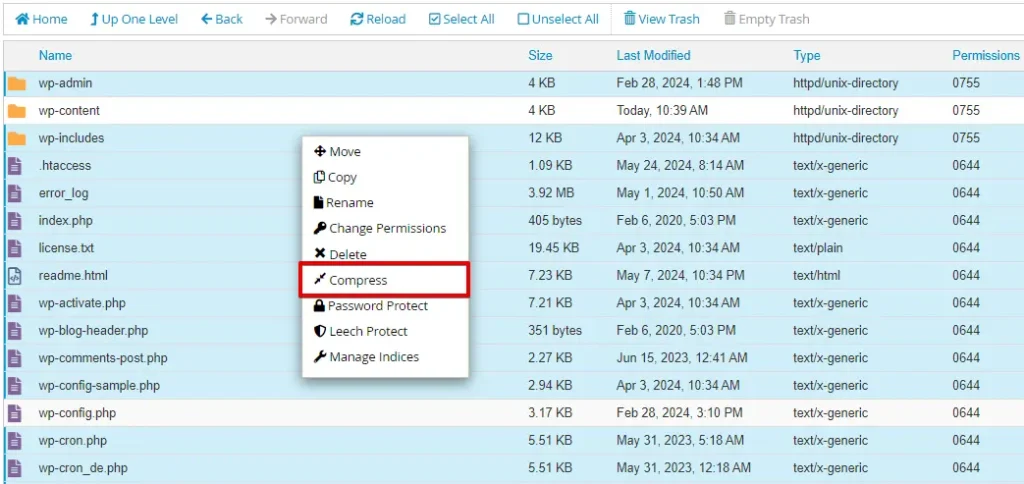
続行する前に、既存のWordPressファイルのバックアップを作成します。wp-contentとwp-config.phpを除くすべてのファイルとフォルダーを選択し、右クリックして「Compress」を選択してzipアーカイブを作成します。
その後、「Upload」ボタンをクリックして新しいファイルをアップロードします。
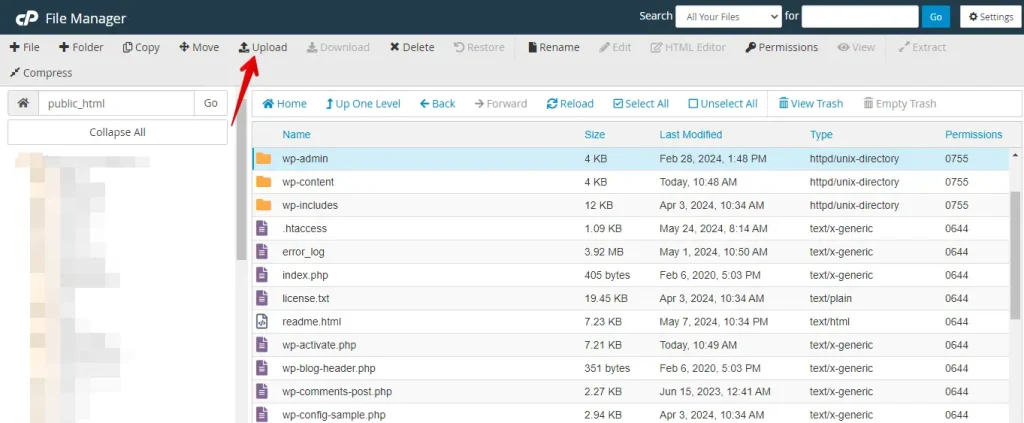
wp-contentとwp-config.phpを除き、最新のWordPressフォルダーからコンピューター上に解凍したすべてのファイルをアップロードします。
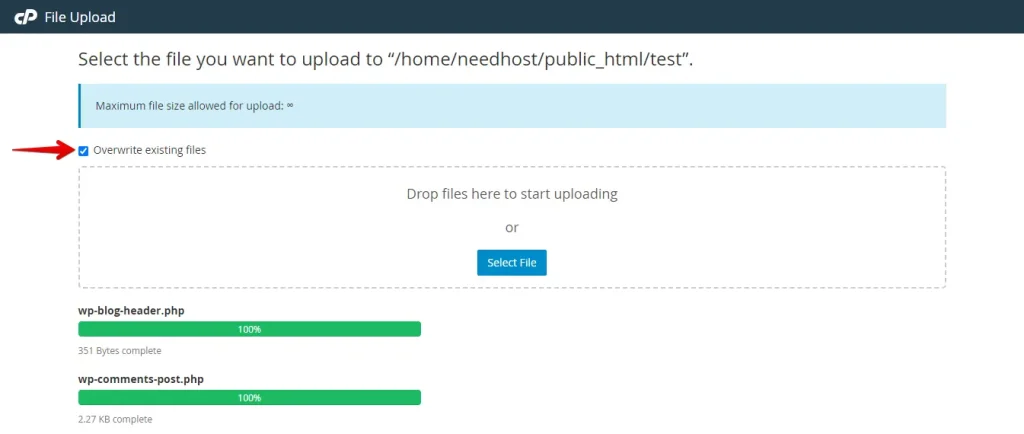
これで完了です!WordPressコアファイルを正常に再アップロードしました。サイトでまだエラーが発生するかどうかを確認できます。
結論
適切な手順を踏むことで、WordPressの「The site is experiencing technical difficulties」エラーを修正できます。デバッグを有効にし、プラグインを無効にし、デフォルトテーマに切り替え、PHPメモリ上限を増やし、コアファイルを再インストールすることで、効果的に問題を特定し解決できます。
これらの手順は、サイトを復元するだけでなく、WordPressへの理解を深め、将来同様の課題に対処するための準備にもなります。少しの努力で、サイトは再びスムーズに動作するようになります。
関連記事
