


Lorsque votre site WordPress affiche le message « The site is experiencing technical difficulties », cela peut sembler être un obstacle de taille. Cependant, ce problème peut souvent être résolu grâce à quelques étapes de dépannage.
Contents
Que signifie « The Site Is Experiencing Technical Difficulties » ?
Ce message d’erreur est une notification générique de WordPress indiquant qu’un problème survient sur votre site. Il apparaît souvent lorsqu’il y a un problème avec votre thème, un conflit de plugins, ou que votre site dépasse ses limites de ressources.
Bien que le message ne précise pas le problème exact, il avertit que votre site ne peut pas fonctionner correctement. Comprendre ce qui cause cette erreur peut vous aider à la résoudre efficacement.
Quelles sont les causes de l’erreur ?
Ce message d’erreur peut apparaître pour diverses raisons, notamment :
- Conflits de plugins : Parfois, deux plugins ne fonctionnent pas bien ensemble.
- Problèmes de thème : Un problème avec votre thème peut entraîner cette erreur.
- Limite de mémoire dépassée : Votre site peut nécessiter plus de mémoire que votre serveur n’en autorise.
- Fichiers du noyau corrompus : Certains fichiers du noyau peuvent être corrompus lors des mises à jour.
5 solutions pour l’erreur « The Site Is Experiencing Technical Difficulties »
- Activer le débogage
- Désactiver tous les plugins
- Passer à un thème par défaut
- Augmenter la limite de mémoire PHP
- Réinstaller les fichiers du noyau WordPress
Remarque : Avant d’effectuer toute modification, il est conseillé de sauvegarder votre site. Ainsi, en cas de problème, vous pourrez facilement le restaurer dans son état précédent. Vous pouvez utiliser WP Staging pour des sauvegardes automatiques simples. Pour plus d’aide, consultez le guide de sauvegarde et de restauration.
1. Activer le débogage
La première étape consiste à activer le débogage dans WordPress. Cela vous aidera à identifier la source du problème. Voici comment procéder :
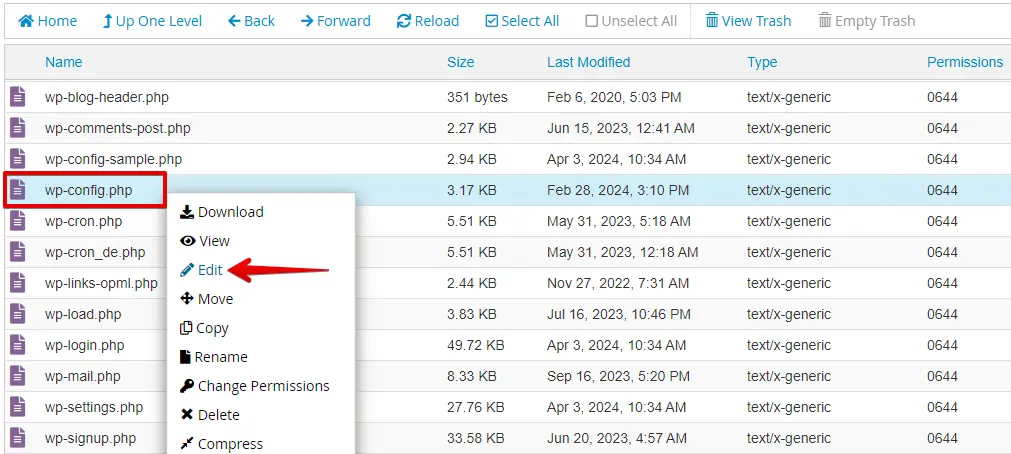
Accédez aux fichiers de votre site via FTP ou le gestionnaire de fichiers de votre hébergeur, localisez le fichier wp-config.php, faites un clic droit dessus et choisissez l’option « Edit » ou « Code Edit » dans le menu contextuel.
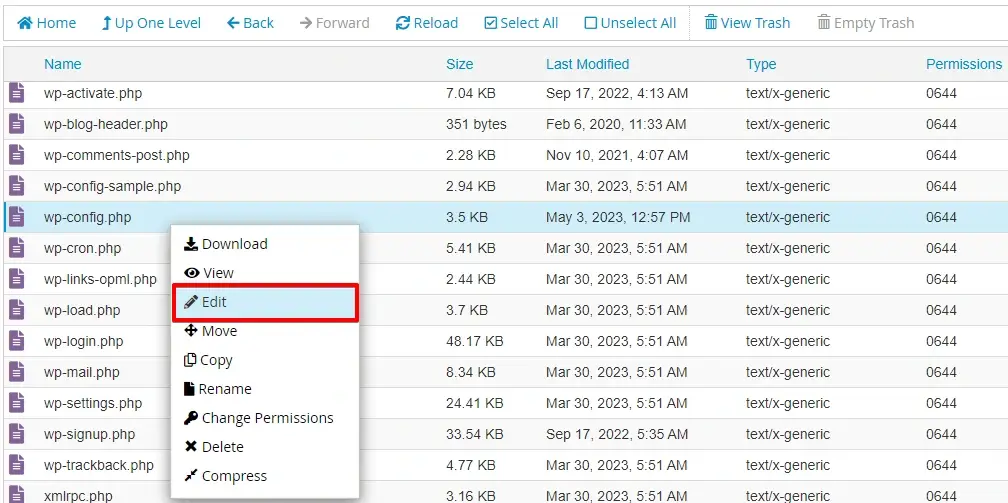
Ajoutez la ligne de code suivante avant la ligne qui dit : « That’s all, stop editing! Happy blogging. » :
define( 'WP_DEBUG', true );
define( 'WP_DEBUG_LOG', true );
define( 'WP_DEBUG_DISPLAY', false );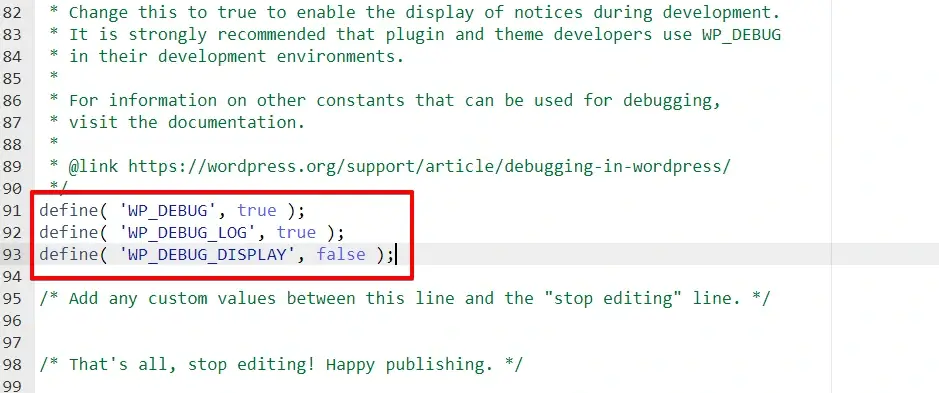
Enregistrez les modifications apportées au fichier wp-config.php, fermez le gestionnaire de fichiers et accédez à votre site WordPress.
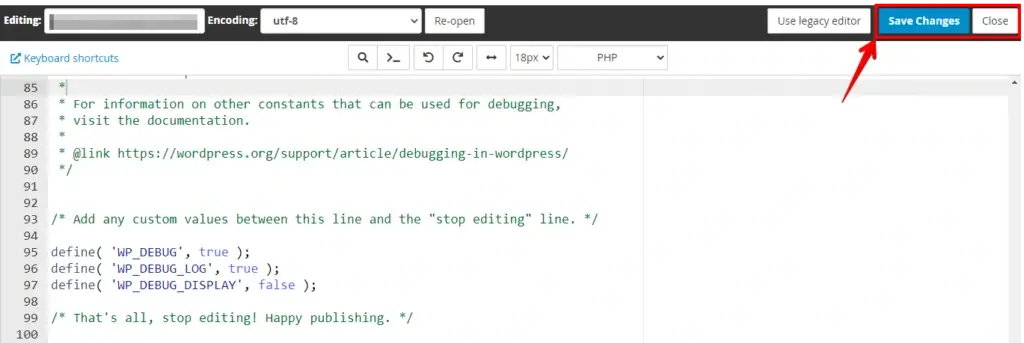
Le mode débogage devrait maintenant être activé. Si des erreurs se produisent, vous pouvez trouver les journaux de débogage dans le fichier wp-content/debug.log.
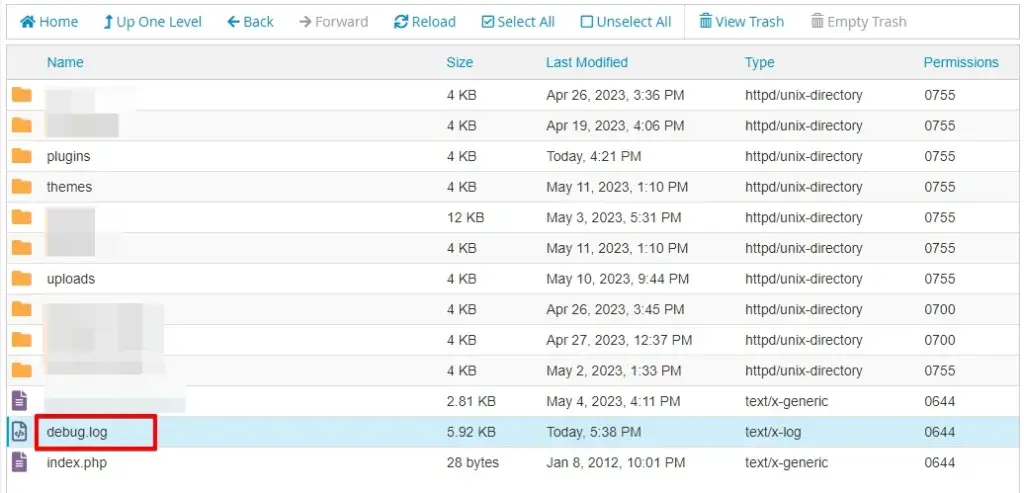
Pensez à désactiver le mode débogage une fois le problème résolu pour éviter que votre site n’affiche des informations sensibles aux visiteurs.
Après avoir activé le débogage, revenez sur votre site. S’il y a une erreur spécifique, elle s’affichera, vous aidant à cerner le problème.
2. Désactiver tous les plugins
Si l’erreur persiste, l’étape suivante consiste à désactiver tous vos plugins. Vous pouvez le faire facilement :
Connectez-vous à votre compte cPanel. Dans le tableau de bord cPanel, recherchez et cliquez sur « File Manager ».

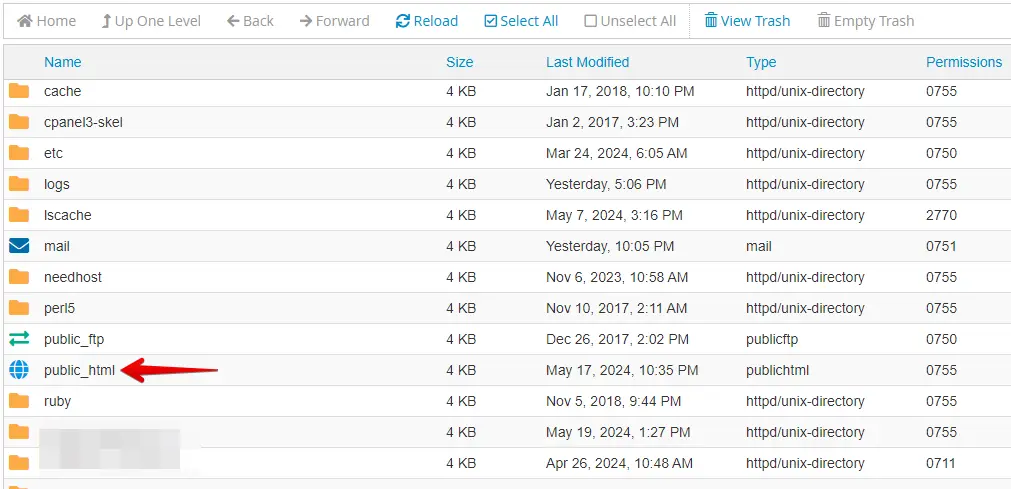
Localisez le répertoire racine de votre installation WordPress (généralement nommé « public_html » ou « www »).
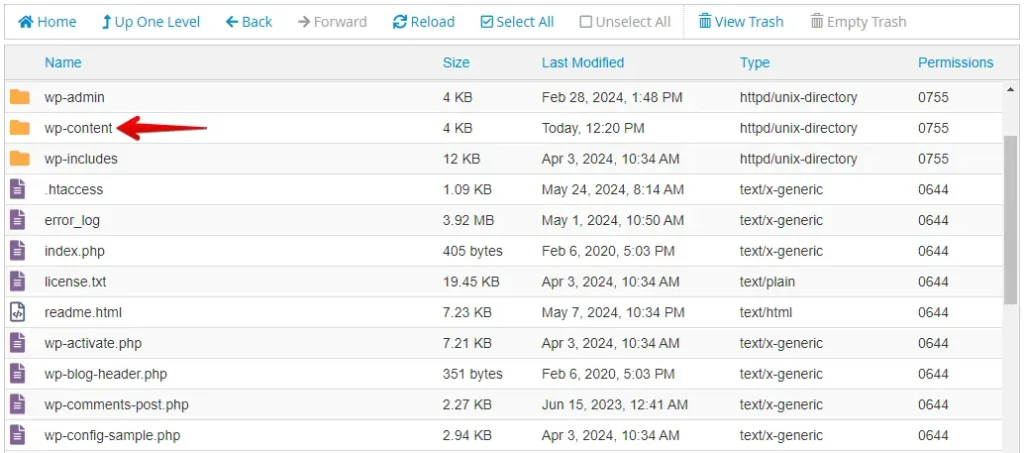
Dans le répertoire WordPress, accédez au dossier wp-content.
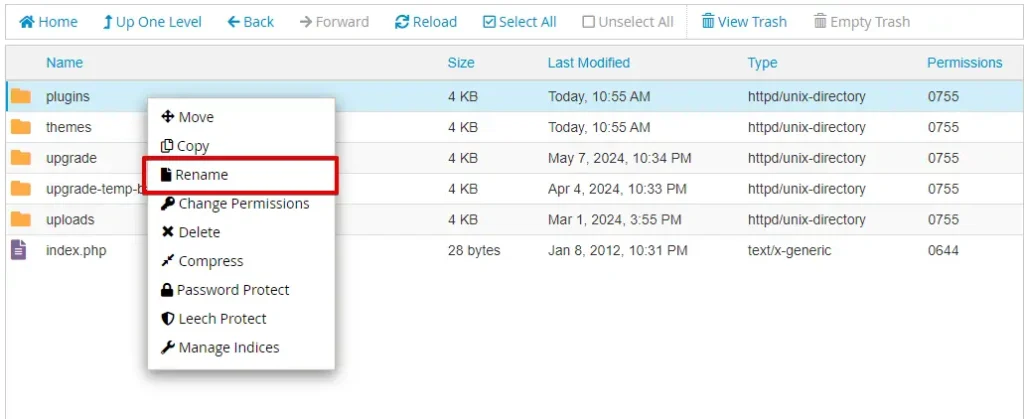
Localisez le dossier plugins dans le répertoire wp-content de WordPress. Pour désactiver tous les plugins, renommez le dossier, par exemple de « plugins » à « plugins-deactivated ».
Visitez votre site. Si l’erreur n’apparaît plus, cela indique que l’un des plugins était à l’origine du problème. Renommez maintenant le dossier « plugins-deactivated » en « plugins ».
Accédez à votre tableau de bord WordPress et activez chaque plugin un par un jusqu’à ce que l’erreur réapparaisse. Cela vous aidera à identifier le plugin problématique.
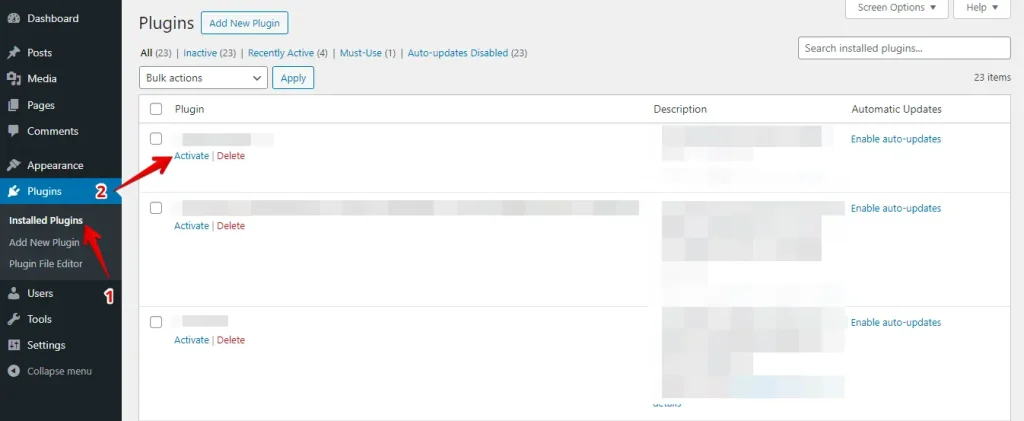
En suivant ces étapes, vous pouvez identifier et résoudre systématiquement les conflits de plugins qui provoquent l’erreur « The Site Is Experiencing Technical Difficulties » dans WordPress.
3. Passer à un thème par défaut
Si la désactivation des plugins n’a pas résolu le problème, essayez de passer à un thème WordPress par défaut, comme Twenty Twenty-Four :
Accédez à votre répertoire WordPress et naviguez jusqu’au dossier « wp-content ».
Dans le dossier « wp-content », localisez et ouvrez le dossier « themes ».
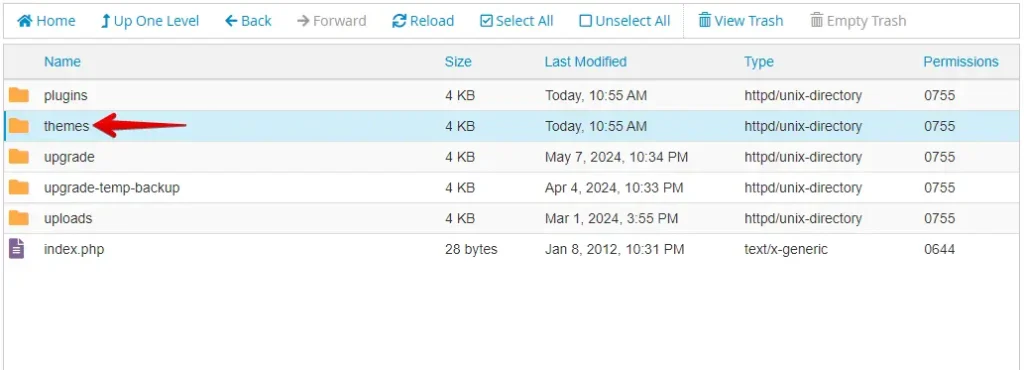
Localisez votre thème actuel dans le dossier « themes ». Faites un clic droit sur le dossier du thème actuel, puis sélectionnez « Rename ». Ajoutez « _old » à la fin du nom du dossier.
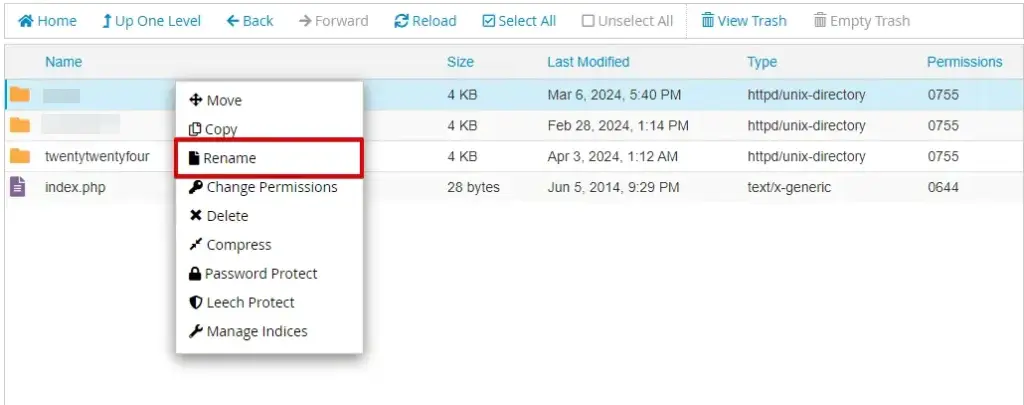
Après avoir activé le thème par défaut, rendez-vous sur votre site et actualisez la page. Si l’erreur n’apparaît plus avec le thème par défaut actif, cela indique que votre thème actuel peut être à l’origine du problème.
4. Augmenter la limite de mémoire PHP
Si l’erreur persiste, essayez d’augmenter la limite de mémoire PHP. Cette limite contrôle la quantité de mémoire que votre serveur alloue à votre site WordPress ; la dépasser peut déclencher cette erreur.
Accédez au répertoire racine de WordPress via FTP, le gestionnaire de fichiers ou cPanel.
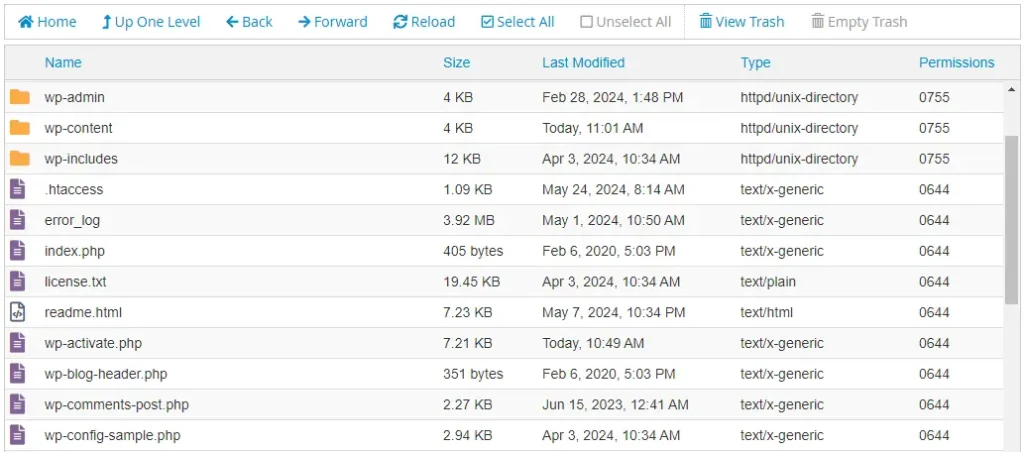
Dans le répertoire racine de WordPress, trouvez le fichier nommé wp-config.php. Faites un clic droit sur wp-config.php et sélectionnez « Edit » dans le menu contextuel.
Dans l’éditeur, ajoutez la ligne de code suivante près du haut du fichier, juste avant la ligne qui dit /* That's all, stop editing! Happy publishing. */ :
define('WP_MEMORY_LIMIT', '256M');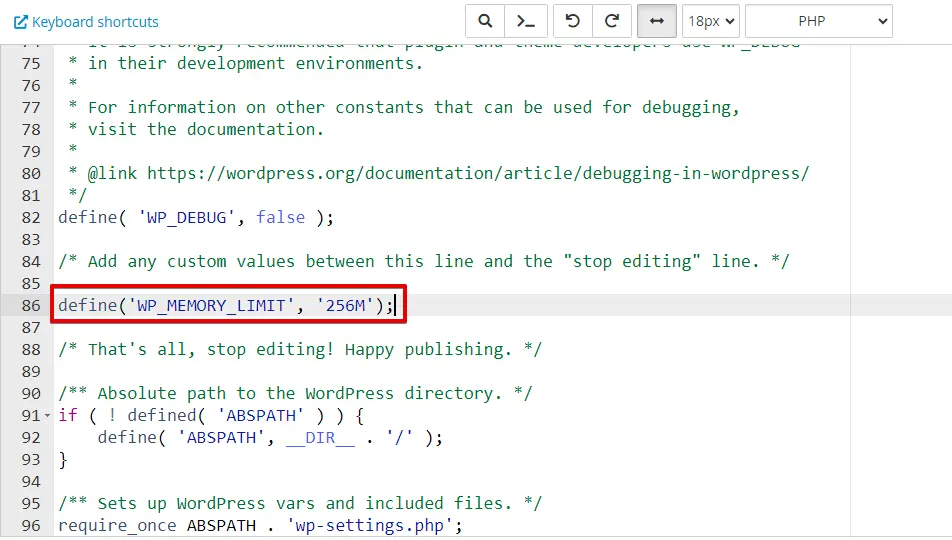
Après avoir ajouté le code, cliquez sur le bouton « Save Changes » dans le coin supérieur droit de l’éditeur et fermez l’éditeur une fois le fichier enregistré.
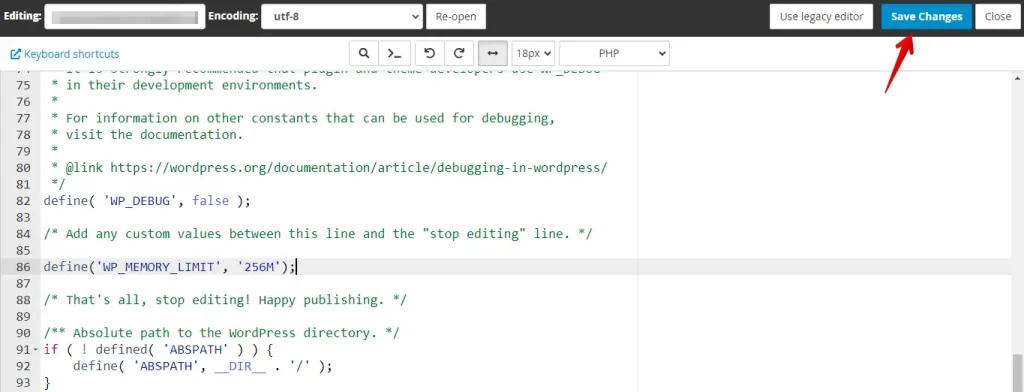
Visitez votre site WordPress et essayez de reproduire l’erreur « The Site Is Experiencing Technical Difficulties ». Si l’erreur ne se produit plus, elle peut avoir été causée par une mémoire PHP insuffisante.
5. Réinstaller les fichiers du noyau WordPress
Si aucune des méthodes ci-dessus ne fonctionne, vous devrez peut-être réinstaller les fichiers du noyau WordPress. Voici comment procéder :
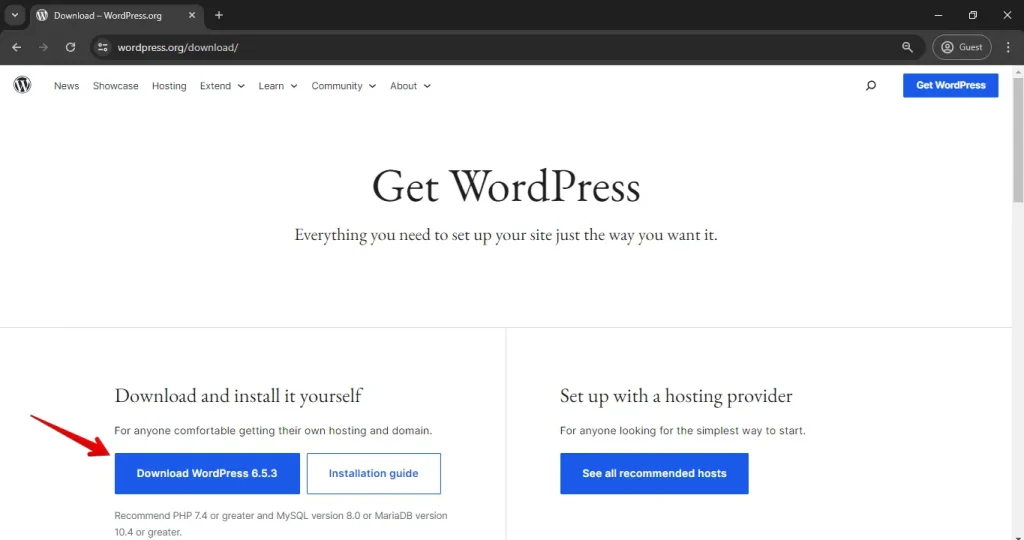
Rendez-vous sur wordpress.org et téléchargez la dernière version de WordPress. Enregistrez le fichier téléchargé sur votre ordinateur.
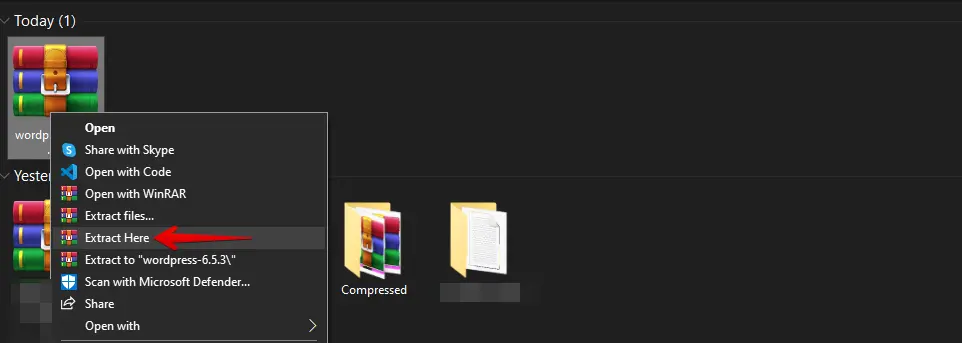
Extrayez le fichier WordPress téléchargé sur votre ordinateur.
Connectez-vous à votre compte cPanel, accédez à l’outil « File Manager » et ouvrez-le.
Localisez le répertoire où votre site WordPress est installé.
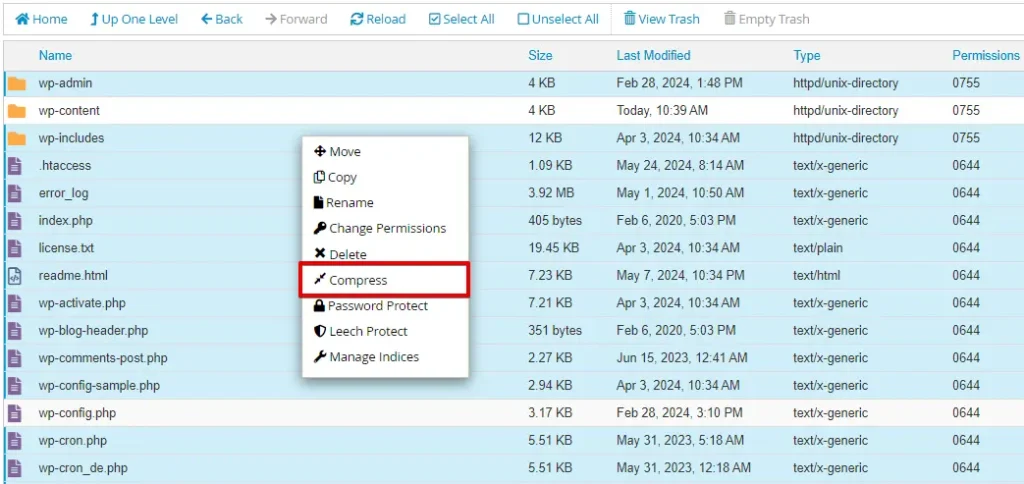
Avant de continuer, créez des sauvegardes de vos fichiers WordPress existants. Sélectionnez tous les fichiers et dossiers à l’exception de wp-content et wp-config.php, faites un clic droit et choisissez « Compress » pour créer une archive zip.
Ensuite, cliquez sur le bouton « Upload » pour téléverser les nouveaux fichiers.
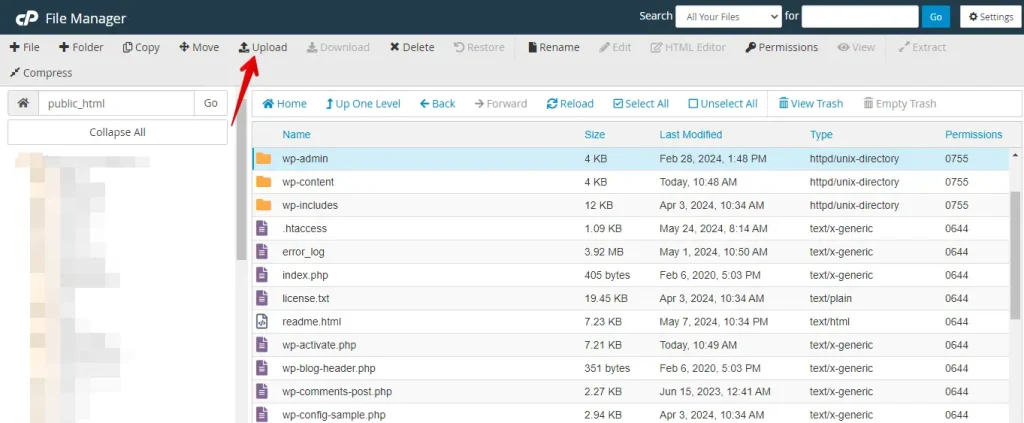
Téléversez tous les fichiers extraits de votre ordinateur depuis le dossier WordPress le plus récent, à l’exception de wp-content et wp-config.php.
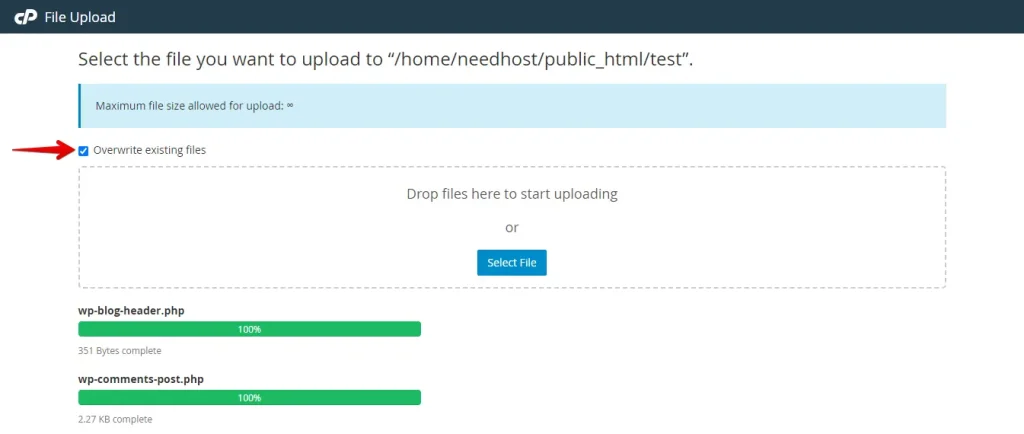
C’est tout ! Vous avez réussi à téléverser à nouveau les fichiers du noyau WordPress. Vous pouvez maintenant vérifier si l’erreur persiste sur votre site.
Conclusion
Avec les bonnes étapes, vous pouvez corriger l’erreur « The site is experiencing technical difficulties » dans WordPress. Vous pouvez identifier et résoudre efficacement le problème en activant le débogage, en désactivant les plugins, en passant à un thème par défaut, en augmentant la limite de mémoire PHP et en réinstallant les fichiers du noyau.
Ces étapes permettent de restaurer votre site et améliorent votre compréhension de WordPress, vous permettant de mieux gérer des défis similaires à l’avenir. Avec un peu d’effort, votre site fonctionnera à nouveau sans accroc.
Articles connexes
