


Quando o seu site WordPress exibe a mensagem "The site is experiencing technical difficulties", pode parecer um obstáculo significativo. No entanto, resolver este problema costuma ser viável com alguns passos de solução de problemas.
Contents
O que significa "The Site Is Experiencing Technical Difficulties"?
Esta mensagem de erro é uma notificação genérica do WordPress que indica que algo está errado com o seu site. Frequentemente aparece quando há um problema com o seu tema, um conflito de plugins ou quando o seu site excede os limites de recursos.
Embora a mensagem não especifique o problema exato, ela avisa que o seu site não consegue funcionar corretamente. Compreender o que causa este erro pode ajudá-lo a resolvê-lo de forma eficaz.
O que causa o erro?
Esta mensagem de erro pode aparecer por várias razões, incluindo:
- Conflitos de plugins: Às vezes, dois plugins podem não funcionar bem juntos.
- Problemas no tema: Um problema com o seu tema pode levar a este erro.
- Limite de memória excedido: O seu site pode exigir mais memória do que o seu servidor permite.
- Arquivos do núcleo corrompidos: Alguns arquivos do núcleo podem ser corrompidos durante atualizações.
5 soluções para o erro "The Site Is Experiencing Technical Difficulties"
- Ativar a depuração
- Desativar todos os plugins
- Mudar para um tema padrão
- Aumentar o limite de memória PHP
- Reinstalar os arquivos do núcleo do WordPress
Nota: Antes de fazer qualquer alteração, é uma boa ideia fazer um backup do seu site. Dessa forma, se algo der errado, você pode restaurá-lo facilmente ao estado anterior. Você pode usar o WP Staging para backups automáticos simples. Para mais ajuda, confira o guia de backup e restauração.
1. Ativar a depuração
O primeiro passo é ativar a depuração no WordPress. Isso ajudará a identificar a origem do problema. Veja como fazer:
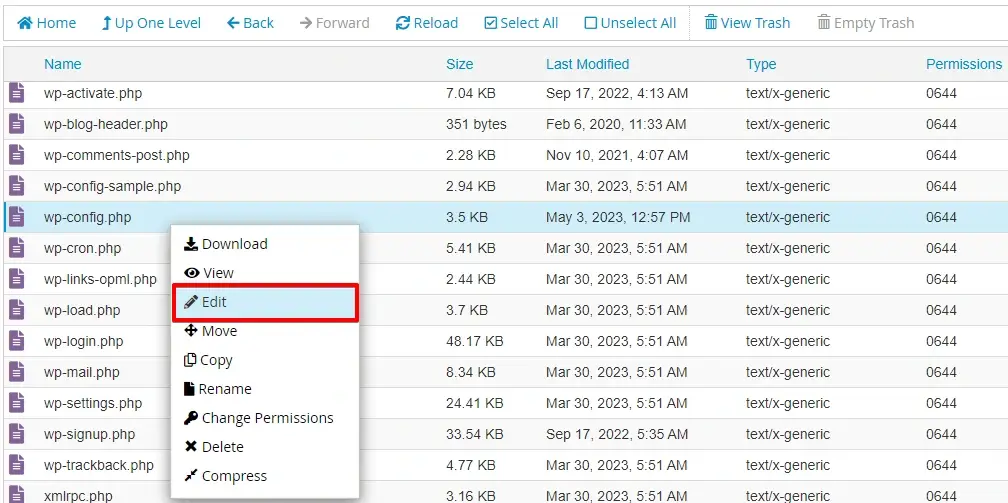
Acesse os arquivos do seu site via FTP ou pelo gerenciador de arquivos do seu provedor de hospedagem, localize o arquivo wp-config.php, clique com o botão direito sobre ele e escolha a opção "Edit" ou "Code Edit" no menu de contexto.
Adicione a seguinte linha de código antes da linha que diz "That’s all, stop editing! Happy blogging.":
define( 'WP_DEBUG', true );
define( 'WP_DEBUG_LOG', true );
define( 'WP_DEBUG_DISPLAY', false );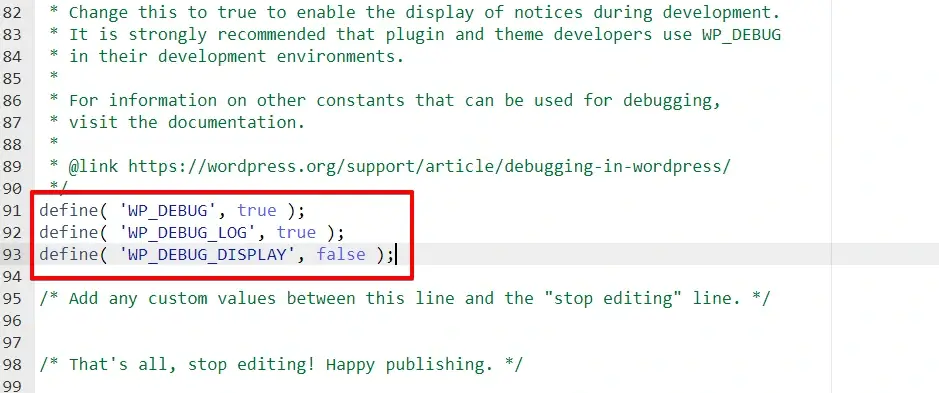
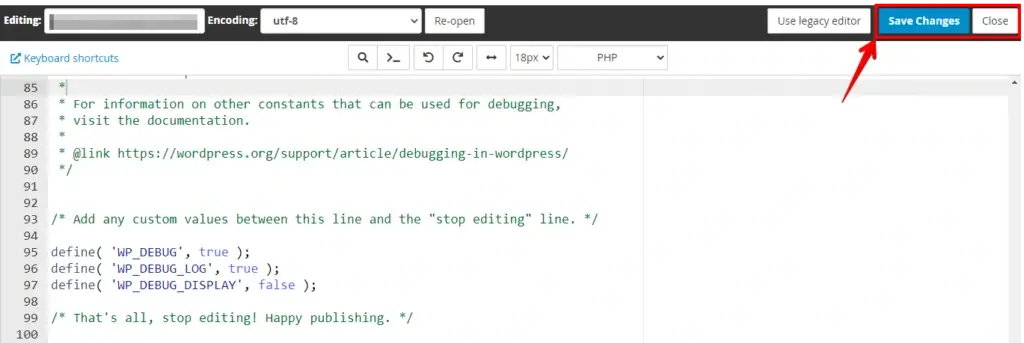
Salve as alterações no arquivo wp-config.php, feche o gerenciador de arquivos e acesse o seu site WordPress.
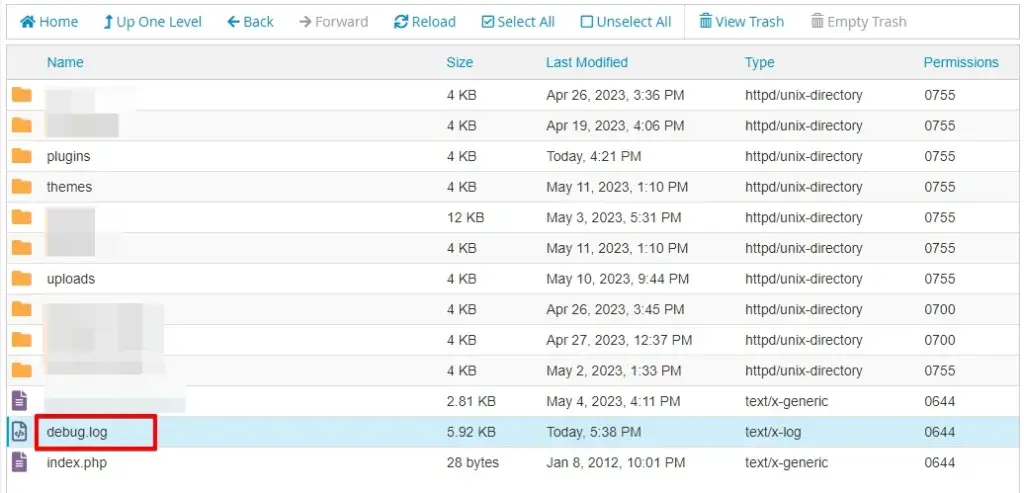
O modo de depuração deve estar ativado agora. Se ocorrerem erros, você pode encontrar os logs de depuração no arquivo wp-content/debug.log.
Lembre-se de desativar o modo de depuração depois de resolver o problema, para impedir que o seu site exiba informações sensíveis aos visitantes.
Depois de ativar a depuração, volte ao seu site. Se houver um erro específico, ele será exibido, ajudando a delimitar o problema.
2. Desativar todos os plugins
Se o erro persistir, o próximo passo é desativar todos os seus plugins. Você pode fazer isso facilmente:
Faça login na sua conta do cPanel. No painel do cPanel, encontre e clique em "File Manager".

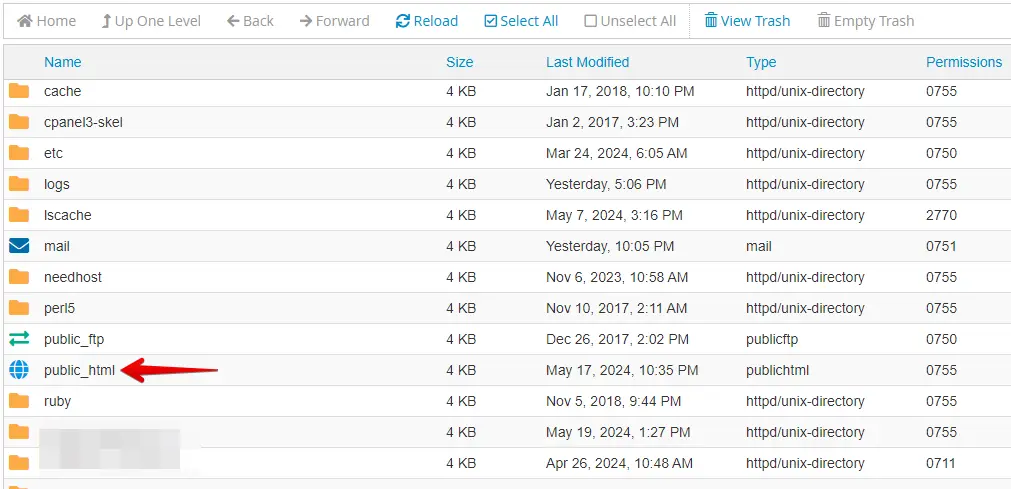
Localize o diretório raiz da sua instalação do WordPress (geralmente chamado "public_html" ou "www").
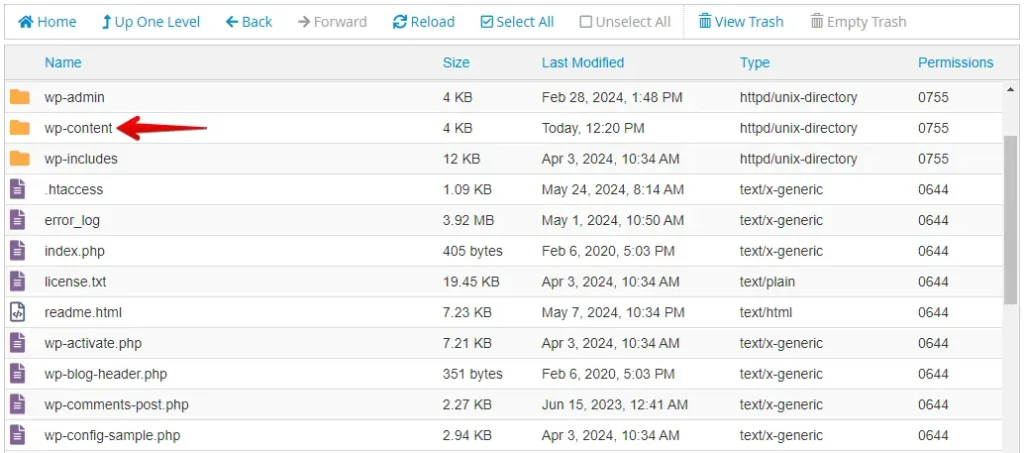
Dentro do diretório do WordPress, navegue até a pasta wp-content.
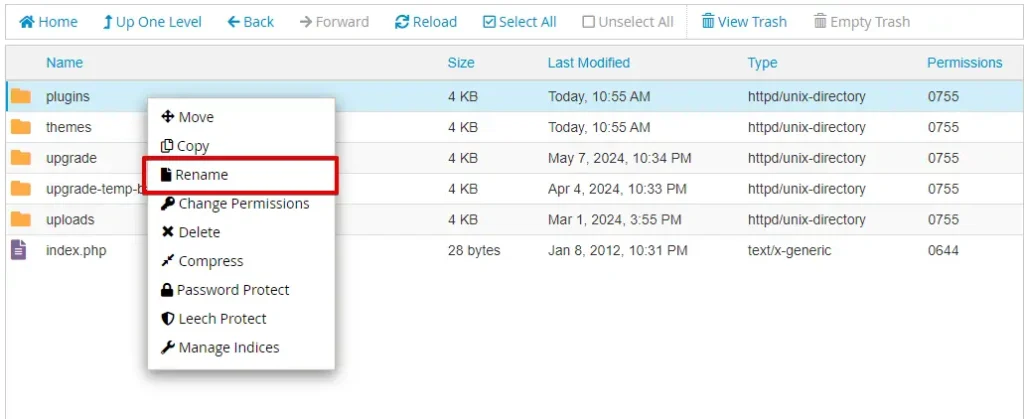
Localize a pasta plugins dentro do diretório wp-content do WordPress. Para desativar todos os plugins, renomeie a pasta, por exemplo, mudando de "plugins" para "plugins-deactivated".
Visite o seu site. Se o erro não aparecer mais, isso indica que um dos plugins estava causando o problema. Agora, renomeie a pasta "plugins-deactivated" novamente para "plugins".
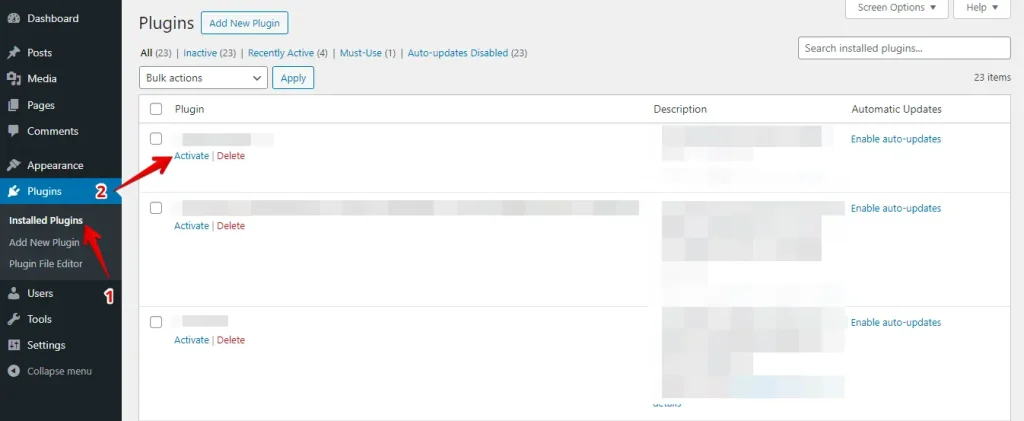
Acesse o painel do WordPress e ative cada plugin um por um até o erro reaparecer. Isso ajudará a identificar o plugin problemático.
Seguindo estes passos, você pode identificar e corrigir sistematicamente conflitos de plugins que causam o erro "The Site Is Experiencing Technical Difficulties" no WordPress.
3. Mudar para um tema padrão
Se desativar os plugins não resolveu o problema, tente mudar para um tema padrão do WordPress, como o Twenty Twenty-Four:
Acesse o seu diretório do WordPress e navegue até a pasta "wp-content".
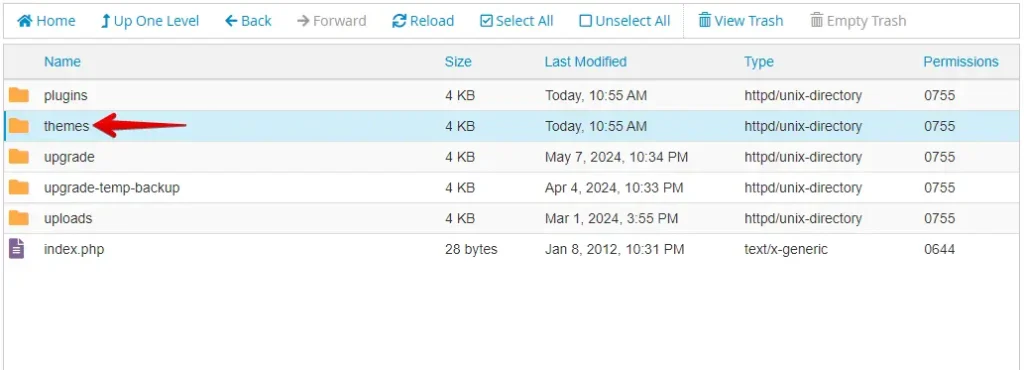
Dentro da pasta "wp-content", localize e abra a pasta "themes".
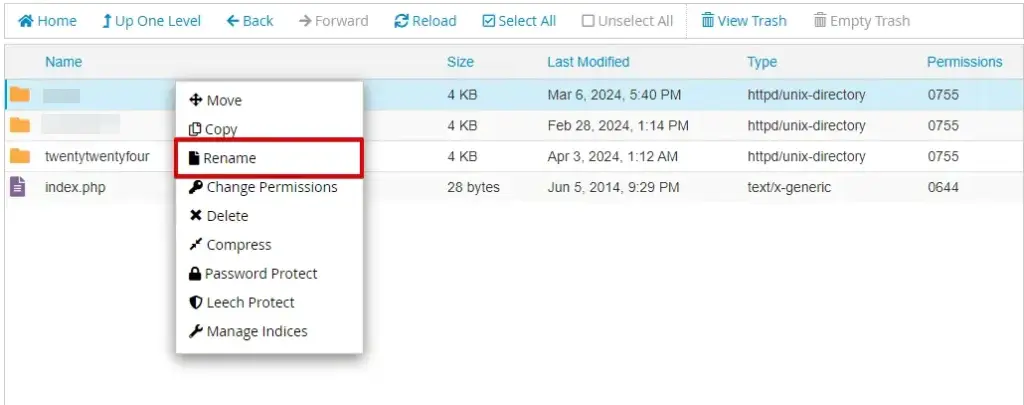
Localize o seu tema atual na pasta "themes". Clique com o botão direito na pasta do tema atual e selecione "Rename". Adicione "_old" ao final do nome da pasta.
Depois de ativar o tema padrão, vá ao seu site e atualize a página. Se o erro não aparecer mais com o tema padrão ativo, isso indica que o seu tema atual pode ser a origem do problema.
4. Aumentar o limite de memória PHP
Se o erro continuar, tente aumentar o limite de memória PHP. Este limite controla quanta memória o seu servidor aloca para o seu site WordPress; excedê-lo pode acionar este erro.
Acesse o diretório raiz do WordPress via FTP, gerenciador de arquivos ou cPanel.
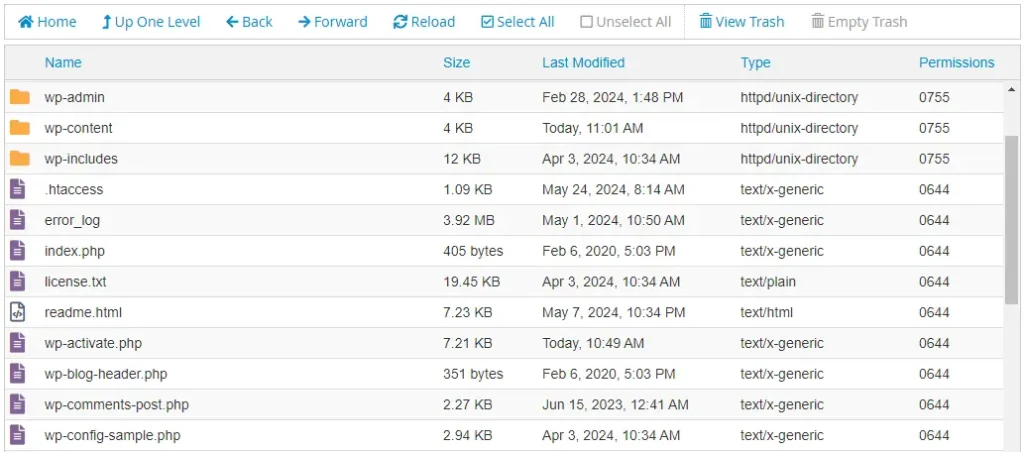
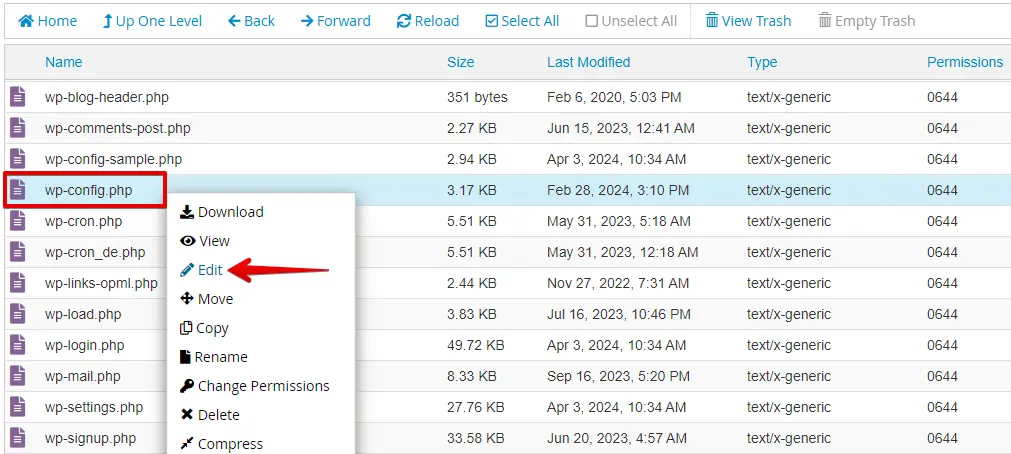
Dentro do diretório raiz do WordPress, encontre o arquivo chamado wp-config.php. Clique com o botão direito em wp-config.php e selecione "Edit" no menu de contexto.
No editor, adicione a seguinte linha de código próximo ao topo do arquivo, logo antes da linha que diz /* That's all, stop editing! Happy publishing. */:
define('WP_MEMORY_LIMIT', '256M');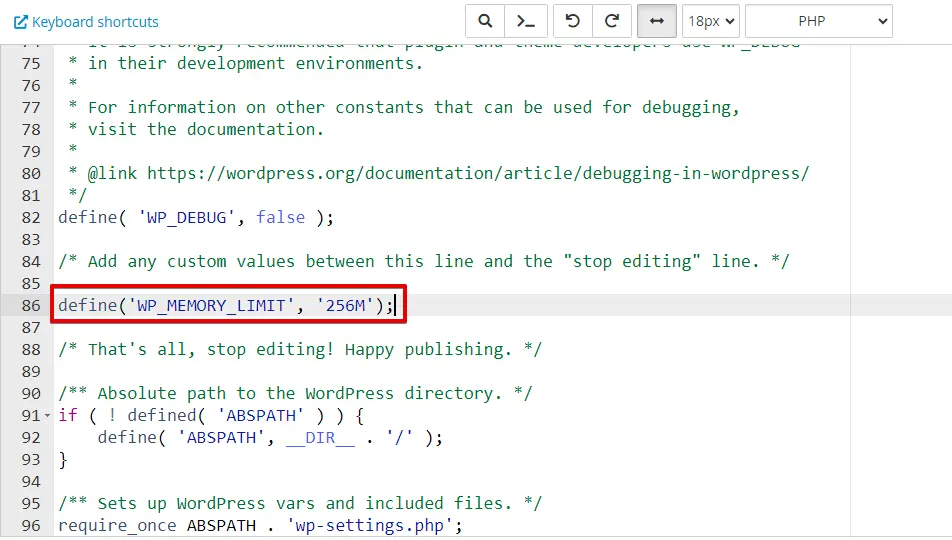
Depois de adicionar o código, clique no botão "Save Changes" no canto superior direito do editor e feche o editor quando o arquivo for salvo.
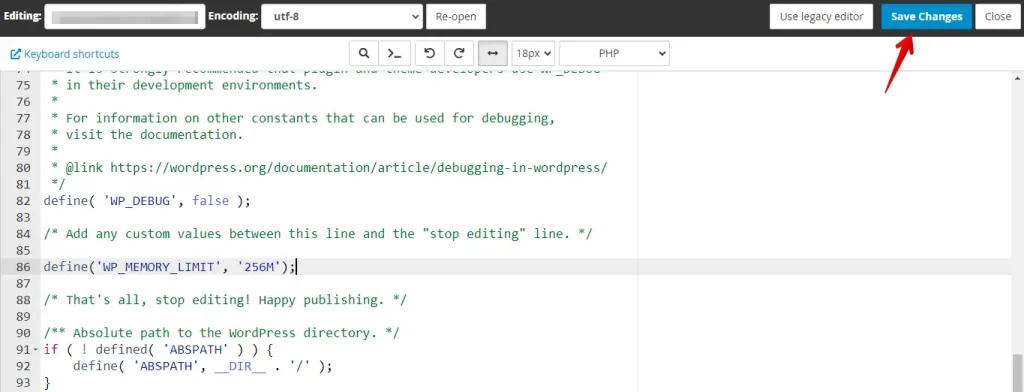
Visite o seu site WordPress e tente reproduzir o erro "The Site Is Experiencing Technical Difficulties". Se o erro não ocorrer mais, ele pode ter sido causado por memória PHP insuficiente.
5. Reinstalar os arquivos do núcleo do WordPress
Se nenhum dos métodos acima funcionar, talvez seja necessário reinstalar os arquivos do núcleo do WordPress. Veja como fazer:
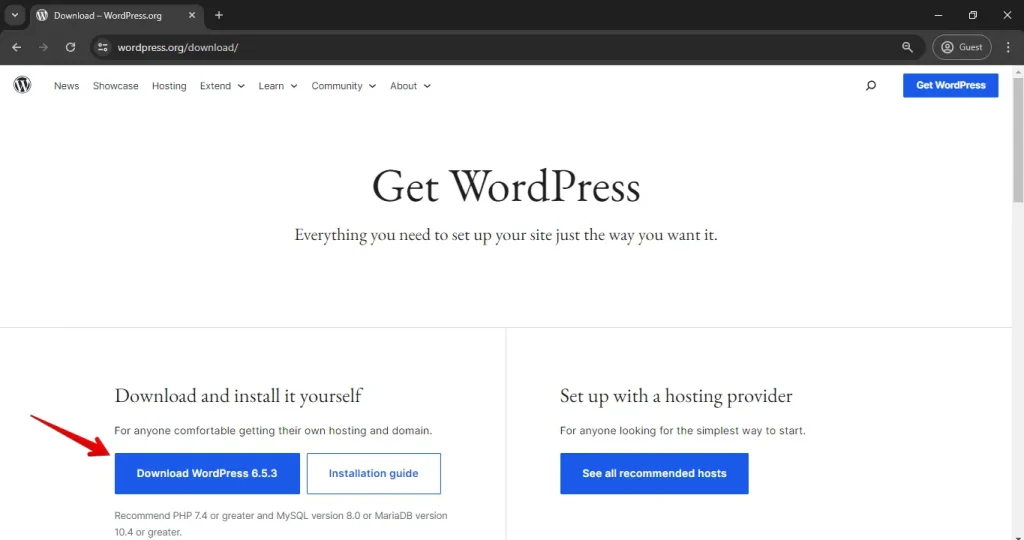
Visite wordpress.org e baixe a versão mais recente do WordPress. Salve o arquivo baixado no seu computador.
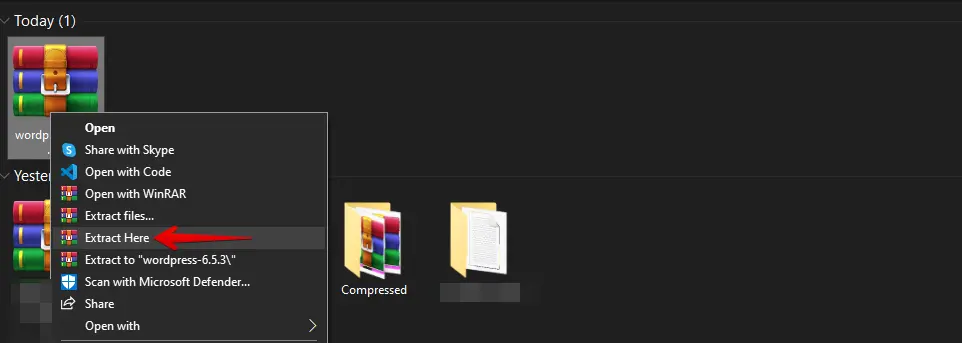
Extraia o arquivo do WordPress baixado no seu computador.
Faça login na sua conta do cPanel, navegue até a ferramenta "File Manager" e abra-a.
Localize o diretório onde o seu site WordPress está instalado.
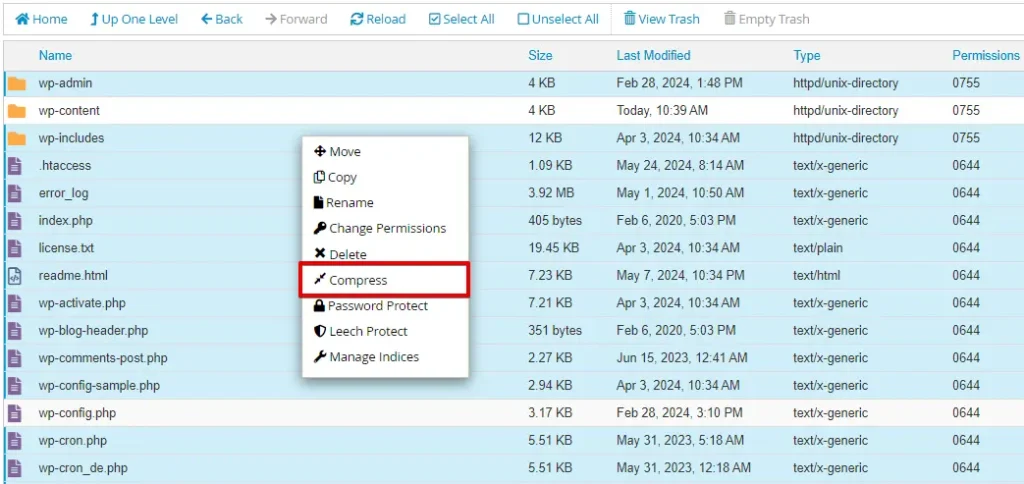
Antes de prosseguir, crie backups dos seus arquivos existentes do WordPress. Selecione todos os arquivos e pastas, exceto wp-content e wp-config.php, clique com o botão direito e escolha "Compress" para criar um arquivo zip.
Em seguida, clique no botão "Upload" para enviar os novos arquivos.
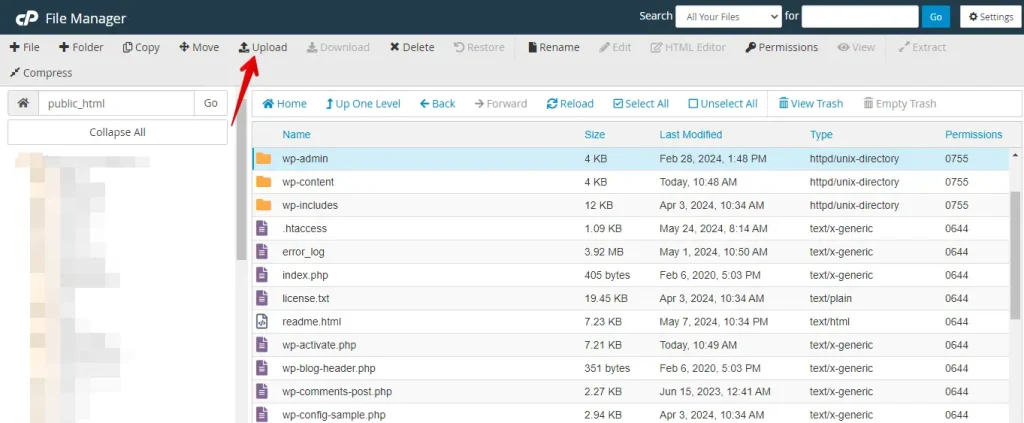
Envie todos os arquivos extraídos do seu computador a partir da pasta mais recente do WordPress, exceto wp-content e wp-config.php.
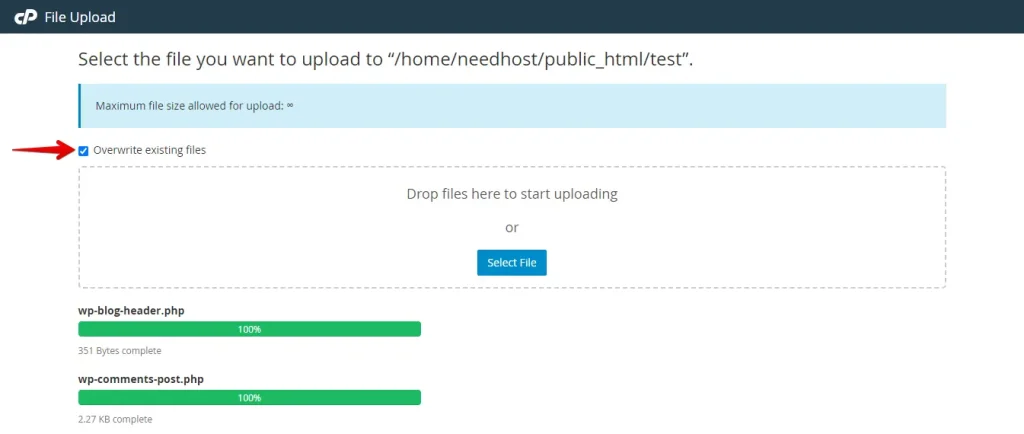
Pronto! Você fez o reupload com sucesso dos arquivos do núcleo do WordPress. Agora você pode verificar se o erro ainda ocorre no seu site.
Conclusão
Com os passos certos, você pode corrigir o erro "The site is experiencing technical difficulties" no WordPress. Você pode identificar e resolver o problema com eficácia ativando a depuração, desativando os plugins, mudando para um tema padrão, aumentando o limite de memória PHP e reinstalando os arquivos do núcleo.
Estes passos não apenas restauram o seu site, mas também aprimoram a sua compreensão do WordPress, tornando-o mais preparado para enfrentar desafios semelhantes no futuro. Com um pouco de esforço, o seu site voltará a funcionar sem problemas.
Artigos Relacionados
