


Können Sie sich eine WordPress-Website ohne Bilder vorstellen? Bilder sind essenziell für den Charakter Ihrer Website-Inhalte, und der WordPress-Medieneditor ermöglicht das Zuschneiden und Skalieren, ohne das Admin-Dashboard zu verlassen.
Gelegentlich kann jedoch beim Bearbeiten von Bildern in der Mediathek die Fehlermeldung „There has been an error cropping your image" auftreten. Dieses Problem entsteht in der Regel, weil die PHP-GD-Erweiterung auf Ihrem Server fehlt oder deaktiviert ist — GD ist das, was WordPress für Bildbearbeitungsaufgaben verwendet.
Zusammenfassung: Dieser Fehler bedeutet fast immer, dass die PHP-GD-Erweiterung auf Ihrem Server deaktiviert ist. WordPress verwendet GD, um Bilder zu verarbeiten und zuzuschneiden; ohne GD schlägt der Medieneditor stillschweigend fehl. Die meisten Lösungen unten dauern unter fünf Minuten — beginnen Sie mit Methode 6, wenn der Fehler alle Bilder in allen Browsern betrifft.
Contents
- Schnelldiagnose: Welche Methode zuerst versuchen?
- Methode 1: Bilddatei überprüfen
- Methode 2: Browser-Cache leeren
- Methode 3: PHP-Speicherlimit erhöhen
- Methode 4: Plugins deaktivieren
- Methode 5: Zu einem Standard-Theme wechseln
- Methode 6: Sicherstellen, dass die PHP-GD-Bibliothek aktiv ist
- Was tun, wenn keine der Lösungen hilft?
- Fazit
- Verwandte Artikel
Schnelldiagnose: Welche Methode zuerst versuchen?
Nutzen Sie diese Tabelle, um den richtigen Ausgangspunkt zu wählen, bevor Sie alle Methoden der Reihe nach durcharbeiten:
| Symptom | Empfohlener Ausgangspunkt |
|---|---|
| Fehler erscheint nur bei einem bestimmten Bild | Methode 1 — Bilddatei überprüfen |
| Fehler begann nach der Installation oder Aktualisierung eines Plugins | Methode 4 — Plugins deaktivieren |
| Fehler begann nach einem Theme-Wechsel oder Theme-Update | Methode 5 — zu Standard-Theme wechseln |
| Fehler erscheint nur in einem Browser | Methode 2 — Browser-Cache leeren |
| Fehler erscheint bei allen Bildern, in allen Browsern | Methode 6 — PHP-GD-Bibliothek prüfen (häufigste Ursache) |
| Fehler erscheint speziell nach dem Hochladen eines großen Bildes | Methode 3 — PHP-Speicherlimit erhöhen |
Hinweis: Vor jeglichen Änderungen ist es ratsam, Ihre Website zu sichern. Wenn etwas schiefgeht, können Sie sie leicht in den vorherigen Zustand zurückversetzen. WP Staging bietet eine einfache Lösung für automatische Backups. Weitere Hilfe finden Sie im Backup- und Wiederherstellungsleitfaden.
Methode 1: Bilddatei überprüfen
Verwenden Sie Methode 1, wenn der Zuschnitt-Fehler nur bei einem bestimmten Bild auftritt, aber nicht bei anderen. Eine einzelne problematische Datei ist der einfachste Fall, den Sie ausschließen können, bevor Sie die Serverkonfiguration untersuchen.
Bilddatei-Integrität bestätigen. Ein wesentlicher Schritt bei der Behebung des Zuschnitt-Fehlers in WordPress besteht darin, sicherzustellen, dass Ihre Bilddatei nicht beschädigt ist. So können Sie die Integrität überprüfen:
- Lokal vorab anzeigen: Öffnen Sie Ihr Bild mit einem lokalen Viewer, bevor Sie es in WordPress hochladen. Eine beschädigte Datei lässt sich möglicherweise nicht ordnungsgemäß öffnen oder zeigt Verzerrungen.
- Bild neu generieren oder erneut herunterladen: Wenn das Bild beschädigt erscheint, versuchen Sie, es erneut von der Quelle herunterzuladen, oder, falls Sie es selbst erstellt haben, es erneut aus Ihrer Grafiksoftware zu exportieren.
Sicherstellen, dass die Bildabmessungen den Theme-Spezifikationen entsprechen. Ihr WordPress-Theme erfordert möglicherweise bestimmte Abmessungen für Bilder, insbesondere für Elemente wie Header oder Beitragsbilder. Abmessungen außerhalb des erwarteten Bereichs können Zuschnitt-Fehler auslösen.
Wenn das erneute Herunterladen der Datei das Problem löst, war die Ursache eine beschädigte Datei und keine Serverkonfiguration. Sie können die verbleibenden Methoden überspringen.
Methode 2: Browser-Cache leeren
Verwenden Sie Methode 2, wenn der Fehler in einem Browser, aber nicht in einem anderen auftritt, oder wenn der Medieneditor sitzungsübergreifend inkonsistent funktioniert. Veraltete zwischengespeicherte JavaScript-Dateien einer älteren WordPress-Version können die Oberfläche des Bildeditors beeinträchtigen.
Das Leeren des Browser-Caches kann den WordPress-Fehler beim Zuschneiden Ihres Bildes effektiv beheben. Der Cache speichert temporäre Dateien, um das Laden zu beschleunigen, aber veraltete oder beschädigte Daten können unerwartete Fehler im Admin-Dashboard verursachen.
Google Chrome: Drücken Sie Ctrl + Shift + Delete, wählen Sie den gewünschten Zeitraum aus und klicken Sie auf „Daten löschen".

Mozilla Firefox: Drücken Sie Ctrl + Shift + Delete, wählen Sie den entsprechenden Zeitraum und klicken Sie auf „Jetzt löschen".

Nachdem Sie den Cache geleert haben, laden Sie Ihre Website neu, um zu prüfen, ob der Fehler behoben ist. Wenn nicht, fahren Sie mit der nächsten Methode fort. Das regelmäßige Leeren des Caches stellt sicher, dass Sie stets die neueste Version der WordPress-Admin-Skripte verwenden.
Methode 3: PHP-Speicherlimit erhöhen
Verwenden Sie Methode 3, wenn der Fehler speziell nach dem Hochladen eines großen Bildes auftritt. Wenn WordPress den zugewiesenen PHP-Speicher beim Laden einer hochauflösenden Datei in den Medieneditor erschöpft, schlägt der Zuschneidvorgang fehl, bevor GD die Chance hat, zu laufen.
Der Fehler „Error Cropping Your Image" kann auftreten, wenn Ihrem Server während des Uploads der Speicher ausgeht. Das Erhöhen des PHP-Speicherlimits gibt WordPress mehr Ressourcen für größere Bilddateien.
Greifen Sie über FTP oder einen vom Hosting-Anbieter bereitgestellten Dateimanager auf Ihre WordPress-Dateien zu.
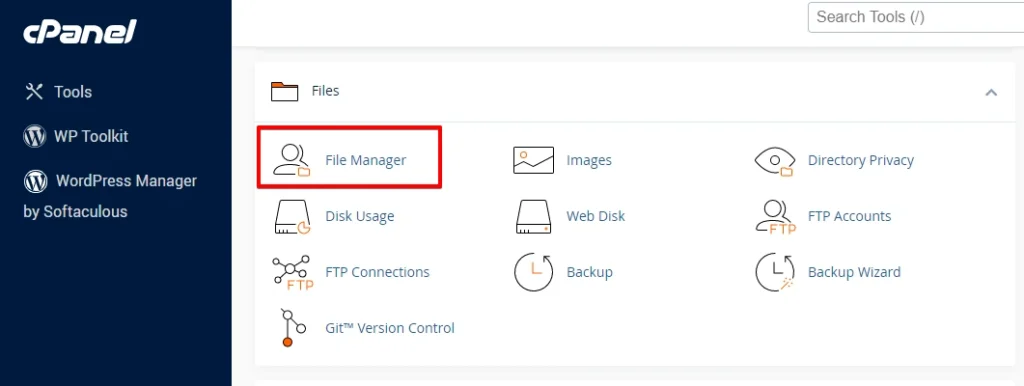
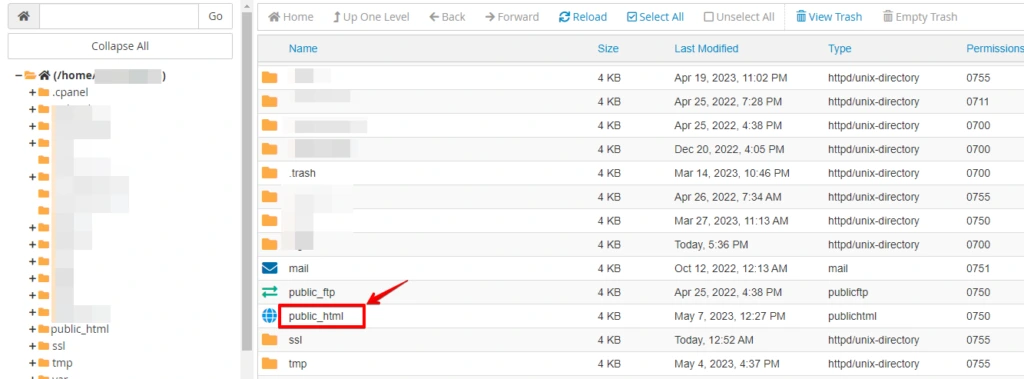
Suchen Sie das Stammverzeichnis Ihrer WordPress-Installation (normalerweise „public_html" oder „www").
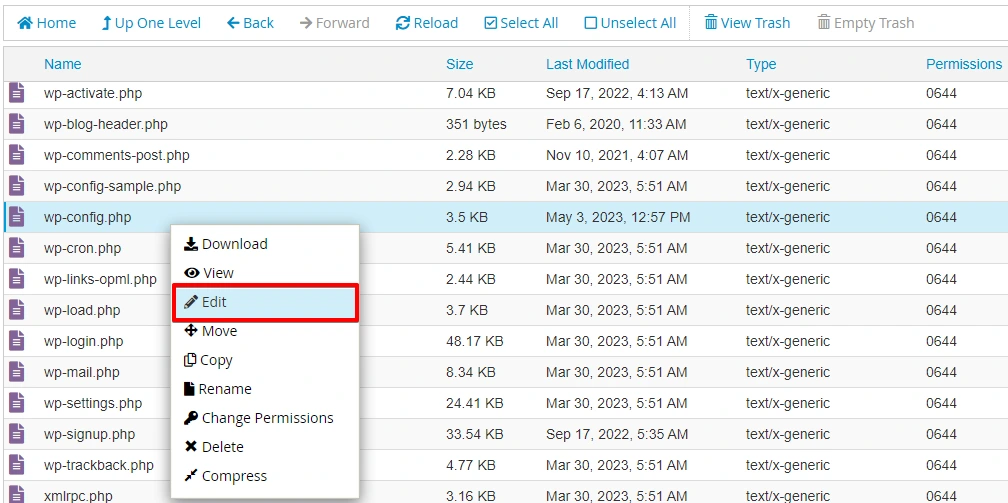
Öffnen Sie die wp-config.php-Datei.
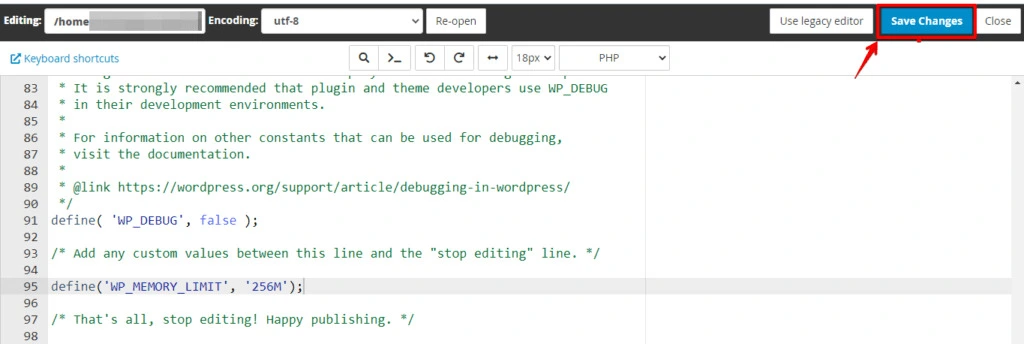
Scrollen Sie zum Abschnitt mit den PHP-Einstellungen und fügen Sie die folgende Codezeile direkt über der Zeile „That’s all; stop editing! Happy blogging." ein.
define('WP_MEMORY_LIMIT', '256M');Sie können den Speicherlimit-Wert (z. B. 256M) an Ihre spezifischen Anforderungen anpassen. Speichern Sie die Änderungen an der wp-config.php-Datei.
In WP-STAGING-Support-Tickets haben wir beobachtet, dass diese Speicherlimit-Lösung auf Shared Hosts hilft, die die Speicherzuweisung von GD separat vom Haupt-PHP-Speicherlimit begrenzen — selbst wenn das bestehende Limit großzügig erscheint. Wenn das Setzen von WP_MEMORY_LIMIT auf 256M den Fehler nicht behebt, prüfen Sie, ob Ihr Host auch ein niedrigeres WP_MAX_MEMORY_LIMIT auf Serverebene erzwingt. Möglicherweise müssen Sie Ihren Host kontaktieren, um diese Obergrenze zu erhöhen.
Methode 4: Plugins deaktivieren
Verwenden Sie Methode 4, wenn der Fehler nach der Installation oder Aktualisierung eines Plugins aufgetreten ist, oder wenn Sie einen Plugin-Konflikt ausschließen möchten, bevor Sie die Serverkonfiguration untersuchen. Sicherheits-Plugins, Bildoptimierungs-Plugins und einige Page Builder können Anfragen des Medieneditors abfangen und Zuschneidevorgänge zum Fehlschlagen bringen.
So isolieren Sie die Ursache:
- Melden Sie sich auf Ihrer Website an, um auf das WordPress-Admin-Dashboard zuzugreifen.
- Gehen Sie in der Seitenleiste zu „Plugins" und wählen Sie die Kontrollkästchen neben allen aktiven Plugins, um mehrere gleichzeitig auszuwählen.

Nachdem Sie die Plugins ausgewählt haben, gehen Sie oben zum Dropdown-Menü „Bulk Actions", wählen Sie „Deactivate" und klicken Sie auf die Schaltfläche „Apply".

Nachdem Sie alle Plugins deaktiviert haben, kehren Sie zu Ihrer Website zurück, um zu prüfen, ob der Zuschneidefehler behoben ist. Wenn der Fehler weg ist, aktivieren Sie jedes Plugin einzeln wieder, um das konfliktverursachende Plugin zu identifizieren. Machen Sie weiter, bis Sie das spezifische Plugin gefunden haben, das den Fehler auslöst.
Methode 5: Zu einem Standard-Theme wechseln
Verwenden Sie Methode 5, wenn der Fehler nach einem Theme-Wechsel oder Theme-Update aufgetreten ist. Themes können benutzerdefiniertes JavaScript einbinden, das mit dem WordPress-Medieneditor in Konflikt steht, oder eigene AJAX-Handler registrieren, die die Bildzuschneideanforderung beeinträchtigen.
Das Wechseln zu einem Standard-WordPress-Theme bestätigt, ob das aktive Theme verantwortlich ist.
Melden Sie sich in Ihrem WordPress-Dashboard an, gehen Sie in der Seitenleiste zu „Design", klicken Sie auf „Themes" und aktivieren Sie ein Standard-WordPress-Theme.

Nach dem Wechsel zu einem Standard-Theme überprüfen Sie Ihre Website, um zu sehen, ob der Zuschneidefehler behoben ist. Wenn der Fehler verschwindet, ist Ihr ursprüngliches Theme die wahrscheinliche Ursache. Prüfen Sie auf ein ausstehendes Theme-Update oder kontaktieren Sie den Theme-Entwickler, bevor Sie es wieder aktivieren.
Methode 6: Sicherstellen, dass die PHP-GD-Bibliothek aktiv ist
Verwenden Sie Methode 6, wenn der Fehler bei allen Bildern in allen Browsern auftritt und keine der obigen Methoden das Problem gelöst hat. In WP-STAGING-Support-Tickets ist eine deaktivierte PHP-GD-Erweiterung die häufigste Ursache, die wir bei Managed-Hosting-Anbietern mit abgespeckten PHP-Installationen sehen.
PHP benötigt die GD-Erweiterung, um Bildoperationen in WordPress auszuführen. GD unterstützt eine Vielzahl von Bildformaten, darunter GIF, PNG, JPEG, WBMP und XMP. Ohne GD schlägt jeder Zuschnitt-, Größenänderungs- und Thumbnail-Generierungsvorgang in der Mediathek fehl.
1. GD-Bibliotheks-Installation überprüfen:
Führen Sie den folgenden Befehl im Terminal Ihres Servers aus, um zu prüfen, ob GD geladen ist:
php -m | grep gdWenn gd in der Ausgabe erscheint, ist die Erweiterung geladen. Wenn der Befehl nichts zurückgibt, fehlt GD oder ist in Ihrer PHP-Konfiguration deaktiviert.
Sie können auch gd_info() aus einer PHP-Datei aufrufen, um eine vollständige Liste der unterstützten Formate und Bibliotheksversionen zu erhalten.
2. GD-Bibliothek installieren:
- Ubuntu / Debian:
sudo apt-get install php-gd - CentOS / RHEL:
sudo yum install php-gd
3. GD-Bibliothek aktivieren:
Öffnen Sie Ihre php.ini-Datei und bestätigen Sie, dass die Zeile extension=gd vorhanden und nicht auskommentiert ist (kein führendes ;).
4. Webserver neu starten:
Für Apache-Server: sudo systemctl restart apache2
5. Änderungen bestätigen:
Führen Sie php -m | grep gd erneut aus, um zu bestätigen, dass GD jetzt aufgelistet ist, und versuchen Sie dann erneut den Zuschneidvorgang im WordPress-Medieneditor.
Für maßgebliche Referenzen lesen Sie die PHP-GD- und Bildfunktionsdokumentation auf php.net und die WordPress Image Editor API auf developer.wordpress.org.
Was tun, wenn keine der Lösungen hilft?
Wenn Sie alle sechs Methoden durchgearbeitet haben und der Zuschneidefehler weiterhin besteht, liegt das Problem wahrscheinlich auf der Serverkonfigurationsebene und nicht in WordPress selbst.
Kontaktieren Sie Ihren Host wegen serverseitiger GD-Kompilierung. Auf manchen Managed-Hosting-Plattformen wird PHP ohne GD-Unterstützung kompiliert und die Erweiterung kann vom Account-Benutzer nicht installiert werden. Ihr Host muss PHP mit aktiviertem GD neu kompilieren oder Ihren Account auf einen PHP-Build umstellen, der GD enthält. Geben Sie ihm die Ausgabe von php -m an und bitten Sie ihn zu bestätigen, ob GD in Ihre PHP-Binärdatei kompiliert ist.
Prüfen Sie auf eine WP_MAX_MEMORY_LIMIT-Obergrenze. WordPress definiert zwei Speicherkonstanten: WP_MEMORY_LIMIT (das Frontend-Limit) und WP_MAX_MEMORY_LIMIT (die Admin-Bereich-Obergrenze). Das Erhöhen von WP_MEMORY_LIMIT in wp-config.php hat keine Wirkung, wenn Ihr Host auf Serverebene ein niedrigeres WP_MAX_MEMORY_LIMIT erzwingt. Fragen Sie Ihren Host, ob die Obergrenze erhöht werden kann.
Prüfen Sie auf einen Imagick-vs.-GD-Konflikt. Wenn sowohl GD als auch Imagick installiert sind, verwendet WordPress Imagick als bevorzugten Bildeditor und fällt auf GD zurück, nur wenn Imagick fehlschlägt. Wenn Imagick installiert, aber falsch konfiguriert ist — ein Szenario, das auf manchen Shared-cPanel-Hosts auftritt — kann WordPress versuchen, es zu verwenden, scheitern und nicht sauber auf GD zurückfallen. Um WordPress dazu zu zwingen, GD zu bevorzugen, fügen Sie folgenden Filter zur functions.php Ihres Themes oder einem seitenspezifischen Plugin hinzu:
add_filter( 'wp_image_editors', function( $editors ) {
    return array( 'WP_Image_Editor_GD', 'WP_Image_Editor_Imagick' );
} );
Wenn der Zuschneidefehler nach dem Hinzufügen dieses Filters behoben ist, ist die Ursache eine fehlerhafte Imagick-Installation und keine fehlende GD-Bibliothek.
Fazit
Die Fehlermeldung „There has been an error cropping your image" in WordPress lässt sich fast immer auf eine deaktivierte PHP-GD-Bibliothek, unzureichenden PHP-Speicher oder einen Plugin- oder Theme-Konflikt zurückführen. Mithilfe der Diagnosetabelle am Anfang dieser Anleitung und durch das schrittweise Durcharbeiten der Methoden können Sie das Problem ohne Rätselraten isolieren und beheben.
Wenn Sie das Ende der Liste ohne Lösung erreichen, liegt das Problem auf Serverebene. Kontaktieren Sie Ihren Hosting-Anbieter mit der Ausgabe von php -m und bitten Sie ihn zu bestätigen, dass GD in Ihren PHP-Build kompiliert oder als ladbare Erweiterung verfügbar ist.
Eine ordnungsgemäße Konfiguration Ihrer Serverumgebung verbessert die Fähigkeit von WordPress, Bilder effizient zu verarbeiten, reduziert Unterbrechungen Ihres Workflows und sorgt für eine reibungslosere Website-Verwaltung.
Verwandte Artikel
- So beheben Sie den Fehler 429 Too Many Requests in WordPress
- So beheben Sie den HTTP-Fehler beim Bild-Upload in WordPress
- So beheben Sie den Fehler „Sorry, You Are Not Allowed to Access This Page" in WordPress
- So beheben Sie das ständige Aktualisieren und Weiterleiten der WordPress-Login-Seite
- HTTP-Anfragen für eine WordPress-Website reduzieren
