


¿Puedes imaginar un sitio de WordPress sin imágenes? Las imágenes son esenciales para definir el carácter del contenido de tu sitio web, y el editor multimedia de WordPress facilita el recorte y redimensionado sin salir del panel de administración.
Sin embargo, es posible que en ocasiones encuentres un error que dice "There has been an error cropping your image" al intentar editar imágenes en la biblioteca multimedia. Este problema suele surgir porque la extensión PHP GD está deshabilitada en tu servidor — GD es lo que WordPress utiliza para las tareas de manipulación de imágenes.
Resumen rápido: Este error casi siempre significa que la extensión PHP GD está deshabilitada en tu servidor. WordPress utiliza GD para procesar y recortar imágenes; sin ella, el editor multimedia falla silenciosamente. La mayoría de las correcciones a continuación tardan menos de cinco minutos — empieza con el Método 6 si el error afecta a todas las imágenes en todos los navegadores.
Contents
- Diagnóstico rápido: ¿qué método probar primero?
- Método 1: Inspeccionar el archivo de imagen
- Método 2: Borrar la caché del navegador
- Método 3: Aumentar el límite de memoria PHP
- Método 4: Desactivar plugins
- Método 5: Cambiar a un tema predeterminado
- Método 6: Asegurarse de que la biblioteca PHP GD está activa
- Qué hacer si ninguna corrección funciona
- Conclusión
- Artículos relacionados
Diagnóstico rápido: ¿qué método probar primero?
Usa esta tabla para elegir el punto de partida correcto antes de trabajar con todos los métodos en secuencia:
| Síntoma | Punto de partida recomendado |
|---|---|
| El error aparece solo en una imagen específica | Método 1 — inspeccionar el archivo de imagen |
| El error comenzó tras instalar o actualizar un plugin | Método 4 — desactivar plugins |
| El error comenzó tras un cambio o actualización de tema | Método 5 — cambiar a un tema predeterminado |
| El error aparece solo en un navegador | Método 2 — borrar la caché del navegador |
| El error aparece en todas las imágenes, en todos los navegadores | Método 6 — verificar la biblioteca PHP GD (causa raíz más común) |
| El error aparece específicamente tras subir una imagen grande | Método 3 — aumentar el límite de memoria PHP |
Nota: Antes de realizar cualquier cambio, es prudente hacer una copia de seguridad de tu sitio web. Si algo sale mal, puedes restaurarlo fácilmente a su estado anterior. WP Staging ofrece una solución sencilla para las copias de seguridad automáticas. Para más ayuda, consulta la guía de copia de seguridad y restauración.
Método 1: Inspeccionar el archivo de imagen
Usa el Método 1 cuando el error de recorte aparezca en una imagen específica pero no en otras. Un archivo problemático individual es el caso más sencillo de descartar antes de investigar la configuración del servidor.
Confirmar la integridad del archivo de imagen. Un paso fundamental para solucionar el error de recorte en WordPress es asegurarte de que tu archivo de imagen no esté corrupto. Así puedes comprobar su integridad:
- Vista previa local: Abre tu imagen con un visor local antes de subirla a WordPress. Un archivo corrupto puede no abrirse correctamente o mostrar distorsiones.
- Regenerar o volver a descargar la imagen: Si la imagen parece estar corrupta, intenta descargarla de nuevo desde su fuente, o si la creaste, intenta exportarla de nuevo desde tu software de diseño gráfico.
Asegurarse de que las dimensiones de la imagen se ajusten a las especificaciones del tema. Tu tema de WordPress puede requerir dimensiones específicas para las imágenes, especialmente para elementos como cabeceras o imágenes destacadas. Las dimensiones fuera del rango esperado pueden provocar errores de recorte.
Si volver a descargar el archivo resuelve el error, la causa raíz fue la corrupción del archivo y no un problema de configuración del servidor. Puedes omitir los métodos restantes.
Usa el Método 2 cuando el error aparezca en un navegador pero no en otro, o cuando el editor multimedia se comporte de forma inconsistente entre sesiones. Los archivos JavaScript en caché de una versión anterior de WordPress pueden interferir con la interfaz de recorte del editor de imágenes.
Borrar la caché de tu navegador puede resolver eficazmente el error de WordPress al recortar tu imagen. La caché almacena archivos temporales para acelerar la carga, pero los datos obsoletos o corruptos pueden causar errores inesperados en el panel de administración.
Google Chrome: Pulsa Ctrl + Mayús + Supr, selecciona el rango de tiempo deseado y haz clic en "Borrar datos".

Mozilla Firefox: Pulsa Ctrl + Shift + Delete, elige el rango de tiempo apropiado y haz clic en "Limpiar ahora".

Tras borrar la caché, recarga tu sitio para comprobar si el error de recorte está solucionado. Si no, continúa con el siguiente método. Borrar la caché regularmente garantiza que siempre estés ejecutando la última versión de los scripts de administración de WordPress.
Método 3: Aumentar el límite de memoria PHP
Usa el Método 3 cuando el error ocurra específicamente después de subir una imagen grande. Cuando WordPress agota la memoria PHP asignada al cargar un archivo de alta resolución en el editor multimedia, la operación de recorte falla antes de que GD tenga oportunidad de ejecutarse.
El error "Error Cropping Your Image" puede ocurrir si tu servidor se queda sin memoria durante la subida. Aumentar el límite de memoria PHP da a WordPress más recursos para manejar archivos de imagen más grandes.
Accede a tus archivos de WordPress mediante FTP o un administrador de archivos proporcionado por tu proveedor de hosting.
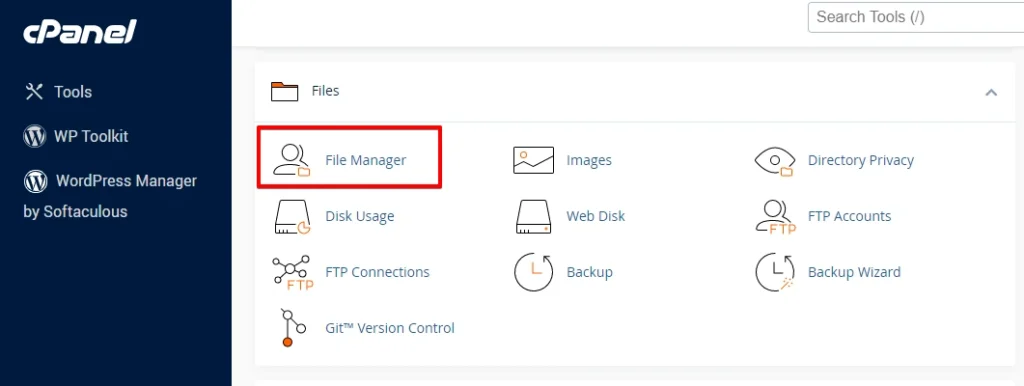
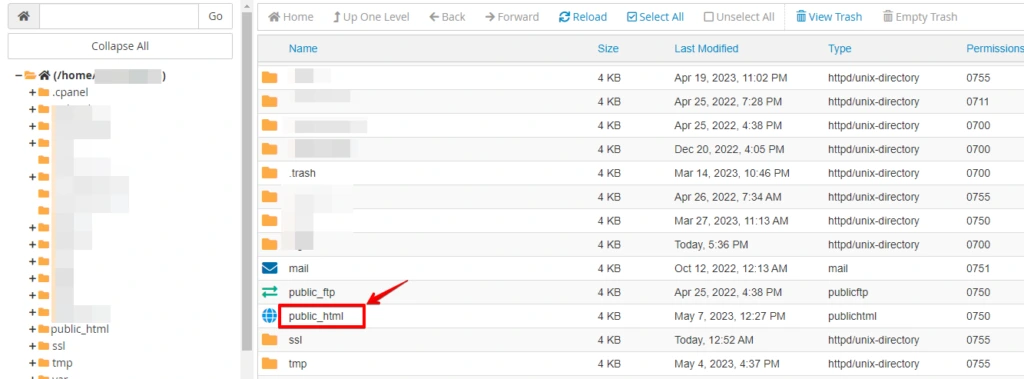
Localiza el directorio raíz de tu instalación de WordPress (normalmente llamado "public_html" o "www").
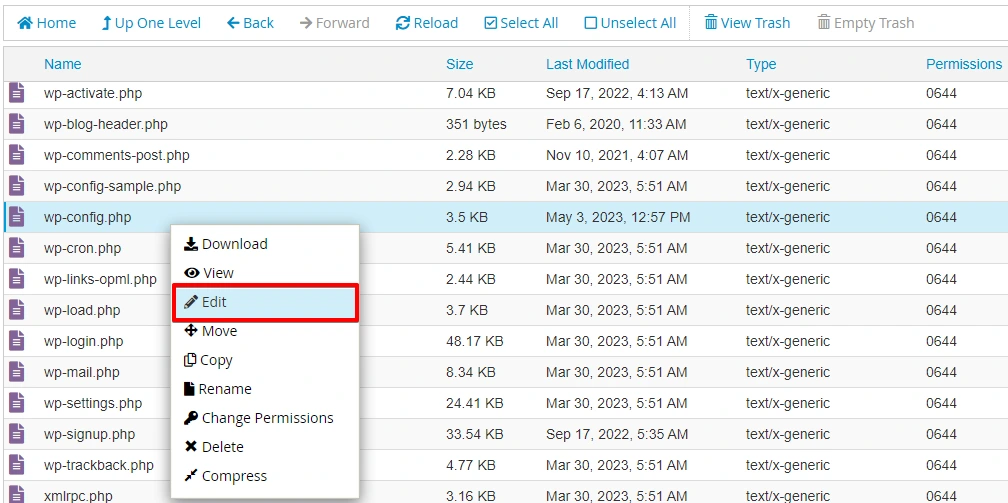
Abre el archivo wp-config.php.
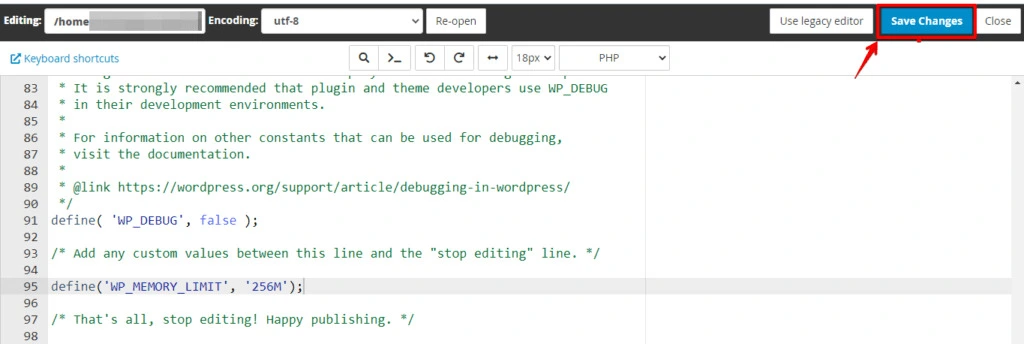
Desplázate hacia abajo hasta la sección de configuración de PHP y añade la siguiente línea de código justo encima de la línea que dice "That’s all; stop editing! Happy blogging."
define('WP_MEMORY_LIMIT', '256M');Puedes ajustar el valor del límite de memoria (por ejemplo, 256M) según tus necesidades específicas. Guarda los cambios en el archivo wp-config.php.
En los tickets de soporte de WP STAGING, hemos observado que esta solución del límite de memoria ayuda en servidores compartidos que limitan la asignación de memoria de GD por separado del límite de memoria PHP principal, incluso cuando el límite existente parece generoso. Si establecer WP_MEMORY_LIMIT en 256M no resuelve el error, comprueba si tu host también aplica un WP_MAX_MEMORY_LIMIT inferior a nivel de servidor. Es posible que debas contactar con tu host para aumentar ese límite máximo.
Método 4: Desactivar plugins
Usa el Método 4 cuando el error haya aparecido tras instalar o actualizar un plugin, o cuando necesites descartar un conflicto de plugins antes de investigar la configuración del servidor. Los plugins de seguridad, los plugins de optimización de imágenes y algunos constructores de páginas pueden interceptar las solicitudes del editor multimedia y hacer que las operaciones de recorte fallen.
Para aislar la causa:
- Inicia sesión en tu sitio para acceder al panel de administración de WordPress.
- Ve a "Plugins" en la barra lateral y marca las casillas junto a todos los plugins activos para seleccionar varios a la vez.

Después de seleccionar los plugins, ve al desplegable "Bulk Actions" en la parte superior, elige "Deactivate" y haz clic en el botón "Apply".

Tras desactivar todos los plugins, vuelve a tu sitio para comprobar si el error de recorte ha sido resuelto. Si el error ha desaparecido, vuelve a activar cada plugin uno por uno para identificar cuál está causando el conflicto. Continúa hasta encontrar el plugin específico que provoca el error.
Método 5: Cambiar a un tema predeterminado
Usa el Método 5 cuando el error haya comenzado tras un cambio de tema o una actualización del tema. Los temas pueden cargar JavaScript personalizado que entra en conflicto con el editor multimedia de WordPress, o registrar gestores AJAX personalizados que interfieren con la solicitud de recorte de imagen.
Cambiar a un tema predeterminado de WordPress confirma si el tema activo es el responsable.
Inicia sesión en tu panel de WordPress, ve a "Apariencia" en la barra lateral, haz clic en "Temas" y activa un tema predeterminado de WordPress.

Tras cambiar a un tema predeterminado, comprueba tu sitio para ver si el error de recorte se ha resuelto. Si el error desaparece, tu tema original es probablemente la causa. Busca una actualización pendiente del tema o contacta con el desarrollador del tema antes de reactivarlo.
Método 6: Asegurarse de que la biblioteca PHP GD está activa
Usa el Método 6 cuando el error aparezca en todas las imágenes y en todos los navegadores, y ninguno de los métodos anteriores lo haya resuelto. En los tickets de soporte de WP STAGING, una extensión PHP GD deshabilitada es la causa raíz en la mayoría de los casos que vemos en proveedores de hosting gestionado que distribuyen versiones de PHP reducidas.
PHP requiere la extensión GD para realizar operaciones de imagen en WordPress. GD soporta una amplia gama de formatos de imagen, incluyendo GIF, PNG, JPEG, WBMP y XMP. Sin ella, cada operación de recorte, redimensionado y generación de miniaturas en la biblioteca multimedia falla.
1. Verificar la instalación de la biblioteca GD:
Ejecuta el siguiente comando en el terminal de tu servidor para comprobar si GD está cargado:
php -m | grep gdSi gd aparece en la salida, la extensión está cargada. Si el comando no devuelve nada, GD falta o está deshabilitado en tu configuración de PHP.
También puedes llamar a gd_info() desde un archivo PHP para obtener una lista completa de los formatos compatibles y los detalles de la versión de la biblioteca.
2. Instalar la biblioteca GD:
- Ubuntu / Debian:
sudo apt-get install php-gd - CentOS / RHEL:
sudo yum install php-gd
3. Habilitar la biblioteca GD:
Abre tu archivo php.ini y confirma que la línea extension=gd está presente y no comentada (sin ; inicial).
4. Reiniciar el servidor web:
Para servidores Apache: sudo systemctl restart apache2
5. Confirmar los cambios:
Vuelve a ejecutar php -m | grep gd para confirmar que GD ahora aparece en la lista, luego intenta de nuevo la operación de recorte en el editor multimedia de WordPress.
Para referencia autoritativa, consulta la documentación de PHP GD y funciones de imagen en php.net y la API del Editor de Imágenes de WordPress en developer.wordpress.org.
Qué hacer si ninguna corrección funciona
Si has trabajado con los seis métodos y el error de recorte persiste, el problema se encuentra probablemente a nivel de configuración del servidor y no en WordPress en sí.
Contacta con tu host sobre la compilación de GD a nivel del servidor. En algunas plataformas de hosting gestionado, PHP se compila sin soporte GD y la extensión no puede ser instalada por el usuario de la cuenta. Tu host necesita recompilar PHP con GD habilitado o cambiar tu cuenta a un build de PHP que lo incluya. Proporciona la salida de php -m para que pueda confirmar si GD está compilado en el binario de PHP.
Comprueba si existe un límite WP_MAX_MEMORY_LIMIT. WordPress define dos constantes de memoria: WP_MEMORY_LIMIT (el límite del frontend) y WP_MAX_MEMORY_LIMIT (el techo del área de administración). Aumentar WP_MEMORY_LIMIT en wp-config.php no tiene efecto si tu host aplica un WP_MAX_MEMORY_LIMIT inferior a nivel de servidor. Pide a tu host que confirme la memoria PHP máxima permitida para tu cuenta y si el techo puede aumentarse.
Comprueba un conflicto entre Imagick y GD. Cuando tanto GD como Imagick están instalados, WordPress usa Imagick como editor de imágenes preferido y solo recurre a GD si Imagick falla. Si Imagick está instalado pero mal configurado — un escenario que ocurre en algunos hosts compartidos de cPanel —, WordPress puede intentar usarlo, fallar y no recurrir limpiamente a GD. Para forzar a WordPress a preferir GD, añade el siguiente filtro al functions.php de tu tema o a un plugin específico del sitio:
add_filter( 'wp_image_editors', function( $editors ) {
    return array( 'WP_Image_Editor_GD', 'WP_Image_Editor_Imagick' );
} );
Si el error de recorte se resuelve tras añadir este filtro, la causa raíz es una instalación defectuosa de Imagick y no una biblioteca GD ausente.
Conclusión
El mensaje "There has been an error cropping your image" en WordPress casi siempre se origina en una biblioteca PHP GD deshabilitada, memoria PHP insuficiente o un conflicto de plugin o tema. Usando la tabla de diagnóstico al inicio de esta guía y trabajando con cada método en orden, puedes aislar y resolver el problema sin adivinar.
Si llegas al final de la lista sin solución, el problema está a nivel del servidor. Contacta con tu proveedor de hosting con la salida de php -m y pídele que confirme que GD está compilado en tu build de PHP o disponible como extensión cargable.
Configurar correctamente tu entorno de servidor mejora la capacidad de WordPress para procesar imágenes de forma eficiente, reduciendo las interrupciones en tu flujo de trabajo y garantizando una experiencia de gestión del sitio más fluida.
Artículos relacionados
- ¿Cómo solucionar el error 429 Too Many Requests en WordPress?
- Cómo solucionar el error HTTP al subir imágenes en WordPress
- ¿Cómo solucionar el error "Sorry, You Are Not Allowed to Access This Page" en WordPress?
- ¿Cómo solucionar problemas de actualización y redirección en la página de inicio de sesión de WordPress?
- Reducir las solicitudes HTTP de un sitio WordPress
