


Você consegue imaginar um site WordPress sem imagens? As imagens são essenciais para definir o caráter do conteúdo do seu site, e o editor de mídia do WordPress facilita o recorte e o redimensionamento de imagens sem sair do painel de administração.
No entanto, ocasionalmente você pode se deparar com um erro que diz "There has been an error cropping your image" ao tentar editar imagens na biblioteca de mídia. Esse problema normalmente surge porque a extensão PHP GD está ausente ou desativada no seu servidor — GD é o que o WordPress usa para tarefas de manipulação de imagens.
Resumo: Esse erro significa quase sempre que a extensão PHP GD está desativada no seu servidor. O WordPress usa GD para processar e recortar imagens; sem ela, o editor de mídia falha silenciosamente. A maioria das correções abaixo leva menos de cinco minutos — comece pelo Método 6 se o erro afetar todas as imagens em todos os navegadores.
Contents
- Diagnóstico rápido: qual método tentar primeiro?
- Método 1: Inspecionar o arquivo de imagem
- Método 2: Limpar o cache do navegador
- Método 3: Aumentar o limite de memória PHP
- Método 4: Desativar plugins
- Método 5: Mudar para um tema padrão
- Método 6: Garantir que a biblioteca PHP GD esteja ativa
- O que fazer se nenhuma das correções funcionar
- Conclusão
- Artigos Relacionados
Diagnóstico rápido: qual método tentar primeiro?
Use esta tabela para escolher o ponto de partida correto antes de percorrer todos os métodos em sequência:
| Sintoma | Ponto de partida recomendado |
|---|---|
| O erro aparece apenas em uma imagem específica | Método 1 — inspecionar o arquivo de imagem |
| O erro começou após a instalação ou atualização de um plugin | Método 4 — desativar plugins |
| O erro começou após uma mudança ou atualização de tema | Método 5 — mudar para um tema padrão |
| O erro aparece apenas em um navegador | Método 2 — limpar o cache do navegador |
| O erro aparece em todas as imagens, em todos os navegadores | Método 6 — verificar a biblioteca PHP GD (causa principal) |
| O erro aparece especificamente após o envio de uma imagem grande | Método 3 — aumentar o limite de memória PHP |
Nota: Antes de fazer qualquer alteração, é prudente fazer um backup do seu site. Se algo der errado, você pode restaurá-lo facilmente ao estado anterior. O WP Staging oferece uma solução simples para backups automáticos. Para mais assistência, consulte o guia de backup e restauração.
Método 1: Inspecionar o arquivo de imagem
Use o Método 1 quando o erro de recorte aparecer em uma imagem específica, mas não em outras. Um único arquivo problemático é o caso mais simples de descartar antes de investigar a configuração do servidor.
Confirmar a integridade do arquivo de imagem. Um passo essencial na solução do erro de recorte no WordPress é garantir que seu arquivo de imagem não esteja corrompido. Veja como verificar sua integridade:
- Visualizar localmente: Abra sua imagem usando um visualizador local antes de enviá-la para o WordPress. Um arquivo corrompido pode não abrir corretamente ou exibir distorções.
- Regenerar ou baixar novamente a imagem: Se a imagem parecer corrompida, tente baixá-la novamente da fonte, ou se você a criou, tente exportá-la novamente do seu software de design gráfico.
Garantir que as dimensões da imagem se alinhem com as especificações do tema. Seu tema do WordPress pode exigir dimensões específicas para imagens, especialmente para elementos como cabeçalhos ou imagens destacadas. Dimensões fora do intervalo esperado podem provocar erros de recorte.
Se baixar novamente o arquivo resolver o erro, a causa era corrupção do arquivo e não um problema de configuração do servidor. Você pode pular os métodos restantes.
Use o Método 2 quando o erro aparecer em um navegador, mas não em outro, ou quando o editor de mídia se comportar de forma inconsistente entre sessões. Arquivos JavaScript em cache de uma versão mais antiga do WordPress podem interferir na interface de recorte do editor de imagens.
Limpar o cache do navegador pode resolver eficazmente o erro do WordPress ao recortar sua imagem. O cache armazena arquivos temporários para acelerar o carregamento, mas dados desatualizados ou corrompidos podem causar erros inesperados no painel de administração.
Google Chrome: Pressione Ctrl + Shift + Delete, selecione o intervalo de tempo desejado e clique em "Limpar dados".

Mozilla Firefox: Pressione Ctrl + Shift + Delete, escolha o intervalo de tempo apropriado e clique em "Limpar agora".

Depois de limpar o cache, recarregue o site para verificar se o erro ao recortar a imagem foi corrigido. Caso contrário, passe para o próximo método. Limpar o cache regularmente garante que você esteja sempre executando a versão mais recente dos scripts de administração do WordPress.
Método 3: Aumentar o limite de memória PHP
Use o Método 3 quando o erro ocorrer especificamente após o envio de uma imagem grande. Quando o WordPress esgota a memória PHP alocada ao carregar um arquivo de alta resolução no editor de mídia, a operação de recorte falha antes que o GD tenha a chance de ser executado.
O erro "Error Cropping Your Image" pode ocorrer se o servidor ficar sem memória durante o upload. Aumentar o limite de memória PHP dá ao WordPress mais recursos para lidar com arquivos de imagem maiores.
Acesse seus arquivos do WordPress por FTP ou pelo gerenciador de arquivos fornecido pelo seu provedor de hospedagem.
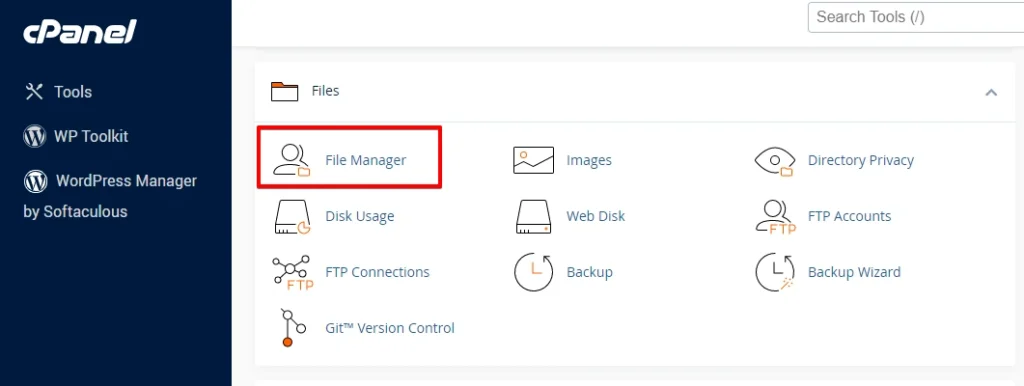
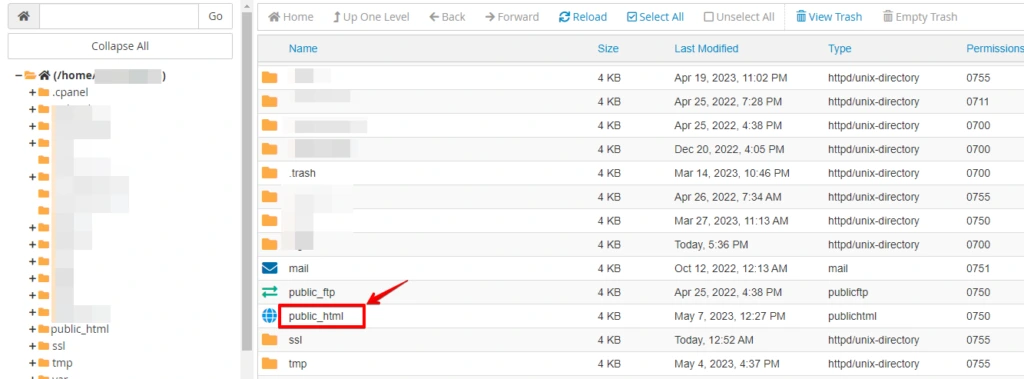
Localize o diretório raiz da sua instalação do WordPress (geralmente chamado "public_html" ou "www").
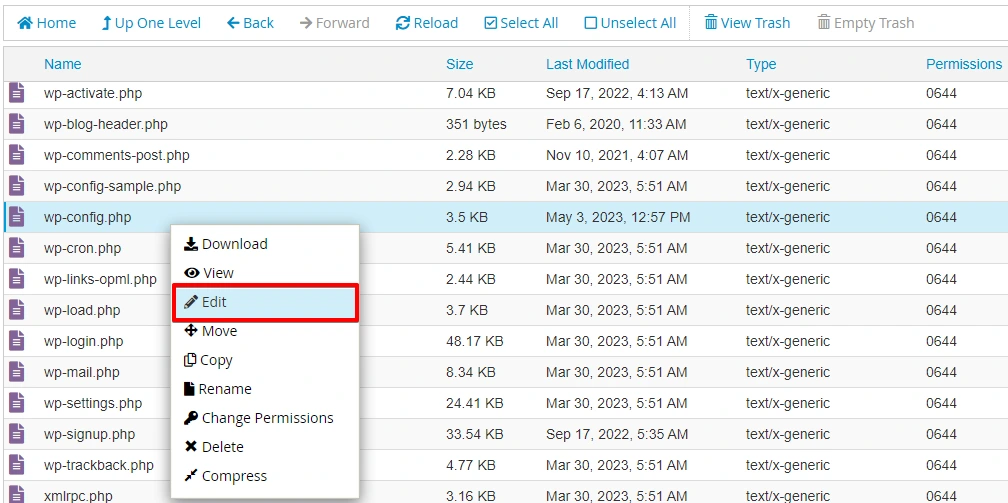
Abra o arquivo wp-config.php.
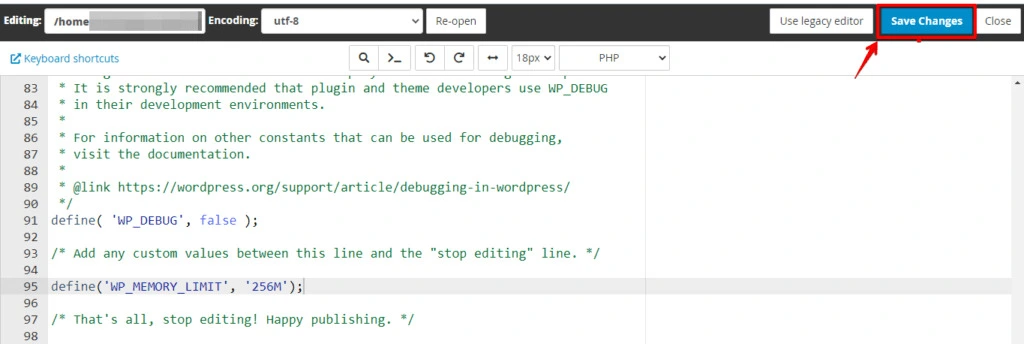
Role para baixo até a seção que contém as configurações do PHP e adicione a seguinte linha de código logo acima da linha que diz "That’s all; stop editing! Happy blogging."
define('WP_MEMORY_LIMIT', '256M');Você pode ajustar o valor do limite de memória (por exemplo, 256M) de acordo com suas necessidades específicas. Salve as alterações no arquivo wp-config.php.
Nos tickets de suporte do WP STAGING, observamos que essa solução de limite de memória ajuda em hospedagens compartilhadas que limitam a alocação de memória do GD separadamente do limite principal de memória PHP — mesmo quando o limite existente parece generoso. Se definir WP_MEMORY_LIMIT como 256M não resolver o erro, verifique se o seu host também impõe um WP_MAX_MEMORY_LIMIT inferior no nível do servidor. Talvez seja necessário entrar em contato com o host para aumentar esse limite máximo.
Método 4: Desativar plugins
Use o Método 4 quando o erro aparecer após a instalação ou atualização de um plugin, ou quando você precisar descartar um conflito de plugin antes de investigar a configuração do servidor. Plugins de segurança, plugins de otimização de imagens e alguns construtores de páginas podem interceptar as solicitações do editor de mídia e causar a falha das operações de recorte.
Para isolar a causa:
- Faça login no site para acessar o painel administrativo do WordPress.
- Vá em "Plugins" na barra lateral e marque as caixas ao lado de todos os plugins ativos para selecioná-los de uma vez.

Depois de selecionar os plugins, vá ao menu suspenso "Bulk Actions" no topo, escolha "Deactivate" e clique no botão "Apply".

Depois de desativar todos os plugins, volte ao site para verificar se o erro ao recortar a imagem foi resolvido. Se o erro desapareceu, reative cada plugin um a um para determinar qual está causando o conflito. Continue até identificar o plugin específico que aciona o erro.
Método 5: Mudar para um tema padrão
Use o Método 5 quando o erro começar após uma mudança de tema ou uma atualização de tema. Os temas podem carregar JavaScript personalizado que entra em conflito com o editor de mídia do WordPress ou registrar manipuladores AJAX personalizados que interferem na solicitação de recorte de imagem.
Mudar para um tema padrão do WordPress confirma se o tema ativo é responsável.
Faça login no painel do WordPress, vá em "Aparência" na barra lateral, clique em "Temas" e ative um tema padrão do WordPress.

Após mudar para um tema padrão, verifique seu site para ver se o erro ao recortar a imagem foi resolvido. Se o erro desaparecer, seu tema original provavelmente é a causa. Procure por uma atualização pendente do tema ou entre em contato com o desenvolvedor do tema antes de reativá-lo.
Método 6: Garantir que a biblioteca PHP GD esteja ativa
Use o Método 6 quando o erro aparecer em todas as imagens e em todos os navegadores, e nenhum dos métodos anteriores o tiver resolvido. Nos tickets de suporte do WP STAGING, uma extensão PHP GD desativada é a causa principal na maioria dos casos que vemos em provedores de hospedagem gerenciada que distribuem instalações PHP reduzidas.
O PHP requer a extensão GD para realizar operações de imagem no WordPress. O GD suporta uma ampla gama de formatos de imagem, incluindo GIF, PNG, JPEG, WBMP e XMP. Sem ela, cada operação de recorte, redimensionamento e geração de miniaturas na biblioteca de mídia falha.
1. Verificar a instalação da biblioteca GD:
Execute o seguinte comando no terminal do seu servidor para verificar se o GD está carregado:
php -m | grep gdSe gd aparecer na saída, a extensão está carregada. Se o comando não retornar nada, o GD está ausente ou desativado na sua configuração PHP.
Você também pode chamar gd_info() de um arquivo PHP para obter uma lista completa dos formatos suportados e detalhes da versão da biblioteca.
2. Instalar a biblioteca GD:
- Ubuntu / Debian:
sudo apt-get install php-gd - CentOS / RHEL:
sudo yum install php-gd
3. Habilitar a biblioteca GD:
Abra o arquivo php.ini e confirme que a linha extension=gd está presente e não está comentada (sem ; no início).
4. Reiniciar o servidor web:
Para servidores Apache: sudo systemctl restart apache2
5. Confirmar as alterações:
Execute novamente php -m | grep gd para confirmar que o GD agora está listado e tente novamente a operação de recorte no editor de mídia do WordPress.
Para uma referência oficial, consulte a documentação do PHP GD e funções de imagem no php.net e a API do editor de imagens do WordPress no developer.wordpress.org.
O que fazer se nenhuma das correções funcionar
Se você percorreu todos os seis métodos e o erro de recorte persiste, o problema provavelmente está no nível da configuração do servidor e não no próprio WordPress.
Entre em contato com o seu host sobre a compilação do GD no nível do servidor. Em algumas plataformas de hospedagem gerenciada, o PHP é compilado sem suporte ao GD e a extensão não pode ser instalada pelo usuário da conta. Seu host precisa recompilar o PHP com o GD habilitado ou mover sua conta para uma compilação PHP que o inclua. Forneça a saída de php -m para que ele possa confirmar se o GD está compilado no binário PHP.
Verifique a presença de um limite WP_MAX_MEMORY_LIMIT. O WordPress define duas constantes de memória: WP_MEMORY_LIMIT (o limite do frontend) e WP_MAX_MEMORY_LIMIT (o limite da área de administração). Aumentar WP_MEMORY_LIMIT em wp-config.php não tem efeito se o seu host impuser um WP_MAX_MEMORY_LIMIT inferior no nível do servidor. Peça ao seu host para confirmar a memória PHP máxima permitida para sua conta e se o limite pode ser aumentado.
Verifique um conflito entre Imagick e GD. Quando GD e Imagick estão instalados, o WordPress usa o Imagick como editor de imagens preferido e recorre ao GD apenas se o Imagick falhar. Se o Imagick estiver instalado, mas mal configurado — um cenário que ocorre em algumas hospedagens compartilhadas cPanel — o WordPress pode tentar usá-lo, falhar e não alternar corretamente para o GD. Para forçar o WordPress a preferir o GD, adicione o seguinte filtro ao functions.php do seu tema ou a um plugin específico do site:
add_filter( 'wp_image_editors', function( $editors ) {
    return array( 'WP_Image_Editor_GD', 'WP_Image_Editor_Imagick' );
} );
Se o erro de recorte se resolver após adicionar esse filtro, a causa é uma instalação defeituosa do Imagick e não uma biblioteca GD ausente.
Conclusão
A mensagem "There has been an error cropping your image" no WordPress quase sempre se resume a uma biblioteca PHP GD desativada, memória PHP insuficiente ou um conflito de plugin ou tema. Usando a tabela de diagnóstico no início deste guia e percorrendo cada método em ordem, você pode isolar e resolver o problema sem precisar adivinhar.
Se você chegar ao fim da lista sem solução, o problema está no nível do servidor. Entre em contato com seu provedor de hospedagem com a saída de php -m e peça que confirme se o GD está compilado na sua compilação PHP ou disponível como extensão carregável.
Configurar corretamente o ambiente do servidor melhora a capacidade do WordPress de processar imagens de forma eficiente, reduzindo interrupções no seu fluxo de trabalho e garantindo uma experiência de gerenciamento de site mais tranquila.
Artigos Relacionados
- Como corrigir o erro 429 Too Many Requests no WordPress?
- Como corrigir o erro HTTP durante o upload de imagens no WordPress
- Como corrigir o erro "Sorry, You Are Not Allowed to Access This Page" no WordPress?
- Como corrigir problemas de atualização e redirecionamento da página de login do WordPress?
- Reduzir requisições HTTP para um site WordPress
