


Czy potrafisz wyobrazić sobie witrynę WordPress bez obrazów? Obrazy są w istocie niezbędne do określenia istoty zawartości Twojej witryny.
Jednak czasami możesz napotkać błąd „There has been an error cropping your image" podczas próby edycji obrazów. Ten problem zwykle pojawia się z powodu braku biblioteki GD (Graphics Draw), która jest kluczowa dla zadań manipulacji obrazami.
Przyjrzyjmy się typowym przyczynom tego błędu i temu, jak nasz zespół wsparcia skutecznie rozwiązuje go dla naszych klientów.
Contents
Częsta przyczyna błędu przycinania obrazu: brakująca biblioteka PHP-GD
- Powiązanie z PHP: W WordPressie PHP jest zwykle powiązane z HTML, ale jest również kluczowe dla tworzenia i edycji obrazów.
- Obsługiwane formaty: PHP obsługuje różne formaty obrazów, w tym GIF, PNG, JPEG, WBMP i XMP.
- Funkcjonalność: PHP umożliwia bezpośrednie przesyłanie obrazów do przeglądarki.
- Rola biblioteki GD: Biblioteka GD jest niezbędna, ponieważ umożliwia funkcje obrazu w WordPressie, ułatwiając operacje takie jak przycinanie i zmiana rozmiaru.
Uwaga: Przed wprowadzeniem jakichkolwiek zmian warto utworzyć kopię zapasową witryny. Jeśli coś pójdzie nie tak, możesz łatwo przywrócić ją do poprzedniego stanu. WP Staging oferuje proste rozwiązanie do automatycznych kopii zapasowych. Aby uzyskać dalszą pomoc, zapoznaj się z poradnikiem tworzenia i przywracania kopii zapasowych.
Metoda 1: Sprawdź plik obrazu
Potwierdź integralność pliku obrazu Podstawowym krokiem w rozwiązywaniu błędu przycinania w WordPressie jest upewnienie się, że plik obrazu nie jest uszkodzony. Oto jak możesz sprawdzić jego integralność:
- Podgląd lokalny: Otwórz obraz za pomocą lokalnej przeglądarki przed przesłaniem go do WordPressa. Uszkodzony plik może nie otworzyć się prawidłowo lub wyświetlać zniekształcenia.
- Wygeneruj lub pobierz obraz ponownie: Jeśli obraz wydaje się uszkodzony, spróbuj pobrać go ponownie ze źródła, lub jeśli sam go utworzyłeś, spróbuj wyeksportować go ponownie z oprogramowania do projektowania graficznego.
Upewnij się, że wymiary obrazu są zgodne ze specyfikacją motywu Twój motyw WordPress może wymagać określonych wymiarów obrazów, zwłaszcza dla elementów takich jak nagłówki lub obrazy wyróżnione, a odchylenia mogą powodować błędy przycinania.
Metoda 2: Wyczyść pamięć podręczną przeglądarki
Wyczyszczenie pamięci podręcznej przeglądarki może skutecznie rozwiązać błąd WordPressa podczas przycinania obrazu. Pamięć podręczna przechowuje pliki tymczasowe, aby przyspieszyć ładowanie, ale przestarzałe lub uszkodzone dane mogą powodować błędy. Oto jak pomaga jej wyczyszczenie:
Google Chrome: Naciśnij Ctrl + Shift + Delete, wybierz żądany zakres czasu i kliknij „Wyczyść dane".

Mozilla Firefox: Naciśnij Ctrl + Shift + Delete, wybierz odpowiedni zakres czasu i kliknij „Wyczyść teraz".

Po wyczyszczeniu pamięci podręcznej odśwież witrynę, aby sprawdzić, czy błąd przycinania obrazu został naprawiony. Jeśli nie, rozważ inne rozwiązania. Regularne czyszczenie pamięci podręcznej pomaga upewnić się, że widzisz najnowszą wersję witryny.
Metoda 3: Zwiększ limit pamięci PHP
Błąd „Error Cropping Your Image" może wystąpić, jeśli serwer wyczerpie pamięć podczas przesyłania. Zwiększenie limitu pamięci PHP daje WordPressowi więcej zasobów do przesyłania większych obrazów.
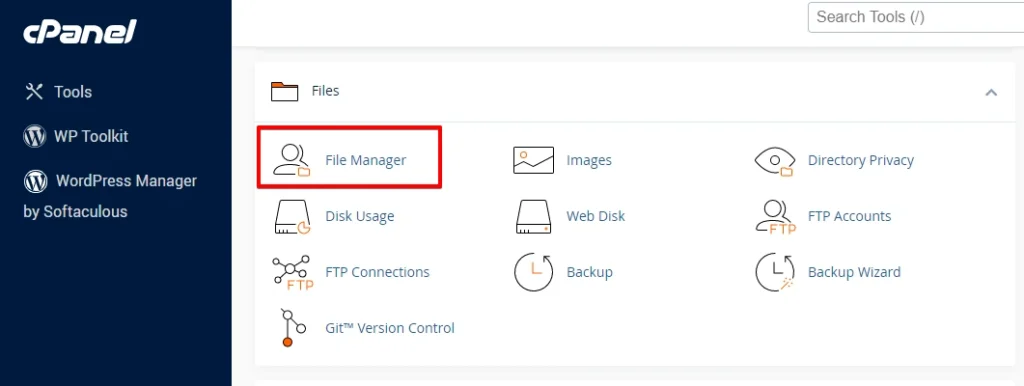
Uzyskaj dostęp do plików WordPressa przez FTP lub menedżera plików udostępnianego przez dostawcę hostingu.
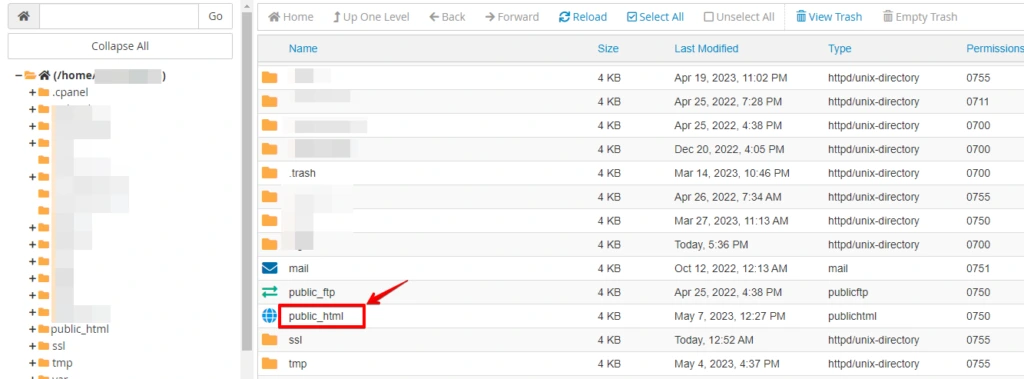
Znajdź katalog główny instalacji WordPressa (zwykle nazwany „public_html" lub „www").
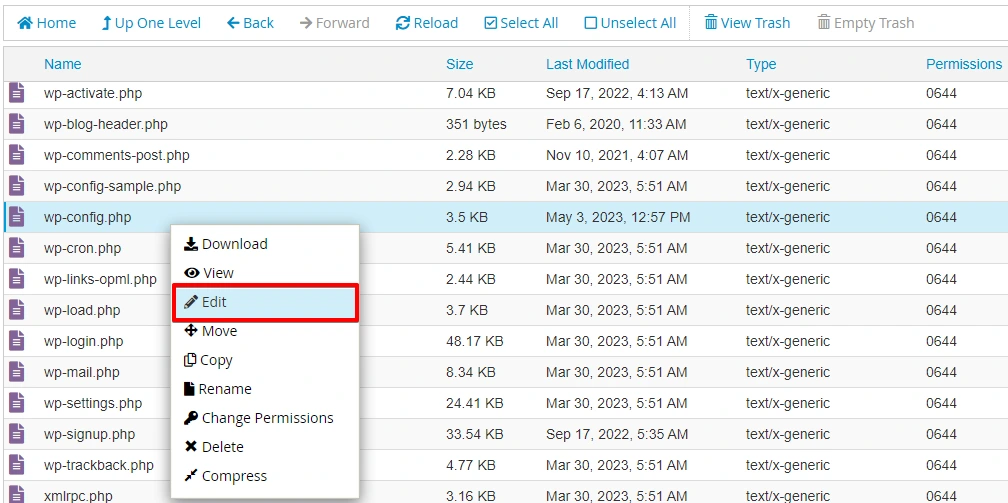
Wyszukaj plik wp-config.php i otwórz plik wp-config.php.
Przewiń w dół do sekcji zawierającej ustawienia PHP i dodaj następującą linię kodu tuż nad linią „That’s all; stop editing! Happy blogging."
define('WP_MEMORY_LIMIT', '256M');Możesz dostosować wartość limitu pamięci (np. „256M") zgodnie ze swoimi konkretnymi wymaganiami. Zapisz zmiany w pliku wp-config.php.
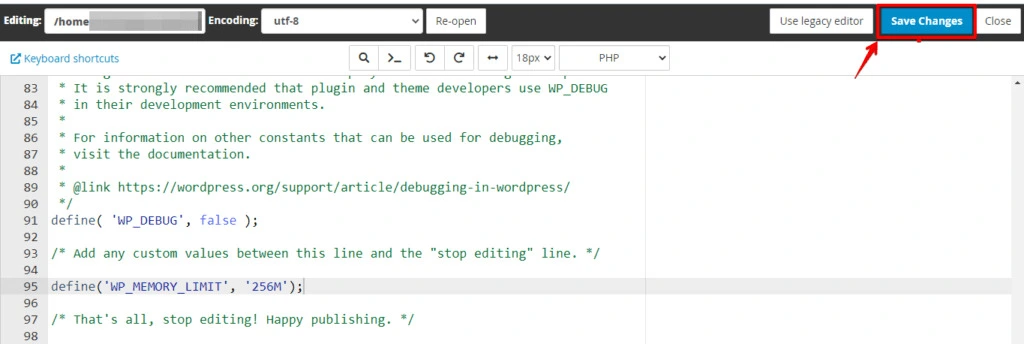
Zwiększenie limitu pamięci PHP może pomóc, jeśli serwer wyczerpie pamięć podczas procesu importu, zapewniając, że WordPress ma wystarczające zasoby do ukończenia zadania.
Metoda 4: Dezaktywuj wtyczki
Dezaktywacja wtyczek to pomocny sposób rozwiązywania problemu z błędem przycinania obrazu w WordPressie. Ten błąd może być spowodowany przez wtyczkę, która nie działa prawidłowo lub koliduje z innymi częściami witryny.
- Zaloguj się do witryny, aby uzyskać dostęp do panelu administracyjnego WordPress.
- Przejdź do „Wtyczki" w pasku bocznym, zaznacz pola obok wtyczek, które chcesz wyłączyć, i wybierz kilka jednocześnie.

Po wybraniu wtyczek przejdź do menu rozwijanego „Bulk Actions" u góry, wybierz „Deactivate" i kliknij przycisk „Apply".

Po dezaktywacji wszystkich wtyczek wróć do witryny, aby sprawdzić, czy błąd przycinania obrazu został rozwiązany. Jeśli błąd zniknął, aktywuj ponownie każdą wtyczkę po kolei, aby określić, która powoduje problem. Kontynuuj, aż zidentyfikujesz wtyczkę, która wywołuje błąd przycinania obrazu.
Metoda 5: Przełącz na motyw domyślny
Przełączenie na domyślny motyw WordPress może pomóc w rozwiązaniu problemu z błędem przycinania obrazu. Ten błąd może wynikać z konfliktów lub problemów w bieżącym motywie, które zakłócają komunikację z serwerem lub funkcjonalność witryny.
Zaloguj się do panelu WordPressa, przejdź do „Wygląd" w pasku bocznym, kliknij „Motywy" i aktywuj motyw domyślny.
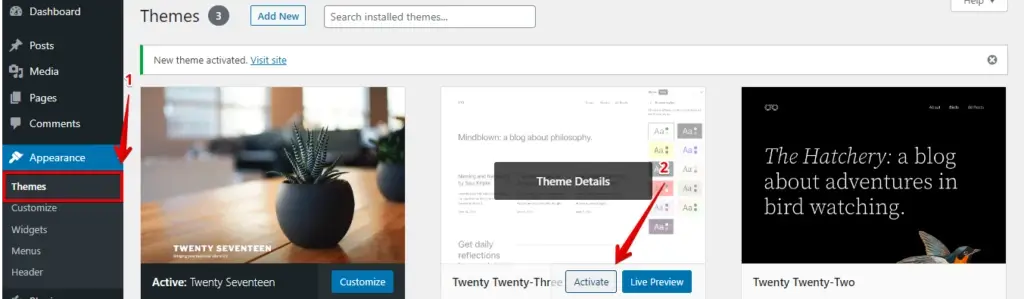
Po przełączeniu na motyw domyślny sprawdź witrynę, aby zobaczyć, czy błąd przycinania obrazu nadal występuje. Jeśli błąd zniknie, prawdopodobnie przyczyną jest oryginalny motyw.
Metoda 6: Upewnij się, że biblioteka PHP GD jest aktywna
1. Zweryfikuj instalację biblioteki GD:
- Użyj polecenia
php -m | grep gdw interfejsie wiersza poleceń serwera i sprawdź, czy biblioteka GD jest zainstalowana.
2. Zainstaluj bibliotekę GD:
- Ubuntu/Debian: Wykonaj
sudo apt-get install php-gd. - CentOS/RHEL: Uruchom
sudo yum install php-gd.
3. Włącz bibliotekę GD:
- Przejdź do
php.inii upewnij się, że liniaextension=gdnie jest zakomentowana.
4. Uruchom ponownie serwer WWW:
- W przypadku serwerów Apache użyj
sudo systemctl restart apache2.
5. Potwierdź zmiany:
- Sprawdź, czy błąd został rozwiązany po tych aktualizacjach.
Podsumowanie
Wdrażając te kroki rozwiązywania problemów, możesz rozwiązać problemy z konfiguracją serwera i PHP często związane z błędem „There has been an error cropping your image" w WordPressie.
Prawidłowa konfiguracja środowiska serwera zwiększa zdolność WordPressa do efektywnego przetwarzania obrazów, zmniejszając przerwy w pracy i zapewniając płynniejsze zarządzanie witryną.
Powiązane artykuły
- Jak naprawić błąd 429 Too Many Requests w WordPressie?
- Jak naprawić błąd HTTP podczas przesyłania obrazu w WordPressie
- Jak naprawić błąd „Sorry, You Are Not Allowed to Access This Page" w WordPressie?
- Jak naprawić problemy z odświeżaniem i przekierowaniem strony logowania WordPress?
- Zmniejsz liczbę żądań HTTP dla witryny WordPress
