


Pouvez-vous imaginer un site WordPress dépourvu d’images ? Les images sont essentielles pour définir le caractère du contenu de votre site, et l’éditeur multimédia de WordPress facilite le recadrage et le redimensionnement sans quitter le tableau de bord d’administration.
Cependant, vous pouvez parfois rencontrer une erreur indiquant « There has been an error cropping your image » lorsque vous essayez de modifier des images dans la médiathèque. Ce problème survient généralement parce que l’extension PHP GD est manquante ou désactivée sur votre serveur — GD est ce que WordPress utilise pour les tâches de manipulation d’images.
Résumé : Cette erreur signifie presque toujours que l’extension PHP GD est désactivée sur votre serveur. WordPress utilise GD pour traiter et recadrer les images ; sans elle, l’éditeur multimédia échoue silencieusement. La plupart des corrections ci-dessous prennent moins de cinq minutes — commencez par la Méthode 6 si l’erreur affecte toutes les images dans tous les navigateurs.
Contents
- Diagnostic rapide : quelle méthode essayer en premier ?
- Méthode 1 : Inspecter le fichier image
- Méthode 2 : Vider le cache du navigateur
- Méthode 3 : Augmenter la limite de mémoire PHP
- Méthode 4 : Désactiver les extensions
- Méthode 5 : Passer à un thème par défaut
- Méthode 6 : S’assurer que la bibliothèque PHP GD est active
- Que faire si aucune des corrections ne fonctionne ?
- Conclusion
- Articles connexes
Diagnostic rapide : quelle méthode essayer en premier ?
Utilisez ce tableau pour choisir le bon point de départ avant de parcourir toutes les méthodes en séquence :
| Symptôme | Point de départ recommandé |
|---|---|
| L’erreur n’apparaît que sur une image spécifique | Méthode 1 — inspecter le fichier image |
| L’erreur a débuté après l’installation ou la mise à jour d’une extension | Méthode 4 — désactiver les extensions |
| L’erreur a débuté après un changement ou une mise à jour de thème | Méthode 5 — passer à un thème par défaut |
| L’erreur n’apparaît que dans un seul navigateur | Méthode 2 — vider le cache du navigateur |
| L’erreur apparaît sur toutes les images, dans tous les navigateurs | Méthode 6 — vérifier la bibliothèque PHP GD (cause principale) |
| L’erreur apparaît spécifiquement après l’envoi d’une grande image | Méthode 3 — augmenter la limite de mémoire PHP |
Remarque : Avant d’effectuer toute modification, il est judicieux de sauvegarder votre site. En cas de problème, vous pouvez facilement le restaurer dans son état précédent. WP Staging offre une solution simple pour les sauvegardes automatiques. Pour plus d’aide, consultez le guide de sauvegarde et de restauration.
Méthode 1 : Inspecter le fichier image
Utilisez la Méthode 1 lorsque l’erreur de recadrage n’apparaît que sur une image spécifique. Un seul fichier problématique est le cas le plus simple à écarter avant d’investiguer la configuration du serveur.
Confirmer l’intégrité du fichier image. Une étape essentielle pour résoudre l’erreur de recadrage dans WordPress est de s’assurer que votre fichier image n’est pas corrompu. Voici comment vérifier son intégrité :
- Prévisualisation locale : Ouvrez votre image avec un visualiseur local avant de la téléverser dans WordPress. Un fichier corrompu peut ne pas s’ouvrir correctement ou afficher des distorsions.
- Régénérer ou retélécharger l’image : Si l’image semble corrompue, essayez de la télécharger à nouveau depuis sa source, ou si vous l’avez créée, essayez de l’exporter à nouveau depuis votre logiciel de conception graphique.
S’assurer que les dimensions de l’image correspondent aux spécifications du thème. Votre thème WordPress peut exiger des dimensions spécifiques pour les images, notamment pour des éléments comme les en-têtes ou les images mises en avant. Des dimensions hors de la plage attendue peuvent provoquer des erreurs de recadrage.
Si retélécharger le fichier résout l’erreur, la cause était la corruption du fichier et non un problème de configuration serveur. Vous pouvez ignorer les méthodes suivantes.
Utilisez la Méthode 2 lorsque l’erreur apparaît dans un navigateur mais pas dans un autre, ou lorsque l’éditeur multimédia se comporte de manière incohérente d’une session à l’autre. Les fichiers JavaScript mis en cache d’une ancienne version de WordPress peuvent perturber l’interface de recadrage de l’éditeur d’images.
Vider le cache de votre navigateur peut résoudre efficacement l’erreur de recadrage WordPress. Le cache stocke des fichiers temporaires pour accélérer le chargement, mais des données obsolètes ou corrompues peuvent provoquer des erreurs inattendues dans le tableau de bord d’administration.
Google Chrome : Appuyez sur Ctrl + Maj + Suppr, sélectionnez la période souhaitée et cliquez sur « Effacer les données ».

Mozilla Firefox : Appuyez sur Ctrl + Shift + Delete, choisissez la période appropriée et cliquez sur « Effacer maintenant ».

Après avoir vidé votre cache, rechargez votre site pour vérifier si l’erreur de recadrage est résolue. Sinon, passez à la méthode suivante. Vider régulièrement votre cache garantit que vous exécutez toujours la dernière version des scripts d’administration de WordPress.
Méthode 3 : Augmenter la limite de mémoire PHP
Utilisez la Méthode 3 lorsque l’erreur survient spécifiquement après l’envoi d’une grande image. Lorsque WordPress épuise la mémoire PHP allouée en chargeant un fichier haute résolution dans l’éditeur multimédia, l’opération de recadrage échoue avant que GD ait la possibilité de s’exécuter.
L’erreur « Error Cropping Your Image » peut se produire si votre serveur manque de mémoire pendant le téléversement. Augmenter la limite de mémoire PHP donne à WordPress plus de ressources pour gérer des fichiers image plus volumineux.
Accédez à vos fichiers WordPress via FTP ou un gestionnaire de fichiers fourni par votre hébergeur.
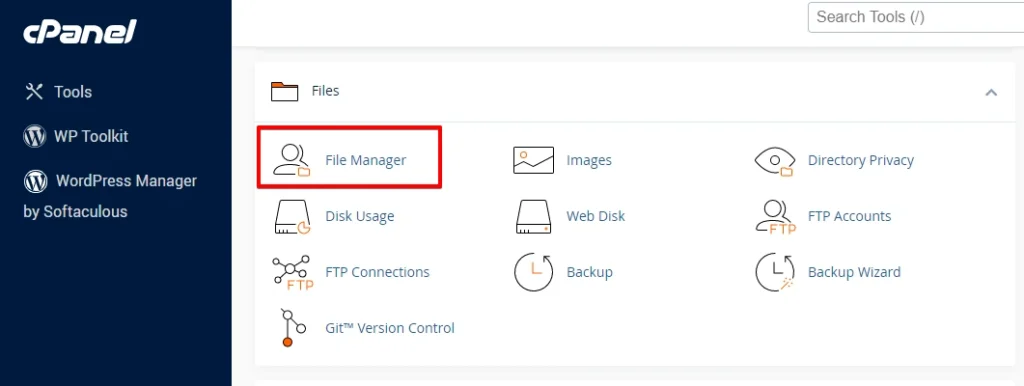
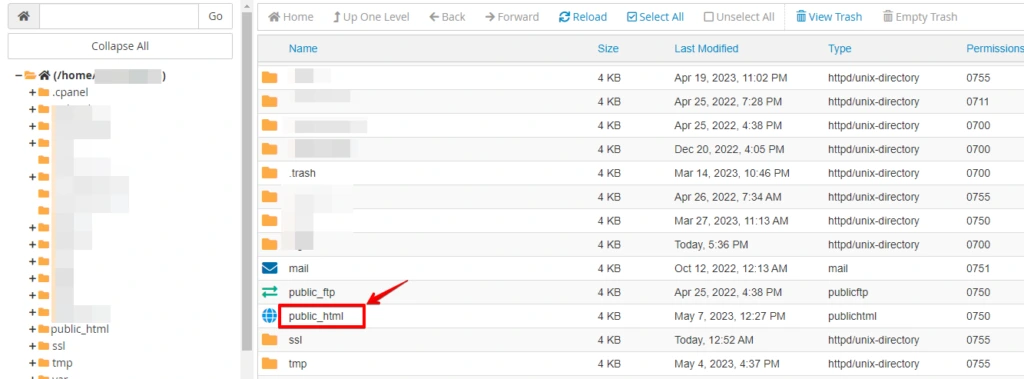
Localisez le répertoire racine de votre installation WordPress (généralement nommé « public_html » ou « www »).
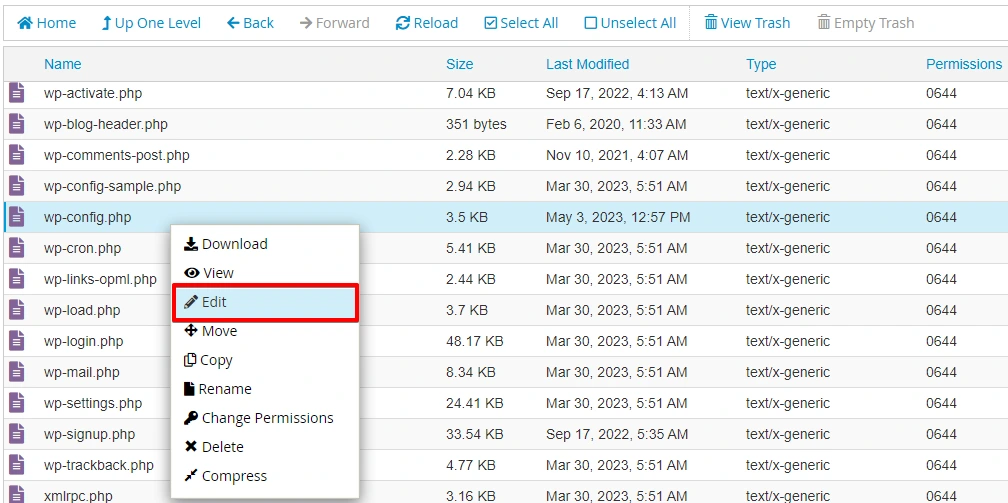
Ouvrez le fichier wp-config.php.
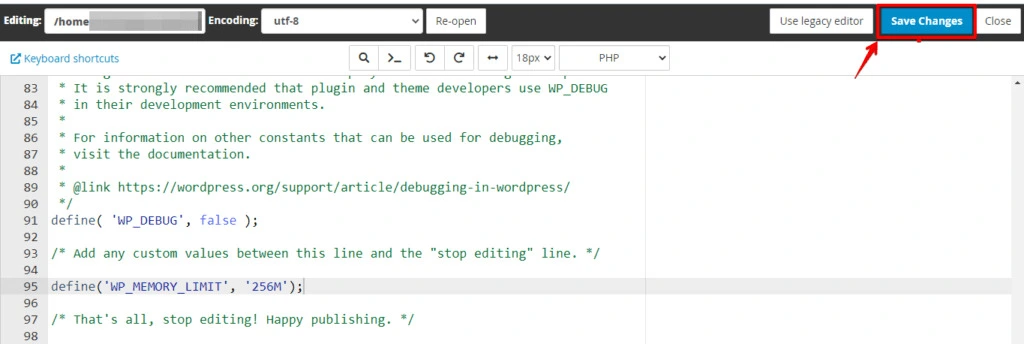
Faites défiler jusqu’à la section des paramètres PHP et ajoutez la ligne de code suivante juste au-dessus de la ligne qui dit « That’s all; stop editing! Happy blogging. »
define('WP_MEMORY_LIMIT', '256M');Vous pouvez ajuster la valeur de la limite de mémoire (par exemple, 256M) en fonction de vos besoins spécifiques. Enregistrez les modifications apportées au fichier wp-config.php.
Dans les tickets de support WP STAGING, nous avons observé que cette solution de limite de mémoire aide sur des hébergements mutualisés qui plafonnent l’allocation mémoire de GD séparément de la limite de mémoire PHP principale — même lorsque la limite existante semble généreuse. Si définir WP_MEMORY_LIMIT à 256M ne résout pas l’erreur, vérifiez si votre hébergeur impose également un WP_MAX_MEMORY_LIMIT inférieur au niveau du serveur. Vous devrez peut-être contacter votre hébergeur pour augmenter ce plafond.
Méthode 4 : Désactiver les extensions
Utilisez la Méthode 4 lorsque l’erreur est apparue après l’installation ou la mise à jour d’une extension, ou lorsque vous devez exclure un conflit d’extension avant d’investiguer la configuration du serveur. Les extensions de sécurité, les extensions d’optimisation d’images et certains constructeurs de pages peuvent intercepter les requêtes de l’éditeur multimédia et provoquer l’échec des opérations de recadrage.
Pour isoler la cause :
- Connectez-vous à votre site pour accéder au tableau de bord d’administration WordPress.
- Allez dans « Extensions » dans la barre latérale et cochez les cases à côté de toutes les extensions actives pour en sélectionner plusieurs à la fois.

Après avoir sélectionné les extensions, allez dans le menu déroulant « Bulk Actions » en haut, choisissez « Deactivate » et cliquez sur le bouton « Apply ».

Après avoir désactivé toutes les extensions, revenez sur votre site pour vérifier si l’erreur de recadrage a été résolue. Si l’erreur a disparu, réactivez chaque extension une par une pour identifier celle qui cause le conflit. Continuez jusqu’à trouver l’extension spécifique qui déclenche l’erreur.
Méthode 5 : Passer à un thème par défaut
Utilisez la Méthode 5 lorsque l’erreur a débuté après un changement de thème ou une mise à jour de thème. Les thèmes peuvent charger du JavaScript personnalisé en conflit avec l’éditeur multimédia WordPress, ou enregistrer des gestionnaires AJAX personnalisés qui interfèrent avec la requête de recadrage d’image.
Passer à un thème WordPress par défaut confirme si le thème actif est responsable.
Connectez-vous à votre tableau de bord WordPress, allez dans « Apparence » dans la barre latérale, cliquez sur « Thèmes » et activez un thème WordPress par défaut.

Après être passé à un thème par défaut, vérifiez votre site pour voir si l’erreur de recadrage s’est résolue. Si l’erreur disparaît, votre thème d’origine est probablement la cause. Recherchez une mise à jour en attente du thème ou contactez le développeur du thème avant de le réactiver.
Méthode 6 : S’assurer que la bibliothèque PHP GD est active
Utilisez la Méthode 6 lorsque l’erreur apparaît sur toutes les images et dans tous les navigateurs, et qu’aucune des méthodes précédentes ne l’a résolue. Dans les tickets de support WP STAGING, une extension PHP GD désactivée est la cause principale dans la majorité des cas que nous observons sur des hébergeurs gérés qui livrent des installations PHP allégées.
PHP requiert l’extension GD pour effectuer des opérations sur les images dans WordPress. GD prend en charge une large gamme de formats d’image, dont GIF, PNG, JPEG, WBMP et XMP. Sans elle, chaque opération de recadrage, de redimensionnement et de génération de miniatures dans la médiathèque échoue.
1. Vérifier l’installation de la bibliothèque GD :
Exécutez la commande suivante dans le terminal de votre serveur pour vérifier si GD est chargé :
php -m | grep gdSi gd apparaît dans la sortie, l’extension est chargée. Si la commande ne retourne rien, GD est absent ou désactivé dans votre configuration PHP.
Vous pouvez également appeler gd_info() depuis un fichier PHP pour obtenir une liste complète des formats pris en charge et des détails de version de la bibliothèque.
2. Installer la bibliothèque GD :
- Ubuntu / Debian :
sudo apt-get install php-gd - CentOS / RHEL :
sudo yum install php-gd
3. Activer la bibliothèque GD :
Ouvrez votre fichier php.ini et confirmez que la ligne extension=gd est présente et non commentée (pas de ; en début de ligne).
4. Redémarrer votre serveur web :
Pour les serveurs Apache : sudo systemctl restart apache2
5. Confirmer les modifications :
Réexécutez php -m | grep gd pour confirmer que GD est maintenant listé, puis réessayez l’opération de recadrage dans l’éditeur multimédia WordPress.
Pour une référence officielle, consultez la documentation PHP GD et fonctions image sur php.net et l’API de l’éditeur d’images WordPress sur developer.wordpress.org.
Que faire si aucune des corrections ne fonctionne ?
Si vous avez parcouru les six méthodes et que l’erreur de recadrage persiste, le problème se situe probablement au niveau de la configuration du serveur et non dans WordPress lui-même.
Contactez votre hébergeur au sujet de la compilation de GD côté serveur. Sur certaines plateformes d’hébergement géré, PHP est compilé sans prise en charge de GD et l’extension ne peut pas être installée par l’utilisateur du compte. Votre hébergeur doit recompiler PHP avec GD activé ou transférer votre compte sur une version PHP qui l’inclut. Fournissez la sortie de php -m afin qu’il puisse confirmer si GD est compilé dans le binaire PHP.
Vérifiez la présence d’un plafond WP_MAX_MEMORY_LIMIT. WordPress définit deux constantes mémoire : WP_MEMORY_LIMIT (la limite du frontend) et WP_MAX_MEMORY_LIMIT (le plafond de la zone d’administration). Augmenter WP_MEMORY_LIMIT dans wp-config.php n’a aucun effet si votre hébergeur impose un WP_MAX_MEMORY_LIMIT inférieur au niveau du serveur. Demandez à votre hébergeur de confirmer la mémoire PHP maximale autorisée pour votre compte et si le plafond peut être relevé.
Vérifiez un conflit entre Imagick et GD. Lorsque GD et Imagick sont tous deux installés, WordPress utilise Imagick comme éditeur d’images préféré et ne revient à GD qu’en cas d’échec d’Imagick. Si Imagick est installé mais mal configuré — un scénario qui survient sur certains hébergements mutualisés cPanel — WordPress peut tenter de l’utiliser, échouer et ne pas basculer proprement vers GD. Pour forcer WordPress à préférer GD, ajoutez le filtre suivant au functions.php de votre thème ou à une extension dédiée au site :
add_filter( 'wp_image_editors', function( $editors ) {
    return array( 'WP_Image_Editor_GD', 'WP_Image_Editor_Imagick' );
} );
Si l’erreur de recadrage se résout après l’ajout de ce filtre, la cause est une installation Imagick défectueuse et non une bibliothèque GD manquante.
Conclusion
Le message « There has been an error cropping your image » dans WordPress provient presque toujours d’une bibliothèque PHP GD désactivée, d’une mémoire PHP insuffisante ou d’un conflit d’extension ou de thème. En utilisant le tableau de diagnostic en début de guide et en parcourant chaque méthode dans l’ordre, vous pouvez isoler et résoudre le problème sans tâtonner.
Si vous arrivez au bout de la liste sans solution, le problème est au niveau du serveur. Contactez votre hébergeur avec la sortie de php -m et demandez-lui de confirmer que GD est compilé dans votre build PHP ou disponible en tant qu’extension chargeable.
Configurer correctement votre environnement serveur améliore la capacité de WordPress à traiter les images efficacement, réduit les interruptions de votre flux de travail et garantit une expérience de gestion du site plus fluide.
Articles connexes
- Comment corriger l’erreur 429 Too Many Requests dans WordPress ?
- Comment corriger l’erreur HTTP lors du téléversement d’images dans WordPress
- Comment corriger l’erreur « Sorry, You Are Not Allowed to Access This Page » dans WordPress ?
- Comment résoudre les problèmes de rafraîchissement et de redirection de la page de connexion WordPress ?
- Réduire les requêtes HTTP pour un site WordPress
