


Riesci a immaginare un sito WordPress senza immagini? Le immagini sono essenziali per definire il carattere dei contenuti del tuo sito, e l’editor multimediale di WordPress permette di ritagliare e ridimensionare le immagini senza uscire dalla dashboard di amministrazione.
Tuttavia, occasionalmente potresti incontrare un errore che dice "There has been an error cropping your image" quando provi a modificare le immagini nella libreria multimediale. Questo problema sorge tipicamente perché l’estensione PHP GD è mancante o disabilitata sul tuo server — GD è ciò che WordPress utilizza per le attività di manipolazione delle immagini.
Riepilogo: Questo errore significa quasi sempre che l’estensione PHP GD è disabilitata sul tuo server. WordPress utilizza GD per elaborare e ritagliare le immagini; senza di essa, l’editor multimediale fallisce silenziosamente. La maggior parte delle correzioni elencate di seguito richiede meno di cinque minuti — inizia con il Metodo 6 se l’errore riguarda tutte le immagini in tutti i browser.
Contents
- Diagnosi rapida: quale metodo provare prima?
- Metodo 1: Ispezionare il file immagine
- Metodo 2: Svuotare la cache del browser
- Metodo 3: Aumentare il limite di memoria PHP
- Metodo 4: Disattivare i plugin
- Metodo 5: Passare a un tema predefinito
- Metodo 6: Assicurarsi che la libreria PHP GD sia attiva
- Cosa fare se nessuna delle correzioni funziona
- Conclusione
- Articoli correlati
Diagnosi rapida: quale metodo provare prima?
Usa questa tabella per scegliere il punto di partenza corretto prima di lavorare con tutti i metodi in sequenza:
| Sintomo | Punto di partenza consigliato |
|---|---|
| L’errore appare solo su un’immagine specifica | Metodo 1 — ispezionare il file immagine |
| L’errore è iniziato dopo l’installazione o l’aggiornamento di un plugin | Metodo 4 — disattivare i plugin |
| L’errore è iniziato dopo un cambio o aggiornamento del tema | Metodo 5 — passare a un tema predefinito |
| L’errore appare solo in un browser | Metodo 2 — svuotare la cache del browser |
| L’errore appare su tutte le immagini, in tutti i browser | Metodo 6 — verificare la libreria PHP GD (causa principale) |
| L’errore appare specificamente dopo il caricamento di un’immagine grande | Metodo 3 — aumentare il limite di memoria PHP |
Nota: Prima di apportare modifiche, è saggio eseguire un backup del tuo sito web. Se qualcosa va storto, puoi facilmente ripristinarlo allo stato precedente. WP Staging offre una soluzione semplice per i backup automatici. Per ulteriore assistenza, consulta la guida al backup e al ripristino.
Metodo 1: Ispezionare il file immagine
Usa il Metodo 1 quando l’errore di ritaglio appare su un’immagine specifica ma non su altre. Un singolo file problematico è il caso più semplice da escludere prima di investigare la configurazione del server.
Verificare l’integrità del file immagine. Un passaggio fondamentale per risolvere l’errore di ritaglio in WordPress è assicurarsi che il file immagine non sia danneggiato. Ecco come verificarne l’integrità:
- Anteprima locale: Apri la tua immagine usando un visualizzatore locale prima di caricarla su WordPress. Un file danneggiato potrebbe non aprirsi correttamente o mostrare distorsioni.
- Rigenerare o riscaricare l’immagine: Se l’immagine sembra danneggiata, prova a scaricarla di nuovo dalla sua fonte, oppure se l’hai creata tu, prova a esportarla nuovamente dal tuo software di progettazione grafica.
Assicurarsi che le dimensioni dell’immagine si allineino alle specifiche del tema. Il tuo tema WordPress potrebbe richiedere dimensioni specifiche per le immagini, soprattutto per elementi come header o immagini in evidenza. Dimensioni al di fuori dell’intervallo previsto possono causare errori di ritaglio.
Se riscaricare il file risolve l’errore, la causa era la corruzione del file e non un problema di configurazione del server. Puoi saltare i metodi rimanenti.
Metodo 2: Svuotare la cache del browser
Usa il Metodo 2 quando l’errore appare in un browser ma non in un altro, o quando l’editor multimediale si comporta in modo inconsistente tra le sessioni. I file JavaScript memorizzati nella cache di una versione precedente di WordPress possono interferire con l’interfaccia di ritaglio dell’editor di immagini.
Svuotare la cache del browser può risolvere efficacemente l’errore WordPress durante il ritaglio dell’immagine. La cache memorizza file temporanei per accelerare il caricamento, ma dati obsoleti o danneggiati possono causare errori imprevisti nella dashboard di amministrazione.
Google Chrome: Premi Ctrl + Shift + Delete, seleziona l’intervallo di tempo desiderato e fai clic su "Cancella dati".

Mozilla Firefox: Premi Ctrl + Shift + Delete, scegli l’intervallo di tempo appropriato e fai clic su "Cancella ora".

Dopo aver svuotato la cache, ricarica il sito per verificare se l’errore di ritaglio è stato risolto. Se non lo è, continua con il metodo successivo. Svuotare regolarmente la cache garantisce che tu stia sempre eseguendo la versione più recente degli script di amministrazione di WordPress.
Metodo 3: Aumentare il limite di memoria PHP
Usa il Metodo 3 quando l’errore si verifica specificamente dopo il caricamento di un’immagine grande. Quando WordPress esaurisce la memoria PHP allocata durante il caricamento di un file ad alta risoluzione nell’editor multimediale, l’operazione di ritaglio fallisce prima che GD abbia la possibilità di eseguirsi.
L’errore "Error Cropping Your Image" può verificarsi se il server esaurisce la memoria durante il caricamento. Aumentare il limite di memoria PHP fornisce a WordPress più risorse per gestire file immagine più grandi.
Accedi ai tuoi file WordPress tramite FTP o un file manager fornito dal tuo provider di hosting.
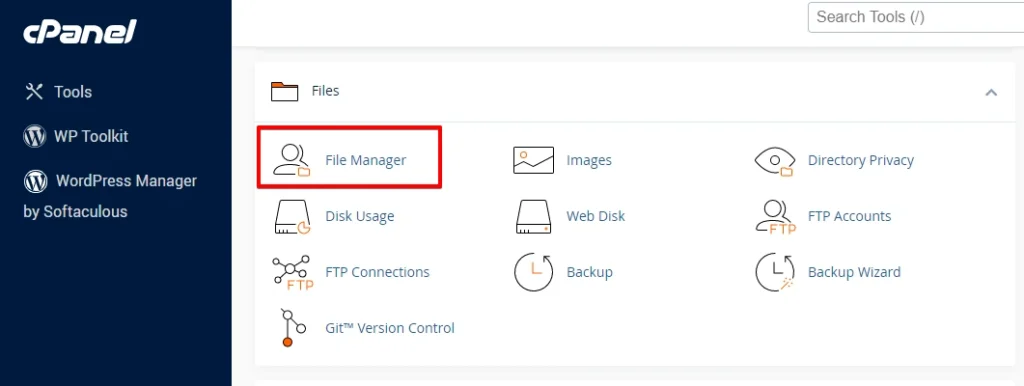
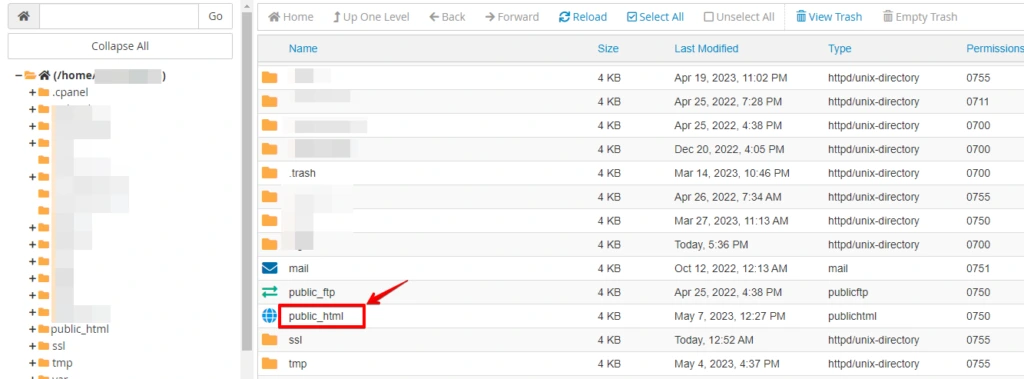
Individua la directory principale della tua installazione WordPress (di solito chiamata "public_html" o "www").
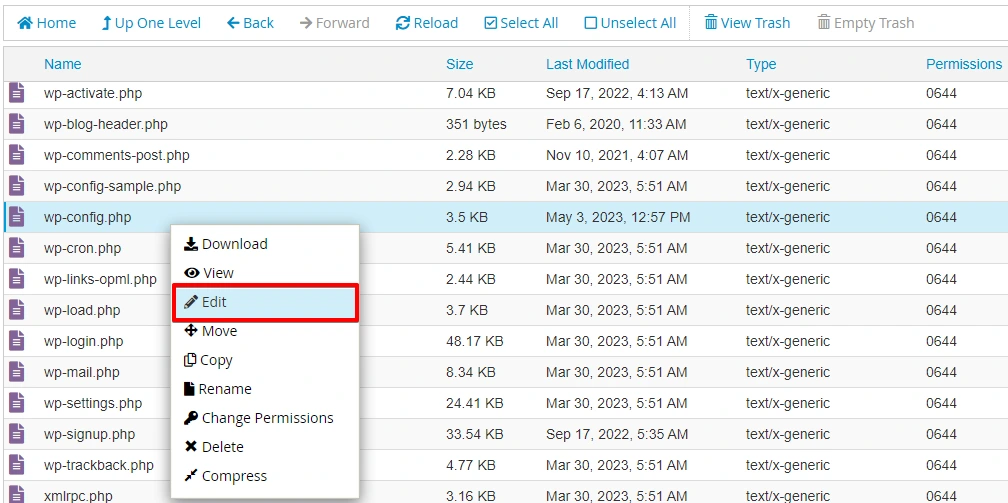
Apri il file wp-config.php.
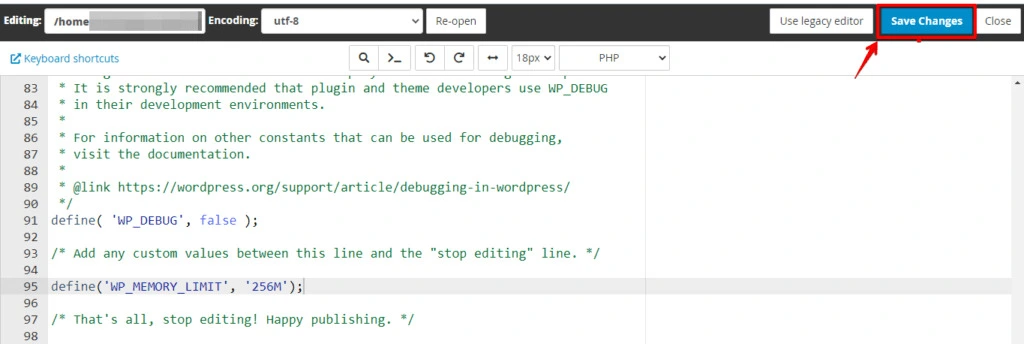
Scorri fino alla sezione delle impostazioni PHP e aggiungi la seguente riga di codice appena sopra la riga che dice "That’s all; stop editing! Happy blogging."
define('WP_MEMORY_LIMIT', '256M');Puoi regolare il valore del limite di memoria (ad esempio, 256M) in base alle tue esigenze specifiche. Salva le modifiche al file wp-config.php.
Nei ticket di supporto di WP STAGING, abbiamo osservato che questa soluzione del limite di memoria aiuta su hosting condivisi che limitano l’allocazione di memoria di GD separatamente dal limite di memoria PHP principale — anche quando il limite esistente sembra generoso. Se impostare WP_MEMORY_LIMIT su 256M non risolve l’errore, verifica se il tuo host applica anche un WP_MAX_MEMORY_LIMIT inferiore a livello di server. Potresti dover contattare il tuo host per aumentare quel limite massimo.
Metodo 4: Disattivare i plugin
Usa il Metodo 4 quando l’errore è apparso dopo l’installazione o l’aggiornamento di un plugin, o quando devi escludere un conflitto di plugin prima di investigare la configurazione del server. I plugin di sicurezza, i plugin di ottimizzazione delle immagini e alcuni costruttori di pagine possono intercettare le richieste dell’editor multimediale e causare il fallimento delle operazioni di ritaglio.
Per isolare la causa:
- Accedi al tuo sito per entrare nella dashboard amministrativa di WordPress.
- Vai su "Plugin" nella barra laterale e seleziona le caselle accanto a tutti i plugin attivi per sceglierne più contemporaneamente.

Dopo aver selezionato i plugin, vai sul menu a discesa "Bulk Actions" in alto, scegli "Deactivate" e fai clic sul pulsante "Apply".

Dopo aver disattivato tutti i plugin, torna sul tuo sito per verificare se l’errore di ritaglio è stato risolto. Se l’errore è scomparso, riattiva ogni plugin uno alla volta per identificare quale sta causando il conflitto. Continua fino a trovare il plugin specifico che attiva l’errore.
Metodo 5: Passare a un tema predefinito
Usa il Metodo 5 quando l’errore è iniziato dopo un cambio di tema o un aggiornamento del tema. I temi possono caricare JavaScript personalizzato che va in conflitto con l’editor multimediale di WordPress, o registrare gestori AJAX personalizzati che interferiscono con la richiesta di ritaglio dell’immagine.
Passare a un tema WordPress predefinito conferma se il tema attivo è responsabile.
Accedi alla dashboard di WordPress, vai su "Aspetto" nella barra laterale, fai clic su "Temi" e attiva un tema WordPress predefinito.

Dopo essere passato a un tema predefinito, controlla il tuo sito per vedere se l’errore di ritaglio è stato risolto. Se l’errore scompare, il tuo tema originale è probabilmente la causa. Verifica la presenza di un aggiornamento in attesa del tema o contatta lo sviluppatore del tema prima di riattivarlo.
Metodo 6: Assicurarsi che la libreria PHP GD sia attiva
Usa il Metodo 6 quando l’errore appare su tutte le immagini e in tutti i browser, e nessuno dei metodi precedenti lo ha risolto. Nei ticket di supporto di WP STAGING, un’estensione PHP GD disabilitata è la causa principale nella maggior parte dei casi che vediamo su provider di hosting gestito che distribuiscono build PHP ridotte.
PHP richiede l’estensione GD per eseguire operazioni sulle immagini in WordPress. GD supporta un’ampia gamma di formati di immagine, tra cui GIF, PNG, JPEG, WBMP e XMP. Senza di essa, ogni operazione di ritaglio, ridimensionamento e generazione di miniature nella libreria multimediale fallisce.
1. Verificare l’installazione della libreria GD:
Esegui il seguente comando nel terminale del tuo server per verificare se GD è caricato:
php -m | grep gdSe gd appare nell’output, l’estensione è caricata. Se il comando non restituisce nulla, GD è assente o disabilitato nella configurazione PHP.
Puoi anche chiamare gd_info() da un file PHP per ottenere un elenco completo dei formati supportati e i dettagli della versione della libreria.
2. Installare la libreria GD:
- Ubuntu / Debian:
sudo apt-get install php-gd - CentOS / RHEL:
sudo yum install php-gd
3. Abilitare la libreria GD:
Apri il tuo file php.ini e conferma che la riga extension=gd sia presente e non commentata (nessun ; iniziale).
4. Riavviare il server web:
Per i server Apache: sudo systemctl restart apache2
5. Confermare le modifiche:
Riesegui php -m | grep gd per confermare che GD sia ora elencato, poi riprova l’operazione di ritaglio nell’editor multimediale di WordPress.
Per riferimento autorevole, consulta la documentazione PHP GD e funzioni immagine su php.net e l’API dell’editor di immagini WordPress su developer.wordpress.org.
Cosa fare se nessuna delle correzioni funziona
Se hai lavorato con tutti e sei i metodi e l’errore di ritaglio persiste, il problema si trova probabilmente a livello di configurazione del server e non in WordPress stesso.
Contatta il tuo host riguardo alla compilazione di GD a livello server. Su alcune piattaforme di hosting gestito, PHP viene compilato senza supporto GD e l’estensione non può essere installata dall’utente dell’account. Il tuo host deve ricompilare PHP con GD abilitato o spostare il tuo account su una build PHP che lo includa. Fornisci l’output di php -m in modo che possa confermare se GD è compilato nel binario PHP.
Verifica la presenza di un limite WP_MAX_MEMORY_LIMIT. WordPress definisce due costanti di memoria: WP_MEMORY_LIMIT (il limite del frontend) e WP_MAX_MEMORY_LIMIT (il limite dell’area di amministrazione). Aumentare WP_MEMORY_LIMIT in wp-config.php non ha effetto se il tuo host impone un WP_MAX_MEMORY_LIMIT inferiore a livello di server. Chiedi al tuo host di confermare la memoria PHP massima consentita per il tuo account e se il limite può essere aumentato.
Verifica un conflitto tra Imagick e GD. Quando sia GD che Imagick sono installati, WordPress usa Imagick come editor di immagini preferito e ricorre a GD solo se Imagick fallisce. Se Imagick è installato ma mal configurato — uno scenario che si verifica su alcuni host condivisi cPanel — WordPress può tentare di usarlo, fallire e non passare correttamente a GD. Per forzare WordPress a preferire GD, aggiungi il seguente filtro al functions.php del tuo tema o a un plugin specifico del sito:
add_filter( 'wp_image_editors', function( $editors ) {
    return array( 'WP_Image_Editor_GD', 'WP_Image_Editor_Imagick' );
} );
Se l’errore di ritaglio si risolve dopo l’aggiunta di questo filtro, la causa è un’installazione Imagick difettosa e non una libreria GD mancante.
Conclusione
Il messaggio "There has been an error cropping your image" in WordPress quasi sempre si riconduce a una libreria PHP GD disabilitata, memoria PHP insufficiente o un conflitto di plugin o tema. Usando la tabella diagnostica all’inizio di questa guida e lavorando attraverso ogni metodo in ordine, puoi isolare e risolvere il problema senza dover indovinare.
Se arrivi alla fine dell’elenco senza soluzione, il problema è a livello del server. Contatta il tuo provider di hosting con l’output di php -m e chiedigli di confermare che GD sia compilato nella tua build PHP o disponibile come estensione caricabile.
Configurare correttamente l’ambiente del server migliora la capacità di WordPress di elaborare le immagini in modo efficiente, riducendo le interruzioni del flusso di lavoro e garantendo un’esperienza di gestione del sito più fluida.
Articoli correlati
- Come risolvere l’errore 429 Too Many Requests in WordPress?
- Come risolvere l’errore HTTP durante il caricamento delle immagini in WordPress
- Come risolvere l’errore "Sorry, You Are Not Allowed to Access This Page" in WordPress?
- Come risolvere i problemi di aggiornamento e reindirizzamento della pagina di login di WordPress?
- Ridurre le richieste HTTP per un sito WordPress
