


Ihre WordPress-Website in den Wartungsmodus zu versetzen, ist entscheidend, wenn Sie umfangreiche Aktualisierungen oder Änderungen vornehmen. Er fungiert als virtuelles „Außer Betrieb"-Schild, das die Besucher darüber informiert, dass die Website vorübergehend nicht erreichbar ist. Diese Vorsichtsmaßnahme hilft, den Verlust neuer Daten wie Kommentaren, Beiträgen, Registrierungen und Bestellungen zu vermeiden, indem Benutzerinteraktionen während des Aktualisierungsprozesses unterbunden werden.
Der Wartungsmodus ist zwar unverzichtbar, dennoch sorgen sich viele um mögliche SEO-Auswirkungen oder darum, die Änderungen wieder rückgängig machen zu können. Hier ist ein kompakter Leitfaden, wie Sie den Wartungsmodus Ihrer WordPress-Website effektiv und mit minimaler Unterbrechung verwalten:
- Das richtige Tool wählen: Das Aktivieren und Deaktivieren des Wartungsmodus lässt sich vereinfachen, indem Sie ein Wartungsmodus-Plugin wie „Maintenance" verwenden.
- Regelmäßige Updates: WordPress aktiviert den Wartungsmodus automatisch während routinemäßiger Updates von Kerndateien, Plugins und Themes. Die manuelle Aktivierung des Wartungsmodus ist hingegen bei umfangreicheren Änderungen wie einem Rebranding oder einem Server-Upgrade nötig.
- Vorbereitende Schritte: Bevor Sie größere Änderungen vornehmen, sichern Sie Ihre Website stets und testen Sie Updates möglichst in einer Staging-Umgebung. Tools wie MalCare werden für ihre Ein-Klick-Lösungen zur automatisierten Sicherung und zum Einrichten einer Staging-Umgebung empfohlen.
Wenn Sie diese Schritte befolgen, bleibt Ihre Website während der Aktualisierung stabil und sicher, die Nutzererfahrung wird verbessert und die Integrität Ihrer Website bleibt erhalten.
Contents
1. Verwendung eines Wartungsmodus-Plugins
Ein Wartungsmodus-Plugin verwaltet Ihre WordPress-Website effektiv während Updates, Redesigns oder anderer Änderungen. Hier ist eine ausführliche Anleitung zur Nutzung eines solchen Plugins am Beispiel einer unserer empfohlenen Optionen, dem Plugin „Maintenance".
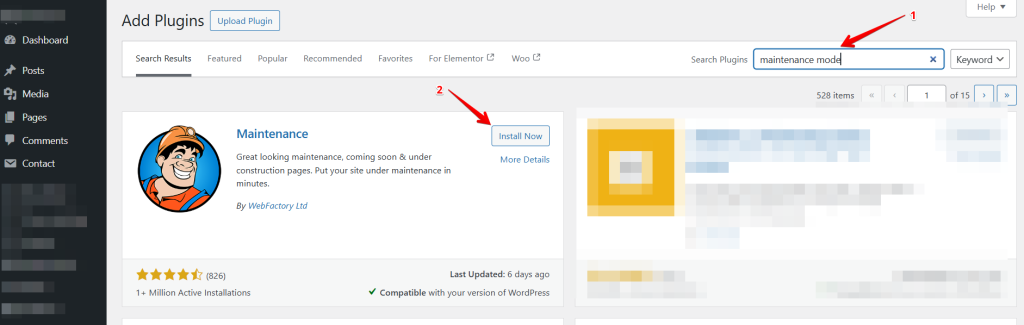
Plugin auswählen und installieren
- Gehen Sie zu Ihrem WordPress-Dashboard und navigieren Sie zum Bereich „Plugins".
- Klicken Sie auf „Installieren" und suchen Sie nach „Maintenance".
- Installieren und aktivieren Sie das Plugin.
Wartungsseite anpassen
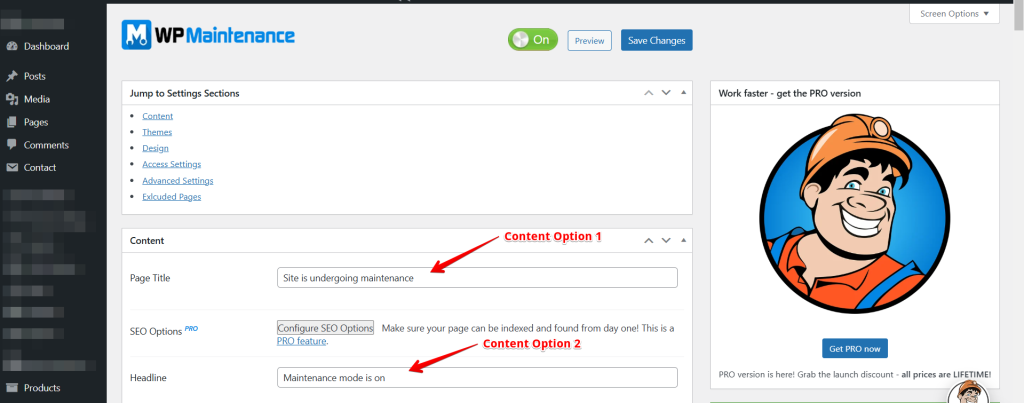
- Nach der Aktivierung wendet das Plugin automatisch den Wartungsmodus an. Wenn Sie die Inhalte ändern möchten, finden Sie die Plugin-Einstellungen unter dem Menüpunkt „Maintenance" in Ihrem Dashboard.
- Passen Sie die Nachricht an, um Ihre Besucher über den Grund der Ausfallzeit zu informieren. Gehen Sie zu den Plugin-Einstellungen, in denen Sie verschiedene Optionen konfigurieren können.
SEO- und Bot-Einstellungen konfigurieren
- Konfigurieren Sie die SEO-Einstellungen, um Suchmaschinen mitzuteilen, dass Ihre Website vorübergehend wegen Wartung nicht erreichbar ist. So wird sichergestellt, dass die Suchplatzierungen Ihrer Website nicht negativ beeinflusst werden.
- Legen Sie über die passenden HTTP-Antwortcodes oder den Retry-After-Header eine Wiederbesuchszeit fest, zu der Suchbots Ihre Website erneut aufrufen sollen.
Wartungsmodus aktivieren
- Sobald alles eingerichtet ist, aktivieren Sie den Wartungsmodus mit einem einfachen Umschalter. Ihre Website zeigt den Besuchern nun die Wartungsseite an, während Sie im Hintergrund Änderungen vornehmen.
Wartungsmodus deaktivieren
- Wenn Ihre Aktualisierungen oder Änderungen abgeschlossen sind, kehren Sie einfach zu den Plugin-Einstellungen zurück und schalten Sie den Wartungsmodus aus. Damit ist Ihre Website wieder für Besucher und Suchmaschinen zugänglich.
2. Wartungsmodus mit functions.php aktivieren
- Website sichern
- Sichern Sie immer Ihre gesamte Website, bevor Sie Änderungen an den Theme-Dateien vornehmen, um Datenverluste im Fehlerfall zu vermeiden.
- Auf die Datei functions.php zugreifen
- Gehen Sie in Ihrem WordPress-Dashboard zu Design > Theme-Editor.
- Wählen Sie aus der Liste der Theme-Dateien die Datei functions.php Ihres aktiven Themes aus.
- Code für den Wartungsmodus einfügen
- Fügen Sie am Ende der Datei functions.php das folgende PHP-Snippet ein:
// Activate WordPress Maintenance Mode

function wp_maintenance_mode() {

    if (!current_user_can('edit_themes') || !is_user_logged_in()) {

        wp_die('<h1>Under Maintenance</h1><br />Website under planned maintenance. Please check back later.');

    }

}

add_action('get_header', 'wp_maintenance_mode');- Diese Konfiguration leitet den gesamten Traffic auf die Datei
maintenance.htmlum, außer wenn diese Datei direkt aufgerufen wird. Die AnweisungR=307stellt sicher, dass die Weiterleitung als vorübergehend erkannt wird.
Weiterleitung testen:
Besuchen Sie Ihre Website in einem Inkognito-Fenster, um zu prüfen, ob der Wartungsmodus korrekt funktioniert. Sie sollten auf die Wartungsseite weitergeleitet werden.
Änderungen zurücknehmen:
Wenn die Wartung abgeschlossen ist, entfernen Sie die hinzugefügten Zeilen aus der .htaccess-Datei, um die Weiterleitung zu deaktivieren.
Entscheiden Sie, ob Sie die Datei maintenance.html für mögliche zukünftige Bedürfnisse behalten oder entfernen möchten.
Dieser strukturierte Ansatz stellt sicher, dass der Wartungsmodus sicher und effektiv umgesetzt wird, Unterbrechungen minimiert werden und die Zugänglichkeit für künftige Updates erhalten bleibt.
3. Wartungsmodus über .htaccess aktivieren
- Wartungsseite erstellen:
- Gestalten Sie eine einfache HTML-Seite mit dem Namen maintenance.html und einer Statusmeldung zur Wartung.
- Laden Sie diese Datei in das Stammverzeichnis Ihrer Website hoch.
- Die Datei .htaccess anpassen:
- Öffnen Sie die Datei .htaccess im Stammverzeichnis Ihrer WordPress-Installation per FTP oder über das Control Panel Ihres Hosters.
- Fügen Sie diese Zeilen am Anfang der Datei hinzu und ersetzen Sie example.com durch Ihre Domain:
RewriteEngine On
RewriteBase /
RewriteCond %{REQUEST_URI} !^/maintenance.html$
RewriteRule ^(.*)$ https://example.com/maintenance.html [R=307,L]- Diese Konfiguration leitet den gesamten Traffic auf die Datei maintenance.html um, außer wenn diese Datei direkt aufgerufen wird. Die Anweisung R=307 stellt sicher, dass die Weiterleitung als vorübergehend erkannt wird.
Weiterleitung testen:
- Besuchen Sie Ihre Website in einem Inkognito-Fenster, um zu prüfen, ob der Wartungsmodus korrekt funktioniert. Sie sollten auf die Wartungsseite weitergeleitet werden.
Änderungen zurücknehmen:
- Wenn die Wartung abgeschlossen ist, entfernen Sie die hinzugefügten Zeilen aus der .htaccess-Datei, um die Weiterleitung zu deaktivieren.
- Entscheiden Sie auf Basis möglicher zukünftiger Anforderungen, ob Sie die Datei maintenance.html behalten oder entfernen möchten.
Dieser strukturierte Ansatz stellt sicher, dass der Wartungsmodus sicher und effektiv umgesetzt wird, Unterbrechungen minimiert werden und die Zugänglichkeit für künftige Updates erhalten bleibt.
Vorteile einer WordPress-Wartungsseite
Erhöhte Professionalität
Eine gut gestaltete Wartungsseite spiegelt Ihr Engagement für Qualität und Nutzererfahrung wider und präsentiert auch während Updates ein gepflegtes Bild. Dieser Ansatz ist weit besser, als Besuchern eine Website mit Fehlern oder „Baustellen"-Elementen zu zeigen.
Vertrauen und Kommunikation
Wenn Sie Ihre Besucher offen über laufende Wartungsarbeiten informieren, fördert das Vertrauen und schafft klare Erwartungen. Sie machen deutlich, dass Unterbrechungen nur vorübergehend sind und Verbesserungen vorgenommen werden, um künftige Besuche angenehmer zu gestalten.
SEO-Schutz
Regelmäßige Ausfallzeiten oder Fehlermeldungen können dem Ruf Ihrer Website bei Suchmaschinen schaden. Eine vorübergehende Wartungsseite signalisiert Suchmaschinen, dass die Ausfallzeit geplant und vorübergehend ist, und schützt Ihre Platzierungen vor negativen Auswirkungen.
Möglichkeiten zur Nutzerbindung
Eine Wartungsseite ist nicht nur ein Platzhalter. Sie ist eine Marketing-Chance. Sie kann strategisch genutzt werden, um E-Mail-Adressen zu sammeln, Social-Media-Follows zu fördern oder bevorstehende Änderungen oder Angebote anzukündigen. So bleibt Ihr Publikum eingebunden und freut sich auf die Rückkehr Ihrer Website.
Fazit
Den Wartungsmodus beim Aktualisieren Ihrer Website zu nutzen, ist entscheidend, um den Verlust von Daten wie neuen Anmeldungen oder Bestellungen zu vermeiden. Um die Nachteile einer Offline-Zeit zu minimieren, ist sorgfältige Planung unverzichtbar. Nutzen Sie Tools wie MalCare für Backups und zum Einrichten einer Testumgebung.
So können Sie Änderungen sicher vornehmen und testen, ohne Ihre Live-Website zu beeinträchtigen. Zudem erhöhen Sie die Sicherheit durch Dienste, die nach Malware scannen, in Echtzeit überwachen und Firewall-Schutz bieten. Diese Schritte tragen dazu bei, dass Ihre Website auch während Updates sicher und funktionsfähig bleibt.
Verwandte Artikel
- So beheben Sie den HTTP-501-Not-Implemented-Fehler in WordPress
- So beheben Sie den Fehler „Installation fehlgeschlagen: Verzeichnis konnte nicht erstellt werden" in WordPress
- Beitragsbilder werden in WordPress nicht angezeigt
- So beheben Sie „Diese Website enthält schädliche Programme" (WordPress)
- So beheben Sie den 400-Bad-Request-Fehler in WordPress
