


Poner tu sitio WordPress en modo mantenimiento es fundamental cuando realizas actualizaciones o cambios importantes, ya que actúa como un cartel virtual de "Fuera de servicio" para informar a los visitantes de que el sitio está temporalmente no disponible. Esta precaución ayuda a evitar la pérdida de nuevos datos, como comentarios, publicaciones, registros y pedidos, al bloquear las interacciones de los usuarios durante el proceso de actualización.
Aunque activar el modo mantenimiento es esencial, es habitual preocuparse por su posible impacto en el SEO o por la capacidad de revertir los cambios. Aquí tienes una guía simplificada sobre cómo gestionar de forma eficaz el modo mantenimiento de tu sitio WordPress con la mínima interrupción posible:
- Elegir la herramienta adecuada: Activar y desactivar el modo mantenimiento se simplifica utilizando un plugin de modo mantenimiento, como Maintenance.
- Actualizaciones periódicas: WordPress activa automáticamente el modo mantenimiento durante las actualizaciones rutinarias de archivos del núcleo, plugins y temas. Sin embargo, activar el modo mantenimiento manualmente es necesario para realizar modificaciones más amplias, como un rebranding o una actualización del servidor.
- Pasos previos: Antes de iniciar cambios importantes, haz siempre una copia de seguridad de tu sitio y, preferiblemente, prueba las actualizaciones en un entorno de staging. Herramientas como MalCare se recomiendan por sus soluciones de un solo clic para backups automáticos y la configuración de entornos de staging.
Siguiendo estos pasos podrás garantizar que tu sitio se mantenga estable y seguro durante la actualización, mejorando la experiencia del usuario y preservando la integridad de tu sitio.
Contents
1. Usar un plugin de modo mantenimiento
Un plugin de modo mantenimiento gestiona eficazmente tu sitio WordPress durante actualizaciones, rediseños u otros cambios. Aquí tienes una guía detallada sobre cómo usar uno de estos plugins, centrándonos en una de nuestras opciones recomendadas, el plugin "Maintenance".
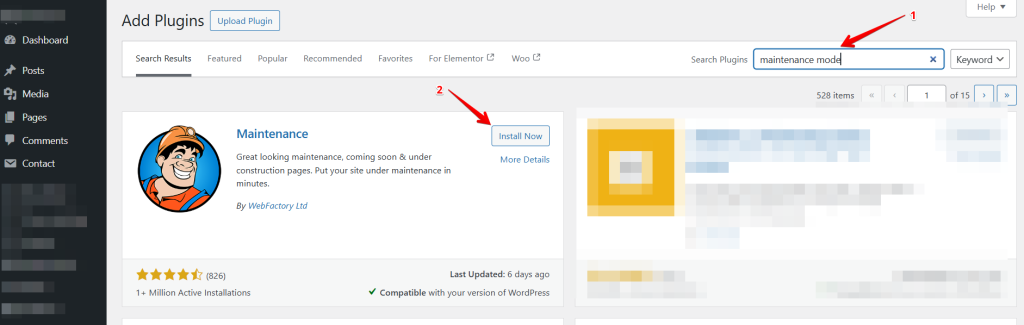
Elige e instala el plugin
- Ve a tu panel de WordPress y accede a la sección de Plugins.
- Haz clic en "Añadir nuevo" y busca "Maintenance".
- Instala y activa el plugin.
Personaliza tu página de mantenimiento
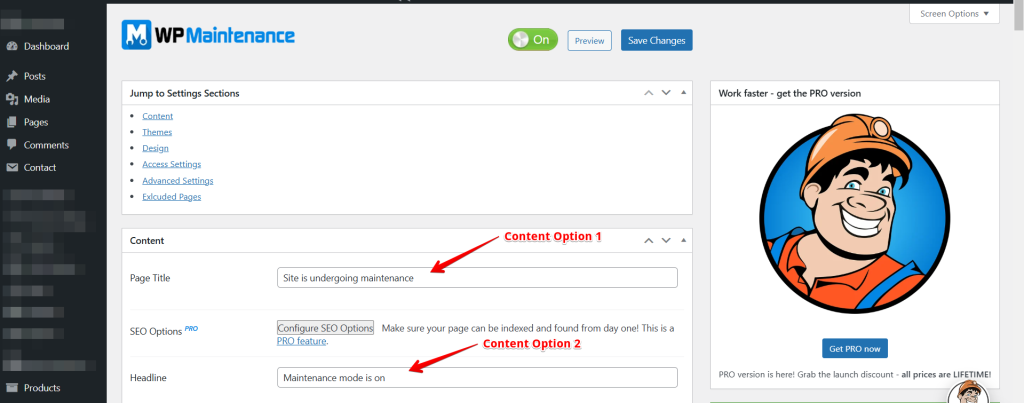
- Una vez activado, el plugin aplica automáticamente el modo mantenimiento. Si deseas cambiar el contenido, encontrarás los ajustes del plugin en el menú Maintenance de tu panel.
- Personaliza el mensaje para informar a los visitantes del motivo de la inactividad. Accede a los ajustes del plugin, donde podrás configurar varias opciones.
Configura los ajustes de SEO y de bots
- Configura los ajustes de SEO para informar a los motores de búsqueda de que tu sitio está temporalmente no disponible por mantenimiento. Esto ayuda a evitar que las posiciones de tu sitio se vean perjudicadas.
- Establece un tiempo de retorno para que los bots de búsqueda vuelvan a visitar tu sitio mediante los códigos de respuesta HTTP adecuados o la cabecera retry-after.
Activar el modo mantenimiento
- Una vez configurado todo, activa el modo mantenimiento con un simple interruptor. Tu sitio mostrará entonces la página de mantenimiento a los visitantes mientras realizas los cambios entre bastidores.
Desactivar el modo mantenimiento
- Cuando se completen las actualizaciones o cambios, simplemente regresa a los ajustes del plugin y desactiva el modo mantenimiento. Tu sitio volverá a ser accesible para visitantes y motores de búsqueda.
2. Activar el modo mantenimiento mediante functions.php
- Haz una copia de seguridad de tu sitio
- Realiza siempre una copia de seguridad completa de tu sitio antes de realizar cambios en los archivos del tema, para evitar la pérdida de datos en caso de errores.
- Accede al archivo functions.php
- En tu panel de WordPress, ve a Apariencia > Editor de temas.
- Selecciona el archivo functions.php de tu tema activo en la lista de archivos del tema.
- Inserta el código del modo mantenimiento
- Al final del archivo functions.php, pega el siguiente fragmento de PHP:
// Activate WordPress Maintenance Mode

function wp_maintenance_mode() {

    if (!current_user_can('edit_themes') || !is_user_logged_in()) {

        wp_die('<h1>Under Maintenance</h1><br />Website under planned maintenance. Please check back later.');

    }

}

add_action('get_header', 'wp_maintenance_mode');- Esta configuración redirige todo el tráfico al archivo
maintenance.html, salvo cuando este archivo se accede directamente. La directivaR=307garantiza que la redirección se reconozca como temporal.
Prueba la redirección:
Visita tu sitio en una ventana de incógnito para comprobar que el modo mantenimiento funciona correctamente. Deberías ser redirigido a la página de mantenimiento.
Revierte los cambios:
Cuando el mantenimiento termine, elimina las líneas añadidas del archivo .htaccess para desactivar la redirección.
Decide si conservar o eliminar el archivo maintenance.html según las posibles necesidades futuras.
Este enfoque estructurado garantiza que el modo mantenimiento se implemente de forma segura y eficaz, minimizando las interrupciones y manteniendo la accesibilidad para futuras actualizaciones.
3. Activar el modo mantenimiento mediante .htaccess
- Crea una página de mantenimiento:
- Diseña una página HTML sencilla, maintenance.html, con un mensaje sobre el estado de mantenimiento.
- Sube este archivo al directorio raíz de tu sitio.
- Modifica el archivo .htaccess:
- Usa FTP o el panel de control de tu hosting para abrir el archivo .htaccess en el directorio raíz de tu instalación de WordPress.
- Añade estas líneas al principio del archivo, sustituyendo example.com por tu dominio:
RewriteEngine On
RewriteBase /
RewriteCond %{REQUEST_URI} !^/maintenance.html$
RewriteRule ^(.*)$ https://example.com/maintenance.html [R=307,L]- Esta configuración redirige todo el tráfico al archivo maintenance.html, salvo cuando este archivo se accede directamente. La directiva R=307 garantiza que la redirección se reconozca como temporal.
Prueba la redirección:
- Visita tu sitio en una ventana de incógnito para comprobar que el modo mantenimiento funciona correctamente. Deberías ser redirigido a la página de mantenimiento.
Revierte los cambios:
- Cuando el mantenimiento termine, elimina las líneas añadidas del archivo .htaccess para desactivar la redirección.
- Decide si conservar o eliminar el archivo maintenance.html en función de las posibles necesidades futuras.
Este enfoque estructurado garantiza que el modo mantenimiento se implemente de forma segura y eficaz, minimizando las interrupciones y manteniendo la accesibilidad para futuras actualizaciones.
Ventajas de utilizar una página de mantenimiento en WordPress
Mayor profesionalidad
Una página de mantenimiento bien diseñada refleja tu compromiso con la calidad y la experiencia de usuario, ofreciendo una imagen cuidada incluso durante las actualizaciones. Este enfoque es muy superior a mostrar a los visitantes un sitio con errores o elementos "en construcción".
Confianza y comunicación
Informar abiertamente a tus visitantes sobre las tareas de mantenimiento en curso puede fomentar la confianza y establecer expectativas claras. Les transmite la idea de que las interrupciones son temporales y que se están realizando mejoras para sus futuras visitas.
Protección del SEO
Tiempos de inactividad recurrentes o mensajes de error pueden dañar la reputación de tu sitio ante los motores de búsqueda. Una página de mantenimiento temporal indica a los motores de búsqueda que la inactividad es planificada y temporal, protegiendo tu posicionamiento de impactos negativos.
Oportunidades de interacción
Una página de mantenimiento no es solo un marcador de posición. Es una oportunidad de marketing. Puede utilizarse estratégicamente para recopilar direcciones de correo electrónico, fomentar el seguimiento en redes sociales o adelantar próximos cambios u ofertas. Esto mantiene a tu audiencia interesada y a la espera del regreso de tu sitio.
Conclusión
Usar el modo mantenimiento al actualizar tu sitio es fundamental para evitar la pérdida de datos como nuevos registros o pedidos. Para reducir los inconvenientes de estar fuera de línea, es esencial planificar con cuidado. Utiliza herramientas como MalCare para los backups y para crear un entorno de pruebas.
Esto te permite realizar y probar cambios de forma segura sin afectar a tu sitio en producción. Además, refuerza la seguridad con servicios que escanean en busca de malware, monitorizan en tiempo real y ofrecen protección de firewall. Estas acciones ayudan a mantener tu sitio seguro y funcional durante las actualizaciones.
Artículos relacionados
- Cómo corregir el error HTTP 501 Not Implemented en WordPress
- Cómo corregir el error "Installation Failed: Could Not Create Directory." en WordPress
- Las imágenes destacadas no se muestran en WordPress
- Cómo corregir "Este sitio contiene programas dañinos" (WordPress)
- Cómo corregir el error 400 Bad Request en WordPress
