


Mettre votre site WordPress en mode maintenance est essentiel lorsque vous réalisez des mises à jour ou des modifications importantes. Il agit comme un panneau virtuel « Hors service » pour informer les visiteurs que le site est temporairement indisponible. Cette précaution permet d’éviter la perte de nouvelles données — commentaires, publications, inscriptions, commandes — en bloquant les interactions des utilisateurs pendant le processus de mise à jour.
Bien qu’activer le mode maintenance soit essentiel, il est courant de s’inquiéter de son impact potentiel sur le SEO ou de la possibilité d’annuler les modifications. Voici un guide simplifié pour gérer efficacement le mode maintenance de votre site WordPress avec un minimum de perturbations :
- Choisir le bon outil : Activer et désactiver le mode maintenance peut être simplifié grâce à une extension de mode maintenance, comme Maintenance.
- Mises à jour régulières : WordPress active automatiquement le mode maintenance lors des mises à jour de routine des fichiers du cœur, des extensions et des thèmes. En revanche, activer manuellement le mode maintenance est nécessaire pour des modifications plus poussées, comme un rebranding ou une mise à niveau du serveur.
- Étapes préparatoires : Avant d’effectuer des changements importants, sauvegardez toujours votre site et, de préférence, testez les mises à jour dans un environnement de pré-production. Des outils comme MalCare sont recommandés pour leurs solutions en un clic pour les sauvegardes automatiques et la mise en place d’un environnement de staging.
En suivant ces étapes, vous garantissez que votre site reste stable et sécurisé pendant les mises à jour, tout en améliorant l’expérience utilisateur et en préservant l’intégrité de votre site.
Contents
1. Utiliser une extension de mode maintenance
Une extension de mode maintenance permet de gérer efficacement votre site WordPress pendant les mises à jour, les refontes ou d’autres changements. Voici un guide détaillé pour utiliser une telle extension, en nous concentrant sur l’une de nos options recommandées, l’extension « Maintenance ».
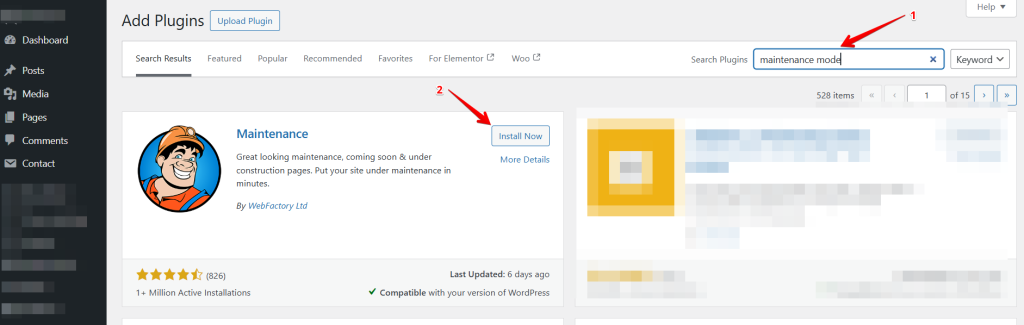
Choisissez et installez l’extension
- Rendez-vous dans votre tableau de bord WordPress et accédez à la section Extensions.
- Cliquez sur « Ajouter » et recherchez « Maintenance ».
- Installez et activez l’extension.
Personnalisez votre page de maintenance
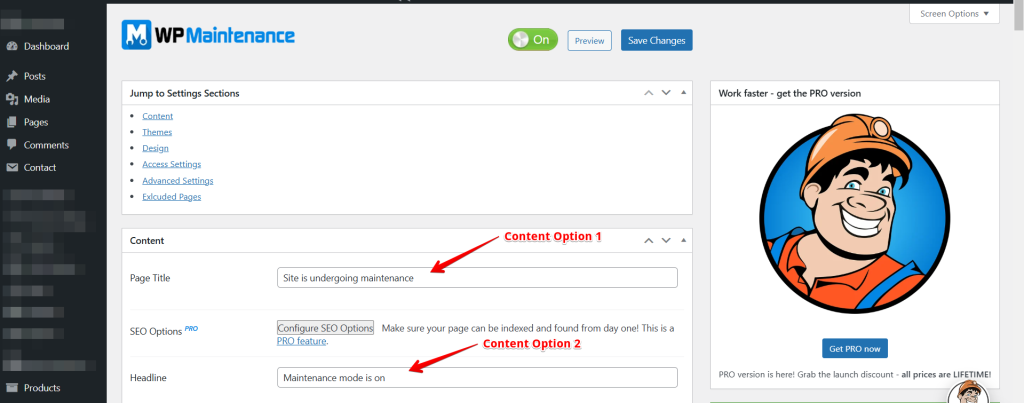
- Une fois activée, l’extension applique automatiquement le mode maintenance. Si vous souhaitez modifier le contenu, vous trouverez les réglages de l’extension dans le menu Maintenance de votre tableau de bord.
- Personnalisez le message pour informer les visiteurs de la raison de l’indisponibilité. Rendez-vous dans les réglages de l’extension, où vous pourrez configurer plusieurs options.
Configurez les réglages SEO et bots
- Configurez les réglages SEO pour informer les moteurs de recherche que votre site est temporairement indisponible pour cause de maintenance. Cela aide à éviter que vos positions ne soient pénalisées.
- Définissez un délai de retour pour que les robots des moteurs de recherche reviennent visiter votre site à l’aide des codes de réponse HTTP appropriés ou de l’en-tête retry-after.
Activer le mode maintenance
- Une fois tout configuré, activez le mode maintenance via un simple interrupteur. Votre site affichera alors la page de maintenance aux visiteurs pendant que vous effectuez les modifications en coulisses.
Désactiver le mode maintenance
- Lorsque vos mises à jour ou modifications sont terminées, retournez simplement dans les réglages de l’extension et désactivez le mode maintenance. Votre site redevient ainsi accessible aux visiteurs et aux moteurs de recherche.
2. Activer le mode maintenance via functions.php
- Sauvegardez votre site
- Sauvegardez toujours l’intégralité de votre site avant d’apporter des modifications aux fichiers du thème, afin d’éviter toute perte de données en cas d’erreur.
- Accéder au fichier functions.php
- Dans votre tableau de bord WordPress, allez dans Apparence > Éditeur de thème.
- Sélectionnez le fichier functions.php de votre thème actif dans la liste des fichiers du thème.
- Insérez le code du mode maintenance
- À la fin du fichier functions.php, collez l’extrait PHP suivant :
// Activate WordPress Maintenance Mode

function wp_maintenance_mode() {

    if (!current_user_can('edit_themes') || !is_user_logged_in()) {

        wp_die('<h1>Under Maintenance</h1><br />Website under planned maintenance. Please check back later.');

    }

}

add_action('get_header', 'wp_maintenance_mode');- Cette configuration redirige tout le trafic vers le fichier
maintenance.html, sauf lorsque ce fichier est consulté directement. La directiveR=307garantit que la redirection est reconnue comme temporaire.
Testez la redirection :
Consultez votre site dans une fenêtre de navigation privée pour vérifier que le mode maintenance fonctionne correctement. Vous devriez être redirigé vers la page de maintenance.
Revenez en arrière :
Lorsque la maintenance est terminée, supprimez les lignes ajoutées du fichier .htaccess pour désactiver la redirection.
Choisissez de conserver ou de supprimer le fichier maintenance.html en fonction de vos besoins futurs.
Cette approche structurée garantit que le mode maintenance est mis en place de manière sécurisée et efficace, en minimisant les perturbations et en préservant l’accessibilité pour les futures mises à jour.
3. Activer le mode maintenance via .htaccess
- Créez une page de maintenance :
- Concevez une page HTML simple, maintenance.html, avec un message indiquant le statut de la maintenance.
- Téléversez ce fichier dans le répertoire racine de votre site.
- Modifiez le fichier .htaccess :
- Utilisez FTP ou le panneau de contrôle de votre hébergeur pour ouvrir le fichier .htaccess dans le répertoire racine de votre installation WordPress.
- Ajoutez ces lignes en haut du fichier, en remplaçant example.com par votre nom de domaine :
RewriteEngine On
RewriteBase /
RewriteCond %{REQUEST_URI} !^/maintenance.html$
RewriteRule ^(.*)$ https://example.com/maintenance.html [R=307,L]- Cette configuration redirige tout le trafic vers le fichier maintenance.html, sauf lorsque ce fichier est consulté directement. La directive R=307 garantit que la redirection est reconnue comme temporaire.
Testez la redirection :
- Consultez votre site dans une fenêtre de navigation privée pour vérifier que le mode maintenance fonctionne correctement. Vous devriez être redirigé vers la page de maintenance.
Revenez en arrière :
- Lorsque la maintenance est terminée, supprimez les lignes ajoutées du fichier .htaccess pour désactiver la redirection.
- Décidez de conserver ou de supprimer le fichier maintenance.html en fonction des besoins futurs.
Cette approche structurée garantit que le mode maintenance est mis en place de manière sécurisée et efficace, en minimisant les perturbations et en préservant l’accessibilité pour les futures mises à jour.
Avantages d’une page de maintenance WordPress
Une image plus professionnelle
Une page de maintenance bien conçue reflète votre engagement envers la qualité et l’expérience utilisateur, et présente une image soignée même pendant les mises à jour. Cette approche est nettement préférable à celle qui consiste à exposer les visiteurs à un site contenant des erreurs ou des éléments « en construction ».
Confiance et communication
Informer ouvertement vos visiteurs des opérations de maintenance en cours peut renforcer la confiance et fixer des attentes claires. Cela leur rappelle que les perturbations sont temporaires et que des améliorations sont en cours pour rendre leurs prochaines visites meilleures.
Protection du SEO
Des indisponibilités fréquentes ou des messages d’erreur peuvent nuire à la réputation de votre site auprès des moteurs de recherche. Une page de maintenance temporaire indique aux moteurs de recherche que l’indisponibilité est planifiée et temporaire, ce qui protège vos positions des effets négatifs.
Opportunités d’engagement
Une page de maintenance n’est pas qu’un simple support d’attente. C’est une opportunité marketing. Vous pouvez l’utiliser stratégiquement pour collecter des adresses e-mail, encourager le suivi sur les réseaux sociaux ou présenter en avant-première les changements ou offres à venir. Cela maintient votre audience engagée et l’incite à attendre le retour de votre site.
Conclusion
Utiliser le mode maintenance lors de la mise à jour de votre site est essentiel pour éviter de perdre des données telles que les nouvelles inscriptions ou commandes. Pour limiter les inconvénients liés à l’indisponibilité, il est essentiel de bien planifier. Utilisez des outils comme MalCare pour les sauvegardes et la mise en place d’un environnement de test.
Cela vous permet d’effectuer et de tester vos modifications en toute sécurité sans impacter votre site en production. De plus, vous renforcez la sécurité grâce à des services qui détectent les malwares, surveillent en temps réel et offrent une protection par pare-feu. Ces étapes permettent de maintenir votre site en sécurité et fonctionnel pendant les mises à jour.
Articles connexes
- Comment corriger l’erreur HTTP 501 Not Implemented dans WordPress
- Comment corriger l’erreur « Installation Failed: Could Not Create Directory. » dans WordPress
- Les images mises en avant ne s’affichent pas dans WordPress
- Comment corriger « Ce site contient des programmes nuisibles » (WordPress)
- Comment corriger l’erreur 400 Bad Request sur WordPress
