


Colocar o seu site WordPress em modo de manutenção é fundamental ao realizar atualizações ou alterações importantes, funcionando como uma placa virtual de "Fora do ar" para informar os visitantes de que o site está temporariamente indisponível. Essa precaução ajuda a evitar a perda de novos dados, como comentários, publicações, registros e pedidos, bloqueando as interações dos usuários durante o processo de atualização.
Embora ativar o modo de manutenção seja essencial, é comum se preocupar com possíveis impactos no SEO ou com a possibilidade de reverter as alterações. Aqui está um guia simplificado sobre como gerenciar de forma eficaz o modo de manutenção do seu site WordPress com o mínimo de interrupção:
- Escolher a ferramenta certa: Ativar e desativar o modo de manutenção pode ser simplificado com o uso de um plugin de modo de manutenção, como o Maintenance.
- Atualizações regulares: O WordPress ativa automaticamente o modo de manutenção durante atualizações de rotina dos arquivos do núcleo, plugins e temas. Já a ativação manual do modo de manutenção é necessária para alterações mais amplas, como uma reformulação de marca ou uma atualização de servidor.
- Etapas de preparação: Antes de iniciar alterações significativas, faça sempre um backup do seu site e, de preferência, teste as atualizações em um ambiente de staging. Ferramentas como o MalCare são recomendadas por suas soluções em um clique para backups automatizados e configuração de staging.
Seguindo essas etapas, você garante que o seu site permaneça estável e seguro durante a atualização, melhorando a experiência do usuário e preservando a integridade do site.
Contents
1. Usar um plugin de modo de manutenção
Um plugin de modo de manutenção gerencia eficazmente o seu site WordPress durante atualizações, redesigns ou outras alterações. Aqui está um guia detalhado sobre como usar um desses plugins, com foco em uma de nossas opções recomendadas, o plugin "Maintenance".
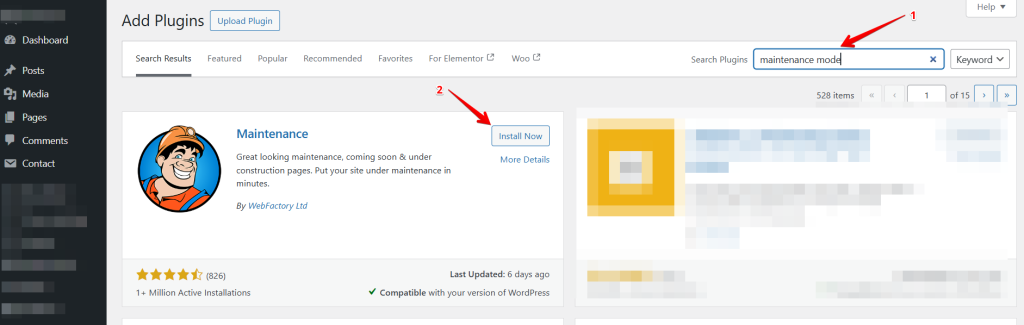
Escolha e instale o plugin
- Acesse o painel do WordPress e vá até a seção Plugins.
- Clique em "Adicionar novo" e pesquise por "Maintenance".
- Instale e ative o plugin.
Personalize a página de manutenção
- Uma vez ativado, o plugin aplica automaticamente o modo de manutenção. Se você quiser alterar o conteúdo, encontrará as configurações do plugin no menu Maintenance do seu painel.
- Personalize a mensagem para informar os visitantes sobre o motivo da indisponibilidade. Acesse as configurações do plugin, onde poderá ajustar diversas opções.
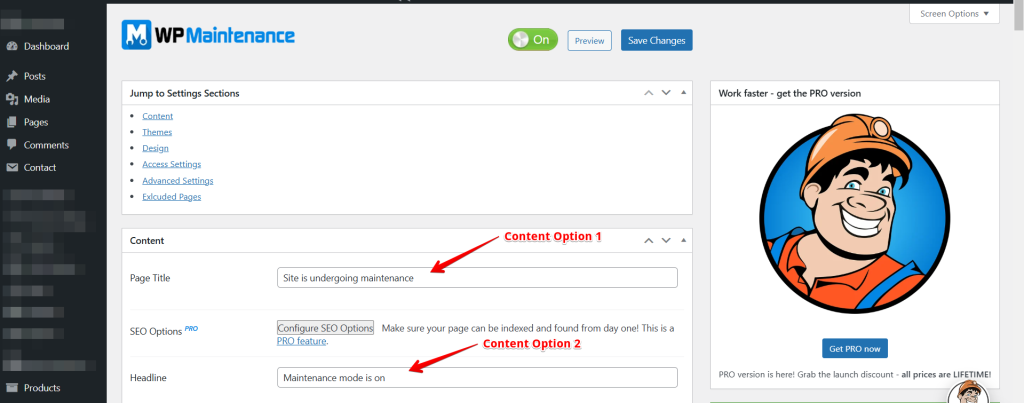
Configure SEO e ajustes para bots
- Configure as opções de SEO para informar aos motores de busca que o seu site está temporariamente indisponível por motivo de manutenção. Isso ajuda a evitar impactos negativos no posicionamento do site.
- Defina um tempo de retorno para que os bots dos buscadores voltem a visitar o seu site, usando os códigos de resposta HTTP apropriados ou o cabeçalho retry-after.
Ativar o modo de manutenção
- Depois de tudo configurado, ative o modo de manutenção com um simples botão. O seu site passará a exibir a página de manutenção aos visitantes enquanto você realiza alterações nos bastidores.
Desativar o modo de manutenção
- Quando as atualizações ou alterações estiverem concluídas, basta voltar às configurações do plugin e desativar o modo de manutenção. Assim, o seu site voltará a ficar acessível para visitantes e motores de busca.
2. Ativar o modo de manutenção usando functions.php
- Faça backup do seu site
- Sempre faça backup completo do seu site antes de fazer alterações nos arquivos do tema, para evitar perda de dados em caso de erros.
- Acesse o arquivo functions.php
- No painel do WordPress, vá em Aparência > Editor de temas.
- Selecione o arquivo functions.php do seu tema ativo na lista de arquivos do tema.
- Insira o código do modo de manutenção
- No final do arquivo functions.php, cole o seguinte trecho de PHP:
// Activate WordPress Maintenance Mode

function wp_maintenance_mode() {

    if (!current_user_can('edit_themes') || !is_user_logged_in()) {

        wp_die('<h1>Under Maintenance</h1><br />Website under planned maintenance. Please check back later.');

    }

}

add_action('get_header', 'wp_maintenance_mode');- Essa configuração redireciona todo o tráfego para o arquivo
maintenance.html, exceto quando o próprio arquivo é acessado diretamente. A diretivaR=307garante que o redirecionamento seja reconhecido como temporário.
Teste o redirecionamento:
Visite o seu site em uma janela anônima para confirmar que o modo de manutenção está funcionando corretamente. Você deverá ser redirecionado para a página de manutenção.
Reverta as alterações:
Quando a manutenção for concluída, remova as linhas adicionadas no arquivo .htaccess para desativar o redirecionamento.
Decida se vai manter ou remover o arquivo maintenance.html com base em possíveis necessidades futuras.
Essa abordagem estruturada garante que o modo de manutenção seja implementado de forma segura e eficaz, minimizando as interrupções e mantendo o site acessível para futuras atualizações.
3. Ativar o modo de manutenção via .htaccess
- Crie uma página de manutenção:
- Crie uma página HTML simples, maintenance.html, com uma mensagem informando o status de manutenção.
- Envie esse arquivo para o diretório raiz do seu site.
- Modifique o arquivo .htaccess:
- Use FTP ou o painel de controle da sua hospedagem para abrir o arquivo .htaccess no diretório raiz da instalação do WordPress.
- Adicione estas linhas no topo do arquivo, substituindo example.com pelo seu domínio:
RewriteEngine On
RewriteBase /
RewriteCond %{REQUEST_URI} !^/maintenance.html$
RewriteRule ^(.*)$ https://example.com/maintenance.html [R=307,L]- Essa configuração redireciona todo o tráfego para o arquivo maintenance.html, exceto quando o próprio arquivo é acessado diretamente. A diretiva R=307 garante que o redirecionamento seja reconhecido como temporário.
Teste o redirecionamento:
- Visite o seu site em uma janela anônima para confirmar que o modo de manutenção está funcionando corretamente. Você deverá ser redirecionado para a página de manutenção.
Reverta as alterações:
- Quando a manutenção for concluída, remova as linhas adicionadas no arquivo .htaccess para desativar o redirecionamento.
- Decida se vai manter ou remover o arquivo maintenance.html com base em possíveis necessidades futuras.
Essa abordagem estruturada garante que o modo de manutenção seja implementado de forma segura e eficaz, minimizando as interrupções e mantendo o site acessível para futuras atualizações.
Vantagens de usar uma página de manutenção no WordPress
Mais profissionalismo
Uma página de manutenção bem feita reflete o seu compromisso com a qualidade e a experiência do usuário, transmitindo uma imagem cuidada mesmo durante as atualizações. Essa abordagem é muito melhor do que expor os visitantes a um site com erros ou elementos "em construção".
Confiança e comunicação
Informar abertamente os visitantes sobre a manutenção em andamento pode reforçar a confiança e definir expectativas claras. Isso transmite a ideia de que as interrupções são temporárias e que estão sendo feitas melhorias para suas próximas visitas.
Proteção do SEO
Indisponibilidades frequentes ou mensagens de erro podem prejudicar a reputação do seu site junto aos motores de busca. Uma página de manutenção temporária sinaliza aos motores de busca que a indisponibilidade é planejada e temporária, protegendo o seu posicionamento de impactos negativos.
Oportunidades de engajamento
Uma página de manutenção não é apenas um espaço reservado. Ela é uma oportunidade de marketing. Pode ser usada estrategicamente para coletar endereços de e-mail, incentivar o follow nas redes sociais ou antecipar mudanças e ofertas futuras. Isso mantém o seu público engajado e ansioso pelo retorno do site.
Conclusão
Usar o modo de manutenção ao atualizar o seu site é fundamental para evitar a perda de dados como novos cadastros ou pedidos. Para minimizar as desvantagens de ficar fora do ar, é essencial planejar com cuidado. Use ferramentas como o MalCare para backups e para configurar um ambiente de testes.
Isso permite que você faça e teste alterações com segurança, sem afetar o seu site em produção. Além disso, reforça a segurança com serviços que fazem varredura de malware, monitoram em tempo real e oferecem proteção por firewall. Essas medidas ajudam a manter o seu site seguro e funcional durante as atualizações.
Artigos relacionados
- Como corrigir o erro HTTP 501 Not Implemented no WordPress
- Como corrigir o erro "Installation Failed: Could Not Create Directory." no WordPress
- As imagens em destaque não aparecem no WordPress
- Como corrigir "Este site contém programas perigosos" (WordPress)
- Como corrigir o erro 400 Bad Request no WordPress
