


Die Browser-Warnung "The site ahead contains harmful programs" in Google Chrome oder Firefox wird ausgelöst, wenn Sie eine Website aufrufen, die durch Malware kompromittiert wurde.
Das bedeutet, dass Ihre WordPress-Website infiltriert und mit Malware infiziert wurde, wodurch die Sicherheit beeinträchtigt ist.
In diesem Artikel zeigen wir Ihnen, wie Sie die Warnung „The site ahead contains harmful programs" in WordPress beheben können, und stellen Ihnen vorbeugende Maßnahmen vor, um Ihre WordPress-Website zu schützen.
Contents
Die Warnung verstehen: "This site ahead contains harmful programs."
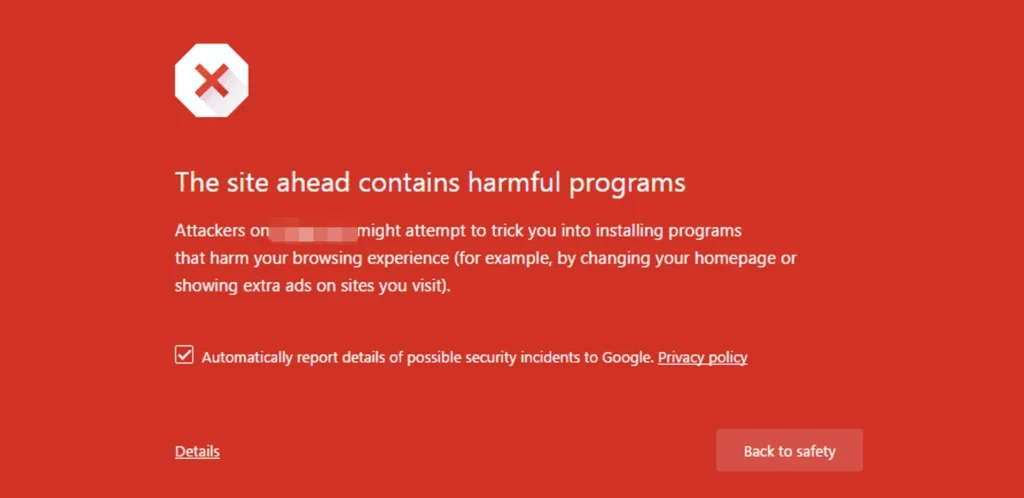
Warum erscheint sie?
Einige häufige Ursachen für diese Warnung:
- Malware-Infektionen – Schadsoftware (Malware) kann Ihre Website infizieren und diese Warnung auslösen.
- Kompromittierter Code – Diese Warnung kann durch Sicherheitslücken oder kompromittierten Code in den Dateien Ihrer Website verursacht werden.
- Unsichere Downloads – Das Anbieten unsicherer Downloads, etwa ausführbarer Dateien, kann die Warnung auslösen.
- Phishing-Versuche – Websites, die Phishing-Aktivitäten betreiben, erhalten möglicherweise diese Warnung.
Nachdem wir die Warnung nun verstehen, sehen wir uns an, wie Sie sie beheben und ein sicheres Surferlebnis gewährleisten können.
Das Problem beheben
Nachdem wir die Warnung verstehen, schauen wir uns an, wie Sie sie beheben können.
1. Sichern Sie Ihre Website
Um Ihre Website mit WP Staging zu sichern, rufen Sie das Plugin in Ihrem WordPress-Dashboard auf, erstellen Sie eine Staging-Site und nutzen Sie dann die integrierte Funktionalität oder andere Backup-Plugins, um die Daten Ihrer Website zu sichern.
Staging-Sites stellen sicher, dass Ihr Backup eine genaue Kopie Ihrer Live-Site darstellt und somit eine zuverlässige Momentaufnahme Ihrer Inhalte und Konfigurationen zur sicheren Aufbewahrung liefert.
2. Nach Malware scannen
Verwenden Sie zur Behebung des Problems seriöse Sicherheitstools, um Ihre Website auf Malware zu prüfen. Entfernen Sie jeglichen Schadcode oder erkannte schädliche Dateien.
Ich verwende das Plugin Wordfence Security, um meine Website auf Malware zu scannen. Nach der Erkennung von Schadcode habe ich die Anweisungen des Plugins befolgt, um die Bedrohungen umgehend zu entfernen und sicherzustellen, dass meine Website sicher und frei von potenziellen Sicherheitsrisiken bleibt.
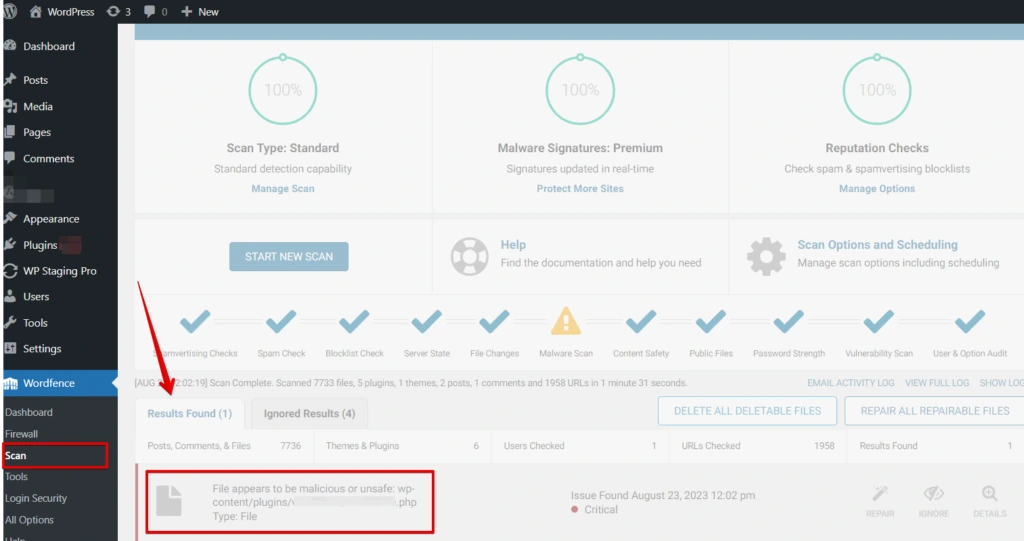
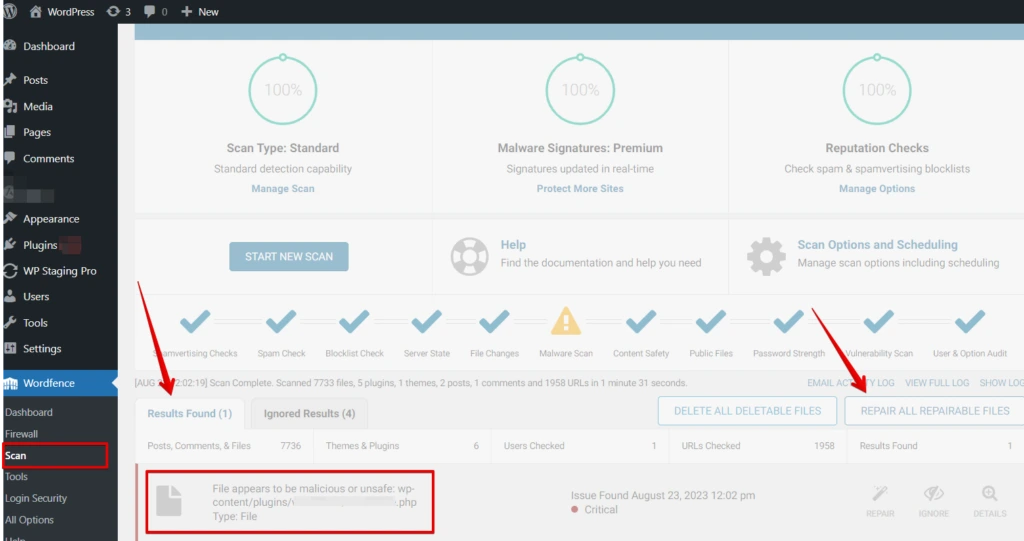
Hier sehen Sie, dass die Datei Schadcode enthält. Klicken Sie dann auf die Option "Repair All Repairable Files".
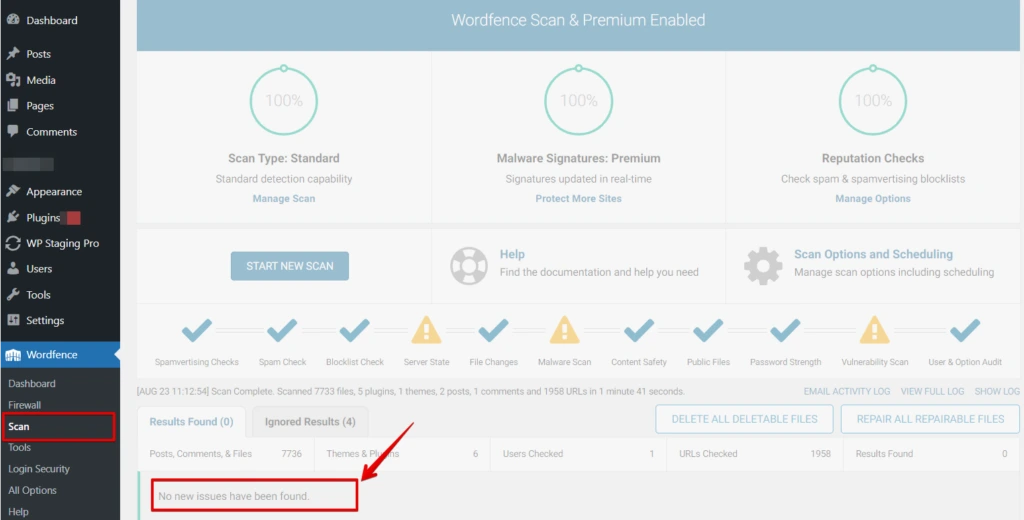
Jetzt ist Ihre WordPress-Website sicher und sauber, ohne schädliche Dateien.
3. Erkennung von Schadcode auf Ihrer WordPress-Website
Um schädliche Skripte auf Ihrer WordPress-Website aufzuspüren, haben Sie zwei verschiedene Möglichkeiten:
- Nutzen Sie Googles Analysetool für Websicherheit.
- Hängen Sie den Domainnamen Ihrer Website als Abfrageparameter an die URL an, wie unten dargestellt:
https://www.google.com/safebrowsing/diagnostic?site=yourdomain.com
Alternativ können Sie sich an einem Tutorial oder einer Anleitung orientieren, die sich mit demselben Thema beschäftigt.
4. SSL-Verschlüsselung (Secure Socket Layer)
Eine SSL-Verschlüsselung ist für jede Website unverzichtbar. Sie verschlüsselt nicht nur die Datenübertragung, sondern authentifiziert auch die Identität Ihrer Website. Besucher fühlen sich sicherer, weil ihre Daten geschützt sind, und Google belohnt SSL-geschützte Websites häufig mit besseren Rankings.
Die Überprüfung der SSL-Einstellungen in WordPress umfasst die Kontrolle und sichere Konfiguration der Website, sodass alle Inhalte und Kommunikationen über HTTPS-URLs laufen.
Hier eine Erklärung der notwendigen Schritte:
- Melden Sie sich in Ihrem WordPress-Admin-Bereich mit Benutzername und Passwort an.

- Klicken Sie nach dem Login im linken Menü auf "Settings" und wählen Sie im Untermenü "General".

- Überprüfen Sie unter „General Settings" die Felder "WordPress Address (URL)" und "Site Address (URL)". Beide URLs sollten mit "https://" statt "http://" beginnen – passen Sie sie bei Bedarf an.
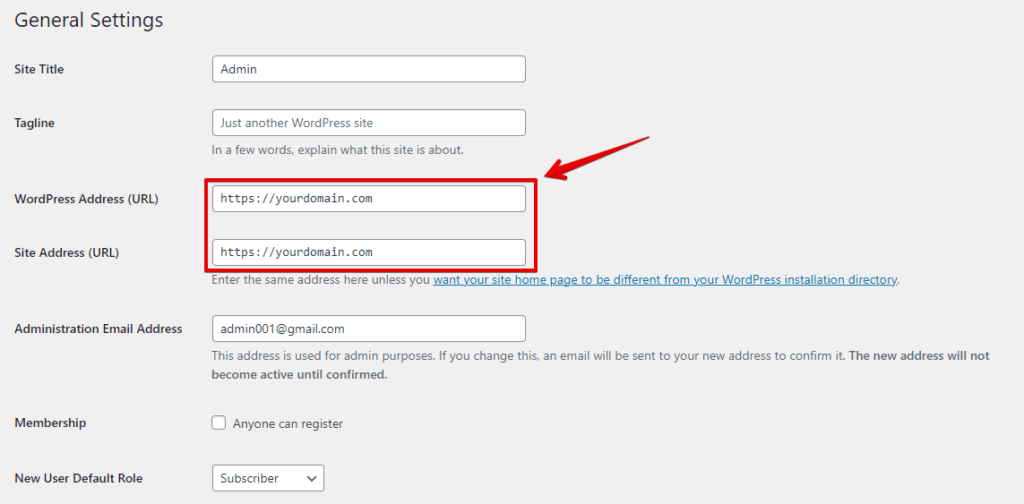
- Wenn Sie die URLs auf HTTPS umstellen müssen, ändern Sie die URLs in den entsprechenden Feldern und klicken Sie unten auf der Seite auf die Schaltfläche "Save Changes".
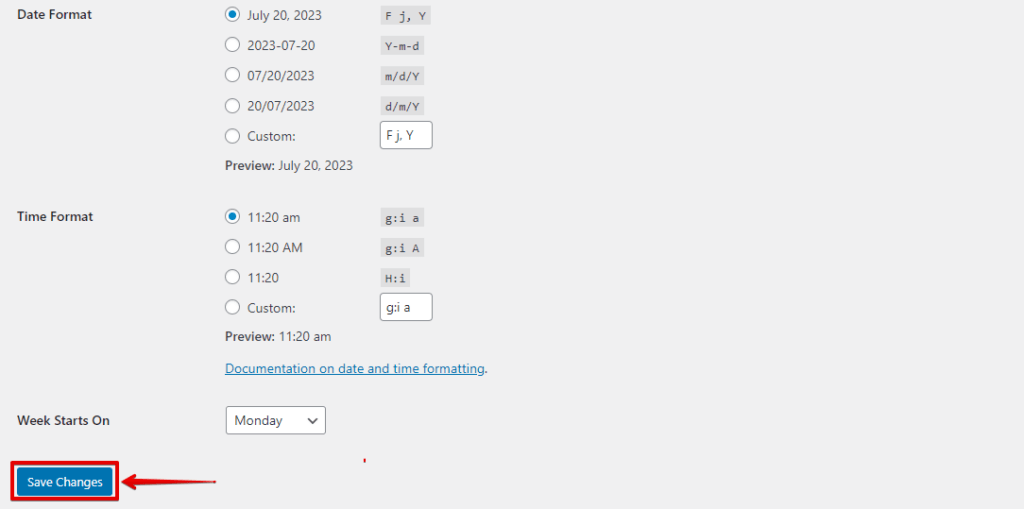
Indem Sie diese Schritte befolgen, können Sie die SSL-Einstellungen in WordPress überprüfen und einrichten, sodass Ihre Website HTTPS sicher verwendet und Ihren Besuchern ein sicheres Surferlebnis bietet.
5. Themes und Plugins aktualisieren
Die empfohlene Vorgehensweise gegen Weiterleitungs-Malware besteht darin, Ihre WordPress-Komponenten zu aktualisieren. Starten Sie zunächst ein WordPress-Update und stellen Sie anschließend sicher, dass alle Plugins und Ihr aktuelles Theme auf dem neuesten Stand sind.
Nach Befolgung der obigen Schritte sollte die Weiterleitungs-Malware nicht mehr auf Ihrer Website erscheinen.
An dieser Stelle empfiehlt es sich, einen weiteren Scan Ihrer Website durchzuführen, um zu prüfen, ob das Problem behoben wurde.
6. WordPress-Schadcode manuell über die .htaccess entfernen
Untersuchen Sie Ihre .htaccess-Datei sorgfältig. Wenn Sie Anzeichen von Weiterleitungs-Code finden, löschen Sie diesen. Ein bewährter Ansatz ist es, jede Datei mit ihrem Gegenstück in einer frischen WordPress-Installation zu vergleichen.
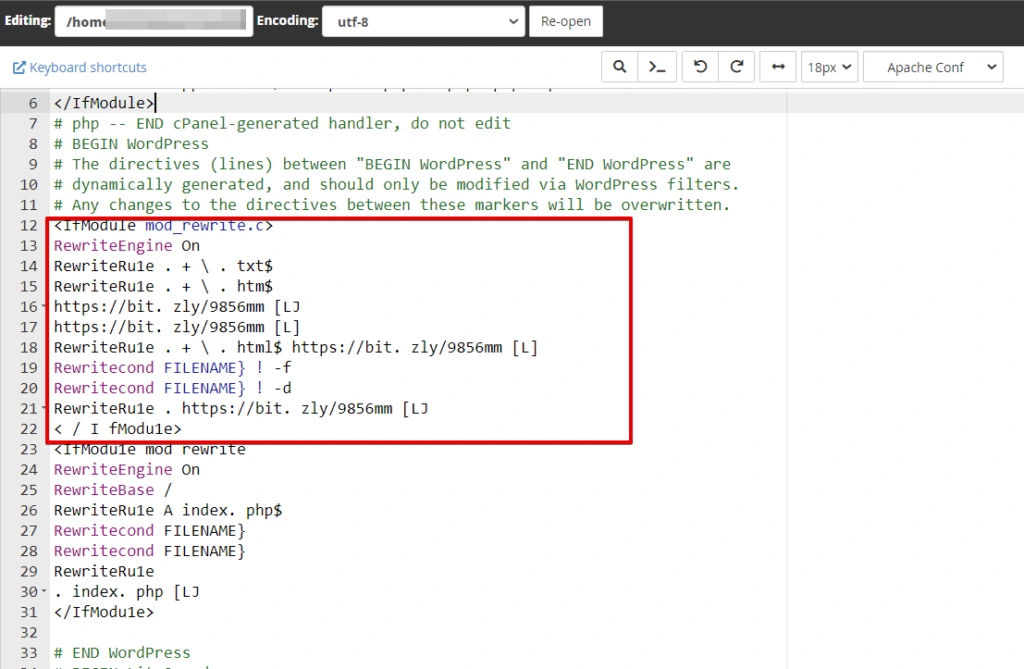
Wenn Sie verdächtigen Code finden, der nicht hingehört, sollten Sie ihn unbedingt aus der Datei entfernen. Gehen Sie dabei jedoch äußerst vorsichtig vor, um nicht versehentlich notwendigen Code zu löschen. Das unterstreicht, wie viel Fachwissen für diesen Vorgang erforderlich ist.
Jetzt geht es darum, Ihre Website von Googles Warnliste zu nehmen
Hallo zusammen! Wenn Sie in der misslichen Lage sind, dass Google Ihre Website wegen Sicherheitsproblemen markiert hat, keine Sorge. Ich führe Sie durch den Prozess, Ihre Website bei Google zur Überprüfung einzureichen, damit Sie wieder in den Suchergebnissen erscheinen.
1. Googles wachsames Auge
Google ist daran interessiert, das Web sicher zu halten, und überprüft Websites daher regelmäßig auf Schadsoftware. Wenn Ihre Website unter Verdacht gerät, sehen Sie möglicherweise eine Warnung neben ihr in den Suchergebnissen. Kein schöner Anblick, oder? So werden Sie sie wieder los:
Googles Webmaster Tools nutzen
Google Search Central (ehemals Webmaster Tools) ist der Schlüssel zur Lösung dieses Problems. Wenn Sie es noch nicht verwenden, wird es Zeit, sich damit vertraut zu machen.
Schritt 1: Anmelden
Melden Sie sich in Ihrem Google-Webmaster-Tools-Konto an. Falls Sie noch keines haben, können Sie es problemlos mit Ihrem Google-Konto einrichten.
Schritt 2: Sicherheitsprüfung
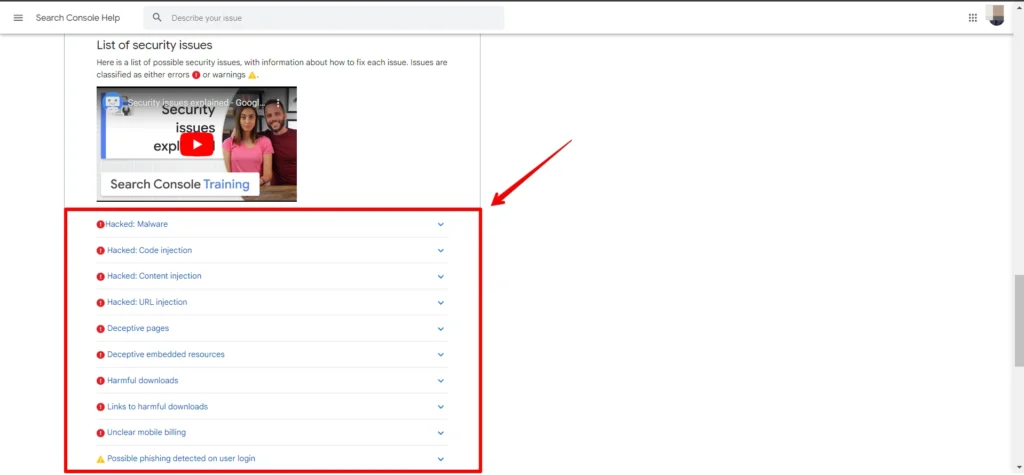
Sobald Sie angemeldet sind, gehen Sie zum Bereich "All Reports and Tools"> "Security Issues". Google hat ein wachsames Auge auf Ihre Website und listet hier alle gefundenen Sicherheitsprobleme auf.
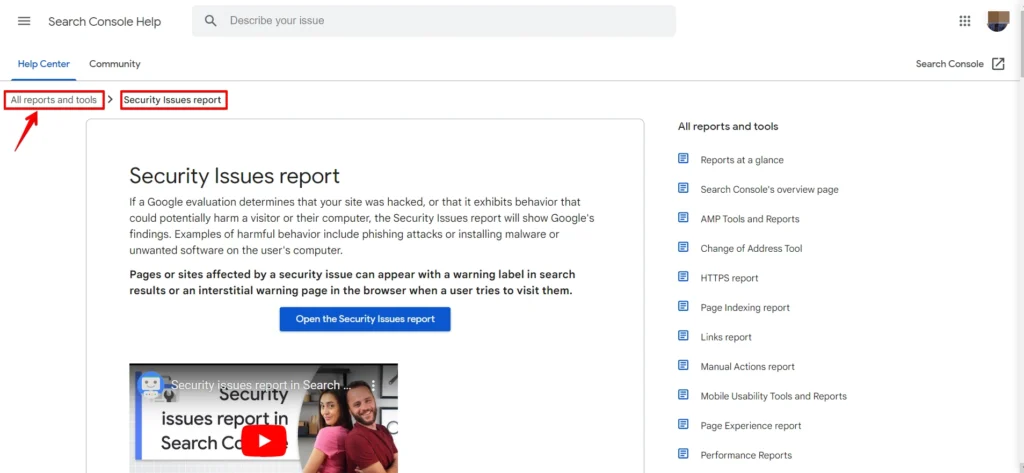
Schritt 3: Aufräumen
Wenn Google Probleme festgestellt hat, gibt es keinen Grund zur Panik. Google stellt Ihnen auch praktische Ressourcen zur Verfügung, um Ihre Website zu bereinigen und blitzsauber zu machen.
Schritt 4: Website einreichen
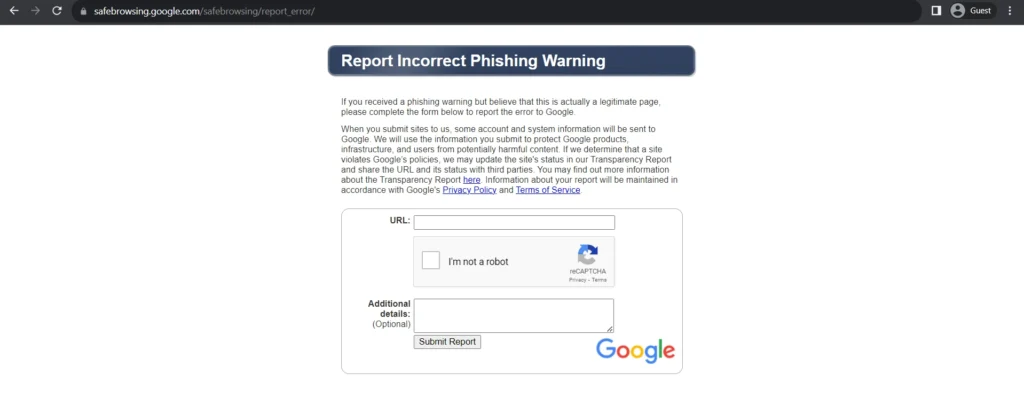
Jetzt kommt der entscheidende Teil. Wenn Sie alle Sicherheitsprobleme behoben haben, ist es Zeit, Ihre Website zur Überprüfung einzureichen.
Daumen drücken
Setzen Sie nach den notwendigen Korrekturen das Häkchen, mit dem Sie bestätigen, dass Sie die Probleme behoben haben. Klicken Sie dann auf die Schaltfläche "Submit Report".
Das Warten beginnt
Sobald Sie auf diese Schaltfläche geklickt haben, heißt es warten. Das Google-Team überprüft Ihre Website, und wenn es zufrieden ist, dass Sie die Probleme behoben haben, entfernt es die Warnung aus Ihrem Eintrag in den Suchergebnissen.
Fazit
Die Sicherheit Ihrer Website zu gewährleisten ist nicht nur eine Frage der Compliance – es geht darum, Vertrauen bei Ihrem Publikum aufzubauen.
Wenn Sie die in dieser Anleitung beschriebenen Schritte befolgen, können Sie die Warnung "This site ahead contains harmful programs" wirksam beheben und Ihren Besuchern eine sichere Online-Umgebung bieten.
Verwandte Artikel
