


Mettere il tuo sito WordPress in modalità manutenzione è fondamentale quando esegui aggiornamenti o modifiche importanti: funziona come un cartello virtuale "Fuori servizio" che informa i visitatori che il sito è temporaneamente non disponibile. Questa precauzione aiuta a evitare la perdita di nuovi dati, come commenti, articoli, registrazioni e ordini, bloccando le interazioni degli utenti durante il processo di aggiornamento.
Sebbene l’attivazione della modalità manutenzione sia essenziale, è normale preoccuparsi del possibile impatto sulla SEO o della possibilità di annullare le modifiche. Ecco una guida semplificata su come gestire in modo efficace la modalità manutenzione del tuo sito WordPress con il minimo disturbo:
- Scegliere lo strumento giusto: Attivare e disattivare la modalità manutenzione può essere semplificato scegliendo un plugin di modalità manutenzione, come Maintenance.
- Aggiornamenti regolari: WordPress attiva automaticamente la modalità manutenzione durante gli aggiornamenti di routine dei file core, dei plugin e dei temi. Attivare manualmente la modalità manutenzione è invece necessario per modifiche più estese, come un rebranding o un aggiornamento del server.
- Passaggi di preparazione: Prima di apportare modifiche importanti, esegui sempre un backup del sito e, preferibilmente, testa gli aggiornamenti in un ambiente di staging. Strumenti come MalCare sono consigliati per le loro soluzioni in un clic per backup automatici e configurazione di staging.
Seguendo questi passaggi, puoi mantenere il sito stabile e sicuro durante l’aggiornamento, migliorando l’esperienza utente e preservando l’integrità del sito.
Contents
1. Utilizzare un plugin per la modalità manutenzione
Un plugin per la modalità manutenzione gestisce in modo efficace il tuo sito WordPress durante aggiornamenti, restyling o altre modifiche. Ecco una guida dettagliata su come utilizzare un plugin di questo tipo, concentrandoci su una delle nostre opzioni consigliate, il plugin "Maintenance".
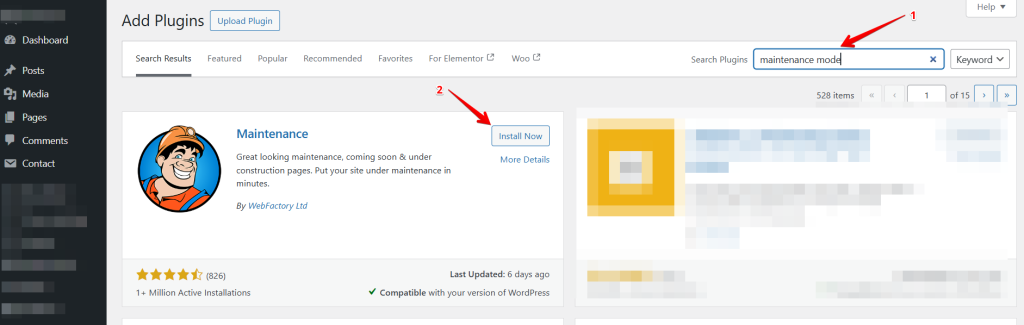
Scegli e installa il plugin
- Vai alla bacheca di WordPress e accedi alla sezione Plugin.
- Fai clic su "Aggiungi nuovo" e cerca "Maintenance".
- Installa e attiva il plugin.
Personalizza la pagina di manutenzione
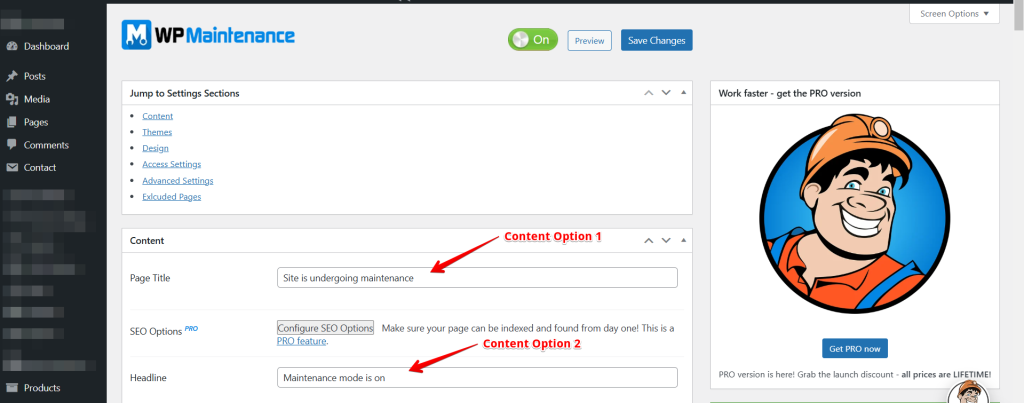
- Una volta attivato, il plugin applica automaticamente la modalità manutenzione. Se vuoi modificarne il contenuto, troverai le impostazioni del plugin nel menu Maintenance della bacheca.
- Personalizza il messaggio per informare i visitatori del motivo del disservizio. Vai alle impostazioni del plugin, dove potrai configurare diverse opzioni.
Configura le impostazioni SEO e per i bot
- Configura le impostazioni SEO per comunicare ai motori di ricerca che il tuo sito è temporaneamente offline per manutenzione. Questo aiuta a evitare che il posizionamento del sito sia influenzato negativamente.
- Imposta un tempo di ritorno per far rivisitare il tuo sito ai bot di ricerca utilizzando gli appropriati codici di risposta HTTP o l’header retry-after.
Attivare la modalità manutenzione
- Una volta configurato tutto, attiva la modalità manutenzione con un semplice interruttore. Il tuo sito mostrerà ora la pagina di manutenzione ai visitatori mentre apporti modifiche dietro le quinte.
Disattivare la modalità manutenzione
- Quando aggiornamenti o modifiche sono completati, basta tornare alle impostazioni del plugin e disattivare la modalità manutenzione. Il sito tornerà accessibile ai visitatori e ai motori di ricerca.
2. Attivare la modalità manutenzione tramite functions.php
- Esegui un backup del sito
- Esegui sempre un backup completo del tuo sito prima di apportare modifiche ai file del tema, per evitare perdite di dati in caso di errori.
- Accedi al file functions.php
- Nella bacheca di WordPress, vai in Aspetto > Editor del tema.
- Seleziona il file functions.php del tuo tema attivo dall’elenco dei file del tema.
- Inserisci il codice per la modalità manutenzione
- Alla fine del file functions.php, incolla il seguente snippet PHP:
// Activate WordPress Maintenance Mode

function wp_maintenance_mode() {

    if (!current_user_can('edit_themes') || !is_user_logged_in()) {

        wp_die('<h1>Under Maintenance</h1><br />Website under planned maintenance. Please check back later.');

    }

}

add_action('get_header', 'wp_maintenance_mode');- Questa configurazione reindirizza tutto il traffico al file
maintenance.html, tranne quando il file viene visitato direttamente. La direttivaR=307garantisce che il reindirizzamento venga riconosciuto come temporaneo.
Testare il reindirizzamento:
Visita il tuo sito in una finestra in incognito per verificare che la modalità manutenzione funzioni correttamente. Dovresti essere reindirizzato alla pagina di manutenzione.
Annullare le modifiche:
Al termine della manutenzione, rimuovi le righe aggiunte dal file .htaccess per disattivare il reindirizzamento.
Decidi se conservare o rimuovere il file maintenance.html in base alle eventuali esigenze future.
Questo approccio strutturato garantisce che la modalità manutenzione sia implementata in modo sicuro ed efficace, riducendo al minimo i disagi e mantenendo l’accessibilità per i futuri aggiornamenti.
3. Attivare la modalità manutenzione tramite .htaccess
- Crea una pagina di manutenzione:
- Progetta una semplice pagina HTML, maintenance.html, con un messaggio sullo stato di manutenzione.
- Carica questo file nella directory root del tuo sito.
- Modifica il file .htaccess:
- Utilizza un client FTP o il pannello di controllo del tuo hosting per aprire il file .htaccess nella directory root dell’installazione di WordPress.
- Aggiungi queste righe in cima al file, sostituendo example.com con il tuo dominio:
RewriteEngine On
RewriteBase /
RewriteCond %{REQUEST_URI} !^/maintenance.html$
RewriteRule ^(.*)$ https://example.com/maintenance.html [R=307,L]- Questa configurazione reindirizza tutto il traffico al file maintenance.html, tranne quando il file viene visitato direttamente. La direttiva R=307 garantisce che il reindirizzamento venga riconosciuto come temporaneo.
Testare il reindirizzamento:
- Visita il tuo sito in una finestra in incognito per verificare che la modalità manutenzione funzioni correttamente. Dovresti essere reindirizzato alla pagina di manutenzione.
Annullare le modifiche:
- Al termine della manutenzione, rimuovi le righe aggiunte dal file .htaccess per disattivare il reindirizzamento.
- Decidi se conservare o rimuovere il file maintenance.html in base alle eventuali esigenze future.
Questo approccio strutturato garantisce che la modalità manutenzione sia implementata in modo sicuro ed efficace, riducendo al minimo i disagi e mantenendo l’accessibilità per i futuri aggiornamenti.
Vantaggi dell’uso di una pagina di manutenzione in WordPress
Maggiore professionalità
Una pagina di manutenzione ben realizzata riflette il tuo impegno per la qualità e l’esperienza utente, presentando un’immagine curata anche durante gli aggiornamenti. Questo approccio è di gran lunga preferibile rispetto a esporre i visitatori a un sito con errori o elementi "in costruzione".
Fiducia e comunicazione
Informare apertamente i visitatori sulle attività di manutenzione in corso può creare fiducia e definire aspettative chiare. Trasmette il messaggio che i disservizi sono temporanei e che vengono apportati miglioramenti per rendere migliori le visite future.
Protezione SEO
Interruzioni frequenti o messaggi di errore possono danneggiare la reputazione del tuo sito presso i motori di ricerca. Una pagina di manutenzione temporanea segnala ai motori di ricerca che l’indisponibilità è pianificata e temporanea, proteggendo il tuo posizionamento da impatti negativi.
Opportunità di coinvolgimento
Una pagina di manutenzione non è solo un segnaposto. È un’opportunità di marketing. Può essere utilizzata strategicamente per raccogliere indirizzi email, incoraggiare il follow sui social media o anticipare modifiche o offerte imminenti. Questo mantiene il tuo pubblico coinvolto e in attesa del ritorno del sito.
Conclusione
Utilizzare la modalità manutenzione durante l’aggiornamento del sito è fondamentale per evitare di perdere dati come nuove iscrizioni o ordini. Per ridurre al minimo gli svantaggi di essere offline, è essenziale pianificare con attenzione. Utilizza strumenti come MalCare per i backup e per creare un ambiente di test.
Questo ti consente di apportare e testare modifiche in modo sicuro senza incidere sul sito live. Inoltre, migliora la sicurezza grazie a servizi che effettuano scansioni anti-malware, monitorano in tempo reale e offrono protezione firewall. Questi passaggi aiutano a mantenere il sito sicuro e funzionante durante gli aggiornamenti.
Articoli correlati
- Come correggere l’errore HTTP 501 Not Implemented in WordPress
- Come correggere l’errore "Installation Failed: Could Not Create Directory." in WordPress
- Le immagini in evidenza non vengono visualizzate in WordPress
- Come correggere "Il sito che stai per visitare contiene programmi dannosi" (WordPress)
- Come correggere l’errore 400 Bad Request su WordPress
