


Włączenie trybu konserwacji w witrynie WordPress jest kluczowe podczas wprowadzania istotnych aktualizacji lub zmian. Pełni rolę wirtualnego znaku „nieczynne", informując odwiedzających, że witryna jest tymczasowo niedostępna. Ten środek ostrożności pomaga zapobiec utracie nowych danych, takich jak komentarze, wpisy, rejestracje czy zamówienia, blokując interakcje użytkowników podczas procesu aktualizacji.
Choć włączenie trybu konserwacji jest niezbędne, często pojawiają się obawy dotyczące jego wpływu na SEO lub możliwości cofnięcia zmian. Oto uproszczony przewodnik, jak skutecznie zarządzać trybem konserwacji witryny WordPress, minimalizując zakłócenia:
- Wybór odpowiedniego narzędzia: Włączanie i wyłączanie trybu konserwacji można uprościć, korzystając z wtyczki do trybu konserwacji, takiej jak Maintenance.
- Regularne aktualizacje: WordPress automatycznie aktywuje tryb konserwacji podczas rutynowych aktualizacji plików rdzenia, wtyczek i motywów. Ręczne włączenie trybu konserwacji jest natomiast potrzebne w przypadku większych zmian, takich jak rebranding czy aktualizacja serwera.
- Kroki przygotowawcze: Przed wprowadzeniem istotnych zmian zawsze wykonuj kopię zapasową witryny, a aktualizacje testuj najlepiej w środowisku staging. Narzędzia takie jak MalCare są polecane ze względu na ich rozwiązania „jednym kliknięciem" do automatycznych kopii zapasowych i konfiguracji środowiska staging.
Wykonując te kroki, możesz zadbać o to, by Twoja witryna pozostała stabilna i bezpieczna podczas aktualizacji, poprawić doświadczenie użytkownika i utrzymać integralność witryny.
Contents
1. Użycie wtyczki trybu konserwacji
Wtyczka trybu konserwacji skutecznie zarządza witryną WordPress podczas aktualizacji, przebudów lub innych zmian. Oto szczegółowy przewodnik, jak korzystać z takiej wtyczki, na przykładzie jednej z naszych rekomendowanych opcji — wtyczki „Maintenance".
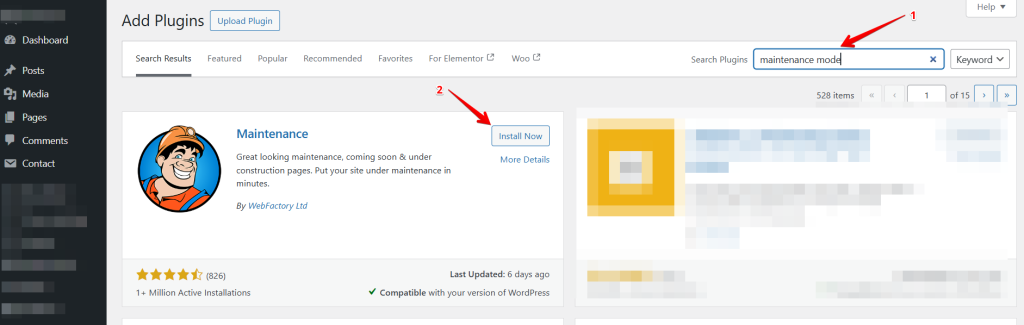
Wybierz i zainstaluj wtyczkę
- Przejdź do kokpitu WordPressa i otwórz sekcję „Wtyczki".
- Kliknij „Dodaj nową" i wyszukaj „Maintenance".
- Zainstaluj i aktywuj wtyczkę.
Dostosuj stronę konserwacji
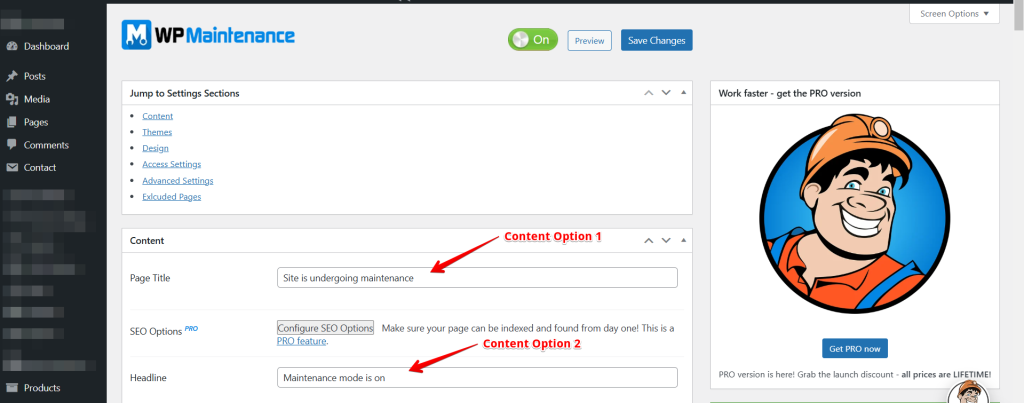
- Po aktywacji wtyczka automatycznie włącza tryb konserwacji. Jeśli chcesz zmienić jej treść, ustawienia wtyczki znajdziesz w menu Maintenance w kokpicie.
- Dostosuj komunikat, aby poinformować odwiedzających o przyczynie przestoju. Przejdź do ustawień wtyczki, w których możesz skonfigurować różne opcje.
Skonfiguruj ustawienia SEO i botów
- Skonfiguruj ustawienia SEO, aby poinformować wyszukiwarki, że Twoja witryna jest tymczasowo niedostępna z powodu konserwacji. Pomaga to uniknąć negatywnego wpływu na pozycje wyszukiwania.
- Ustaw czas powrotu botów wyszukiwarek za pomocą odpowiednich kodów odpowiedzi HTTP lub nagłówka retry-after.
Włączanie trybu konserwacji
- Po skonfigurowaniu wszystkiego włącz tryb konserwacji jednym przełącznikiem. Witryna zacznie wyświetlać odwiedzającym stronę konserwacji, podczas gdy Ty wprowadzasz zmiany w tle.
Wyłączanie trybu konserwacji
- Po zakończeniu aktualizacji lub zmian wystarczy wrócić do ustawień wtyczki i wyłączyć tryb konserwacji. Witryna ponownie stanie się dostępna dla odwiedzających i wyszukiwarek.
2. Włączanie trybu konserwacji za pomocą functions.php
- Wykonaj kopię zapasową witryny
- Zawsze wykonuj pełną kopię zapasową witryny przed wprowadzaniem zmian w plikach motywu, aby uniknąć utraty danych w razie błędów.
- Uzyskaj dostęp do pliku functions.php
- W kokpicie WordPressa przejdź do Wygląd > Edytor motywu.
- Z listy plików motywu wybierz plik functions.php Twojego aktywnego motywu.
- Wklej kod trybu konserwacji
- Na końcu pliku functions.php wklej poniższy fragment kodu PHP:
// Activate WordPress Maintenance Mode

function wp_maintenance_mode() {

    if (!current_user_can('edit_themes') || !is_user_logged_in()) {

        wp_die('<h1>Under Maintenance</h1><br />Website under planned maintenance. Please check back later.');

    }

}

add_action('get_header', 'wp_maintenance_mode');- Ta konfiguracja przekierowuje cały ruch do pliku
maintenance.html, z wyjątkiem sytuacji, gdy ten plik jest otwierany bezpośrednio. DyrektywaR=307zapewnia, że przekierowanie jest rozpoznawane jako tymczasowe.
Przetestuj przekierowanie:
Otwórz witrynę w oknie incognito, aby sprawdzić, czy tryb konserwacji działa poprawnie. Powinieneś zostać przekierowany na stronę konserwacji.
Wycofaj zmiany:
Po zakończeniu konserwacji usuń dodane linie z pliku .htaccess, aby wyłączyć przekierowanie.
Zdecyduj, czy zachować plik maintenance.html, czy go usunąć, w zależności od ewentualnych przyszłych potrzeb.
To uporządkowane podejście zapewnia bezpieczne i skuteczne wdrożenie trybu konserwacji, minimalizując zakłócenia i utrzymując dostępność dla przyszłych aktualizacji.
3. Aktywacja trybu konserwacji za pomocą .htaccess
- Utwórz stronę konserwacji:
- Zaprojektuj prostą stronę HTML, maintenance.html, z komunikatem o statusie konserwacji.
- Wgraj ten plik do katalogu głównego witryny.
- Zmodyfikuj plik .htaccess:
- Użyj FTP lub panelu sterowania hostingu, aby otworzyć plik .htaccess w katalogu głównym instalacji WordPressa.
- Dodaj poniższe linie na początku pliku, zastępując example.com swoją domeną:
RewriteEngine On
RewriteBase /
RewriteCond %{REQUEST_URI} !^/maintenance.html$
RewriteRule ^(.*)$ https://example.com/maintenance.html [R=307,L]- Ta konfiguracja przekierowuje cały ruch do pliku maintenance.html, z wyjątkiem sytuacji, gdy ten plik jest otwierany bezpośrednio. Dyrektywa R=307 zapewnia, że przekierowanie jest rozpoznawane jako tymczasowe.
Przetestuj przekierowanie:
- Otwórz witrynę w oknie incognito, aby sprawdzić, czy tryb konserwacji działa poprawnie. Powinieneś zostać przekierowany na stronę konserwacji.
Wycofaj zmiany:
- Po zakończeniu konserwacji usuń dodane linie z pliku .htaccess, aby wyłączyć przekierowanie.
- Zdecyduj, czy zachować, czy usunąć plik maintenance.html, w zależności od ewentualnych przyszłych potrzeb.
To uporządkowane podejście zapewnia bezpieczne i skuteczne wdrożenie trybu konserwacji, minimalizując zakłócenia i utrzymując dostępność dla przyszłych aktualizacji.
Korzyści ze stosowania strony konserwacji w WordPressie
Większy profesjonalizm
Dobrze przygotowana strona konserwacji odzwierciedla Twoje zaangażowanie w jakość i doświadczenie użytkownika, prezentując dopracowany wizerunek nawet podczas aktualizacji. Takie podejście jest znacznie lepsze niż pokazywanie odwiedzającym witryny z błędami lub elementami „w budowie".
Zaufanie i komunikacja
Otwarte informowanie odwiedzających o trwającej konserwacji może budować zaufanie i wyznaczać jasne oczekiwania. Zapewnia, że zakłócenia są tymczasowe i wprowadzane są ulepszenia, które uatrakcyjnią ich przyszłe wizyty.
Ochrona SEO
Regularne przestoje lub komunikaty o błędach mogą zaszkodzić reputacji Twojej witryny w oczach wyszukiwarek. Tymczasowa strona konserwacji sygnalizuje wyszukiwarkom, że przestój jest planowany i tymczasowy, chroniąc Twoje pozycje przed negatywnymi skutkami.
Możliwości zaangażowania
Strona konserwacji to nie tylko zapełniacz. To także szansa marketingowa. Można ją strategicznie wykorzystać do zbierania adresów e-mail, zachęcania do obserwowania w mediach społecznościowych lub zapowiadania nadchodzących zmian czy ofert. Dzięki temu Twoja publiczność pozostaje zaangażowana i wyczekuje powrotu witryny.
Podsumowanie
Korzystanie z trybu konserwacji podczas aktualizacji witryny jest kluczowe, aby uniknąć utraty danych, takich jak nowe rejestracje czy zamówienia. Aby zminimalizować wady związane z byciem offline, niezbędne jest staranne zaplanowanie. Korzystaj z narzędzi takich jak MalCare do tworzenia kopii zapasowych i konfigurowania środowiska testowego.
Pozwala to bezpiecznie wprowadzać i testować zmiany bez wpływu na działającą witrynę. Dodatkowo zwiększa to bezpieczeństwo dzięki usługom, które skanują w poszukiwaniu złośliwego oprogramowania, monitorują na bieżąco i zapewniają ochronę firewall. Te kroki pomagają utrzymać witrynę bezpieczną i funkcjonalną podczas aktualizacji.
Powiązane artykuły
- Jak naprawić błąd HTTP 501 Not Implemented w WordPressie
- Jak naprawić błąd „Installation Failed: Could Not Create Directory." w WordPressie
- Wyróżnione obrazy nie pojawiają się w WordPressie
- Jak naprawić komunikat „Strona, którą próbujesz odwiedzić, zawiera szkodliwe programy" (WordPress)
- Jak naprawić błąd 400 Bad Request w WordPressie
