


¿Recibes un error HTTP al intentar subir imágenes a WordPress?
Descubre cómo resolverlo en unos pocos pasos.
Contents
¿Qué significa un error HTTP?
El mensaje "HTTP error" suele aparecer al intentar subir una imagen a tu sitio de WordPress a través de la biblioteca de medios o directamente en una entrada o página. Este error no ofrece información concreta sobre su causa, lo que dificulta identificar el problema.
Sin embargo, hay varias razones comunes detrás de este error, y vamos a abordar cada una de ellas.
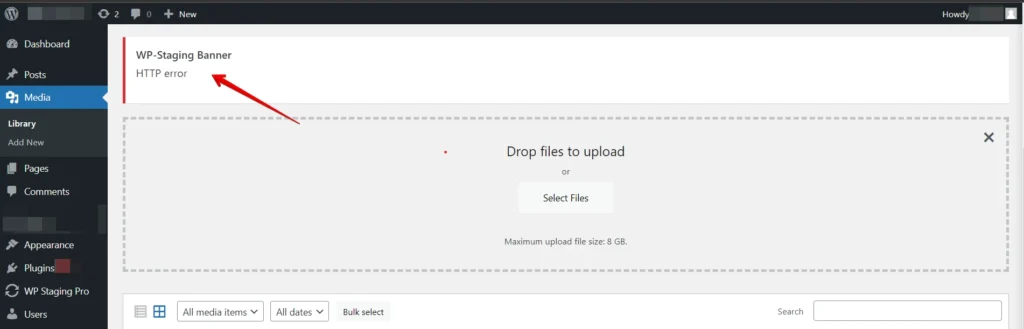
5 causas comunes de los errores HTTP
Varios factores pueden provocar errores HTTP al subir imágenes en WordPress. Estos son algunos de los culpables más habituales:
- Tamaño de la imagen – Los archivos de imagen grandes pueden saturar tu servidor y provocar errores HTTP. WordPress tiene un tamaño máximo de subida; si tu imagen supera ese límite, se producirá un error.
- Límite de memoria de PHP – WordPress depende de PHP para gestionar las subidas de imágenes. Si tu servidor tiene un límite de memoria de PHP bajo, puede generar errores HTTP al procesar imágenes grandes.
- Permisos de archivo incorrectos – Unos permisos de archivo incorrectos en tu servidor pueden impedir que WordPress guarde las imágenes subidas en la carpeta indicada.
- Imagen corrupta – A veces, la imagen que intentas subir puede estar dañada o tener un formato incompatible, lo que provoca errores HTTP.
- Plugins o temas en conflicto – La incompatibilidad entre tu tema o plugins actuales y los archivos del núcleo de WordPress también puede desencadenar errores HTTP.
Ahora que entendemos las posibles causas, exploremos algunas soluciones para resolver este molesto problema.
7 métodos prácticos para corregir el "HTTP error" al subir imágenes
- Actualiza tu navegador.
- Renombra el archivo.
- Redimensiona el archivo.
- Aumenta el límite de memoria de PHP.
- Desactiva temporalmente tus plugins.
- Cambia a un tema por defecto.
- Edita tu archivo .htaccess.
Método 1: Recargar la página puede solucionar el error HTTP
Una de las soluciones más simples y rápidas que puedes probar es recargar la página donde aparece el "HTTP Errors". A veces el error es temporal y recargar la página puede resolverlo.
Pulsar el botón de actualizar o utilizar el atajo de teclado (Ctrl + F5 o Comando + R) puede generar una nueva petición al servidor y eliminar el error.
🔥JUEGA SEGURO:EMPIEZA CON WP STAGING PARA GESTIONAR DE FORMA EFICIENTE BACKUPS Y ENTORNOS DE STAGING.
Método 2: Renombrar el archivo
Una vez que hayas localizado el archivo problemático, haz clic derecho sobre él (o usa el menú contextual del gestor de archivos) y selecciona la opción "Rename". A continuación, elige un nombre nuevo y significativo para el archivo.
Asegúrate de que el nuevo nombre contenga solo letras, números y guiones (evita caracteres especiales y espacios).
Método 3: Redimensionar el archivo
Si sigues recibiendo el mensaje de error HTTP al subir imágenes, el problema puede deberse a que el tamaño del archivo supera el límite máximo de subida. Para solucionarlo, puedes redimensionar y comprimir la imagen para que sea más adecuada para la subida.
Antes de subir, redimensiona las imágenes para que se ajusten a los límites de tamaño predeterminados de WordPress, normalmente alrededor de 2 MB.
Método 4: Aumentar el límite de memoria de PHP
Aquí tienes una guía paso a paso para aumentar el límite de memoria de PHP:
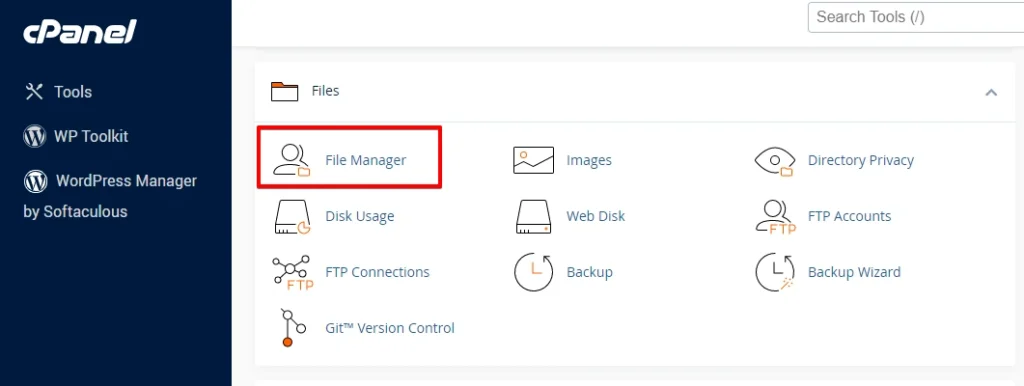
- Accede a tus archivos de WordPress mediante FTP o el gestor de archivos que proporcione tu proveedor de hosting.
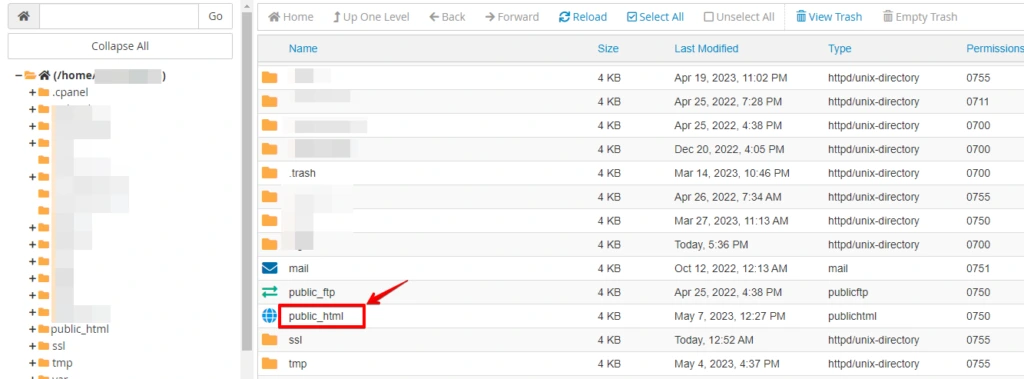
- Localiza el directorio raíz de tu instalación de WordPress (normalmente llamado "public_html" o "www").
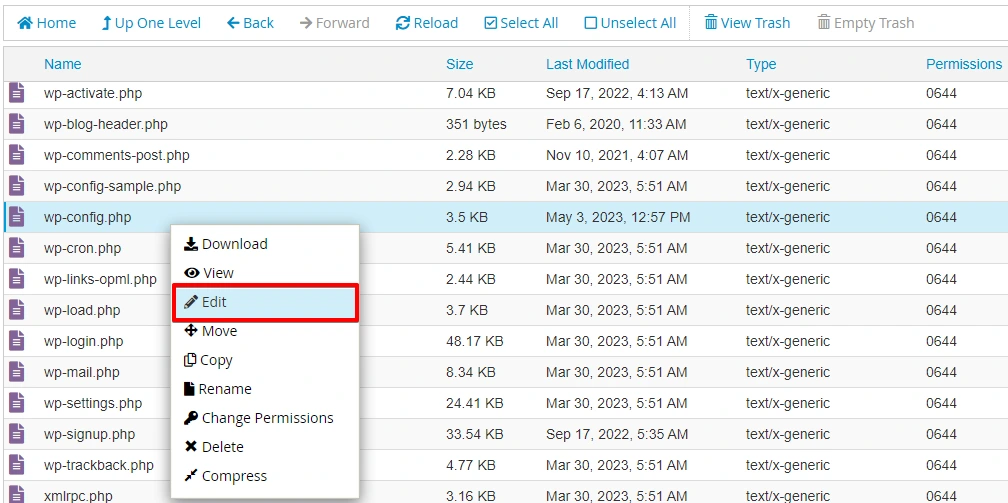
- Busca el archivo wp-config.php y abre el archivo
wp-config.php.
- Desplázate hasta la sección que contiene los ajustes de PHP.
- Añade la siguiente línea de código justo encima de la línea que dice "That’s all, stop editing! Happy blogging."
define('WP_MEMORY_LIMIT', '256M');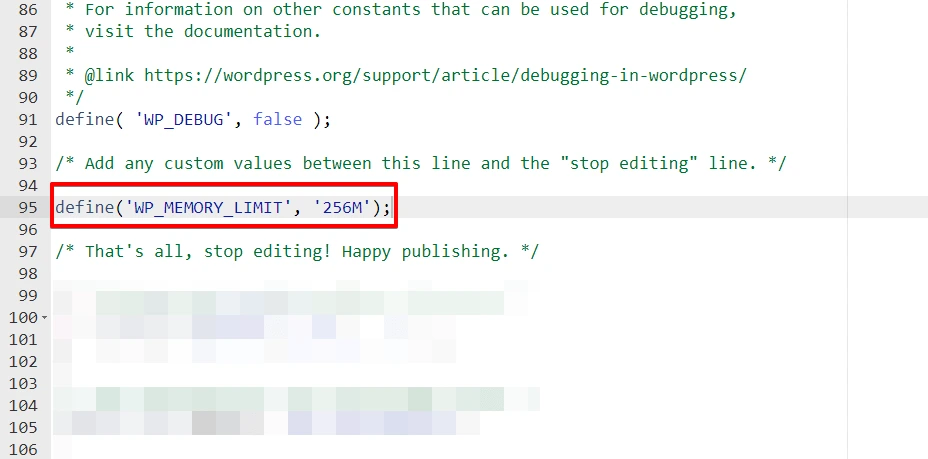
Puedes ajustar el valor del límite de memoria (por ejemplo, ‘256M’) según tus necesidades específicas.
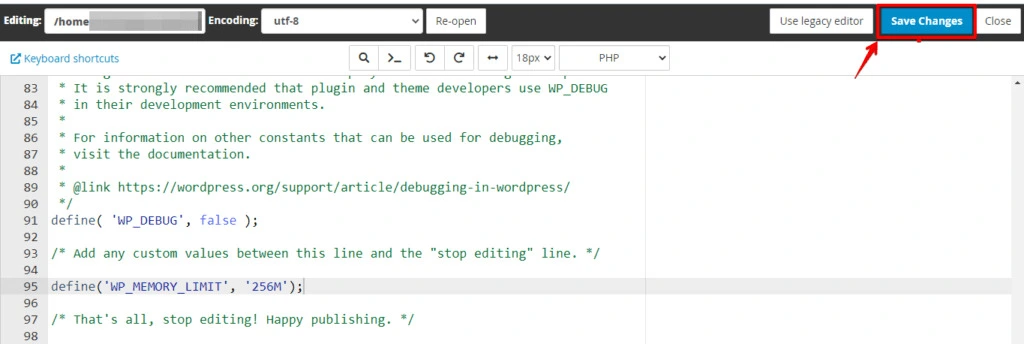
- Guarda los cambios en el archivo wp-config.php.
Método 5: Desactivar temporalmente tus plugins
Desactiva los plugins para identificar si alguno está provocando conflictos que generen el error HTTP.
Para desactivar plugins en WordPress, sigue estos pasos:
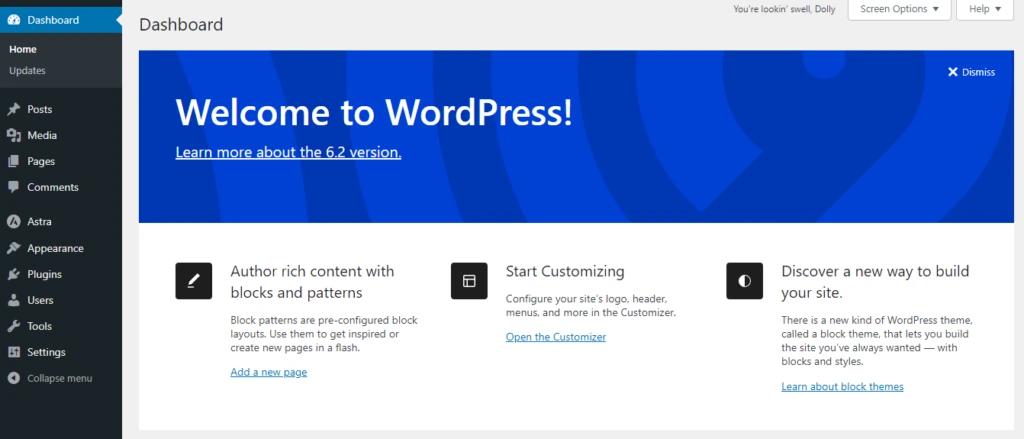
- Accede al panel de administración de WordPress iniciando sesión en tu sitio.
- Ve a "Plugins" en el menú lateral y haz clic en él.
- Verás una lista de los plugins instalados.
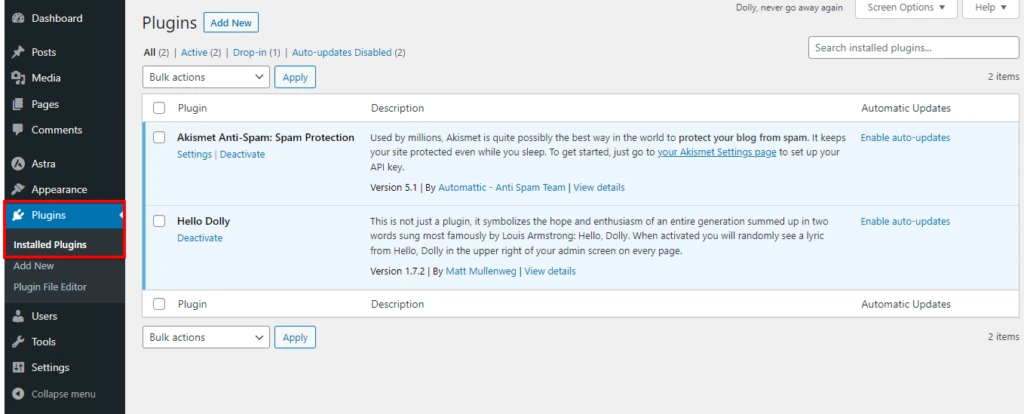
- Selecciona los plugins que quieras desactivar marcando las casillas junto a sus nombres. Puedes elegir varios plugins a la vez.
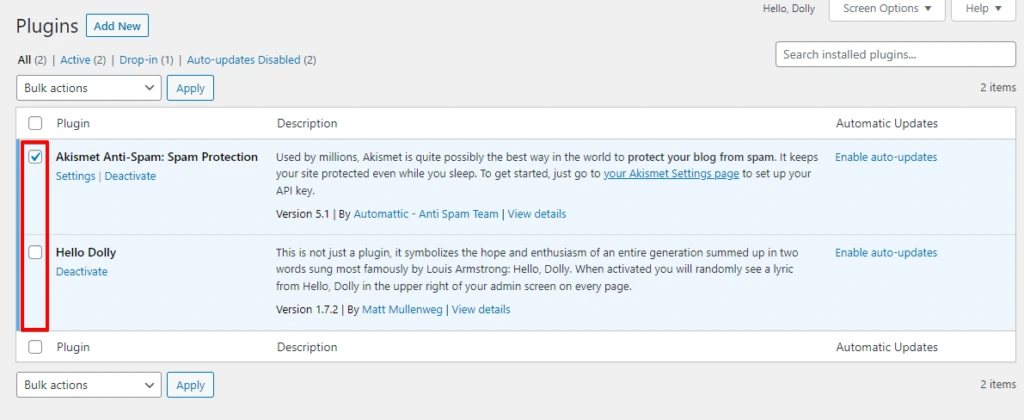
- Una vez seleccionados, busca el menú desplegable "Bulk Actions" en la parte superior de la lista y elige "Deactivate".
- Haz clic en el botón "Apply" junto al menú desplegable.
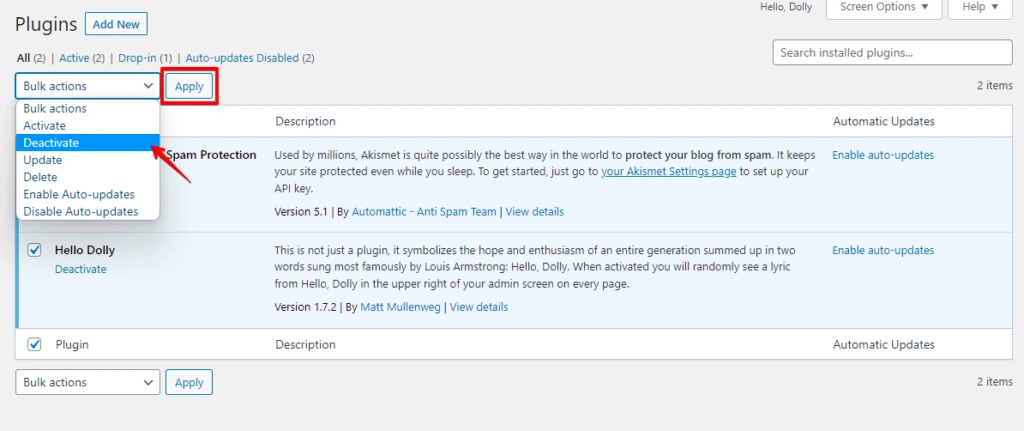
- Los plugins seleccionados se desactivarán y sus funciones quedarán deshabilitadas temporalmente.
Desactivar los plugins puede ayudarte a identificar si están provocando conflictos o el error HTTP. Puedes reactivar los plugins uno a uno para determinar cuál podría estar causando el problema.
Método 6: Cambiar al tema por defecto
Si tienes problemas con tu tema de WordPress actual o quieres probar la funcionalidad de tu sitio con otro tema, puedes cambiar al tema por defecto.
Para cambiar al tema por defecto en WordPress, sigue estos pasos:
- Accede al panel de administración de WordPress iniciando sesión en tu sitio.
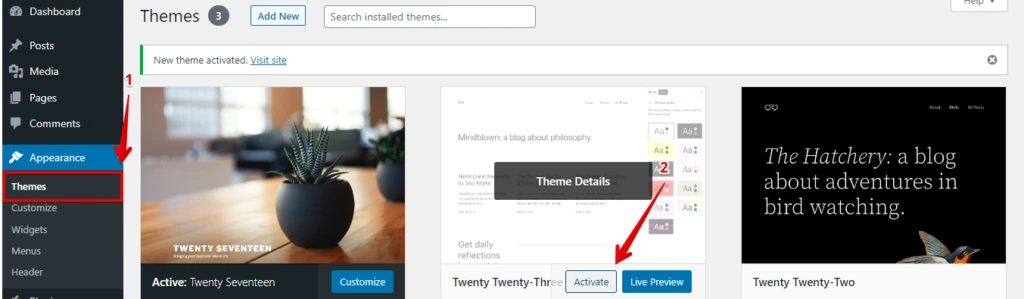
- Ve a "Appearance" en el menú lateral y haz clic en él.
- Verás una lista con la opción "Themes". Haz clic en ella.
- Luego haz clic en "Activate" en el tema predeterminado de WordPress Twenty Twenty-Three.
Método 7: Editar tu archivo .htaccess
WordPress utiliza dos módulos de PHP, Imagick y GD Library, para el procesamiento de imágenes. Si tu servidor no asigna suficientes recursos a Imagick, pueden aparecer errores HTTP al subir imágenes a tu sitio de WordPress. Este problema es más frecuente en entornos de hosting compartido, donde los recursos se dividen entre varios sitios web del mismo servidor.
Para resolver este problema, puedes añadir una línea de código específica a tu archivo .htaccess que indique a Imagick que use un único hilo en lugar de varios para el procesamiento de imágenes.
Estos son los pasos para aplicar esta solución:
- Accede a tus archivos de WordPress mediante FTP o el gestor de archivos que proporcione tu proveedor de hosting.
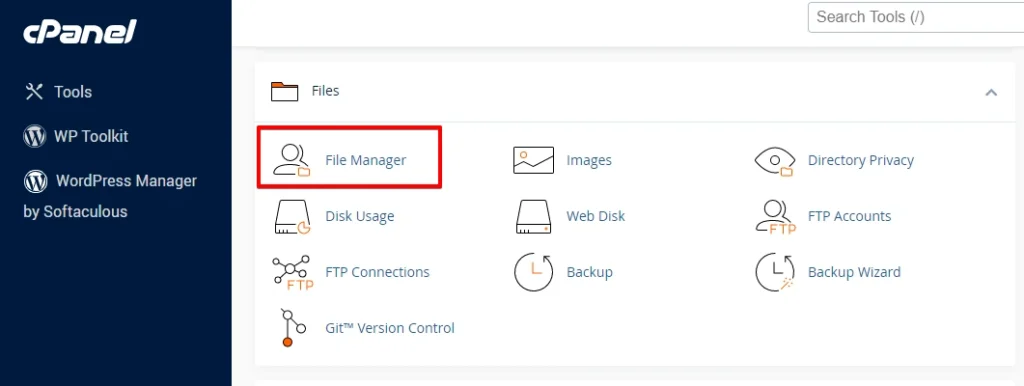
- Localiza el directorio raíz de tu instalación de WordPress (normalmente llamado "public_html" o "www").

- Busca el archivo .htaccess y abre el archivo .htaccess en el editor.
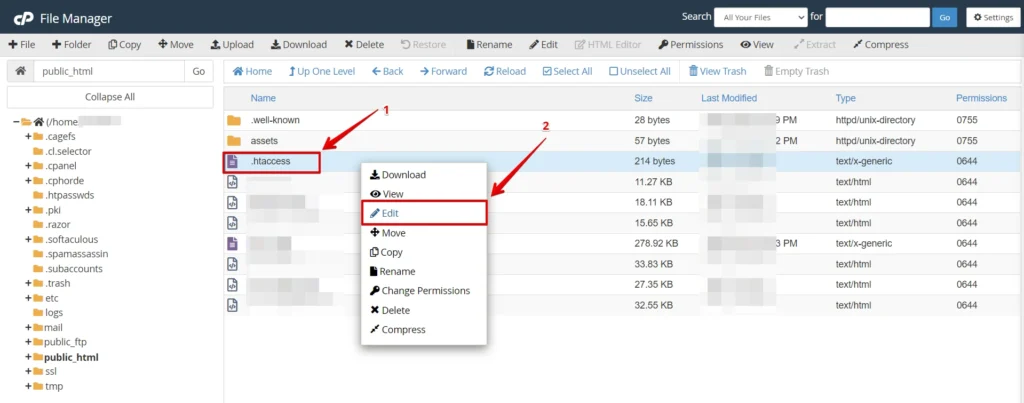
- Añade la siguiente línea de código y no olvides guardar los cambios.
SetEnv MAGICK_THREAD_LIMIT 1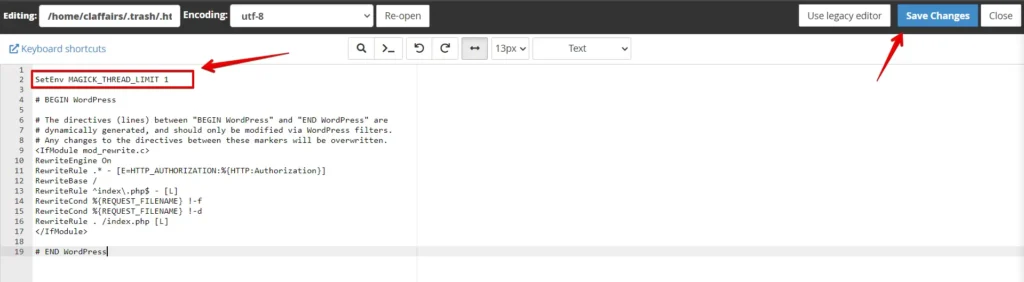
Después de guardar las modificaciones, vuelve a tu panel de administración e intenta subir el archivo multimedia.
Conclusión
Encontrarte con errores HTTP al subir imágenes en WordPress puede ser frustrante, pero normalmente puedes identificar y resolver el problema con los pasos de solución adecuados.
Siguiendo las soluciones mencionadas anteriormente, deberías poder corregir el error HTTP y seguir gestionando tu sitio web sin problemas.
Recuerda mantener actualizados el núcleo de WordPress, los temas y los plugins para minimizar las probabilidades de encontrarte con este tipo de errores en el futuro.
Artículos relacionados
