


Você recebe um erro HTTP ao tentar enviar imagens para o WordPress?
Descubra como resolver isso em poucos passos.
Contents
O que significa um erro HTTP?
A mensagem "HTTP error" geralmente aparece ao tentar enviar uma imagem para o seu site WordPress pela biblioteca de mídia ou diretamente em um post ou página. Esse erro não fornece informações específicas sobre sua causa, dificultando a identificação do problema.
No entanto, há várias razões comuns por trás desse erro, e vamos abordar cada uma delas.
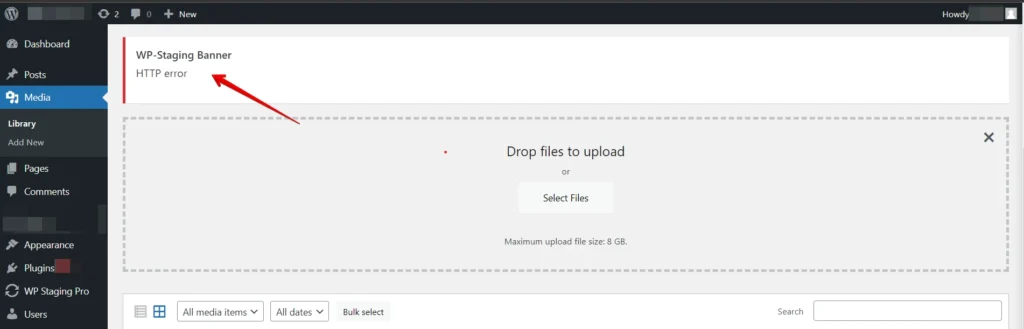
5 causas comuns de erros HTTP
Vários fatores podem levar a erros HTTP ao enviar imagens no WordPress. Aqui estão alguns dos culpados mais comuns:
- Tamanho da imagem – Arquivos de imagem grandes podem sobrecarregar seu servidor, causando erros HTTP. O WordPress tem um tamanho máximo de upload; se sua imagem exceder esse limite, isso resultará em um erro.
- Limite de memória do PHP – O WordPress depende do PHP para lidar com uploads de imagens. Se o seu servidor tiver um limite de memória PHP baixo, isso pode causar erros HTTP ao processar imagens grandes.
- Permissões de arquivo incorretas – Permissões de arquivo incorretas no seu servidor podem impedir que o WordPress salve as imagens enviadas na pasta designada.
- Imagem corrompida – Às vezes, a imagem que você está tentando enviar pode estar corrompida ou ter um formato incompatível, gerando erros HTTP.
- Plugins ou temas conflitantes – A incompatibilidade entre o seu tema ou plugins atuais e os arquivos do core do WordPress também pode disparar erros HTTP.
Agora que entendemos as causas potenciais, vamos explorar algumas soluções para resolver esse problema frustrante.
7 métodos práticos para corrigir o "HTTP error" ao enviar imagens
- Atualize seu navegador.
- Renomeie o arquivo.
- Redimensione o arquivo.
- Aumente o limite de memória do PHP.
- Desative temporariamente seus plugins.
- Mude para um tema padrão.
- Edite seu arquivo .htaccess.
Método 1: Recarregar a página pode corrigir o erro HTTP
Uma das soluções mais simples e rápidas a tentar é recarregar a página onde aparece o "HTTP Errors". Às vezes, o erro é temporário e recarregar a página pode resolvê-lo.
Pressionar o botão de atualizar ou usar o atalho do teclado (Ctrl + F5 ou Command + R) pode acionar uma nova requisição ao servidor e potencialmente eliminar o erro.
🔥JOGUE SEGURO:COMECE COM O WP STAGING PARA GERENCIAR BACKUPS E CRIAR AMBIENTES DE STAGING DE FORMA EFICIENTE.
Método 2: Renomear o arquivo
Depois de localizar o arquivo problemático, clique com o botão direito sobre ele (ou use o menu de contexto do gerenciador de arquivos) e selecione a opção "Rename". Em seguida, escolha um novo nome significativo para o arquivo.
Certifique-se de que o novo nome contenha apenas letras, números e hífens (evite caracteres especiais e espaços).
Método 3: Redimensionar o arquivo
Se você ainda estiver recebendo a mensagem de erro HTTP no upload de imagens, o problema pode estar no fato de o tamanho do arquivo de imagem exceder o limite máximo de upload. Para resolver isso, você pode redimensionar e comprimir a imagem para torná-la mais adequada para o upload.
Antes de enviar, redimensione as imagens para que se ajustem aos limites de tamanho padrão do WordPress, geralmente em torno de 2 MB.
Método 4: Aumentar o limite de memória do PHP
Aqui está um guia passo a passo de como aumentar o limite de memória do PHP:
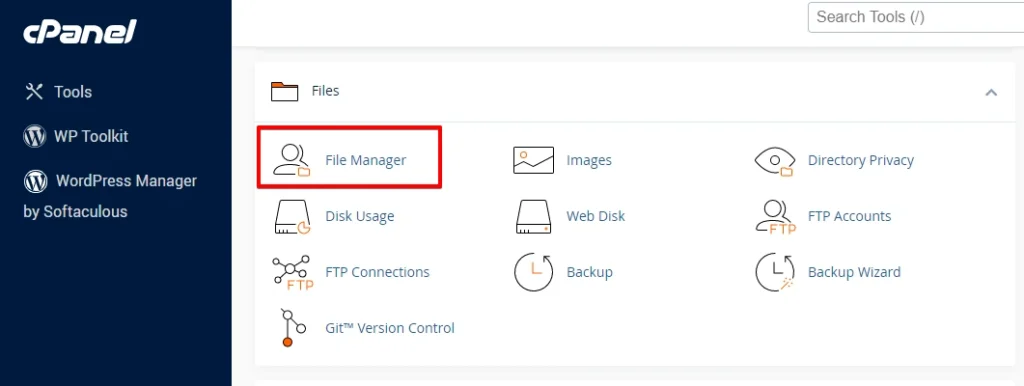
- Acesse seus arquivos do WordPress via FTP ou usando o gerenciador de arquivos fornecido pelo seu provedor de hospedagem.
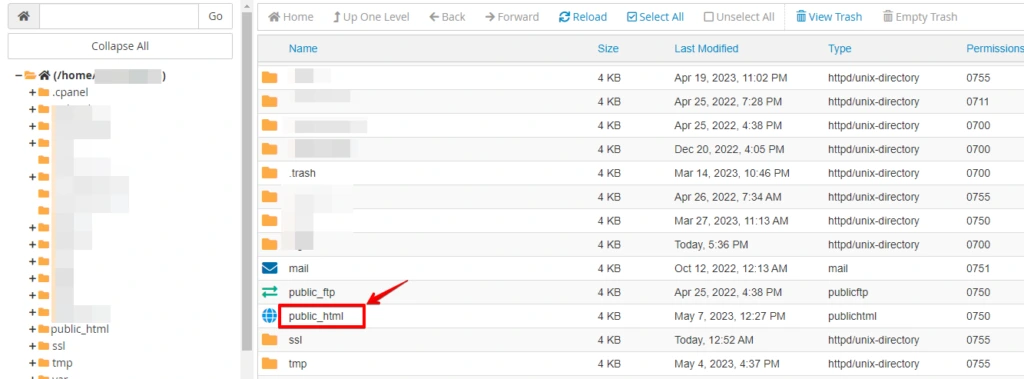
- Localize o diretório raiz da sua instalação do WordPress (geralmente chamado de "public_html" ou "www").
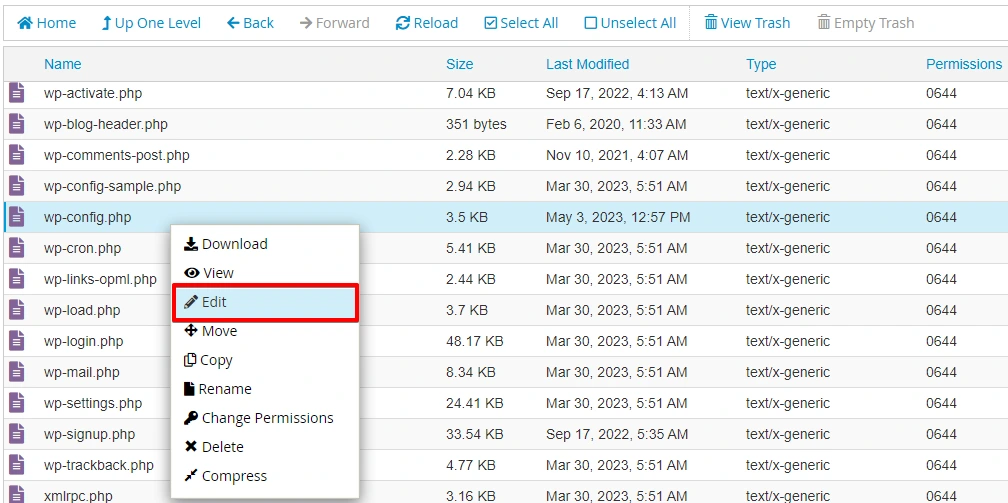
- Procure o arquivo wp-config.php e abra o arquivo
wp-config.php.
- Role para baixo até a seção que contém as configurações do PHP.
- Adicione a seguinte linha de código logo acima da linha que diz "That’s all, stop editing! Happy blogging."
define('WP_MEMORY_LIMIT', '256M');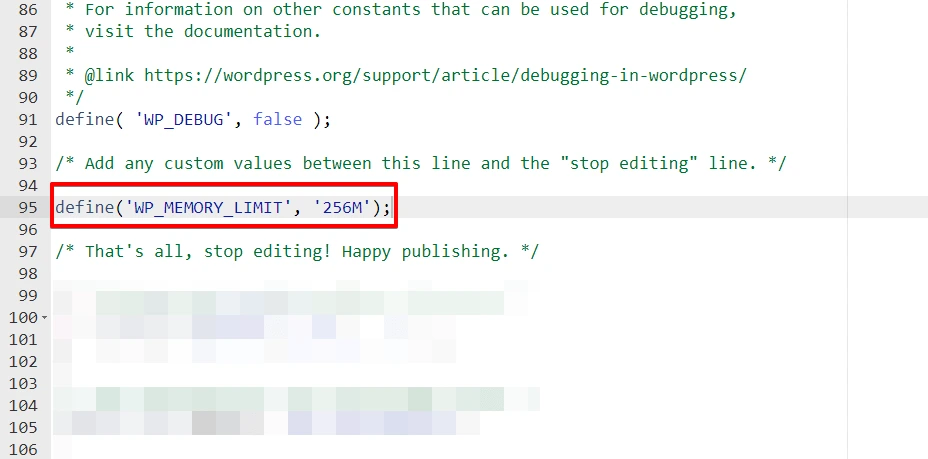
Você pode ajustar o valor do limite de memória (por exemplo, ‘256M’) de acordo com suas necessidades específicas.
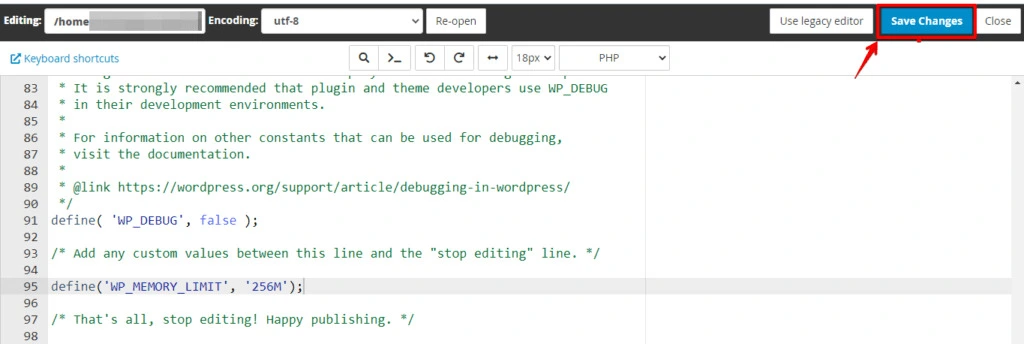
- Salve as alterações no arquivo wp-config.php.
Método 5: Desativar temporariamente seus plugins
Desative os plugins para identificar se algum deles está causando conflitos que resultem no erro HTTP.
Para desativar plugins no WordPress, siga estes passos:
- Acesse o painel de administração do WordPress fazendo login no seu site.
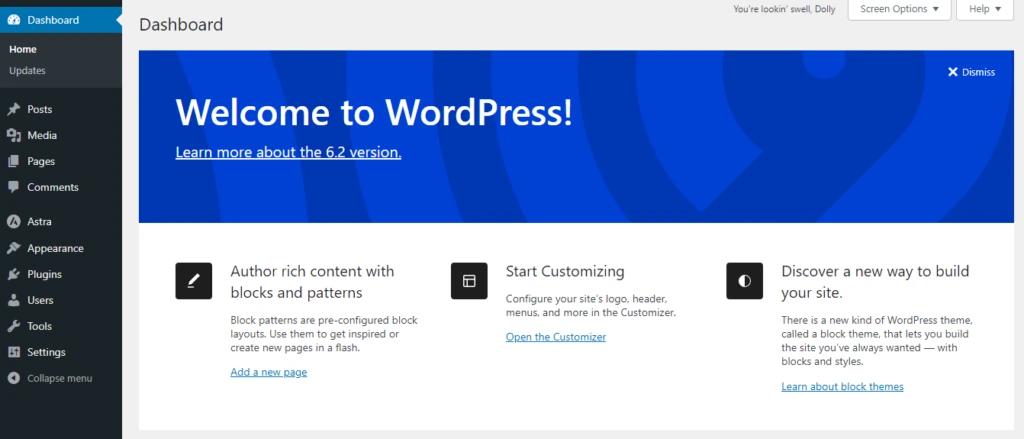
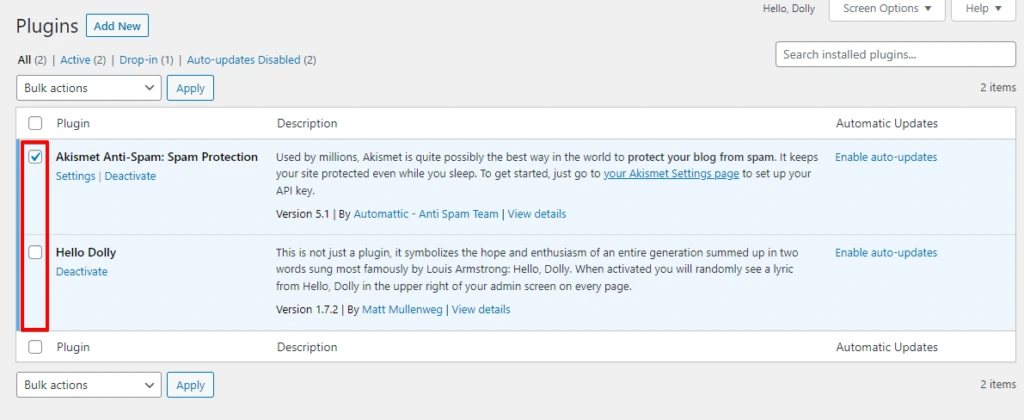
- Vá em "Plugins" no menu lateral e clique nele.
- Você verá uma lista de plugins instalados.
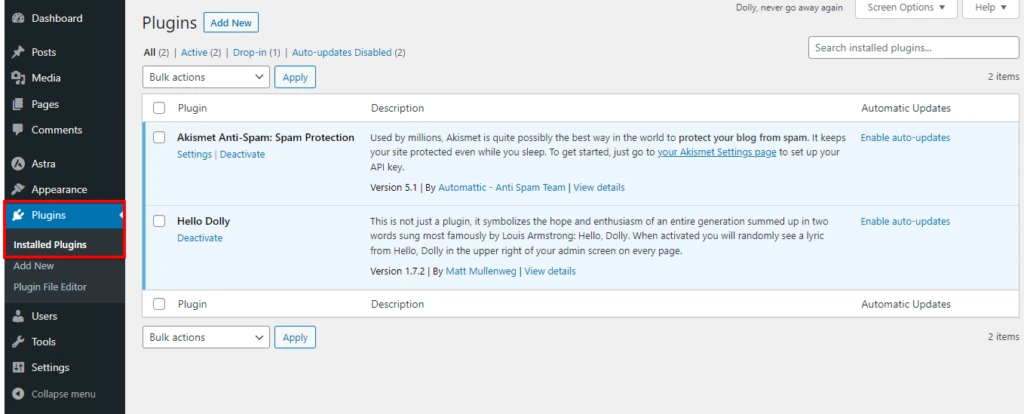
- Selecione os plugins que você deseja desativar marcando as caixas de seleção ao lado de seus nomes. Você pode escolher vários plugins de uma vez.
- Depois de selecionar os plugins, procure o menu suspenso "Bulk Actions" no topo da lista e selecione "Deactivate".
- Clique no botão "Apply" ao lado do menu suspenso.
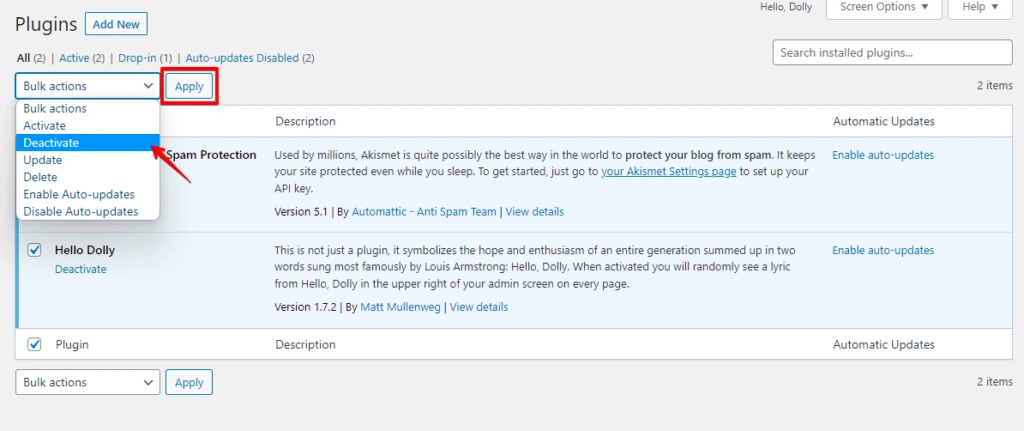
- Os plugins selecionados serão desativados e suas funcionalidades temporariamente desabilitadas.
Desativar plugins pode ajudar a identificar se eles estão causando conflitos ou o erro HTTP. Você pode reativar os plugins individualmente para determinar qual deles pode estar causando o problema.
Método 6: Mudar para o tema padrão
Se você encontrar problemas com o seu tema atual do WordPress ou quiser testar a funcionalidade do seu site com um tema diferente, pode mudar para o tema padrão.
Para mudar para o tema padrão no WordPress, siga estes passos:
- Acesse o painel de administração do WordPress fazendo login no seu site.
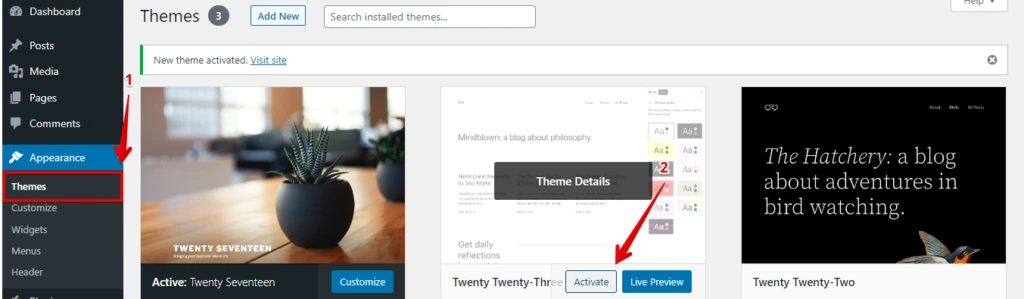
- Vá em "Appearance" no menu lateral e clique nele.
- Você verá uma lista com a opção "Themes". Clique nela.
- Em seguida, clique em "Activate" no tema padrão do WordPress Twenty Twenty-Three.
Método 7: Editar seu arquivo .htaccess
O WordPress depende de dois módulos PHP, Imagick e GD Library, para o processamento de imagens. Se o seu servidor não alocar recursos suficientes para o Imagick, você pode encontrar erros HTTP ao enviar imagens para o seu site WordPress. Esse problema é mais comum em ambientes de hospedagem compartilhada, onde os recursos são divididos entre vários sites no mesmo servidor.
Para resolver esse problema, você pode adicionar uma linha de código específica ao seu arquivo .htaccess, instruindo o Imagick a usar uma única thread em vez de várias threads para o processamento de imagens.
Aqui estão os passos para implementar essa solução:
- Acesse seus arquivos do WordPress via FTP ou usando o gerenciador de arquivos fornecido pelo seu provedor de hospedagem.
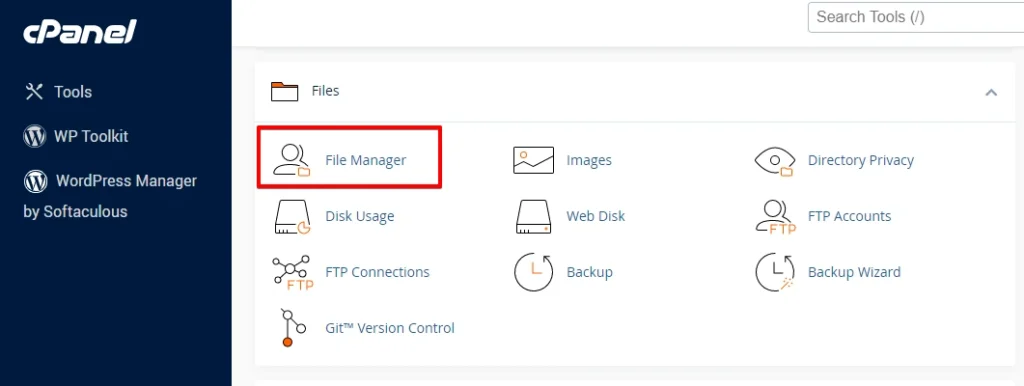
- Localize o diretório raiz da sua instalação do WordPress (geralmente chamado de "public_html" ou "www").

- Procure o arquivo .htaccess e abra o arquivo .htaccess no editor.
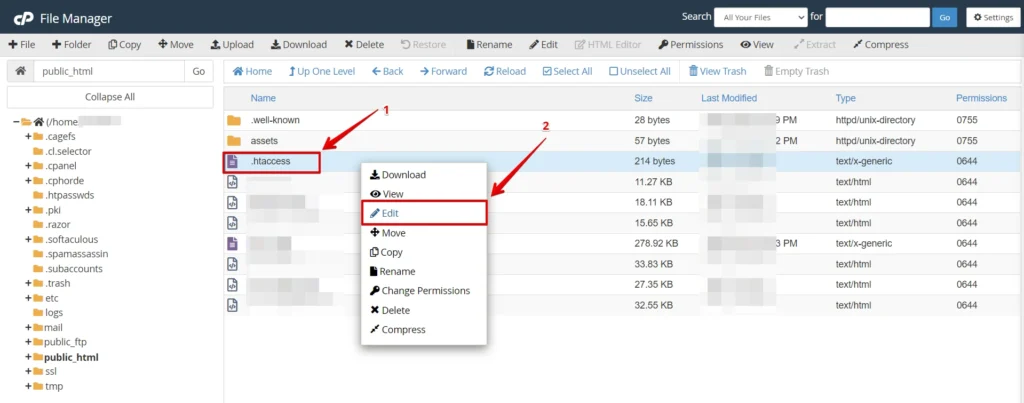
- Adicione a seguinte linha de código e não esqueça de salvar as alterações.
SetEnv MAGICK_THREAD_LIMIT 1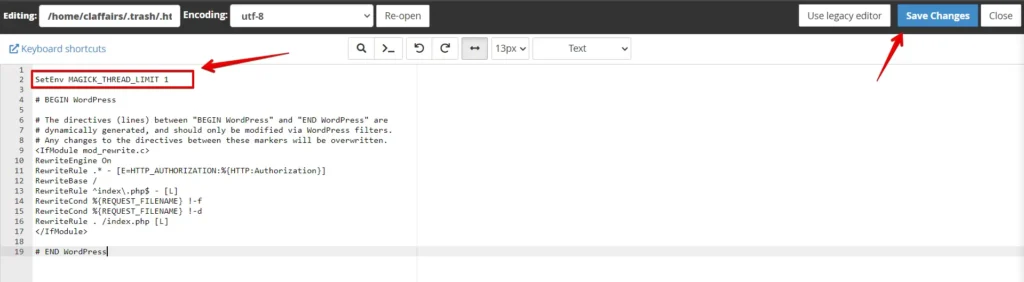
Depois de salvar suas modificações, volte ao seu painel de administração e tente enviar o arquivo de mídia.
Conclusão
Encontrar erros HTTP ao enviar imagens no WordPress pode ser frustrante, mas geralmente é possível identificar e resolver o problema com as etapas de solução de problemas corretas.
Seguindo as soluções mencionadas acima, você deve conseguir corrigir o erro HTTP e continuar gerenciando seu site sem problemas.
Lembre-se de manter o core, os temas e os plugins do WordPress atualizados para minimizar as chances de encontrar esse tipo de erro no futuro.
Artigos relacionados
