


ミスをしたあとにコンテンツを元に戻すにはどうすればよいでしょうか?
この記事では、コア機能であるリビジョン(revisions)と関連機能(autosaves)を使用して、予期しない変更を元に戻す方法をご紹介します。
WordPress のリビジョンとは?
WordPress のリビジョンは、コンテンツをうっかり台無しにしてしまったり、後悔するような変更を加えてしまったりしたときの救世主です。本質的には、コンテンツの保存されたバージョンの一連の履歴であり、以前のバージョンに簡単に戻すことができます。
WordPress の autosaves とは?
autosaves は、ブラウザのクラッシュや突然の中断が発生しても作業内容を失わないようにしてくれる、静かな守護者のような存在です。WordPress は一定間隔で自動的に変更を保存します。
投稿やページを編集すると、WordPress は自動的に autosave を作成します。これらの autosaves は、先ほど述べた「Revisions」セクションで見つけることができます。
WordPress の snapshots とは?
snapshots は、サイトの状態を保存するより包括的な方法です。特定の時点におけるサイト全体のバックアップだと考えてください。
方法 1: リビジョン履歴をたどる
コンテンツに何らかの変更を加えたあと、以前のバージョンに戻したいと気づいた場合を想像してみてください。心配いりません。WordPress なら簡単です。次の手順に従って、変更を効果的に元に戻しましょう。
- 投稿/ページエディタにアクセス: WordPress のコンテンツエディタ内で、修正したい投稿を特定します。正しいコンテンツを編集しているか、ひと呼吸おいて確認してください。
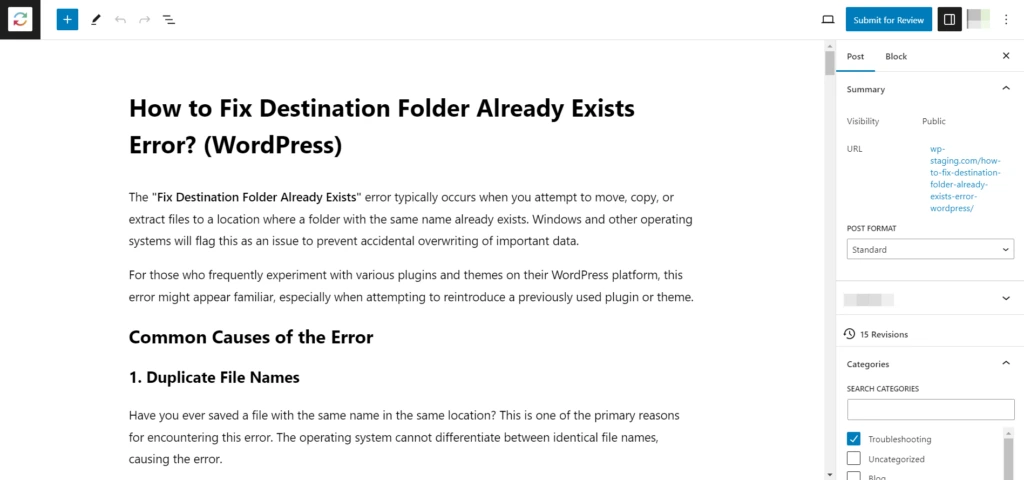
- Revisions サイドバーを探す: 投稿を特定したら、設定パネルの Page または Post タブの下にある Revisions オプションにアクセスします。エディタ右側に 「Revisions」 ウィジェットが表示されます。これがコンテンツのリビジョンの世界への入り口です。
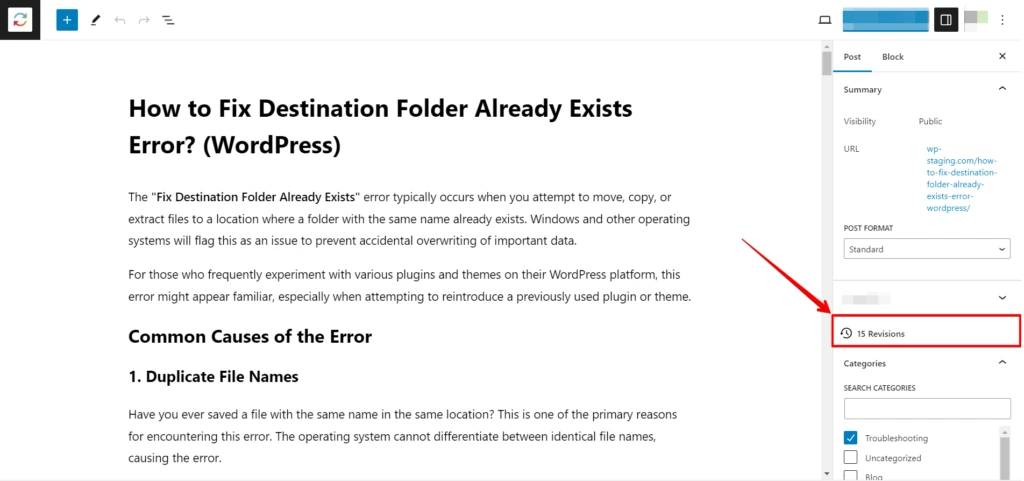
投稿の過去のリビジョンを調べる
Revisions のインターフェイスが手元にあれば、投稿リビジョンの世界に飛び込む準備は整いました。これらのリビジョンを効果的に操作する方法を理解することは欠かせません。
- リビジョンを確認する: 「Browse」 をクリックしてリビジョン履歴を表示します。さまざまなリビジョンを比較して、加えられた変更を確認できます。
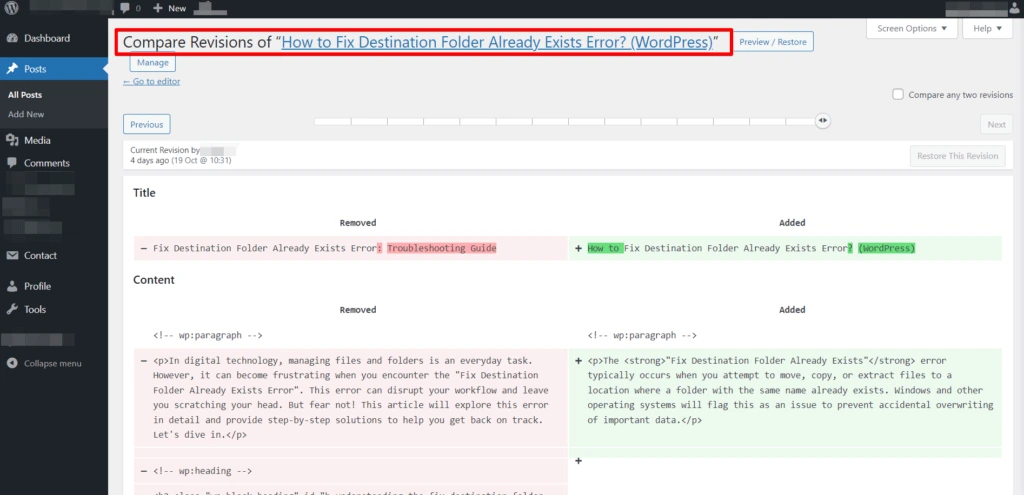
Revisions スライダーの操作: リビジョンのインターフェイス上部には、調べたい投稿の特定のリビジョンを選択できるスライダーがあります。このスライダーにより、コンテンツの異なるバージョンの操作と比較が容易になります。
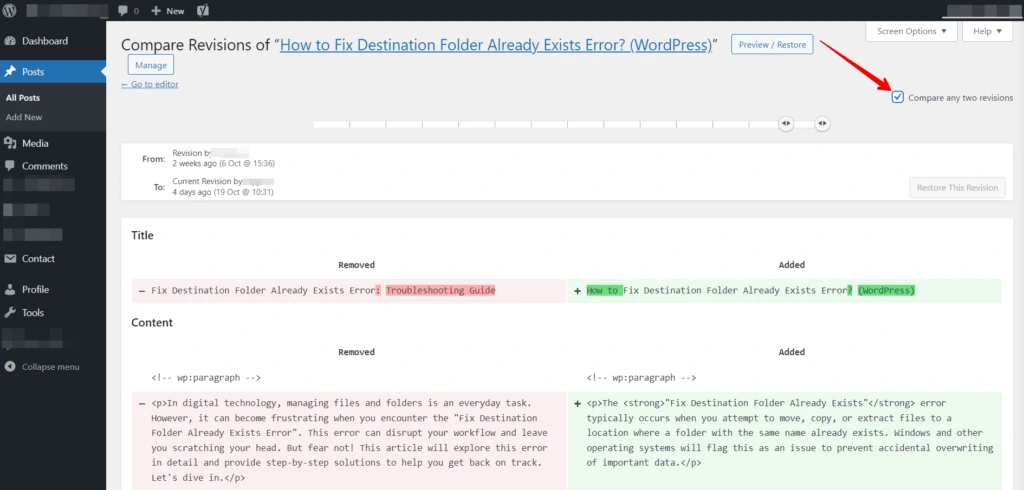
操作方法は、「Compare Any Two Revisions」 をクリックし、スライダー機能を使って並べて比較したいリビジョンを見つけることです。この機能により、コンテンツの変更を評価する際の柔軟性が高まります。
Revisions 画面を理解する
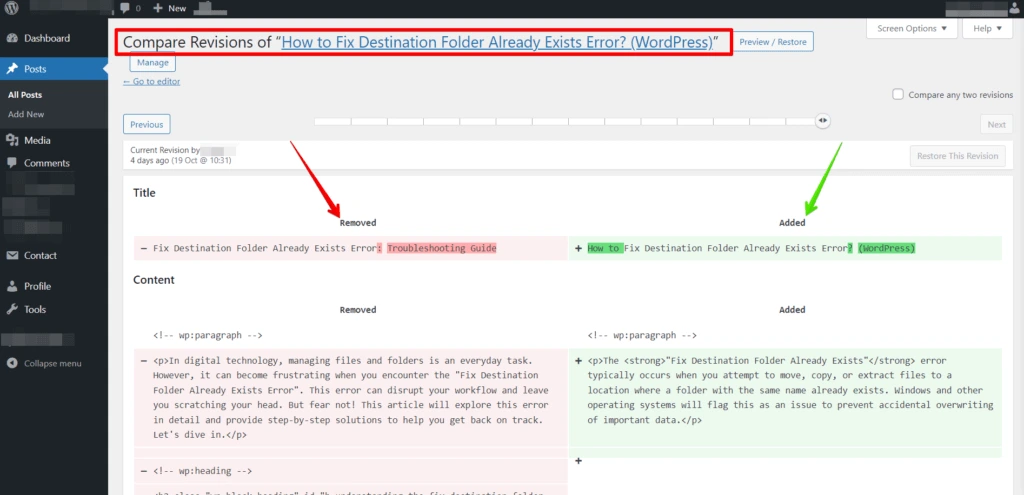
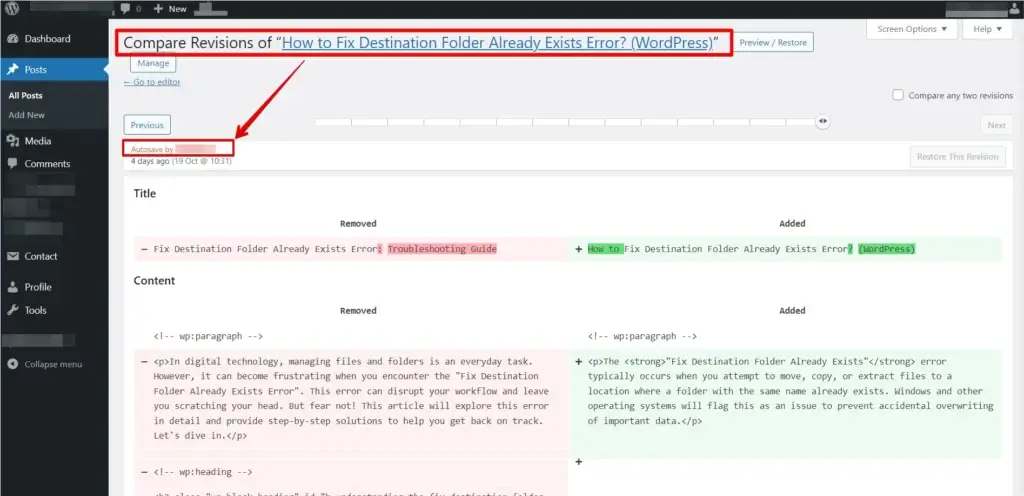
スライダーの下にはリビジョン画面が展開され、2 列のビューが表示されます。左側には投稿の最新リビジョンが、右側には以前のバージョンが表示されます。
- コンテンツ変更のハイライト: 新しく追加されたコンテンツは鮮やかな緑色で表示され、簡単に見分けられます。逆に削除された部分は目立つ赤色でハイライトされ、コンテンツの変更を識別するのに役立ちます。
- 変更の追跡: この画面では、誰がいつ変更を行ったかについての貴重な情報も提供され、コンテンツのリビジョンに関する追跡可能な情報が得られます。
- リビジョンを復元する: 戻したいリビジョンを選択し、「Restore This Revision」 をクリックします。
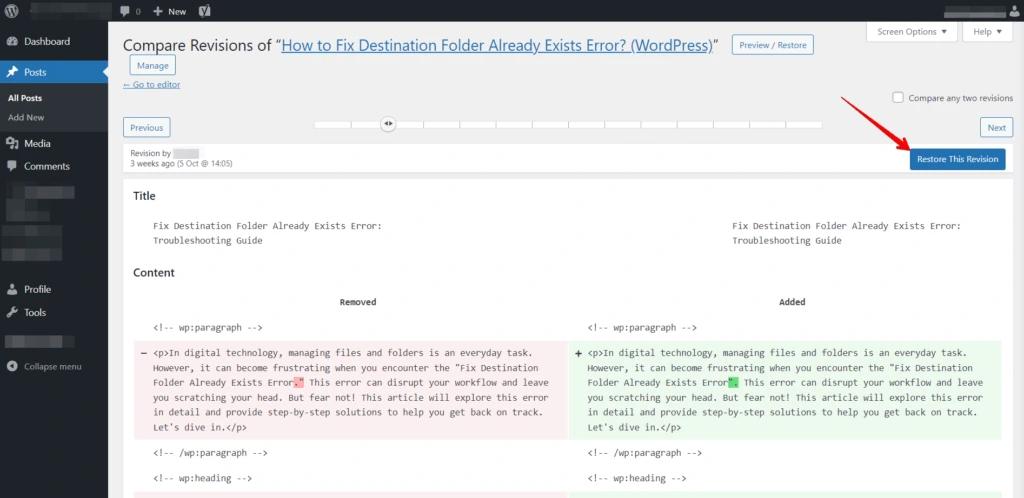
- 変更を保存する: リビジョンを復元したら、投稿やページを必ず保存しましょう。
コンテンツ復元のシンプルな代替手段
複雑な手順を避けたい方には、コンテンツを復元するためのシンプルで手動的なアプローチがあり、興味を持っていただけるかもしれません。この方法は、単発の削除を行い、最近追加した内容に影響を与えずに特定のコンテンツを復元したい場合に特に便利です。
このシンプルな戦略を採用することで、その間に行った他の貴重な追加内容を上書きしてしまうような複雑なプロセスに頼らずに、必要なコンテンツを簡単に取り戻すことができます。
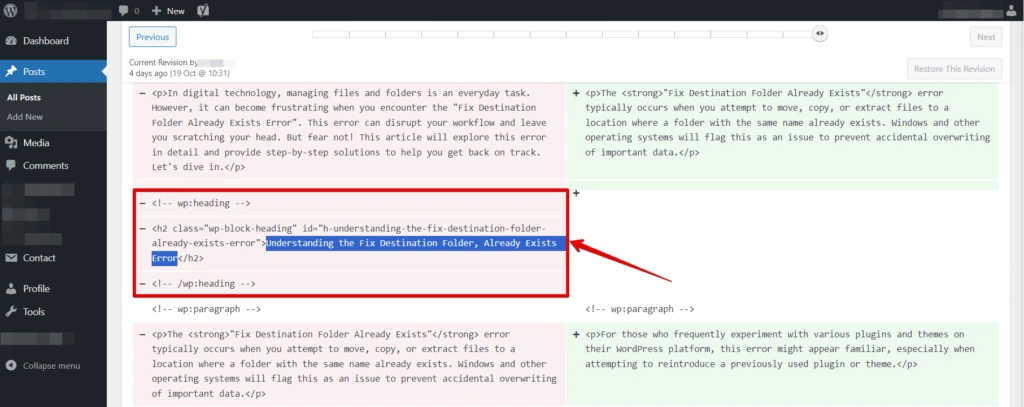
このシンプルな戦略を採用することで、その間に行った他の貴重な追加内容を上書きしてしまうような複雑なプロセスに頼らずに、必要なコンテンツを簡単に取り戻すことができます。編集の整合性を保ちながら、特定のコンテンツの欠落を修正するための実用的な方法です。
WordPress のリビジョンを自分でコントロールする
WordPress の世界では、記事ごとに保持したいリビジョン数を管理・カスタマイズする力が与えられています。投稿のリビジョン数を制限し、コンテンツ管理を効率化するには、WordPress サイトの 「wp-config.php」 ファイルにシンプルなコードスニペットを追加する必要があります。
define( 'WP_POST_REVISIONS', 15 );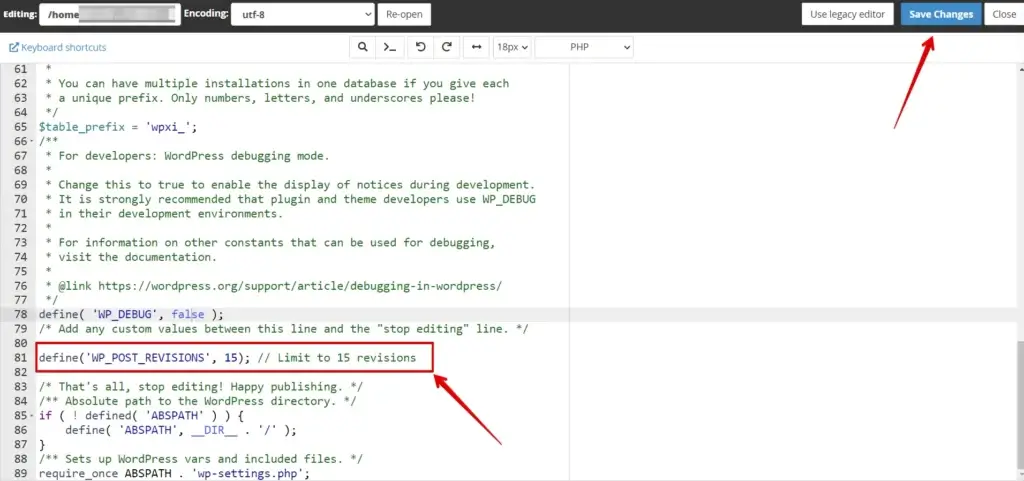
この方法により、リビジョン設定を自分のニーズに合わせて効果的に調整でき、より効率的なコンテンツ管理体験を実現できます。
方法 2: autosaves — 静かな守護者
Save Draft、Publish、Update のクリックによる手動保存を忘れた場合でも、WordPress は autosaves で味方してくれます。Classic エディタを使用している場合、autosave は 60 秒ごとに作成されます。新しいブロックエディタ (Gutenberg) では、これは 10 秒ごとに行われます。WordPress は一度に 1 つの autosave のみを保持し、新しい間隔ごとに前の autosave を上書きします。
リビジョンと autosaves の両方は Revisions インターフェイスからアクセスでき、ユーザーは便利にコンテンツを復元できます。
autosaves はリビジョンと非常に似ていますが、主な違いは autosave を表示していることを示すために赤いテキストが使用される点です。
結論として、WordPress のリビジョンと autosaves の仕組みを理解することは、コンテンツの整合性を維持するうえで非常に重要です。これらの機能により、あなたの努力は保たれ、サイトは読者にとって信頼できる効率的なプラットフォームであり続けます。
方法 3: snapshots — サイトの最後の防衛線
私たちは、リビジョンや autosaves の範囲を超える予期しないエラーが発生し得ることを理解しています。
たとえば、バックアップの頻度や保持期間は、ホスティングプランによって変更されたり異なっていたりする場合があります。
WordPress のバックアップを復元するもう 1 つの選択肢は、ホスティングプロバイダーがバックアップの作成と復元を提供している場合、ホスティングパネルを利用することです。
たとえば、Hostinger ホスティングサービスの hPanel でのこのプロセスをご紹介します。次の手順に従ってください。
- ホスティングのコントロールパネルにアクセスし、「Dashboard」 セクションに移動します。
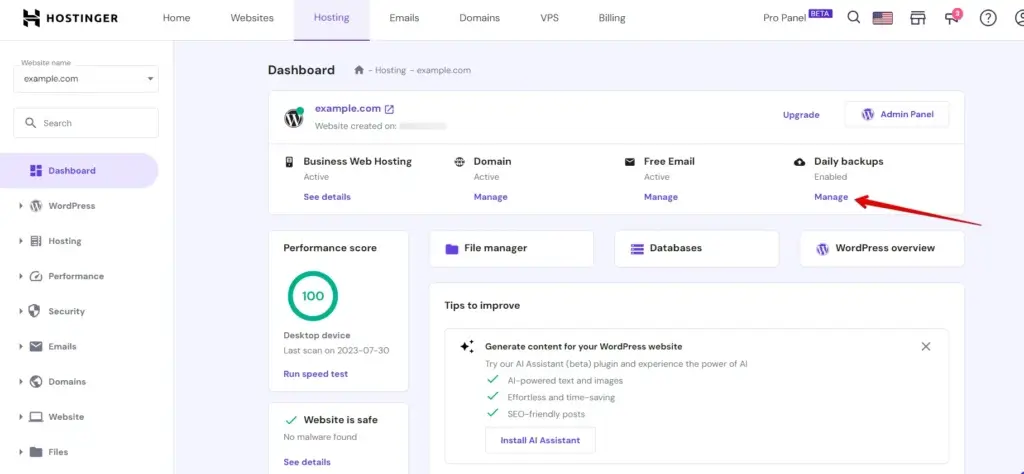
- 「Manage」 オプションをクリックし、「Backups」 を選択します。
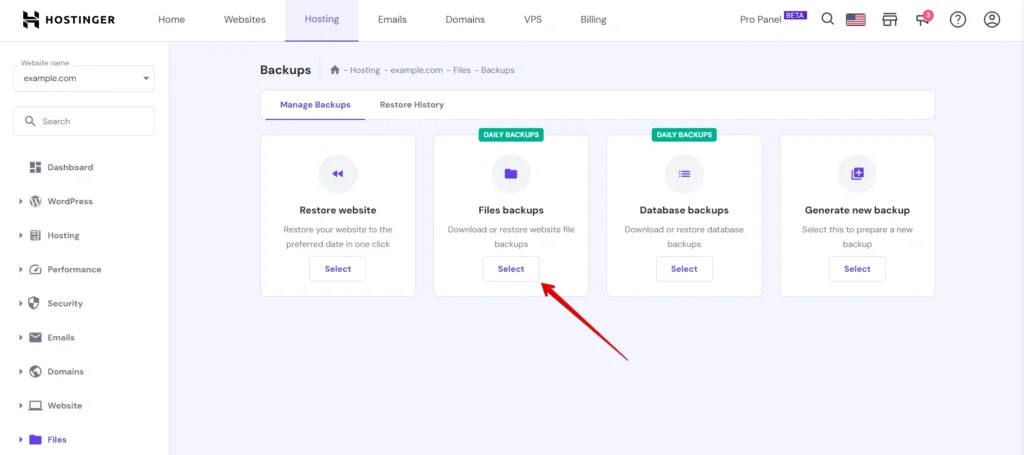
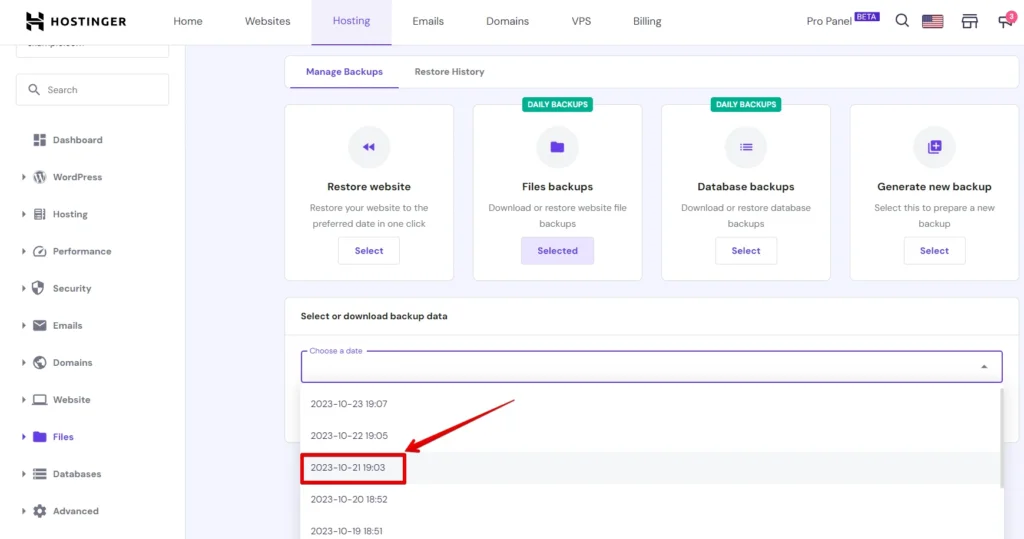
- 「Files Backups」 セクションで 「Selected」 ボタンをクリックします。ドロップダウンメニューから、復元したい日付を選択します。続いて 「Next Step」 をクリックして進みます。
- サイトを復元するために、個別のファイルまたは 「public_html」 フォルダ全体を選択します。
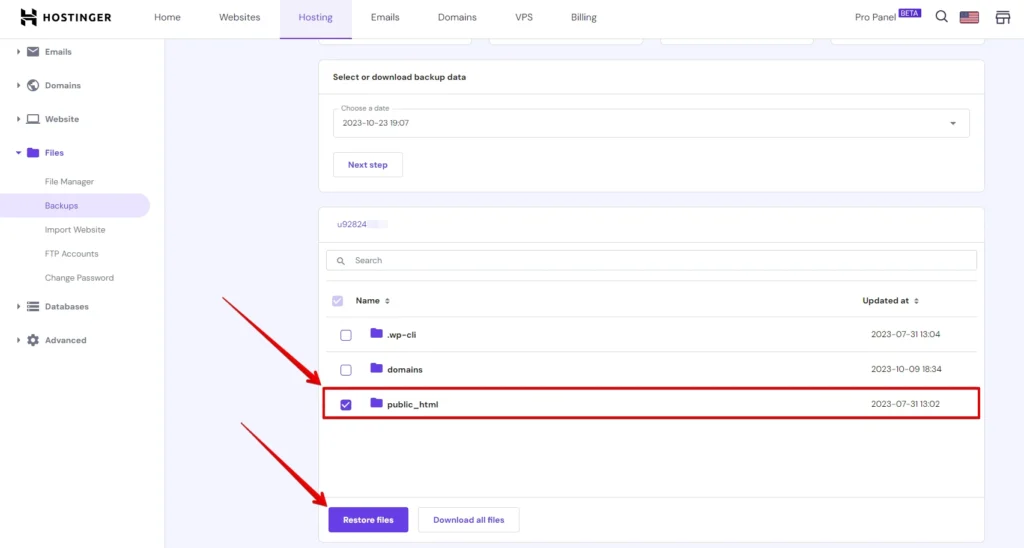
「Restore Files」 ボタンをクリックしてプロセスを開始します。あるいは、「Download All Files.」 をクリックしてダウンロードすることもできます。
まとめ
WordPress サイトの自動バックアップを取ることをおすすめします。サイトのバックアップとステージング環境を自動化する強力なツールである WP Staging を使用できます。
関連記事
