


Envoyer des e-mails, comme des mises à jour et des offres spéciales, depuis un site WordPress est un excellent moyen de communiquer avec votre audience. Cependant, de nombreux utilisateurs d’horizons différents rencontrent un problème : les e-mails ne s’envoient pas ou finissent dans les spams.
Avant de commencer, comprenons pourquoi WordPress pourrait ne pas envoyer d’e-mails.
Pourquoi WordPress n’envoie-t-il pas d’e-mails ?
Voici quelques facteurs courants qui contribuent au problème de WordPress qui n’envoie pas d’e-mails :
- Paramètres e-mail mal configurés – Des paramètres incorrects, tels que l’adresse « De » ou la configuration SMTP, peuvent perturber l’envoi d’e-mails.
- Restrictions du serveur – Les hébergeurs peuvent imposer des restrictions sur l’envoi d’e-mails pour lutter contre le spam, affectant les e-mails WordPress.
- Conflits de plugins ou de thèmes – Des plugins ou thèmes incompatibles ou mal codés peuvent interférer avec la fonctionnalité e-mail.
- Problèmes de la fonction PHP Mail – Des fonctions PHP mail désactivées ou mal configurées sur le serveur peuvent empêcher la livraison d’e-mails.
- Filtres SPAM – Des filtres anti-spam trop agressifs peuvent marquer les e-mails WordPress légitimes comme spam ou les bloquer.
Top 5 des méthodes pour résoudre les problèmes d’envoi d’e-mails WordPress
- Vérifiez votre dossier spam
- Vérifiez la configuration e-mail
- Vérifiez les conflits de plugins ou de thèmes
- Utilisez un plugin SMTP fiable
- Contactez le support de l’hébergeur
Méthode 1 : Vérifiez votre dossier spam
Parfois, les e-mails envoyés depuis votre site WordPress peuvent être marqués comme spam. Vérifiez le dossier spam de votre client e-mail pour voir si les e-mails s’y trouvent.
Méthode 2 : Vérifiez la configuration e-mail
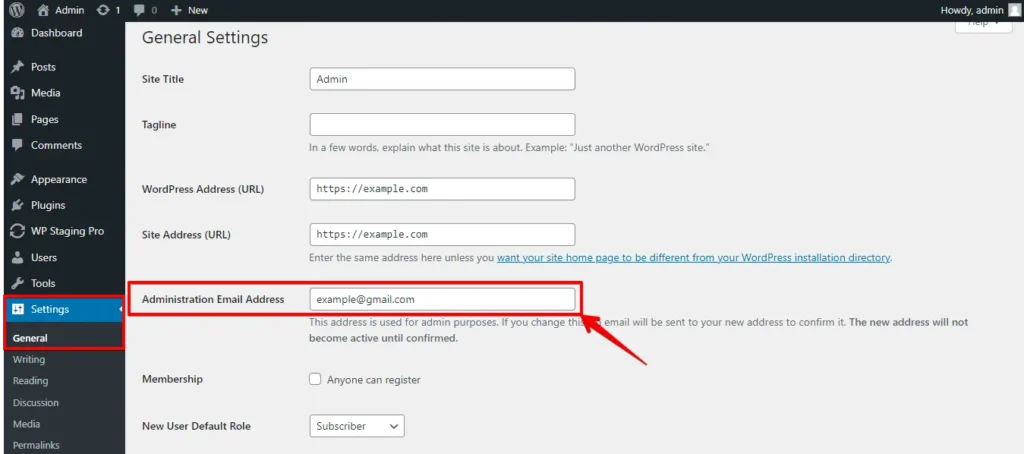
Assurez-vous que vos paramètres e-mail WordPress sont configurés correctement. Vous pouvez trouver ces paramètres dans votre tableau de bord WordPress sous Réglages > Général.
Vérifiez le champ « Adresse e-mail » pour vous assurer qu’il s’agit d’une adresse e-mail valide, et assurez-vous que l’option « Tout le monde peut s’inscrire » est activée si vous souhaitez que les utilisateurs s’inscrivent sur votre site.
NOTE : Avant d’apporter des modifications au site en ligne, nous recommandons fortement de réaliser une sauvegarde du site afin de ne pas perdre de fichiers, données et contenus importants. CLIQUEZ ICI POUR LE FAIRE GRATUITEMENT !
Méthode 3 : Vérifiez les conflits de plugins ou de thèmes
Voici un guide étape par étape de la méthode « Vérifier les conflits de plugins ou de thèmes » pour résoudre les problèmes d’envoi d’e-mails dans WordPress :
- Connectez-vous au tableau de bord d’administration de votre site WordPress.

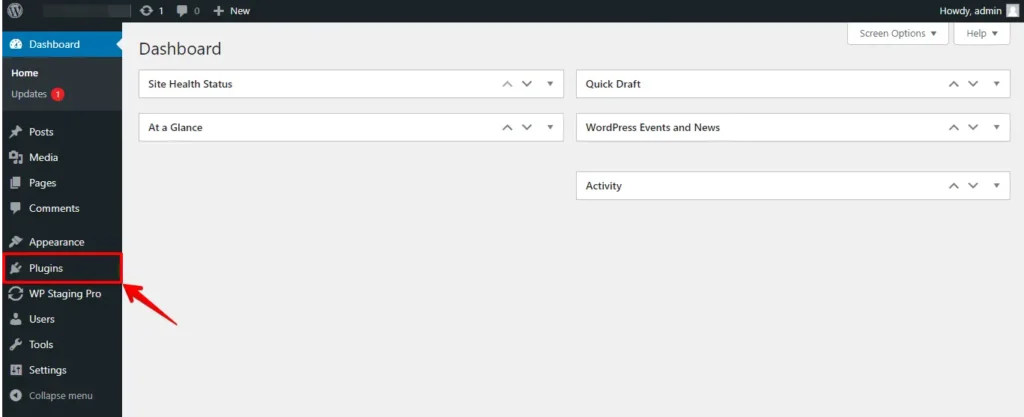
- Depuis le tableau de bord WordPress, cliquez sur le menu « Extensions » à gauche.
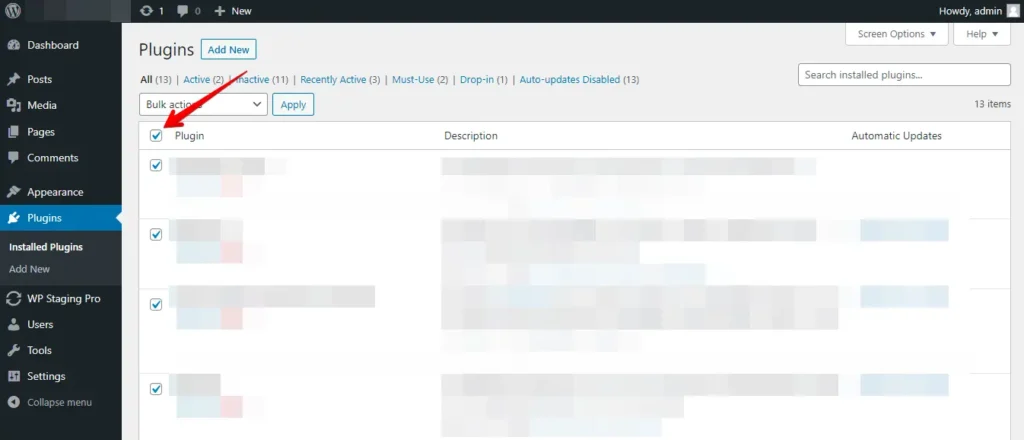
- Dans la section Extensions, cochez la case à côté de « Extension » en haut pour sélectionner toutes les extensions installées.
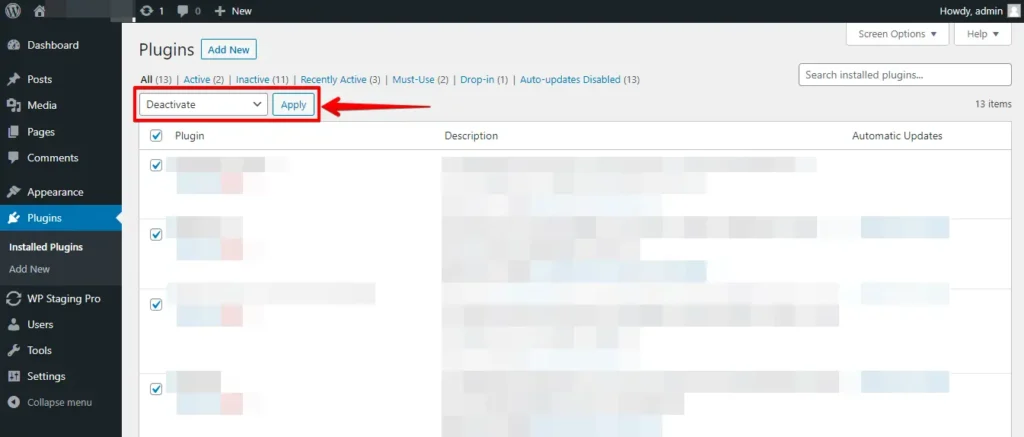
- Après avoir sélectionné toutes les extensions, cliquez sur « Désactiver » dans le menu des actions groupées, puis sur « Appliquer » pour toutes les désactiver en même temps.
- Après avoir désactivé les extensions, allez dans le menu « Apparence » et cliquez sur « Thèmes ».
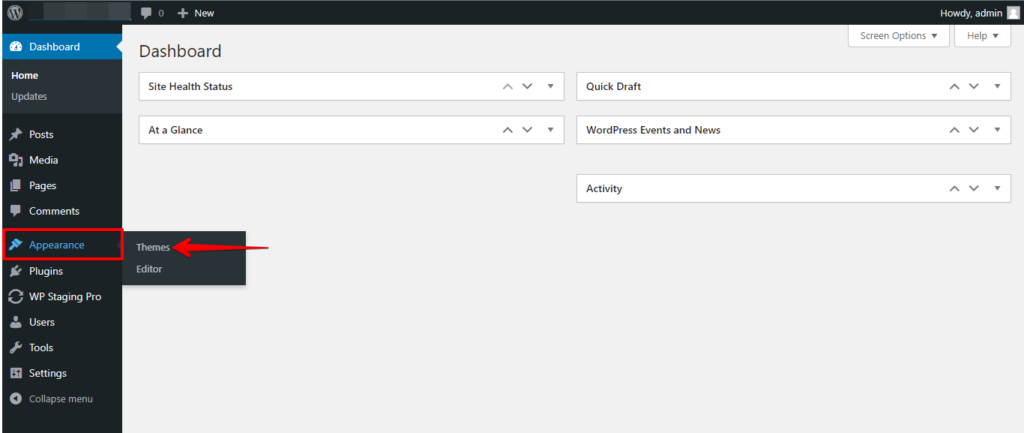
- Activez le thème par défaut, souvent appelé « Twenty Twenty-Three », ou un thème par défaut similaire.
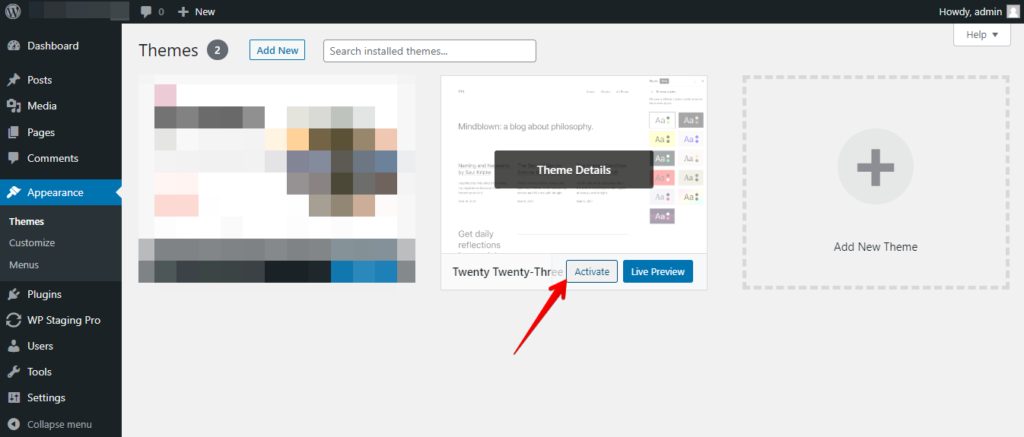
Testez l’envoi d’e-mails et vérifiez votre boîte de réception pour confirmer la livraison. Si l’e-mail arrive sans problème, un plugin ou thème en conflit pourrait être le problème.
Réactivez une extension à la fois, en testant l’envoi d’e-mails après chaque activation. Répétez le processus pour les thèmes, en revenant à votre thème d’origine et en testant après chaque activation de thème.
La dernière extension ou le dernier thème activé avant que le problème ne réapparaisse est probablement à l’origine du conflit. Si vous trouvez le problème, mettez à jour l’extension ou le thème. Si cela ne le résout pas, contactez le développeur ou trouvez une alternative compatible.
Méthode 4 : Utilisez un plugin SMTP fiable
Les problèmes d’e-mails dans WordPress surviennent souvent en raison de configurations inappropriées du serveur de messagerie par les hébergeurs web. Pour résoudre cela, utilisez un plugin SMTP, avec des choix populaires :
- Connectez-vous à votre tableau de bord WordPress
- Dans le tableau de bord WordPress, allez dans le menu « Extensions » dans la barre latérale gauche et cliquez sur « Ajouter ».

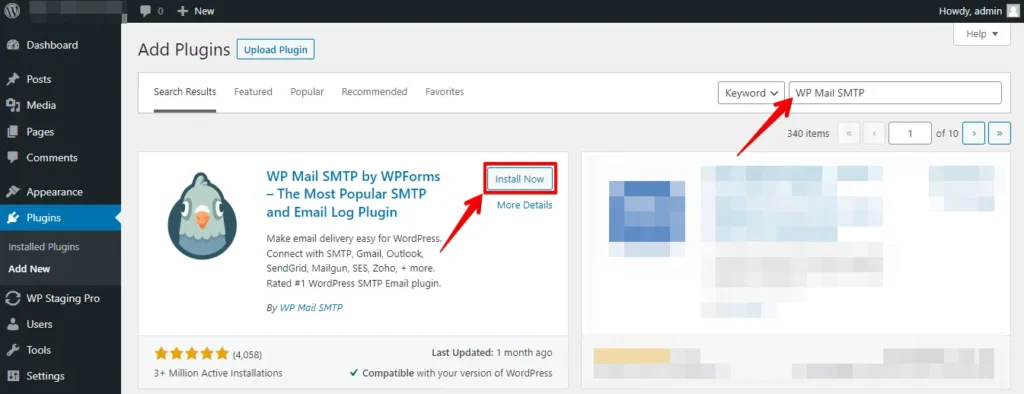
- Dans la barre de recherche, tapez « WP Mail SMTP » et cliquez sur « Installer maintenant » sur l’extension WP Mail SMTP.
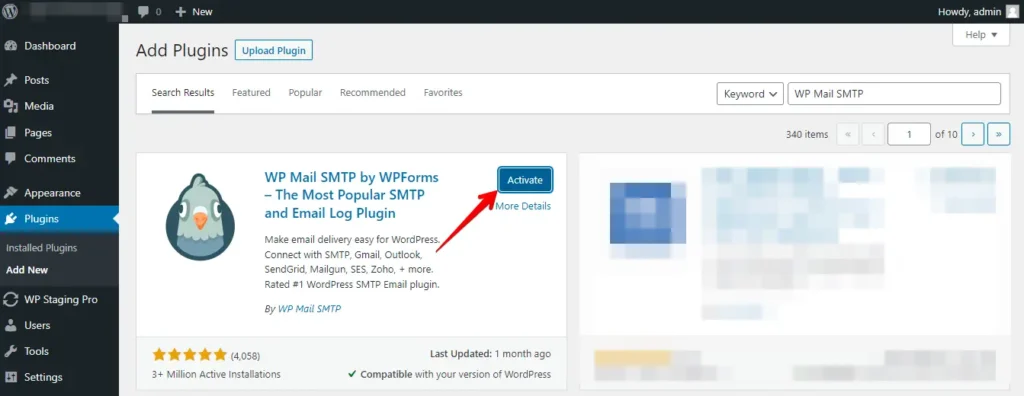
- Une fois l’installation terminée, cliquez sur « Activer » pour activer l’extension.
- Si vous avez opté pour WP Mail SMTP, allez dans le menu « WP Mail SMTP » dans votre tableau de bord WordPress et cliquez sur « Settings ».
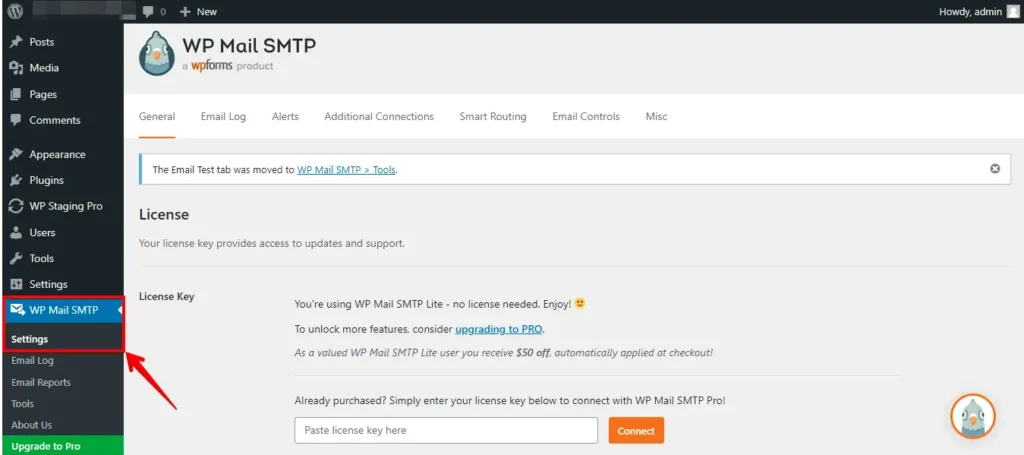
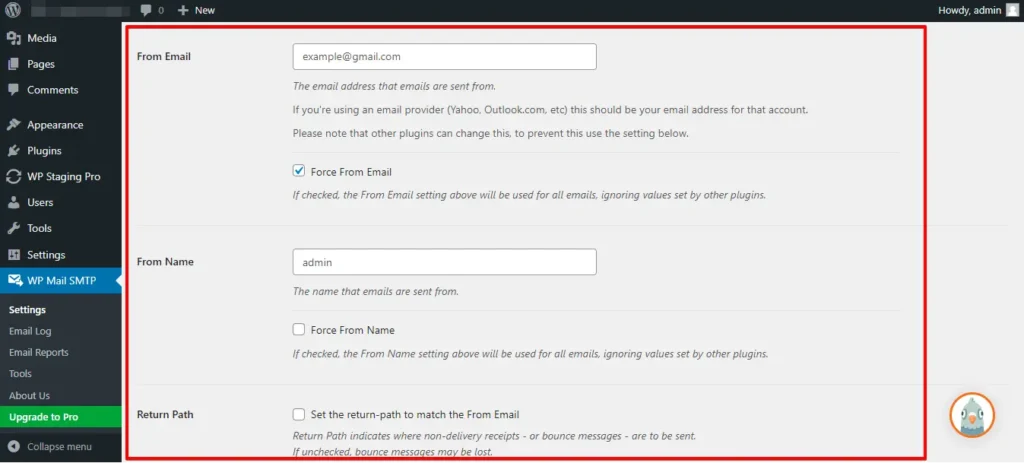
- Configurer les paramètres WP Mail SMTP
- Définissez l’e-mail et le nom de l’expéditeur.
- Ne cochez pas l’option « Return Path ».
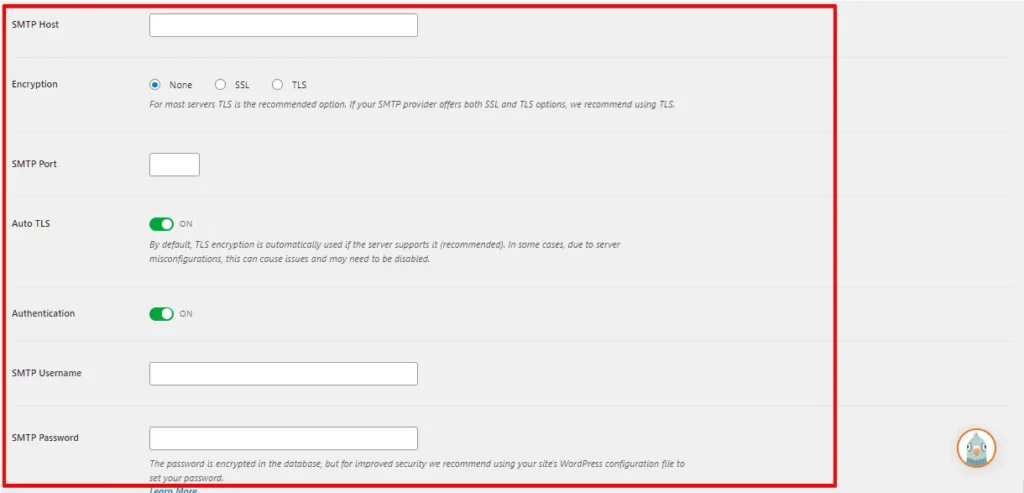
- Saisissez le serveur SMTP, le port et les détails de chiffrement.
- Activez l’authentification SMTP et saisissez le nom d’utilisateur/mot de passe.
- Après cela, cliquez sur « Save Settings » pour enregistrer votre configuration.
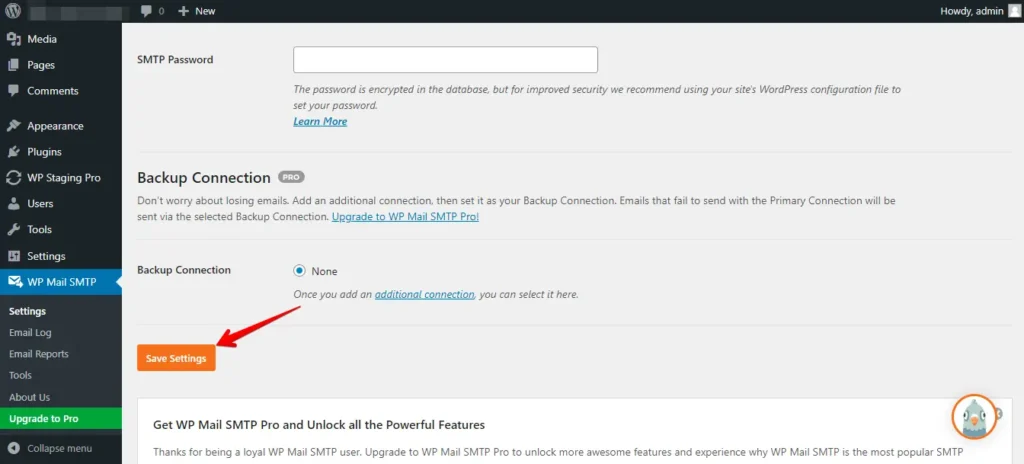
En suivant ces étapes et en configurant le plugin WP Mail SMTP, vous pouvez garantir une livraison fiable des e-mails pour votre site WordPress, même si votre hébergeur a des problèmes de configuration e-mail.
Méthode 5 : Contactez le support de l’hébergeur
Si aucune des étapes ci-dessus ne résout le problème, contactez l’équipe de support de votre hébergeur. Ils devront peut-être vérifier les paramètres et configurations spécifiques à leur environnement d’hébergement.
Conclusion
En conclusion, corriger le problème d’e-mail WordPress est essentiel pour une communication fluide du site web. En suivant les étapes de ce guide, vous pouvez diagnostiquer et résoudre le problème, garantissant ainsi une livraison fiable des e-mails.
Qu’il s’agisse de configurer les paramètres SMTP, de vérifier les conflits, ou de mettre à jour les plugins et thèmes, ces solutions aident à maintenir un site WordPress efficace. Restez en contact avec votre audience et vos utilisateurs pour une expérience en ligne sans accroc.
Articles connexes
