


アップデートや特別オファーなどのメールをWordPressウェブサイトから送信することは、オーディエンスとつながる素晴らしい方法です。しかし、さまざまな背景を持つ多くのユーザーが問題に直面しています。メールが送信されない、またはスパムに分類されてしまうという問題です。
始める前に、WordPressがメールを送信しない理由を理解しましょう。
なぜWordPressはメールを送信しないのか?
WordPressがメールを送信しない問題に寄与する一般的な要因をいくつか紹介します。
- 誤って設定されたメール設定 – 「送信元」アドレスやSMTP設定などの誤った設定は、メール送信を妨げる可能性があります。
- サーバーの制限 – ホスティングプロバイダーは、スパム対策としてメール送信に制限を課すことがあり、WordPressのメールに影響を与えます。
- プラグインまたはテーマの競合 – 互換性のない、または不適切にコーディングされたプラグインやテーマは、メール機能を妨げる可能性があります。
- PHP Mail関数の問題 – サーバー上のPHP mail関数が無効化されている、または誤って設定されている場合、メール配信が妨げられる可能性があります。
- SPAMフィルター – 過度に攻撃的なスパムフィルターは、正当なWordPressのメールをスパムとしてマークしたり、ブロックしたりする可能性があります。
WordPressメール送信問題を解決するトップ5の方法
- スパムフォルダを確認する
- メール設定を確認する
- プラグインまたはテーマの競合を確認する
- 信頼できるSMTPプラグインを使用する
- ホスティングサポートに連絡する
方法1:スパムフォルダを確認する
WordPressウェブサイトから送信されたメールがスパムとしてマークされることがあります。メールクライアントのスパムフォルダを確認して、メールがそこにあるか確認してください。
方法2:メール設定を確認する
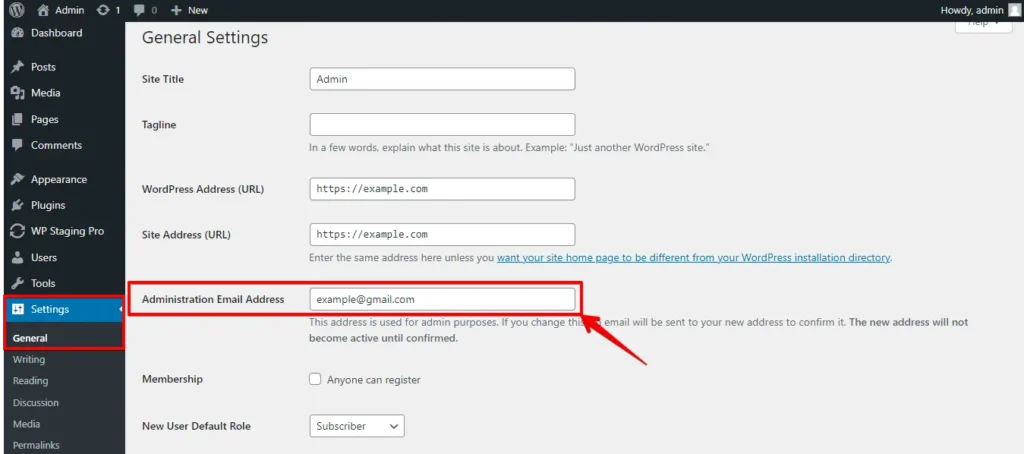
WordPressのメール設定が正しく構成されていることを確認してください。これらの設定はWordPressダッシュボードの「設定」>「一般」で確認できます。
「メールアドレス」フィールドが有効なメールアドレスであることを確認し、ユーザーをサイトに登録させたい場合は「メンバーシップ」オプションが有効になっていることを確認してください。
注意: ライブサイトに変更を加える前に、重要なファイル、データ、コンテンツを失わないようにサイトのバックアップを取ることを強くお勧めします。 無料で実行するにはここをクリック!
方法3:プラグインまたはテーマの競合を確認する
WordPressのメール送信問題に対処するための「プラグインまたはテーマの競合を確認する」方法のステップバイステップの説明はこちらです。
- WordPressウェブサイトの管理ダッシュボードにログインします。

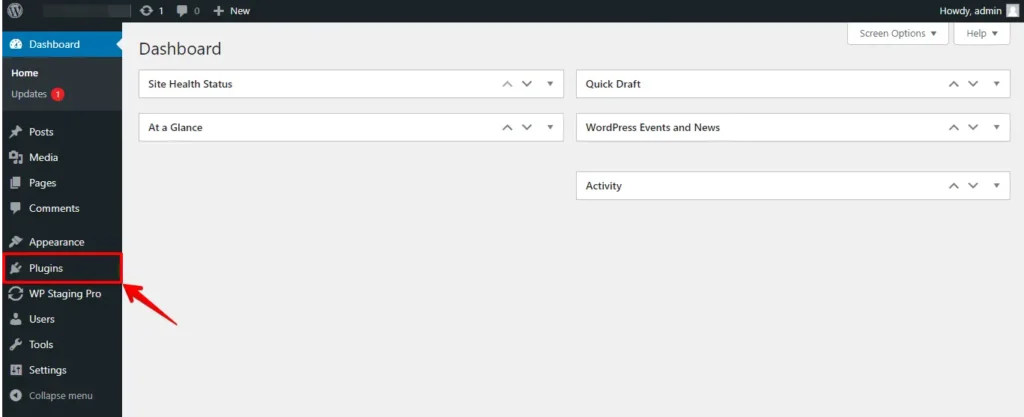
- WordPressダッシュボードから、左側の「プラグイン」メニューをクリックします。
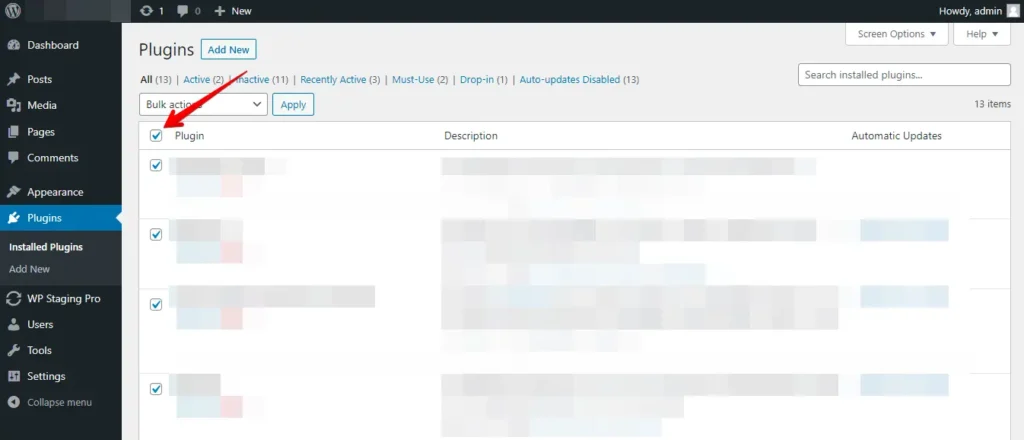
- プラグインセクションで、上部の「プラグイン」の横にあるチェックボックスをオンにして、インストールされているすべてのプラグインを選択します。
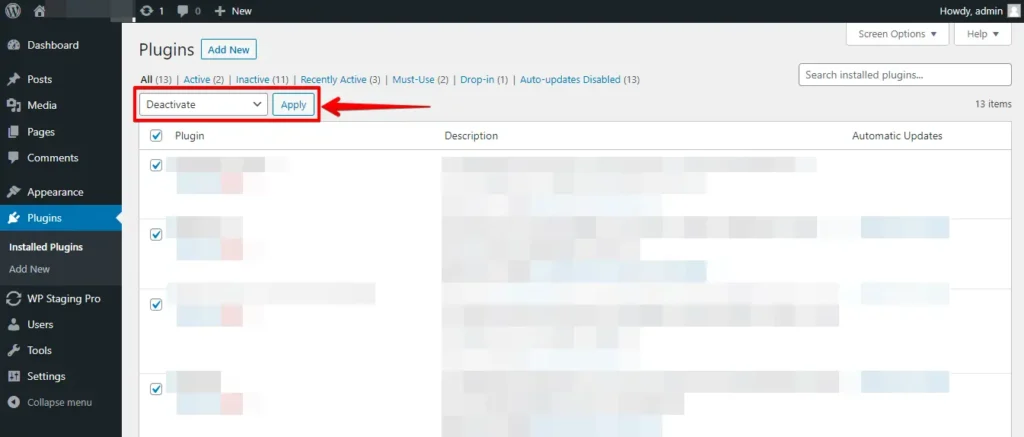
- すべてのプラグインを選択した後、一括操作メニューで「無効化」をクリックし、次に「適用」をクリックして、すべてを一度に無効化します。
- プラグインを無効化した後、「外観」メニューに移動し、「テーマ」をクリックします。
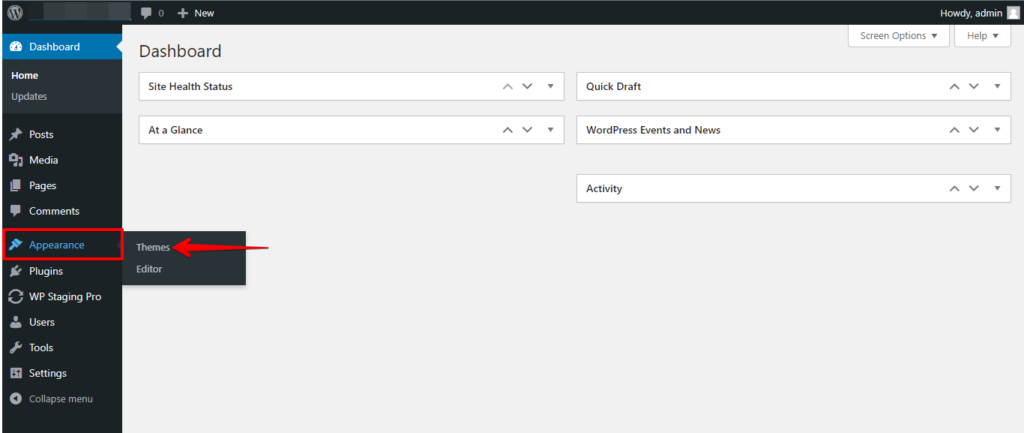
- 「Twenty Twenty-Three」と呼ばれることが多いデフォルトのテーマ、または同様のデフォルトテーマを有効化します。
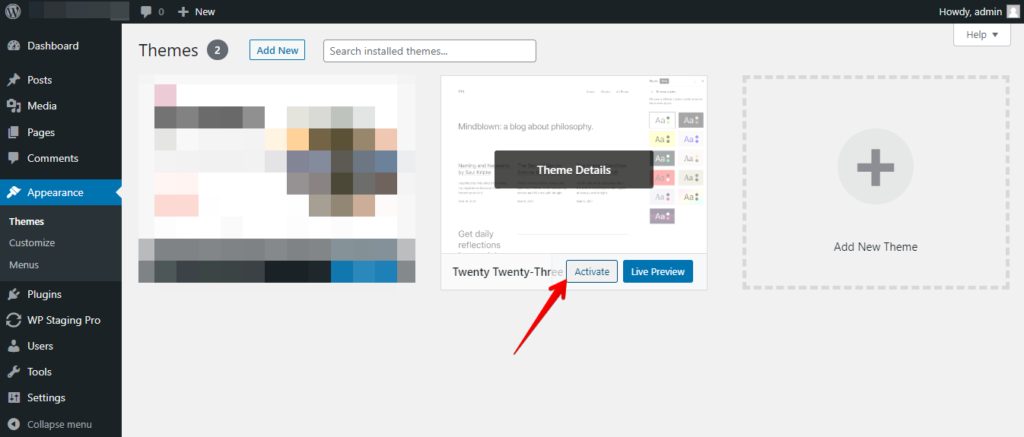
メール送信をテストし、配信が成功したか受信ボックスを確認します。メールが問題なく届いた場合、競合するプラグインまたはテーマが問題の原因である可能性があります。
プラグインを一度に1つずつ再度有効化し、各有効化後にメール送信をテストします。テーマについてもプロセスを繰り返し、元のテーマに戻して各テーマの有効化後にテストします。
問題が再発する前に最後に有効化されたプラグインまたはテーマが、競合を引き起こしている可能性があります。問題を見つけたら、プラグインまたはテーマを更新してください。それで解決しない場合は、開発者に連絡するか、互換性のある代替品を見つけてください。
方法4:信頼できるSMTPプラグインを使用する
WordPressのメール問題は、ウェブホスティングプロバイダーの不適切なメールサーバー構成のために頻繁に発生します。これを解決するには、SMTPプラグインを使用します。人気のある選択肢は以下の通りです。
- WordPressダッシュボードにログイン
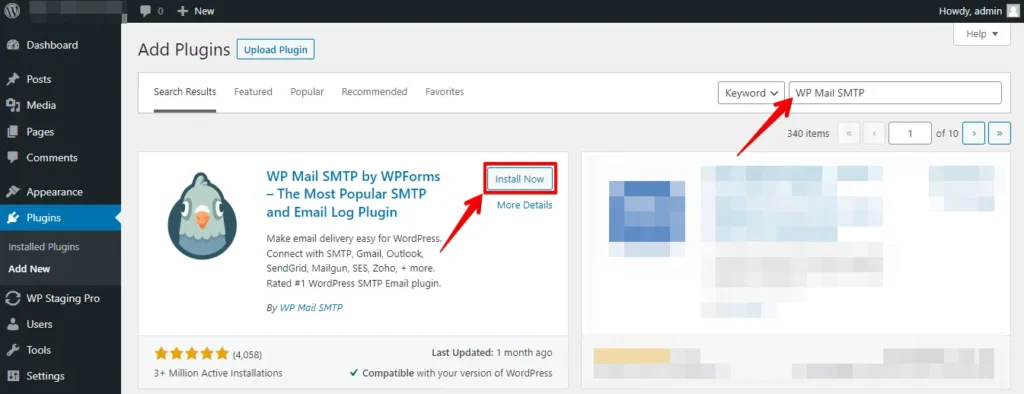
- WordPressダッシュボードで、左サイドバーの「プラグイン」メニューに移動し、「新規追加」をクリックします。

- 検索バーに「WP Mail SMTP」と入力し、WP Mail SMTPプラグインの「今すぐインストール」をクリックします。
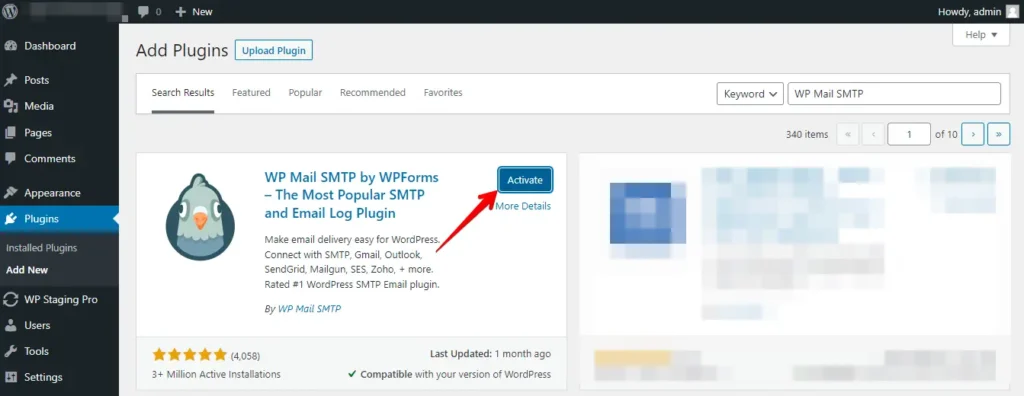
- インストールが完了したら、「有効化」をクリックしてプラグインを有効化します。
- WP Mail SMTPを選択した場合は、WordPressダッシュボードの「WP Mail SMTP」メニューに移動し、「Settings」をクリックします。
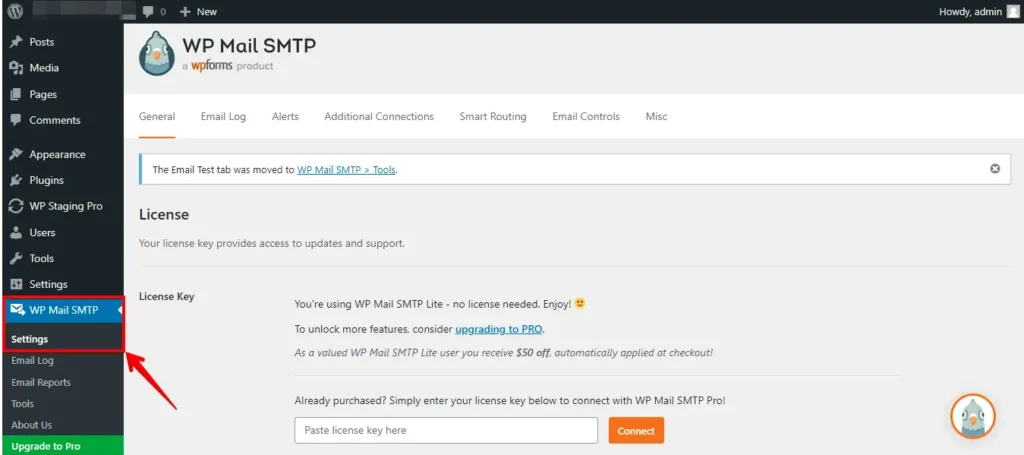
- WP Mail SMTP設定を構成する
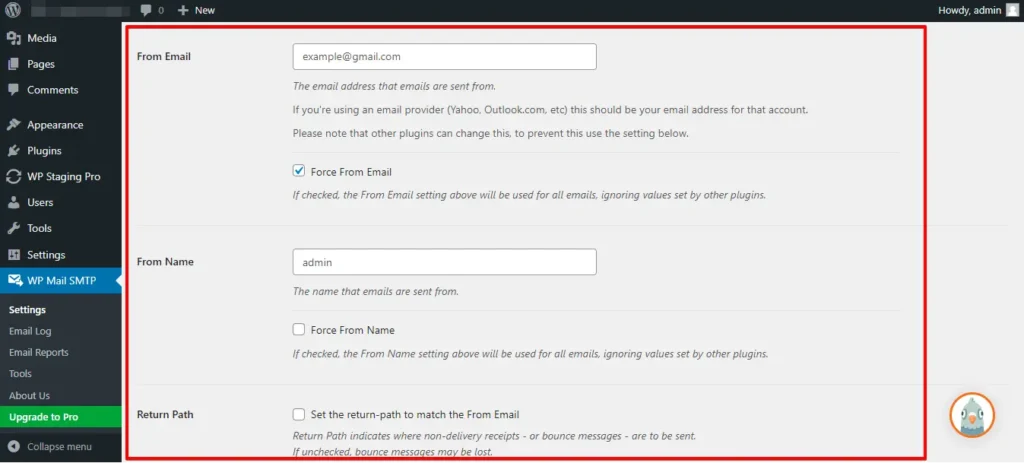
- 送信者のメールアドレスと名前を設定します。
- 「Return Path」オプションをチェックしないでください。
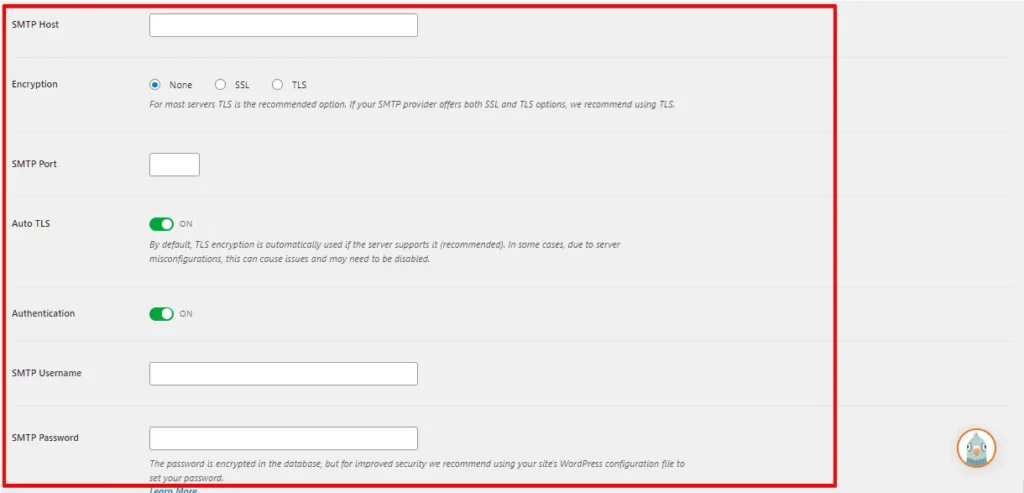
- SMTPサーバー、ポート、暗号化の詳細を入力します。
- SMTP認証を有効にし、ユーザー名/パスワードを入力します。
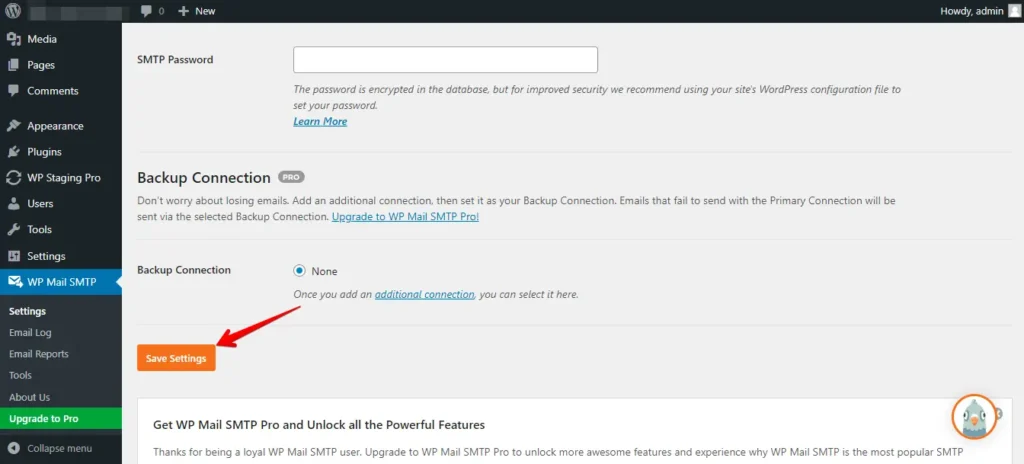
- その後、「Save Settings」をクリックして設定を保存します。
これらの手順に従ってWP Mail SMTPプラグインを構成することで、ホスティングプロバイダーにメール構成の問題があっても、WordPressウェブサイトの信頼できるメール配信を確保できます。
方法5:ホスティングサポートに連絡する
上記の手順のどれでも問題が解決しない場合は、ホスティングプロバイダーのサポートチームに連絡してください。彼らは特定のホスティング環境のサーバー設定と構成を確認する必要があるかもしれません。
結論
結論として、WordPressのメール問題を修正することは、円滑なウェブサイトコミュニケーションに不可欠です。このガイドの手順に従うことで、問題を診断して解決し、信頼できるメール配信を確保できます。
SMTP設定の構成、競合の確認、プラグインやテーマの更新など、これらの解決策は効果的なWordPressサイトを維持するのに役立ちます。シームレスなオンライン体験のために、オーディエンスとユーザーとつながり続けてください。
関連記事
