


GoDaddyからWordPress.comへの切り替えは、ウェブサイト所有者がオンラインプレゼンスを向上させるために検討する戦略的な動きです。この包括的なガイドでは、経験豊富な専門家として、スムーズな移行を確実にするためのステップバイステップのロードマップを提供します。これにより、GoDaddyを後にしてWordPressの強力な機能を活用できます。
なぜWordPress.comに移行するのか?
WordPress.comへの移行は、オンラインプレゼンスを強化し、多くの利点を提供します。現在のプラットフォームからの移行が賢明な選択である理由を探ってみましょう。
- ユーザーフレンドリーなインターフェース – WordPress.comでの簡単なナビゲーションとコンテンツ作成のためのユーザーフレンドリーなインターフェース。
- 視覚的魅力のための幅広いテーマ – WordPress.comで専門的にデザインされた多様なテーマから選択し、視覚的魅力を高めて、オーディエンスの注目を引き付け、維持します。
- 機能強化のためのプラグインエコシステム – カスタム開発なしで柔軟な機能を提供する広範なプラグインエコシステム。
- 堅牢なセキュリティ対策 – 自動更新と監視を含む堅牢なセキュリティ対策。
- シームレスなモバイル対応 – 最適なユーザー体験のためのシームレスなモバイル対応。
移行の準備
修正を開始する前に、現在のGoDaddyコンテンツのバックアップを作成することが不可欠です。この予防措置は、移行プロセス全体を通じてデータの保存を保証します。手順は次のとおりです。
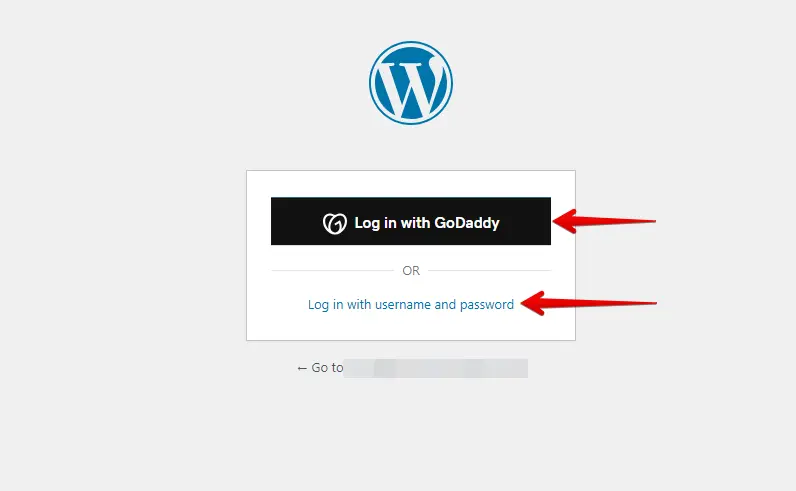
- ユーザー名とパスワードを入力するか、GoDaddyの認証情報でログインを選択して、GoDaddyのWordPressサイトにログインします。
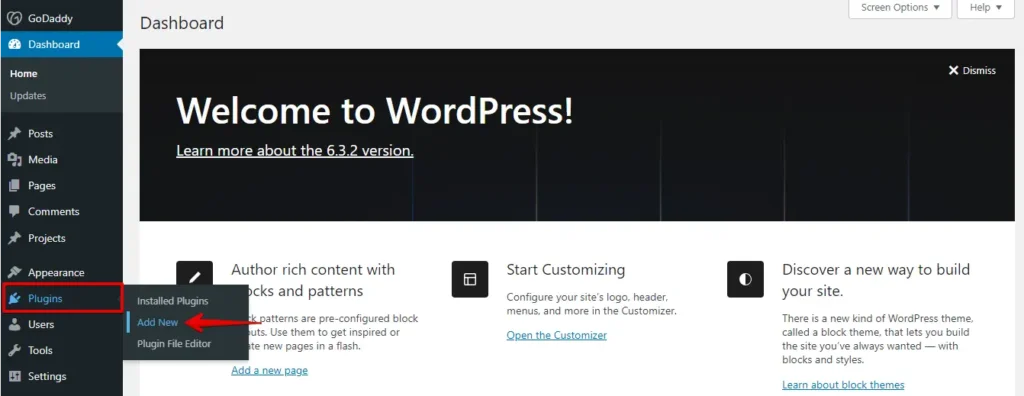
- 左側のメニューの「プラグイン」セクションに移動し、「新規追加」をクリックします。
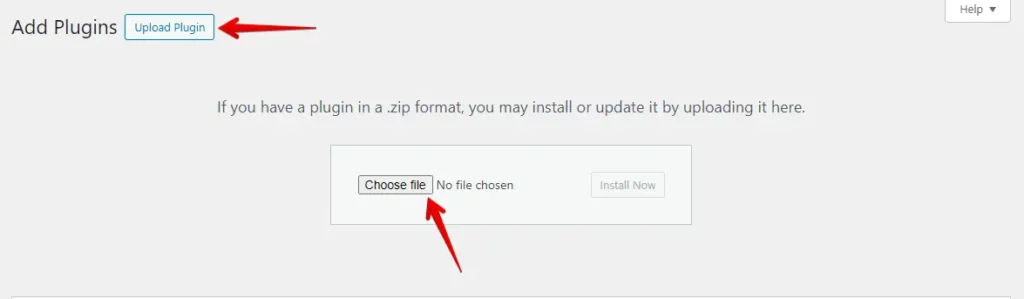
- 「プラグインのアップロード」ボタンをクリックし、「ファイルを選択」オプションをクリックしてWP Staging | Proプラグインをアップロードします。
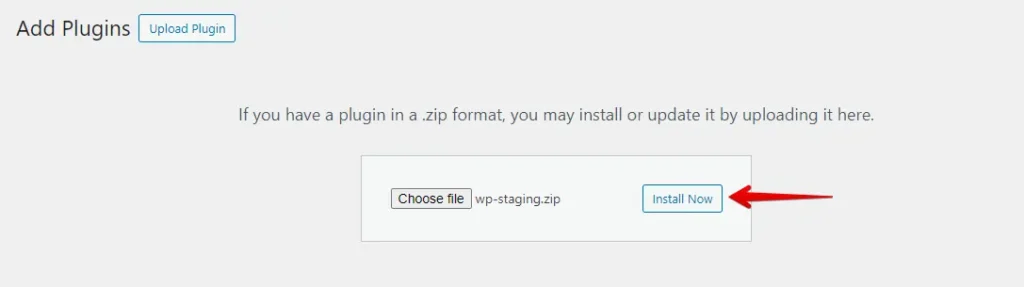
- 次に、「今すぐインストール」ボタンをクリックします。
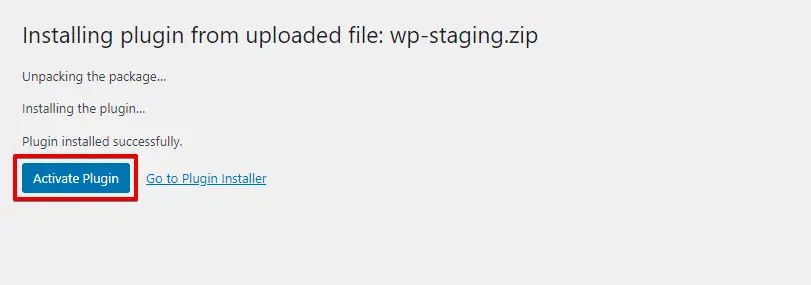
- プラグインをインストールした後、有効化します。
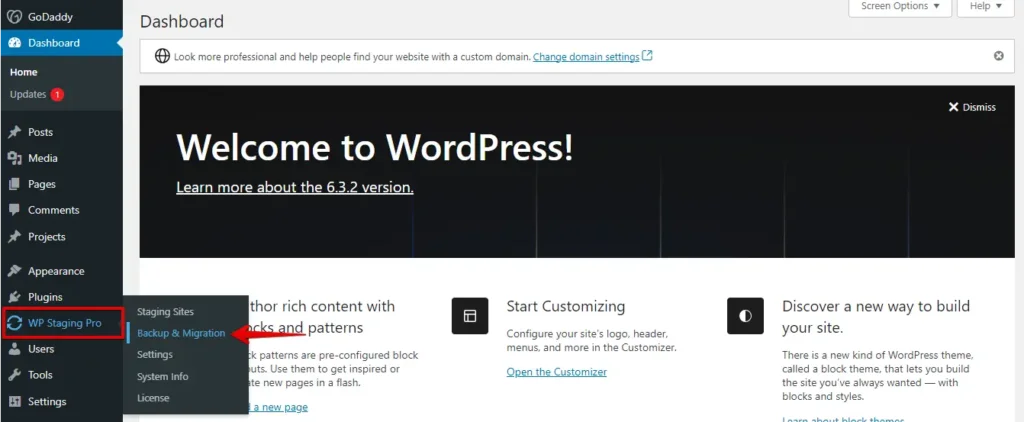
- 左側のメニューに移動し、「WP Staging」を見つけて、「Backup & Migration」オプションをクリックします。
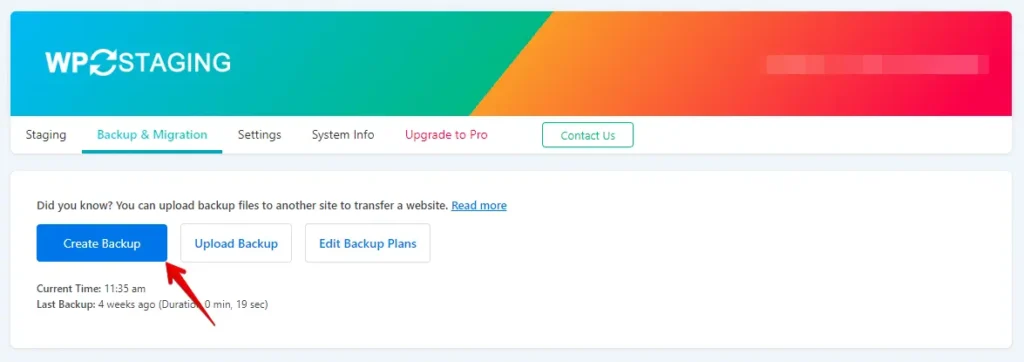
- すでに既存のバックアップがある場合は素晴らしいです。それ以外の場合、新しいバックアップを作成するには、「Create Backup」ボタンをクリックします。
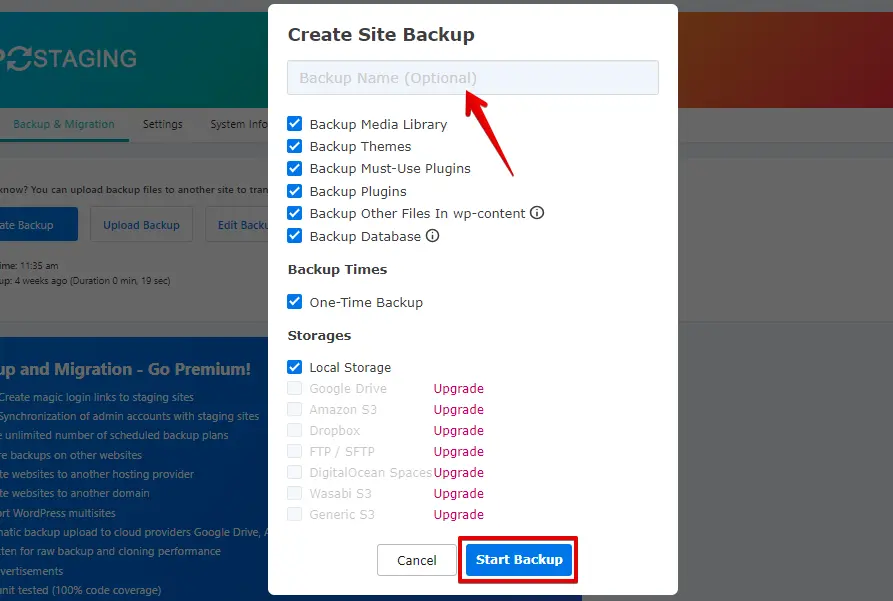
- バックアップに名前を入力し、「Start Backup」ボタンをクリックします。
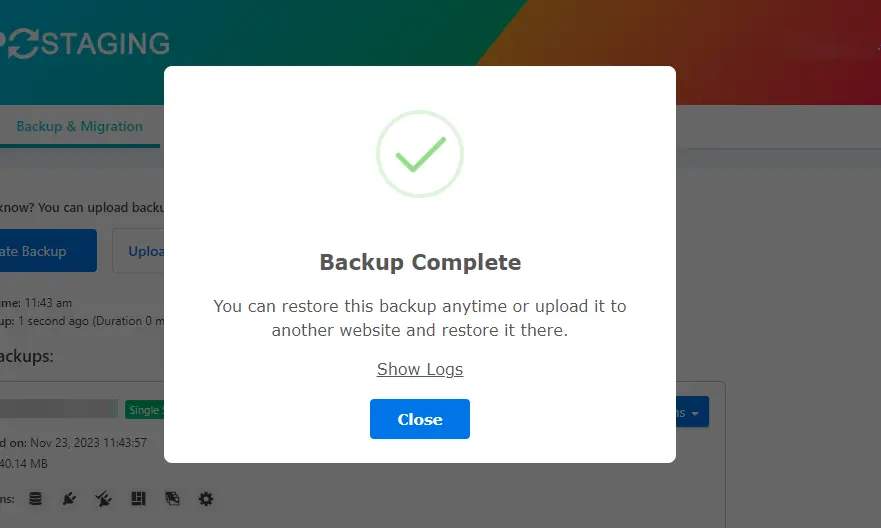
- バックアップが正常に完了しました。
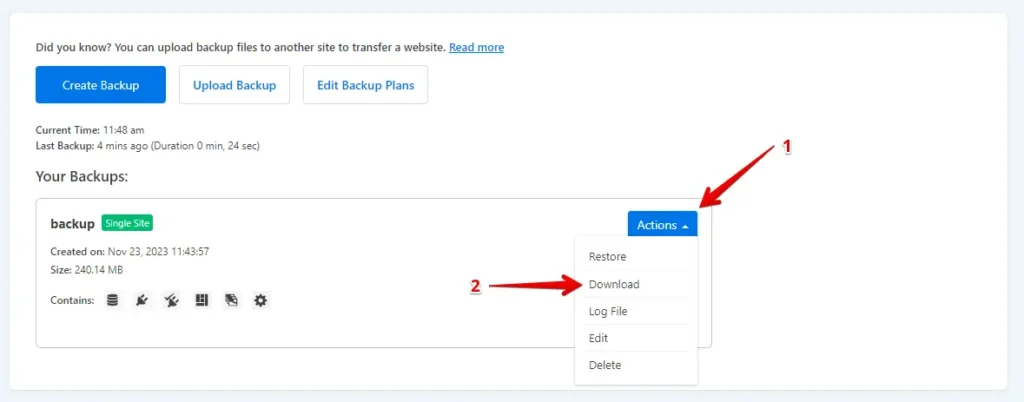
- バックアップ処理が完了すると、通常「Action」ボタンの下に「Download」オプションが表示されます。このバックアップファイルをコンピュータ上の安全な場所に必ず保存してください。
移行プロセス
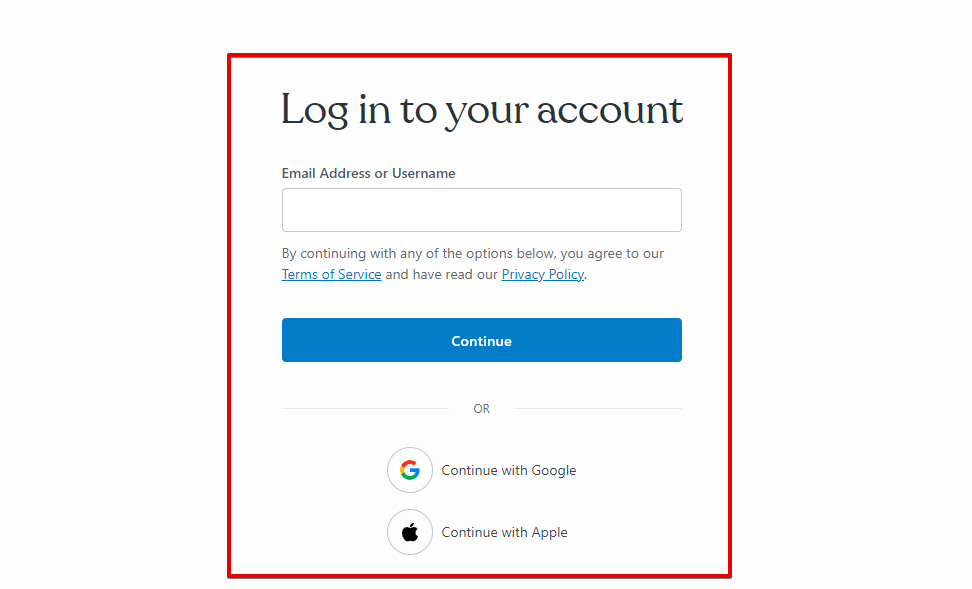
- WordPress.comアカウントにログインします。
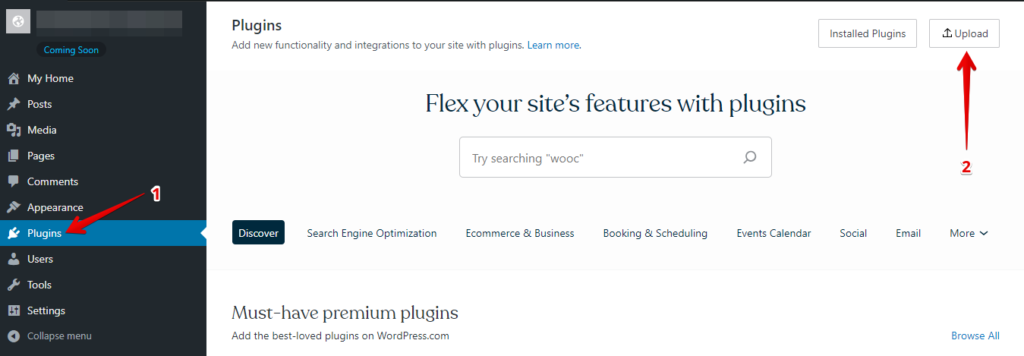
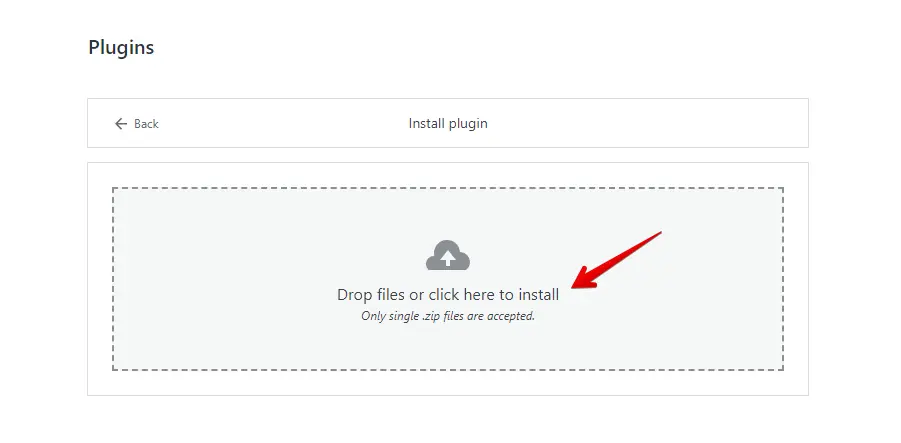
- WordPressダッシュボード内で「プラグイン」に移動し、「アップロード」ボタンをクリックします。
- 今、WP Staging Proプラグインをアップロードします。
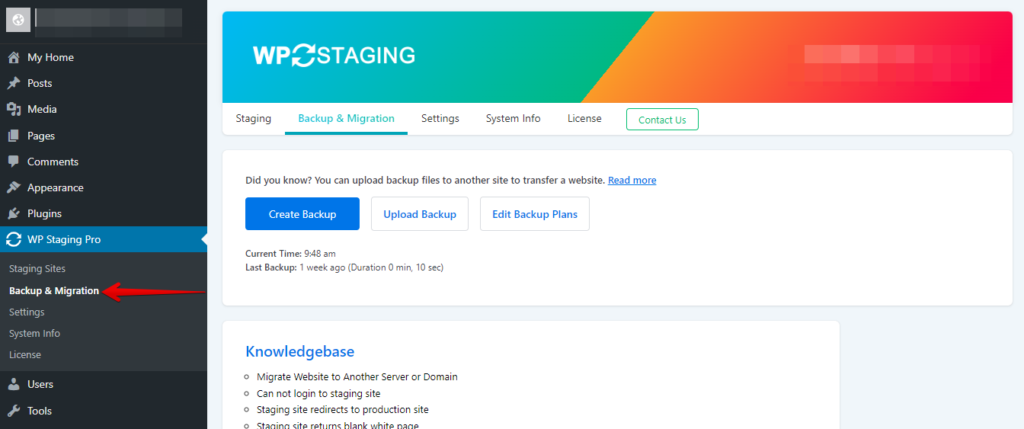
- インストールして有効化した後、通常はWordPressダッシュボードの「WP Staging Pro」の下にある「Backup & Migration」セクションに移動します。
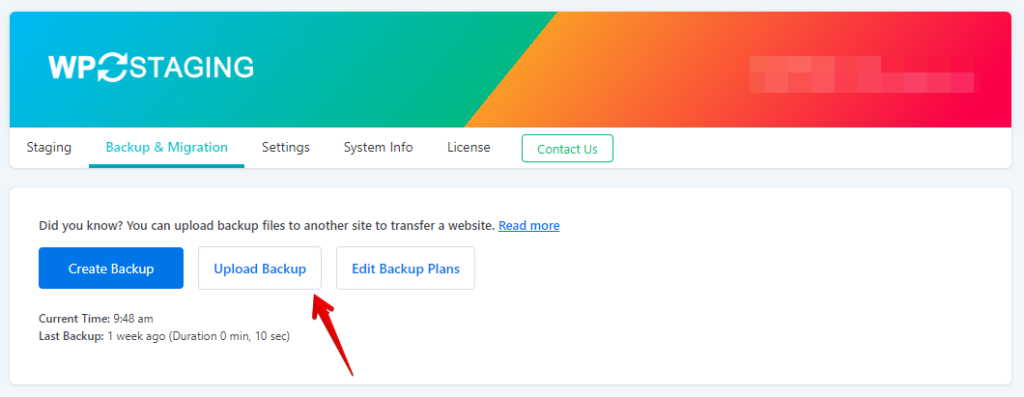
- 次に、「Upload Backup」ボタンをクリックします。
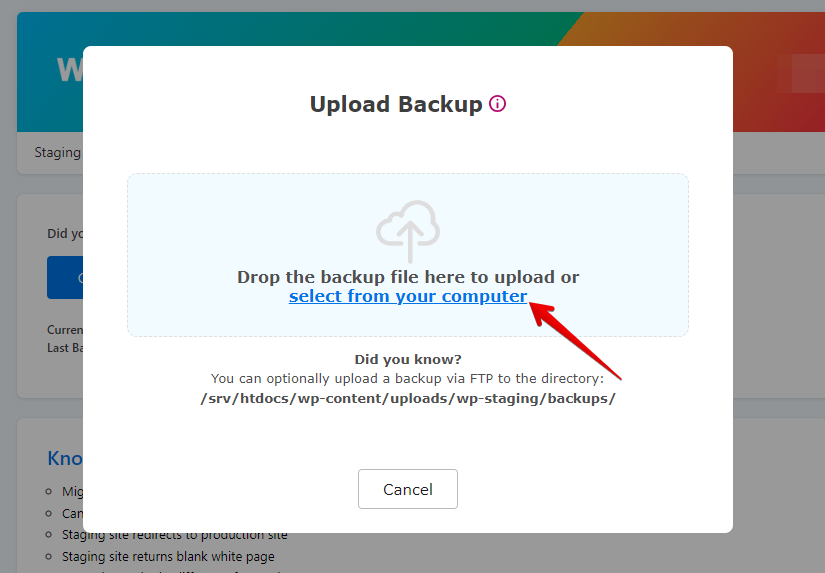
- GoDaddyサイトからエクスポートしたバックアップファイルをアップロードします。
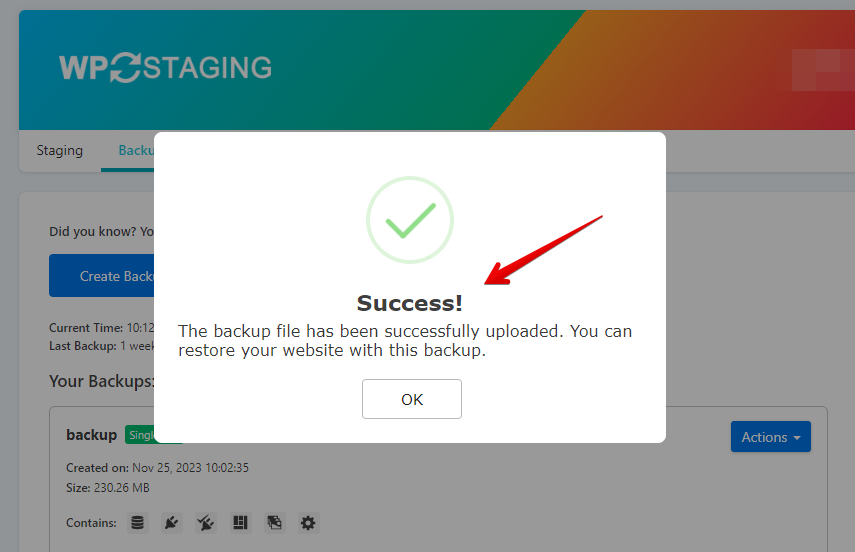
- バックアップが正常にアップロードされました。
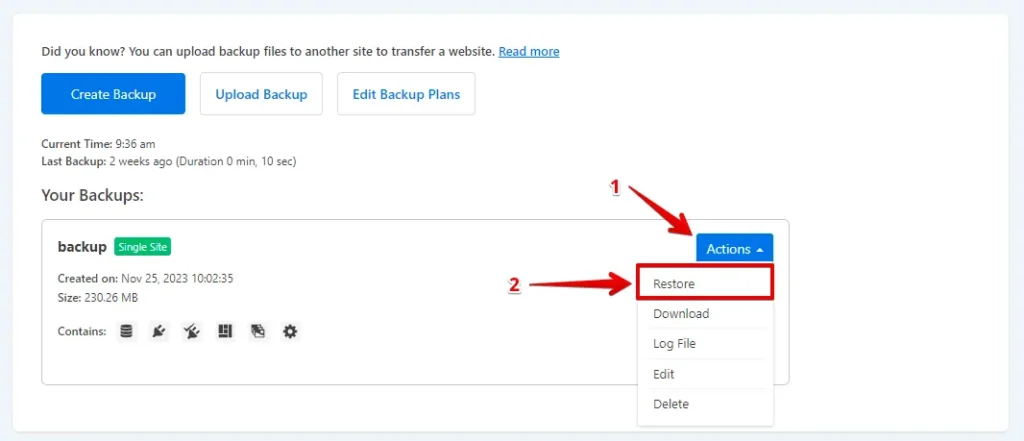
- 今、「Action」ボタンをクリックし、「Restore」オプションをクリックします。
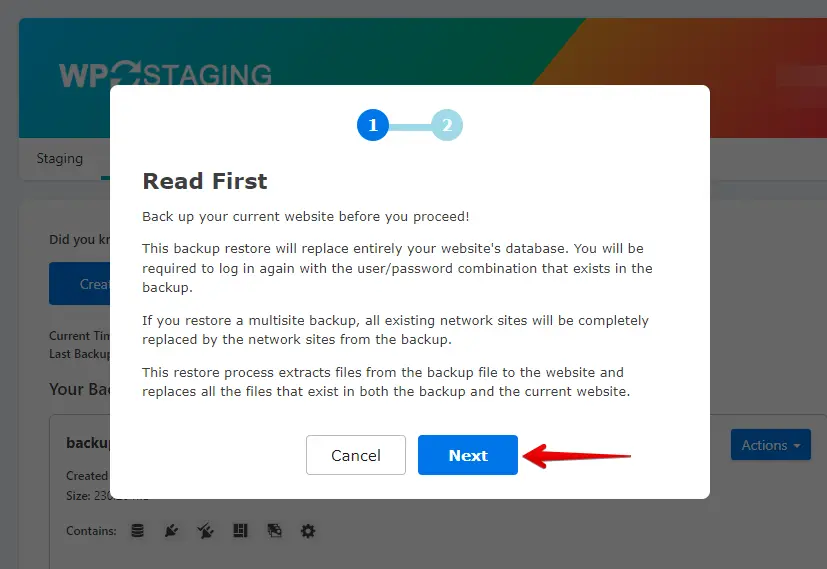
- 「Next」ボタンをクリックします。
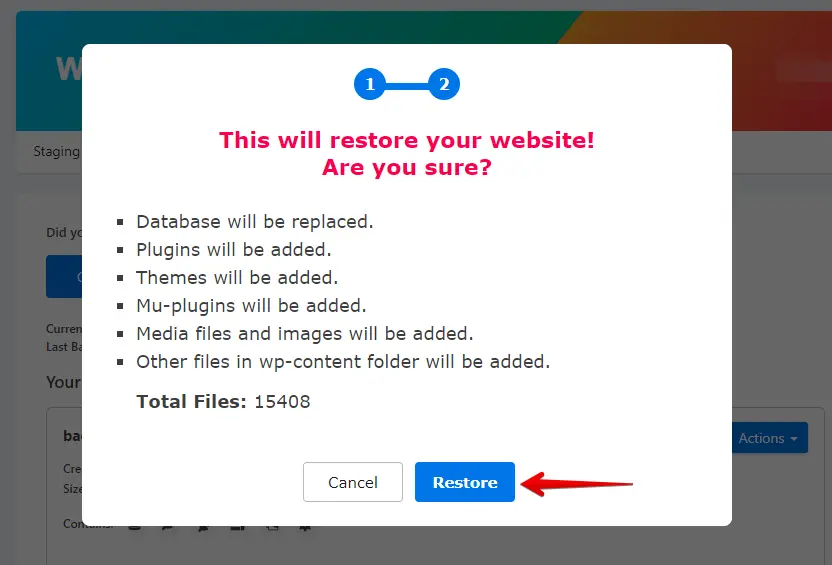
- 続いて、「Restore」ボタンをクリックします。
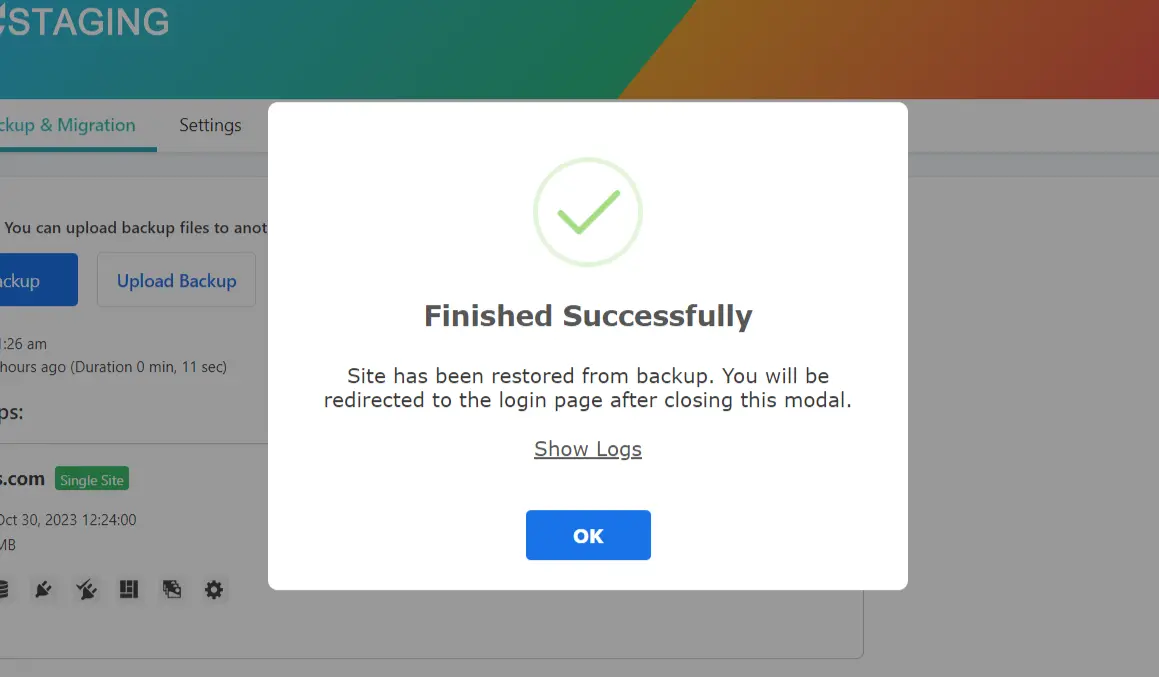
- バックアップが正常に復元されました。
WordPress.com上のウェブサイトの包括的なテストを実施して適切な機能を確認し、すべてのコンテンツを正確性とフォーマットについてレビューします。
結論
おめでとうございます!GoDaddyからWordPress.comへの複雑な移行プロセスを正常にナビゲートしました。この包括的なガイドに従うことで、貴重なコンテンツとSEOの取り組みを保護しただけでなく、よりダイナミックなオンラインプレゼンスのために自分自身を位置付けました。WordPress.comが提供する可能性を受け入れ、新しい家であなたのウェブサイトが繁栄するのを見届けてください。
関連記事
