


Przejście z GoDaddy na WordPress.com to strategiczny ruch, który właściciel witryny może rozważyć w celu poprawy swojej obecności online. W tym kompleksowym przewodniku, jako doświadczeni eksperci, przedstawiamy szczegółową mapę drogową, aby zapewnić płynne przejście, dzięki czemu możesz korzystać z potężnych funkcji WordPress, pozostawiając GoDaddy za sobą.
Contents
Dlaczego migrować na WordPress.com?
Migracja na WordPress.com poprawia Twoją obecność online i oferuje liczne korzyści. Zbadajmy, dlaczego przejście z obecnej platformy to mądry wybór.
- Przyjazny interfejs użytkownika – Przyjazny interfejs użytkownika dla łatwej nawigacji i tworzenia treści na WordPress.com.
- Szeroka gama motywów dla atrakcyjności wizualnej – Wybierz z różnorodnej gamy profesjonalnie zaprojektowanych motywów na WordPress.com, zwiększając atrakcyjność wizualną, aby przyciągnąć i utrzymać uwagę Twojej publiczności.
- Ekosystem wtyczek dla rozszerzonej funkcjonalności – Rozległy ekosystem wtyczek dla elastycznej funkcjonalności bez niestandardowego rozwoju.
- Solidne środki bezpieczeństwa – Solidne środki bezpieczeństwa, w tym automatyczne aktualizacje i monitorowanie.
- Bezproblemowa responsywność mobilna – Bezproblemowa responsywność mobilna dla optymalnego doświadczenia użytkownika.
Przygotowanie do migracji
Przed rozpoczęciem jakichkolwiek modyfikacji, utworzenie kopii zapasowej obecnej zawartości GoDaddy jest niezbędne. Ten krok ostrożności zapewnia zachowanie Twoich danych podczas całego procesu migracji. Oto procedura:
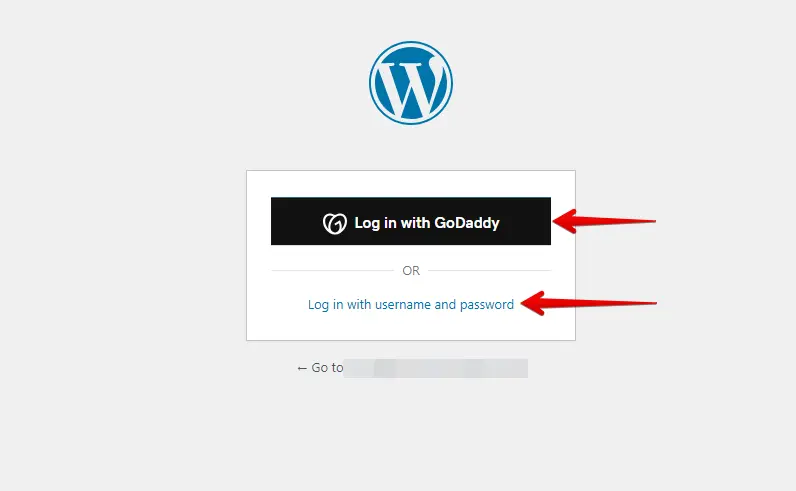
- Zaloguj się do swojej witryny WordPress na GoDaddy, wprowadzając nazwę użytkownika i hasło lub wybierając logowanie poświadczeniami GoDaddy.
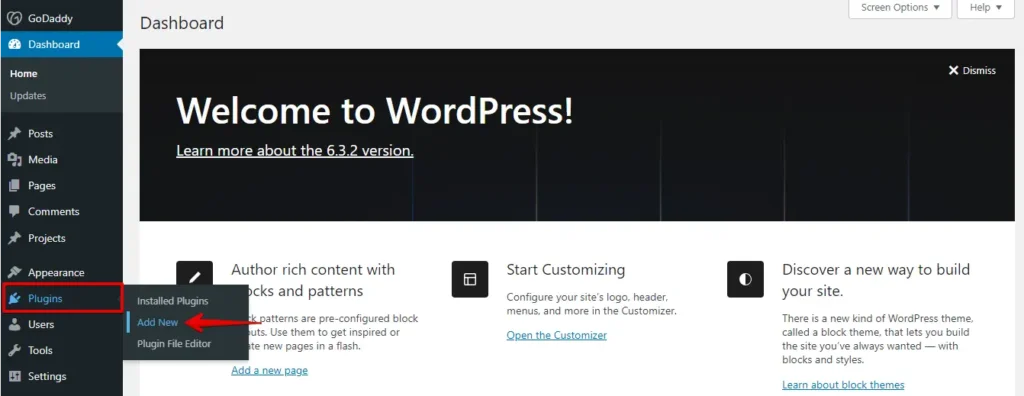
- Przejdź do sekcji „Wtyczki" w lewym menu i kliknij „Dodaj nową".
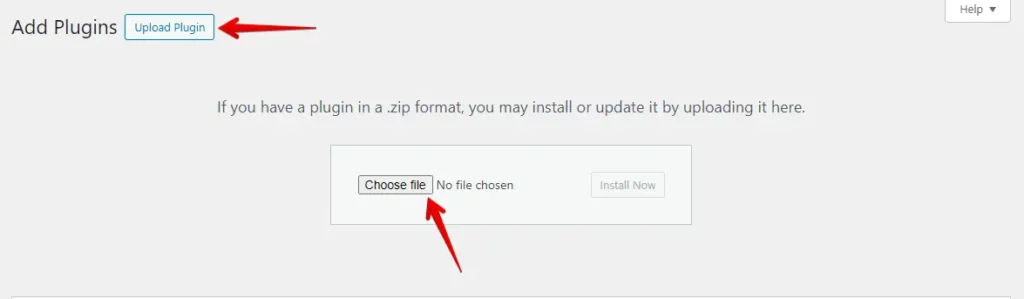
- Kliknij przycisk „Wyślij wtyczkę", a następnie kliknij opcję „Wybierz plik", aby przesłać wtyczkę WP Staging | Pro.
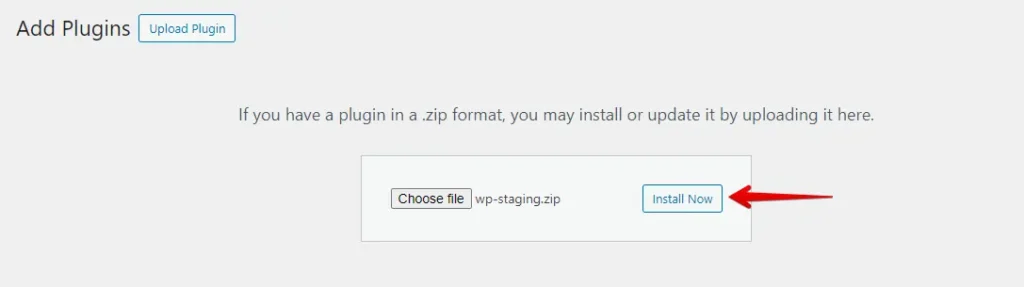
- Następnie kliknij przycisk „Zainstaluj teraz".
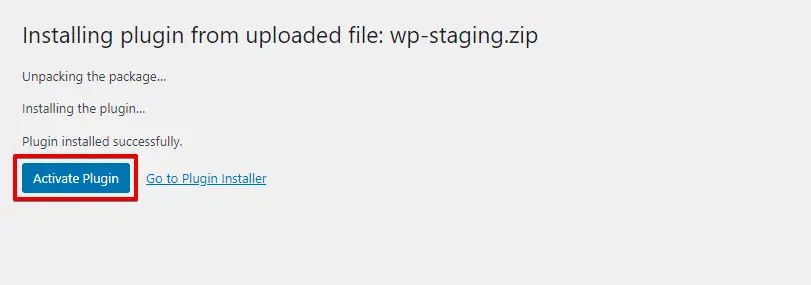
- Po zainstalowaniu wtyczki przejdź do jej aktywacji.
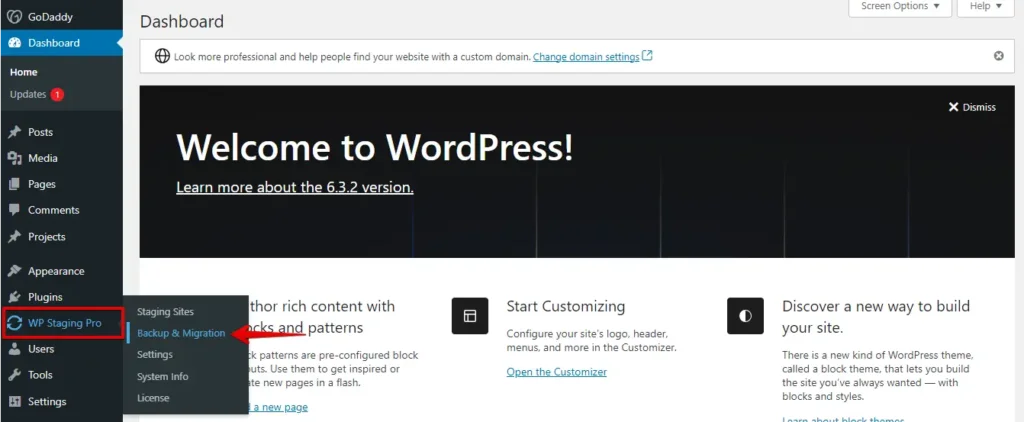
- Przejdź do lewego menu, znajdź „WP Staging", a następnie kliknij opcję „Backup & Migration".
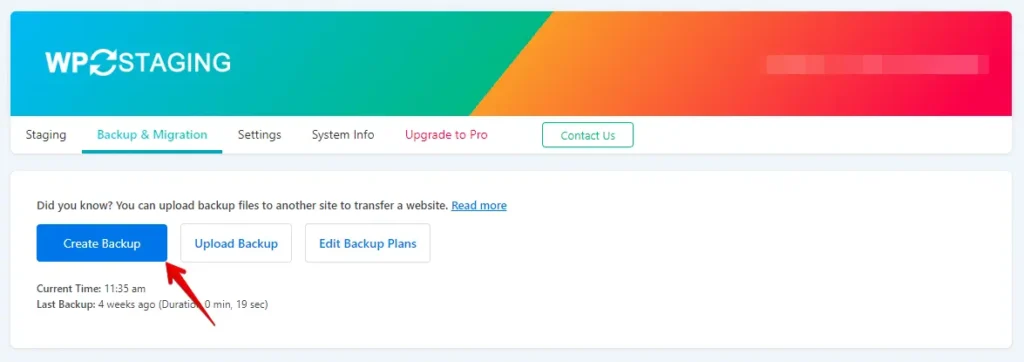
- Jeśli masz już istniejącą kopię zapasową, to świetnie. W przeciwnym razie, aby utworzyć nową kopię zapasową, kliknij przycisk „Create Backup".
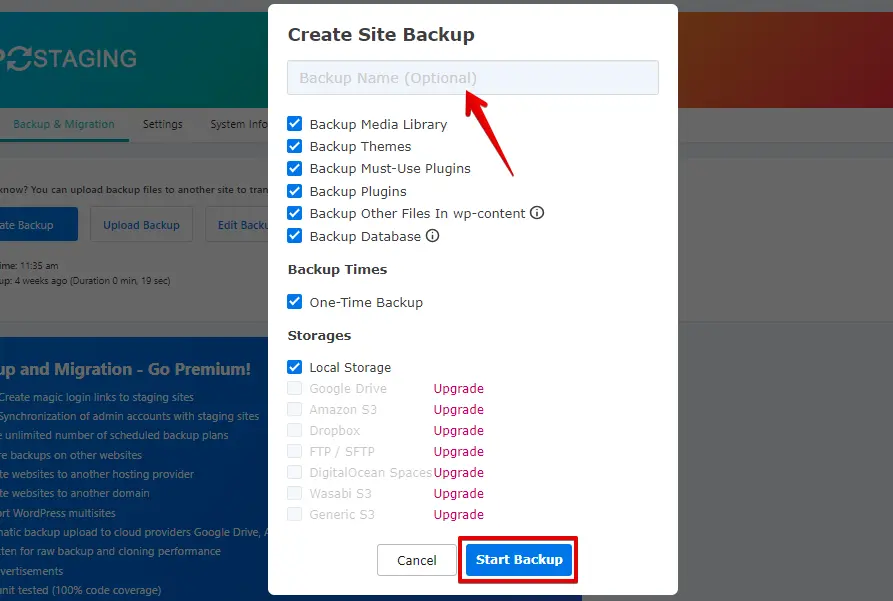
- Wprowadź nazwę dla swojej kopii zapasowej, a następnie kliknij przycisk „Start Backup".
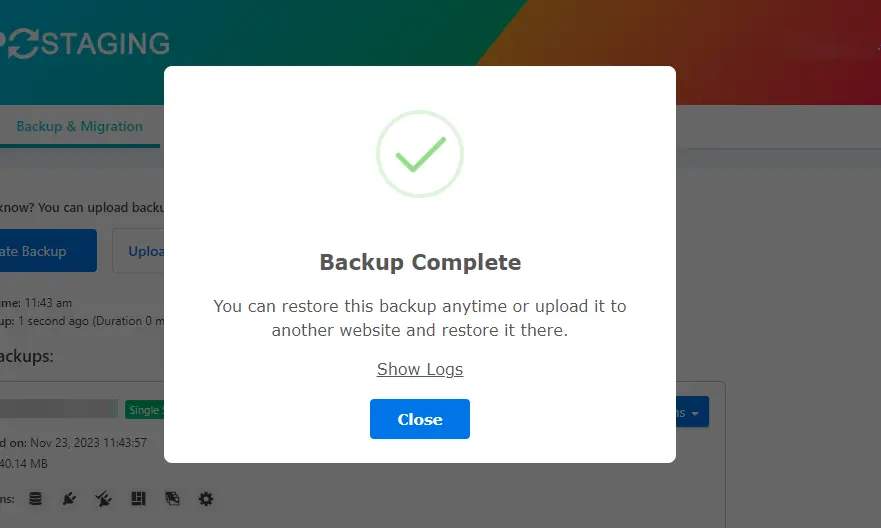
- Kopia zapasowa została pomyślnie zakończona.
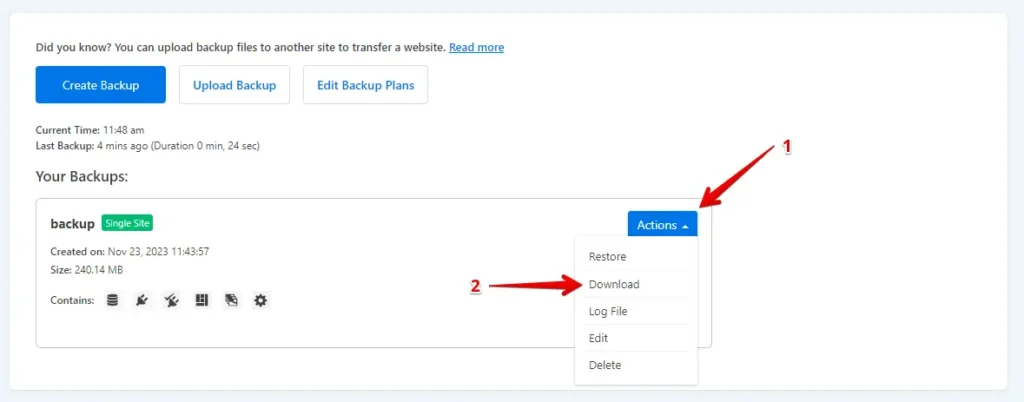
- Po zakończeniu procesu tworzenia kopii zapasowej zwykle zobaczysz opcję „Download" pod przyciskiem „Action". Pamiętaj, aby zapisać ten plik kopii zapasowej w bezpiecznym miejscu na komputerze.
Proces migracji
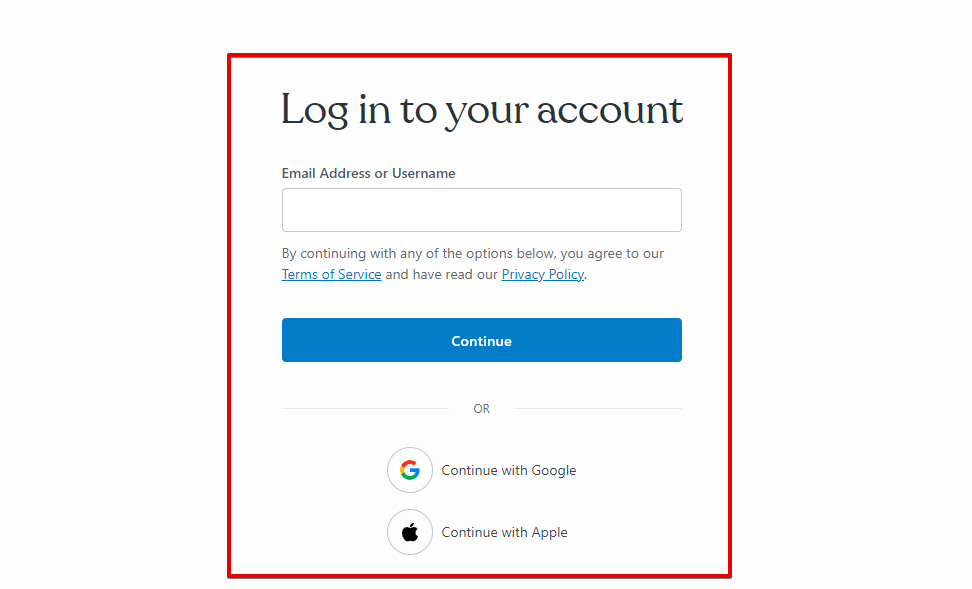
- Zaloguj się do swojego konta WordPress.com.
- W panelu WordPress przejdź do „Wtyczki" i kliknij przycisk „Wyślij".
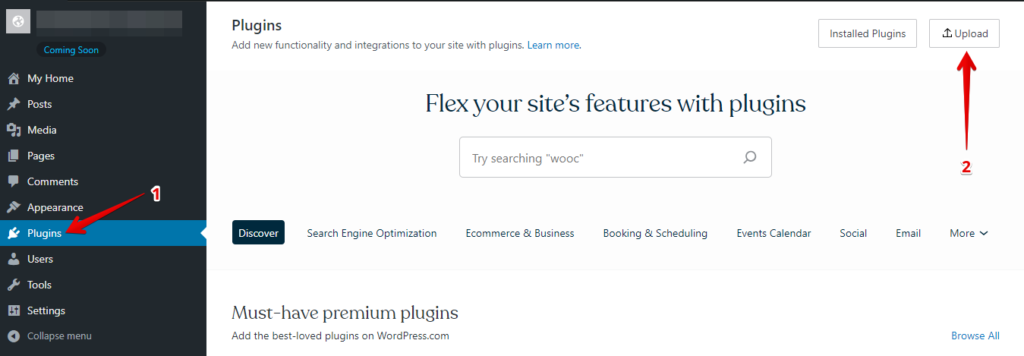
- Teraz prześlij swoją wtyczkę WP Staging Pro.
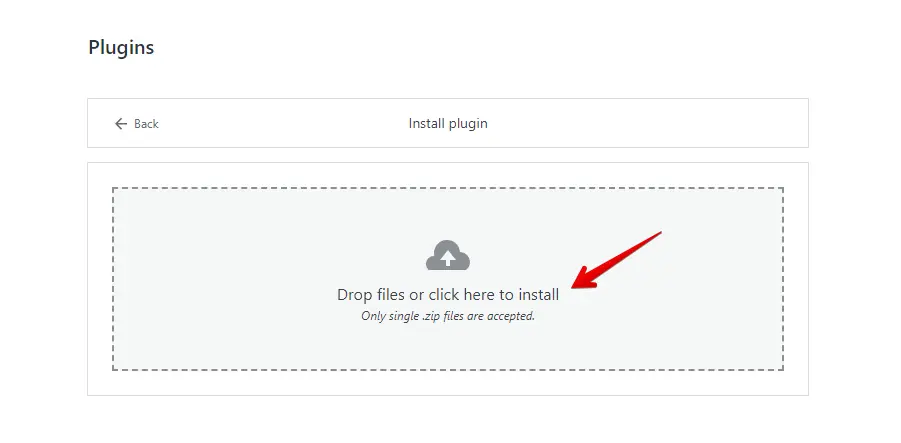
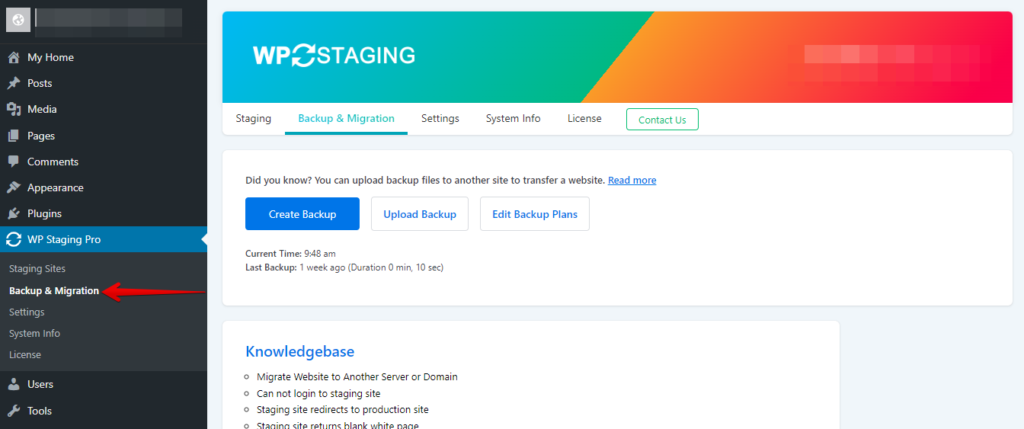
- Po jej zainstalowaniu i aktywacji przejdź do sekcji „Backup & Migration", zwykle znajdującej się w panelu WordPress pod „WP Staging Pro".
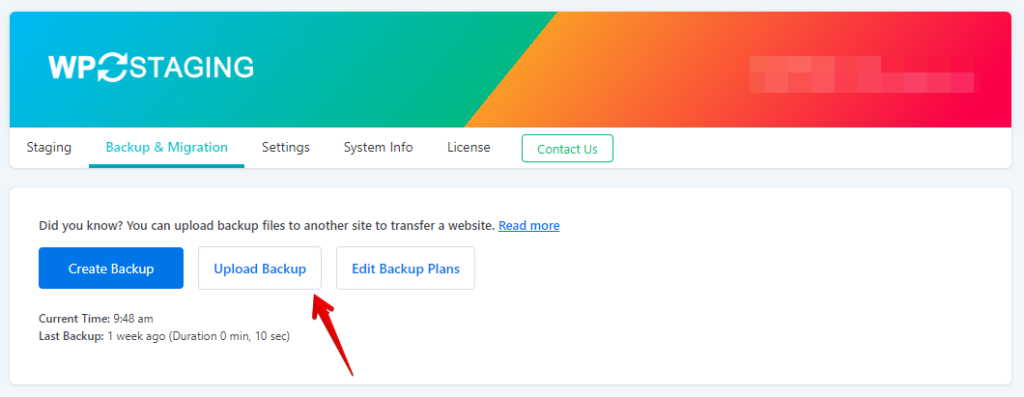
- Następnie kliknij przycisk „Upload Backup".
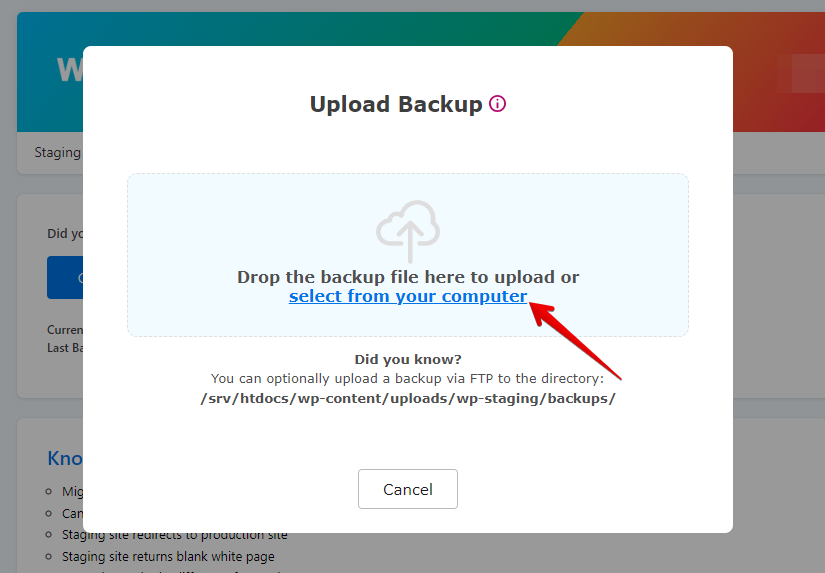
- Prześlij plik kopii zapasowej, który wyeksportowałeś z witryny GoDaddy.
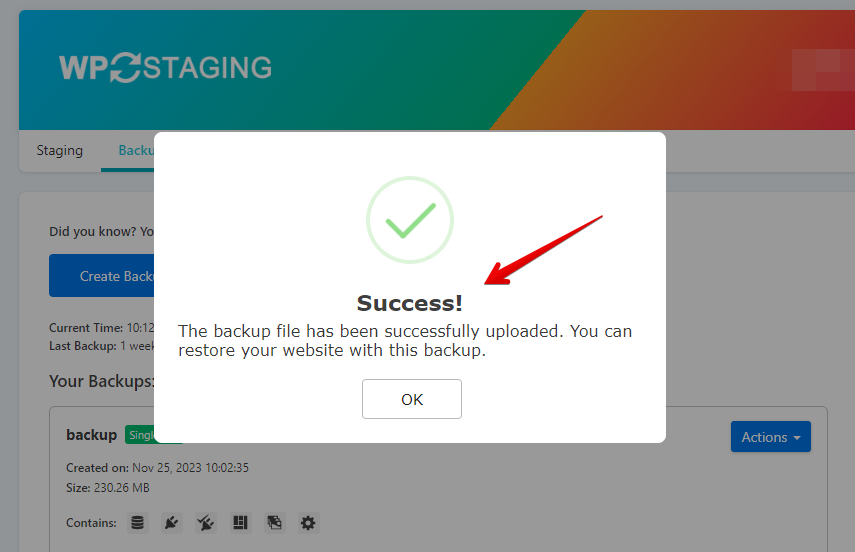
- Kopia zapasowa została pomyślnie przesłana.
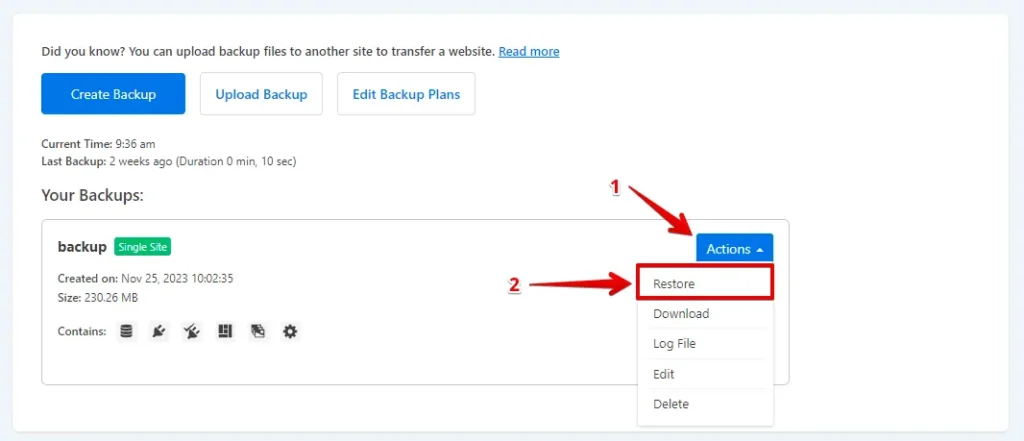
- Teraz kliknij przycisk „Action" i opcję „Restore".
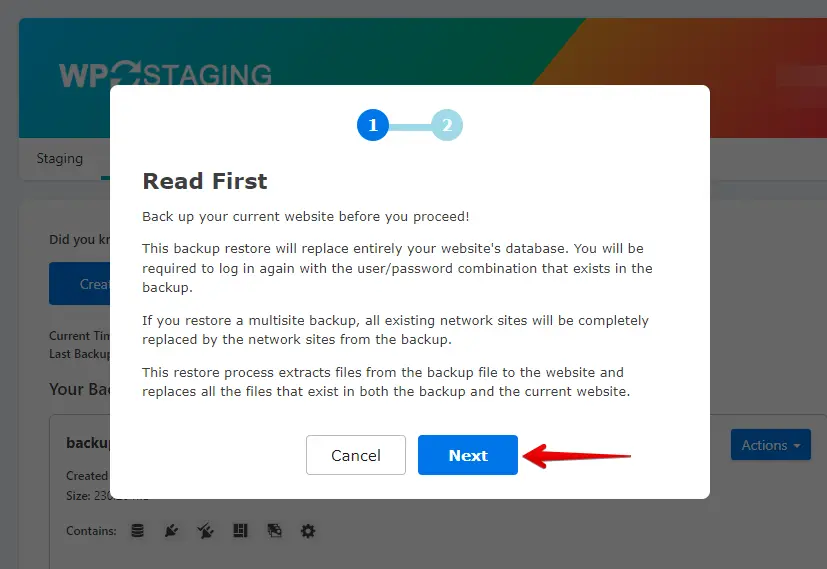
- Kliknij przycisk „Next".
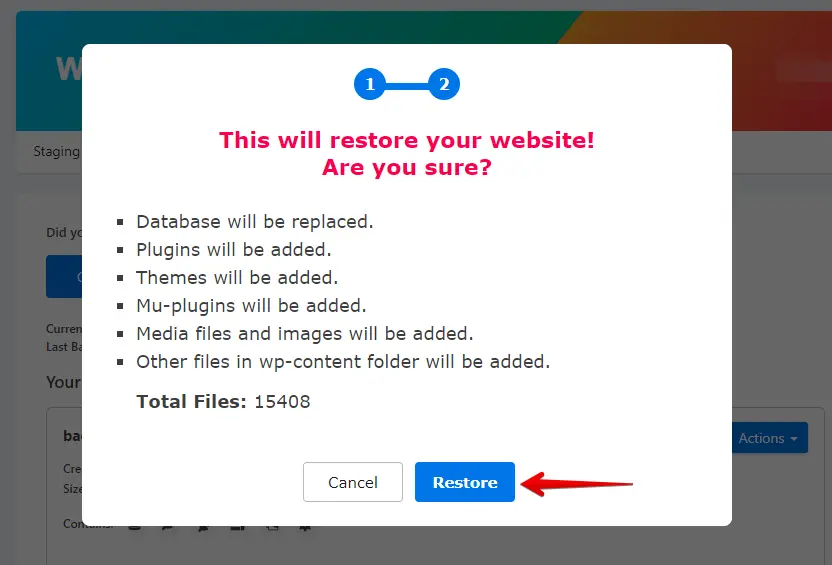
- Następnie kliknij przycisk „Restore".
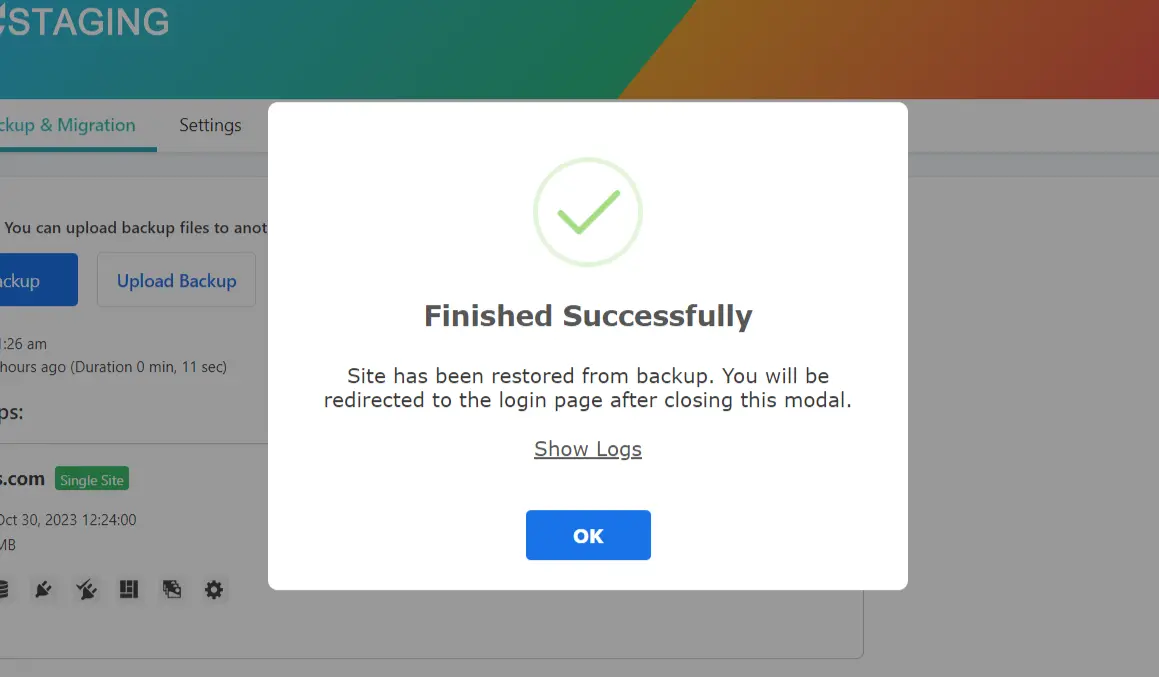
- Kopia zapasowa została pomyślnie przywrócona.
Przeprowadź kompleksowy test swojej witryny na WordPress.com, aby zweryfikować prawidłowe funkcjonowanie i przejrzyj całą zawartość pod kątem dokładności i formatowania.
Podsumowanie
Gratulacje! Pomyślnie nawigowałeś przez skomplikowany proces migracji z GoDaddy na WordPress.com. Postępując zgodnie z tym kompleksowym przewodnikiem, nie tylko zachowałeś swoją cenną zawartość i wysiłki SEO, ale także ustawiłeś się na bardziej dynamiczną obecność online. Skorzystaj z możliwości oferowanych przez WordPress.com i obserwuj, jak Twoja witryna rozwija się w nowym domu.
Powiązane artykuły
