


Passer de GoDaddy à WordPress.com est un choix stratégique qu’un propriétaire de site web peut envisager pour améliorer sa présence en ligne. Dans ce guide complet, nous, en tant qu’experts expérimentés, proposons une feuille de route étape par étape pour assurer une transition en douceur afin que vous puissiez profiter des fonctionnalités puissantes de WordPress tout en laissant GoDaddy derrière vous.
Contents
Pourquoi migrer vers WordPress.com ?
Migrer vers WordPress.com améliore votre présence en ligne et offre de nombreux avantages. Voyons pourquoi quitter votre plateforme actuelle est un choix judicieux.
- Interface conviviale – Interface conviviale pour une navigation facile et la création de contenu sur WordPress.com.
- Vaste gamme de thèmes pour l’attrait visuel – Choisissez parmi une gamme variée de thèmes conçus par des professionnels sur WordPress.com, améliorant l’attrait visuel pour capter et retenir l’attention de votre audience.
- Écosystème d’extensions pour une fonctionnalité améliorée – Vaste écosystème d’extensions pour une fonctionnalité flexible sans développement personnalisé.
- Mesures de sécurité robustes – Mesures de sécurité robustes, notamment des mises à jour automatiques et une surveillance.
- Réactivité mobile parfaite – Réactivité mobile parfaite pour une expérience utilisateur optimale.
Préparation de la migration
Avant d’engager toute modification, il est essentiel de créer une sauvegarde de votre contenu GoDaddy actuel. Cette étape de précaution garantit la préservation de vos données tout au long du processus de migration. Voici la procédure :
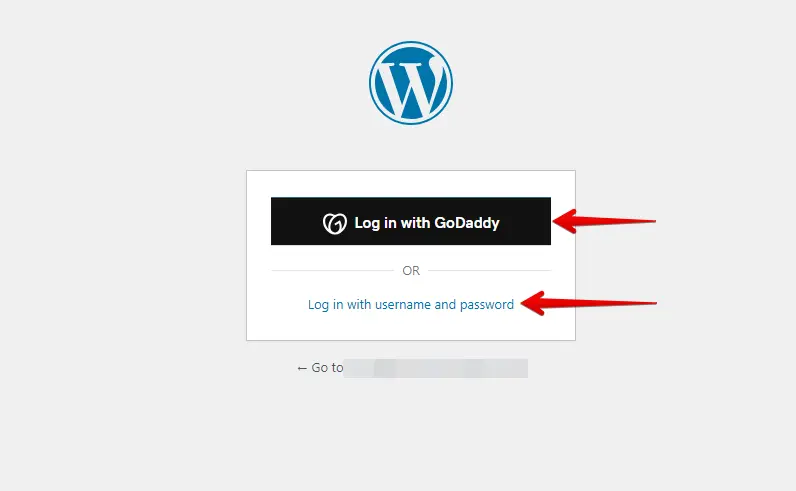
- Connectez-vous à votre site WordPress GoDaddy en saisissant votre nom d’utilisateur et votre mot de passe, ou en choisissant la connexion avec vos identifiants GoDaddy.
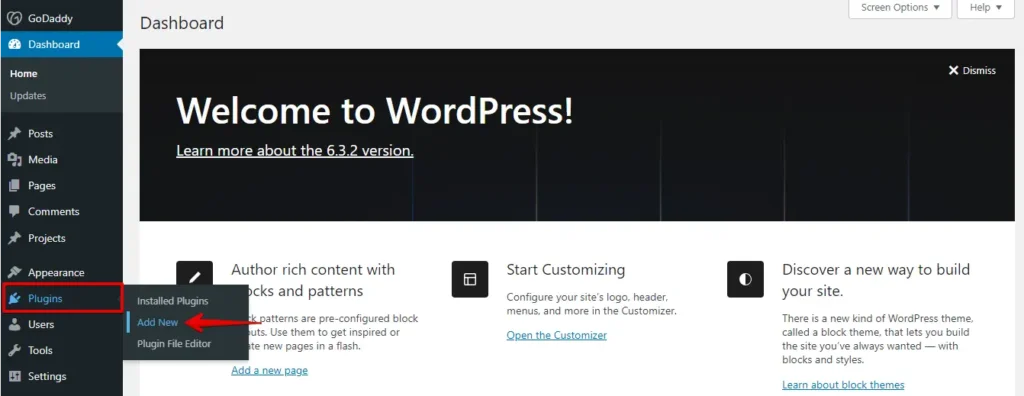
- Allez dans la section « Extensions » dans le menu de gauche et cliquez sur « Ajouter ».
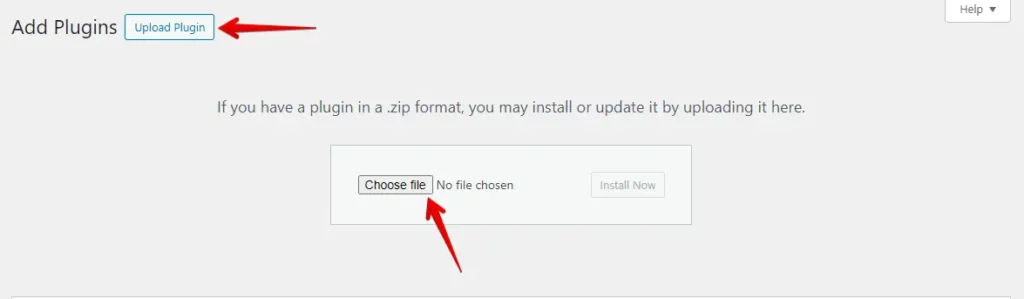
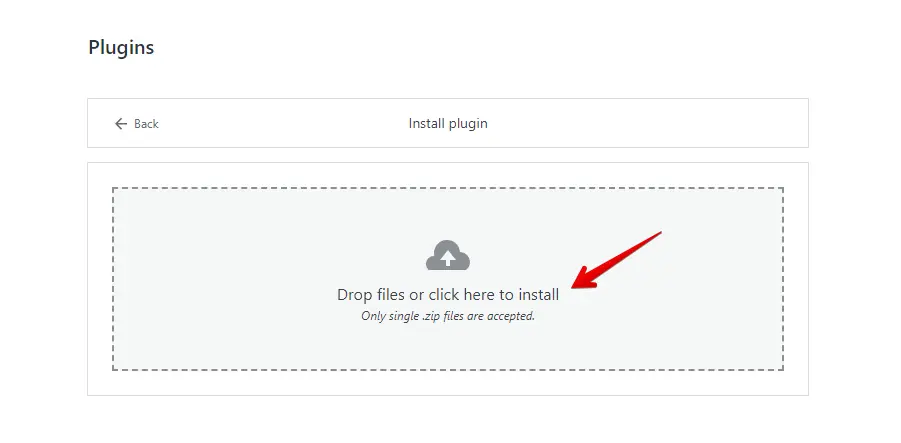
- Cliquez sur le bouton « Téléverser une extension », puis cliquez sur l’option « Choisir un fichier » pour téléverser l’extension WP Staging | Pro.
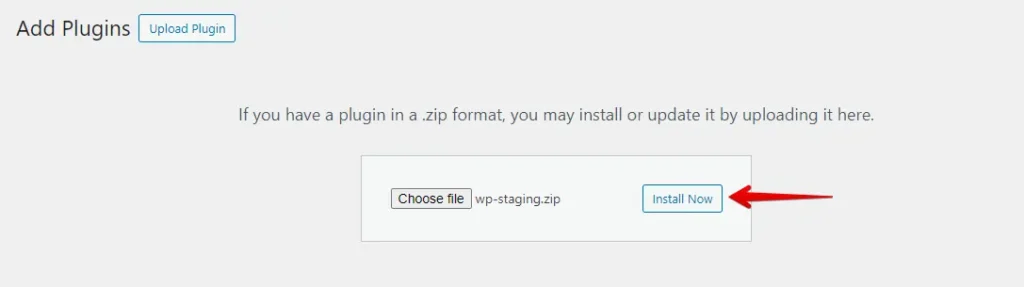
- Ensuite, cliquez sur le bouton « Installer maintenant ».
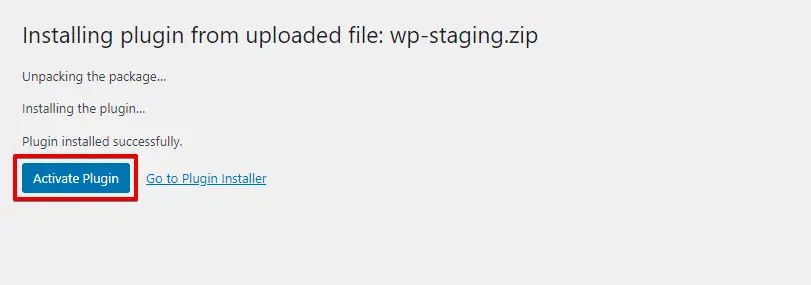
- Après avoir installé l’extension, procédez à son activation.
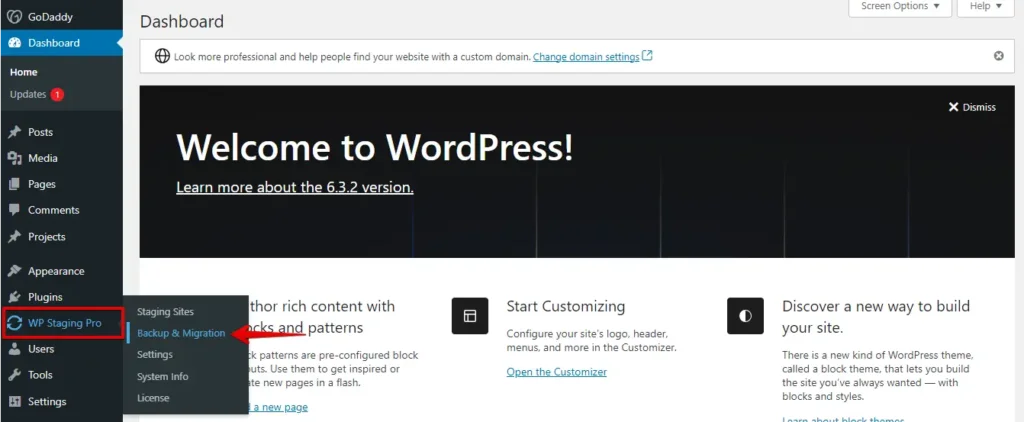
- Allez dans le menu de gauche, localisez « WP Staging », puis cliquez sur l’option « Backup & Migration ».
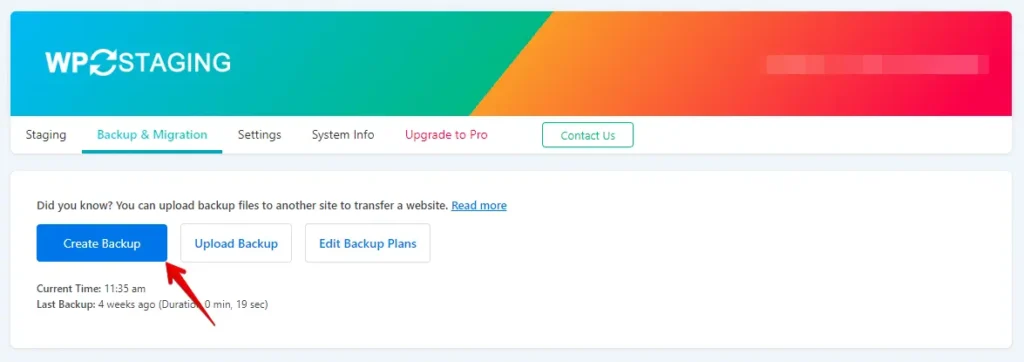
- Si vous avez déjà une sauvegarde existante, c’est parfait. Sinon, pour créer une nouvelle sauvegarde, cliquez sur le bouton « Create Backup ».
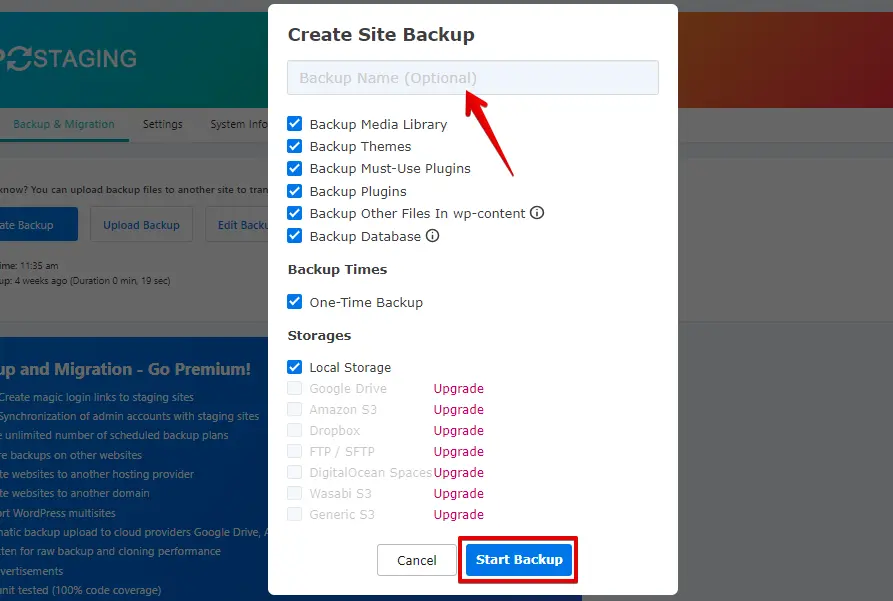
- Entrez un nom pour votre sauvegarde, puis cliquez sur le bouton « Start Backup ».
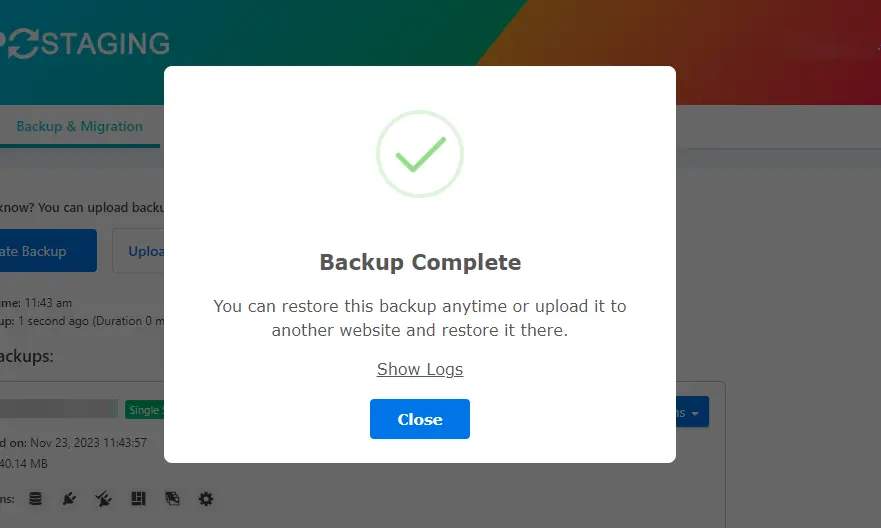
- La sauvegarde a été terminée avec succès.
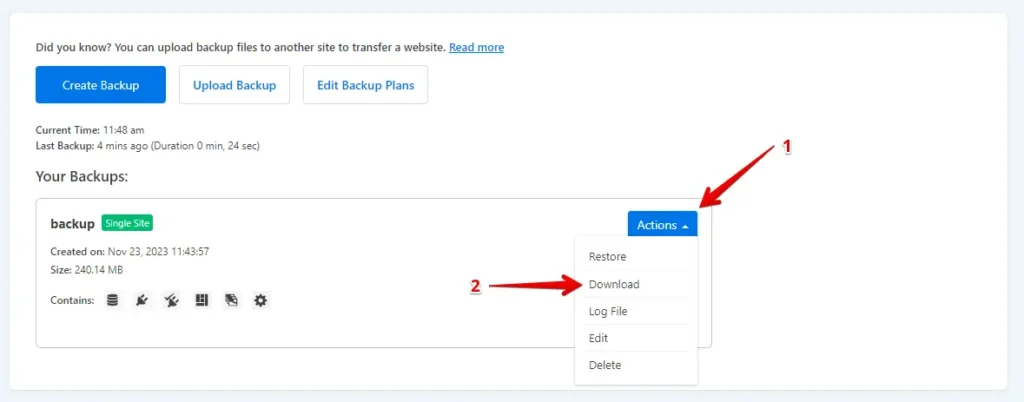
- Une fois le processus de sauvegarde terminé, vous verrez généralement une option « Download » sous le bouton « Action ». Veillez à enregistrer ce fichier de sauvegarde dans un emplacement sécurisé sur votre ordinateur.
Le processus de migration
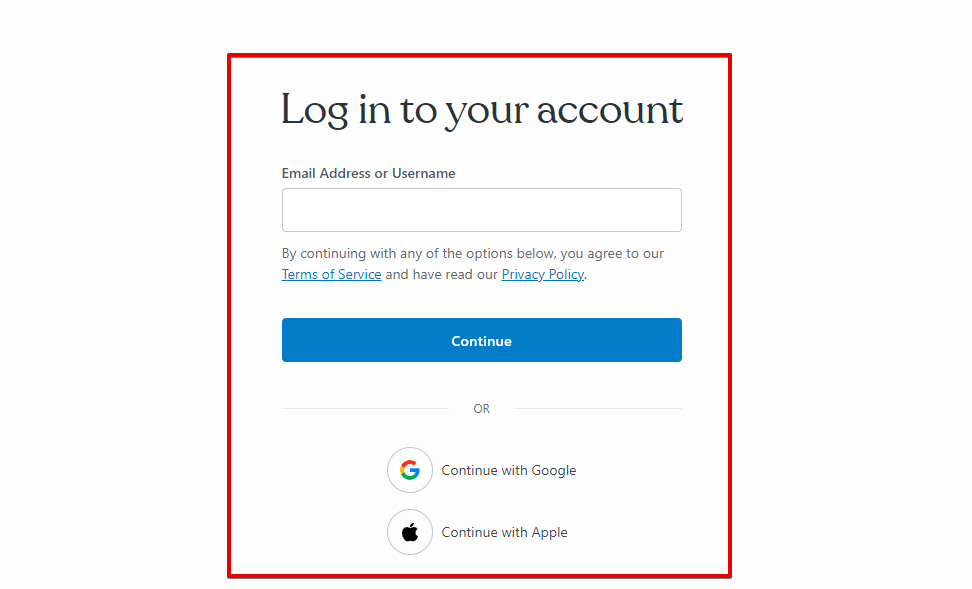
- Connectez-vous à votre compte WordPress.com.
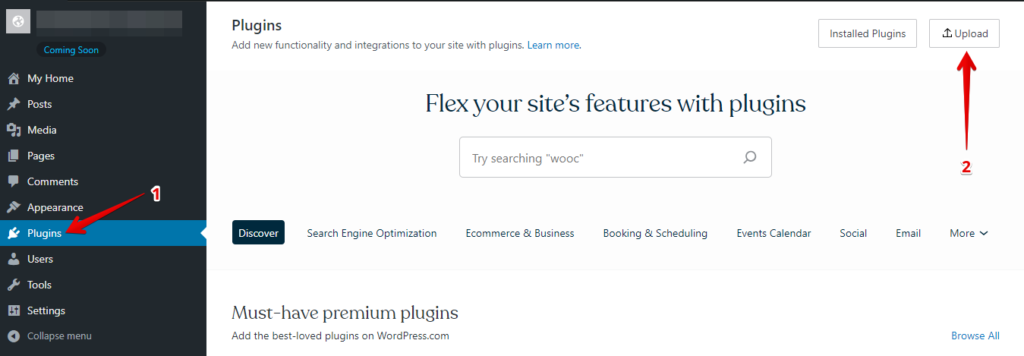
- Dans le tableau de bord WordPress, allez dans « Extensions » et cliquez sur le bouton « Téléverser ».
- Maintenant, téléversez votre extension WP Staging Pro.
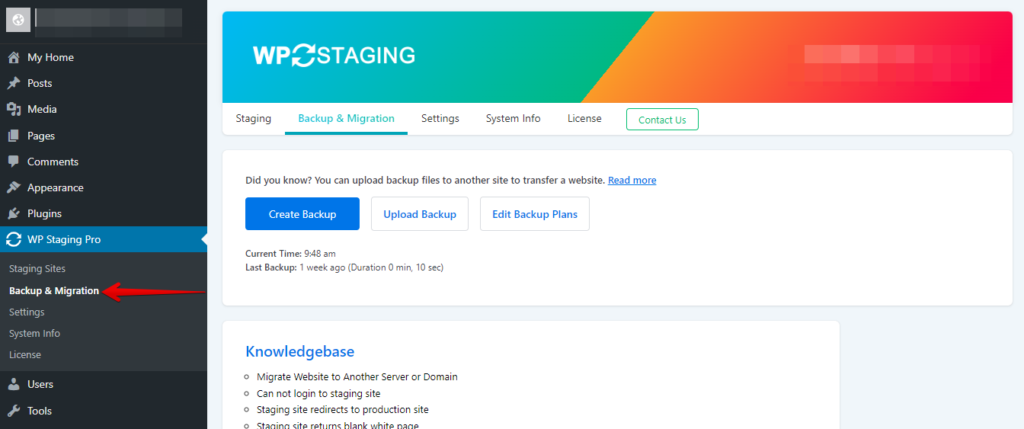
- Après l’avoir installée et activée, allez dans la section « Backup & Migration », généralement trouvée dans le tableau de bord WordPress sous « WP Staging Pro ».
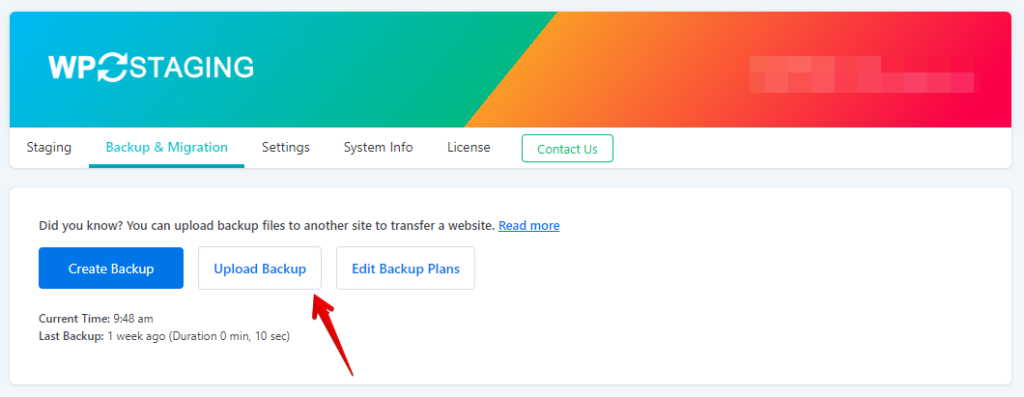
- Ensuite, cliquez sur le bouton « Upload Backup ».
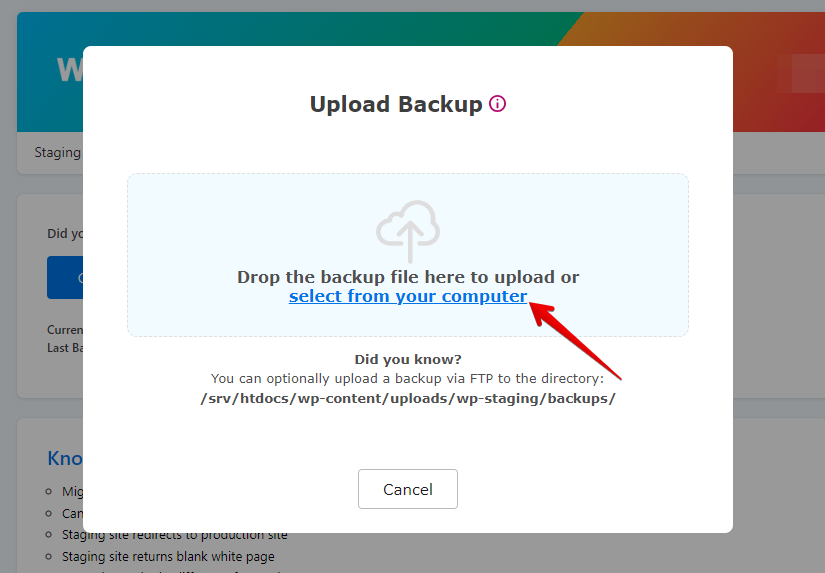
- Téléversez le fichier de sauvegarde que vous avez exporté depuis votre site GoDaddy.
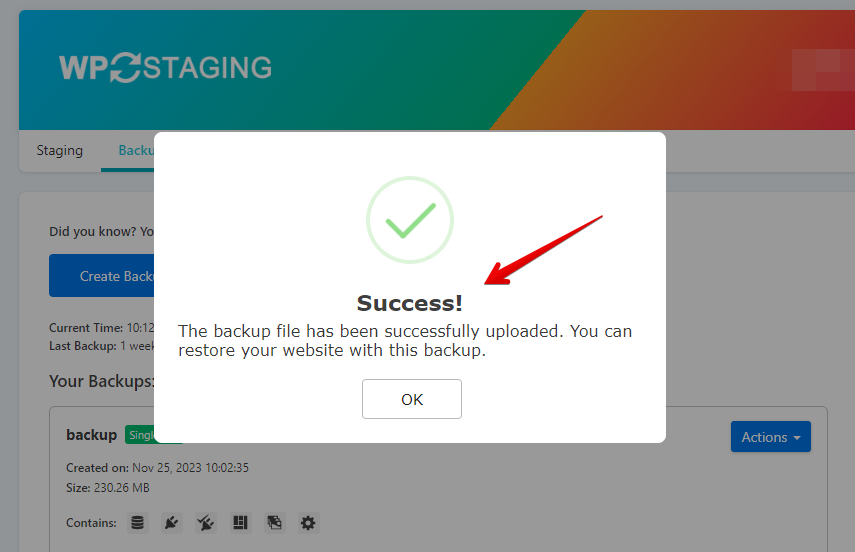
- La sauvegarde a été téléversée avec succès.
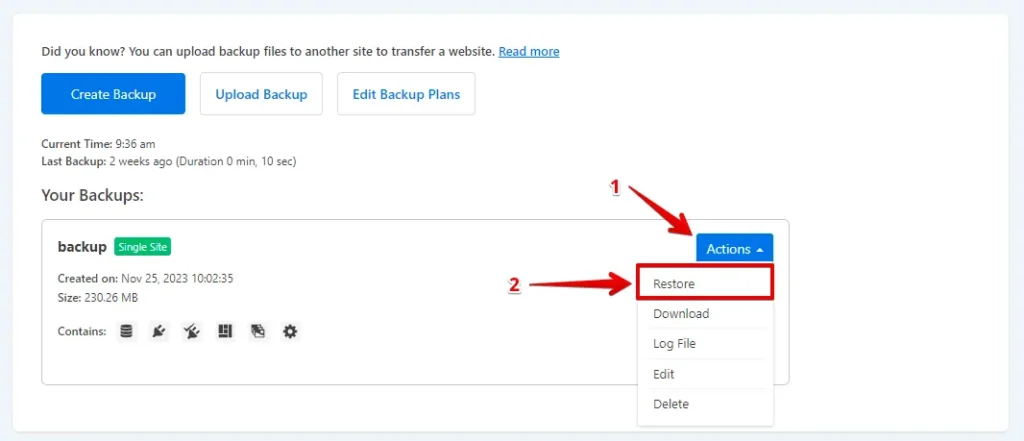
- Maintenant, cliquez sur le bouton « Action » et l’option « Restore ».
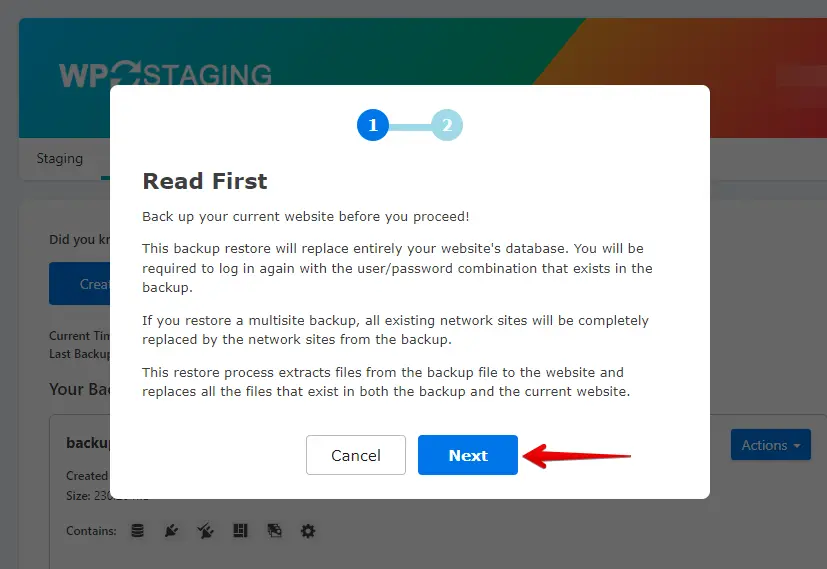
- Cliquez sur le bouton « Next ».
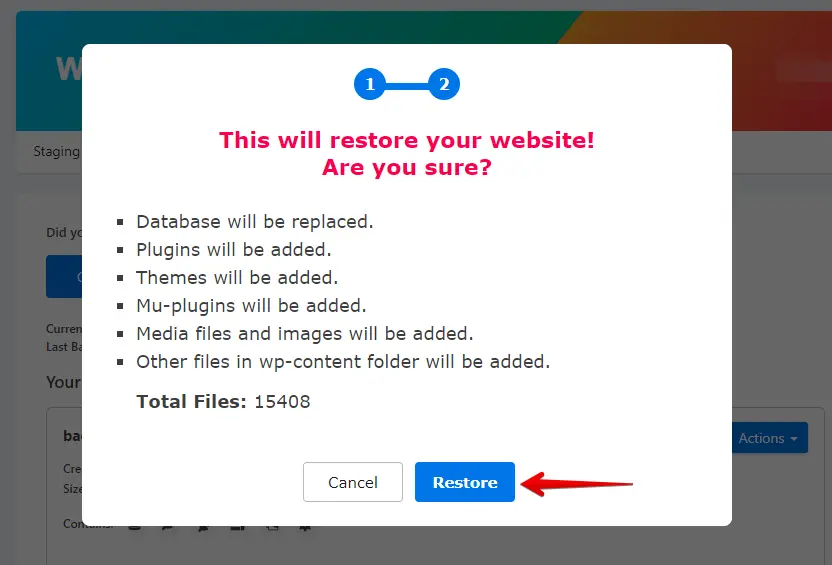
- Ensuite, cliquez sur le bouton « Restore ».
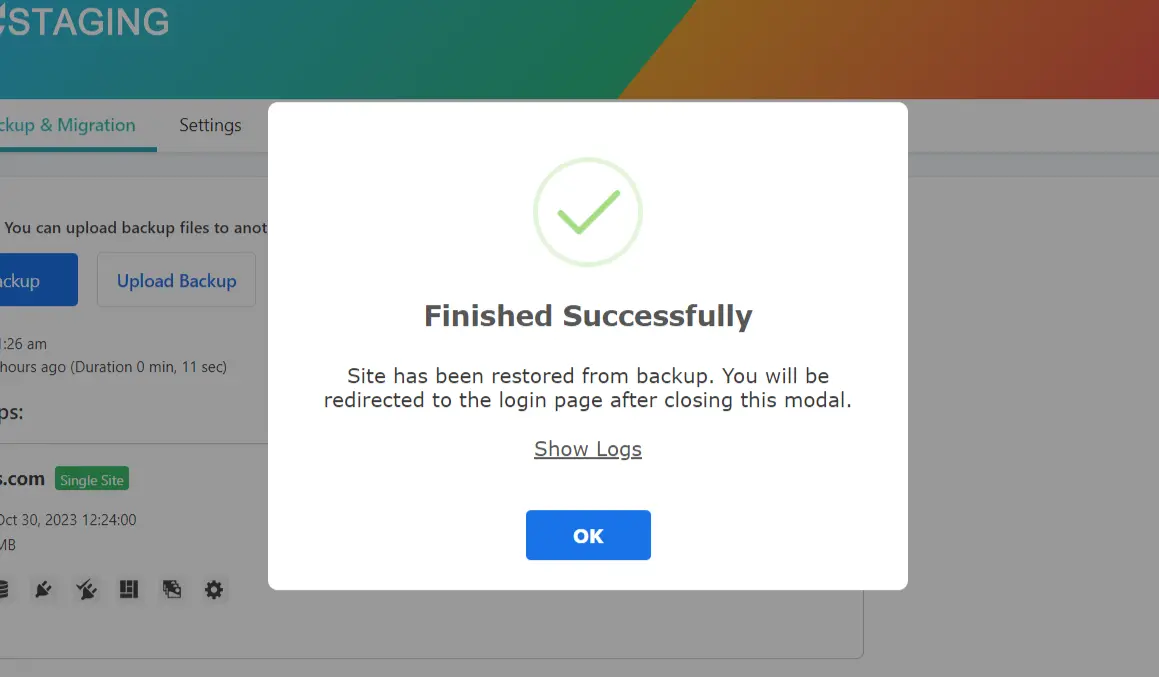
- La sauvegarde a été restaurée avec succès.
Effectuez un test complet de votre site web sur WordPress.com pour vérifier le bon fonctionnement et examinez tout le contenu pour vérifier l’exactitude et le formatage.
Conclusion
Félicitations ! Vous avez navigué avec succès dans le processus complexe de migration de GoDaddy vers WordPress.com. En suivant ce guide complet, vous avez non seulement préservé votre contenu précieux et vos efforts de référencement, mais vous vous êtes également positionné pour une présence en ligne plus dynamique. Adoptez les possibilités qu’offre WordPress.com et regardez votre site prospérer dans son nouveau foyer.
Articles connexes
