


Die Verlagerung Ihrer Website von Ionos zu WordPress.com ist ein strategischer Schritt zur Verbesserung Ihrer Online-Präsenz und Funktionalität. Ganz gleich, ob Sie die benutzerfreundliche Oberfläche von WordPress.com oder dessen Anpassungsmöglichkeiten bevorzugen – unser Leitfaden sorgt mit detaillierten Schritt-für-Schritt-Anleitungen für einen reibungslosen Übergang. Führen Sie die Migration mit unserer maßgeschneiderten Unterstützung makellos durch.
Contents
Warum von Ionos zu WordPress.com wechseln?
Der Umstieg auf WordPress.com ist eine strategische Entscheidung, die mehrere Vorteile bietet und Ihre Website im weitläufigen Bereich der Hosting-Optionen auf ein neues Niveau heben kann.
- Vereinfachte Verwaltung und intuitive Navigation: Navigieren Sie mühelos durch ein benutzerfreundliches Dashboard, das die Inhaltserstellung über technische Feinheiten stellt.
- Verbesserte Sicherheitsmaßnahmen: Profitieren Sie von regelmäßigen Updates, SSL-Zertifizierung und einem engagierten Sicherheitsteam, die einen robusten Schutz vor potenziellen Bedrohungen gewährleisten.
- Skalierbarkeit für zukünftiges Wachstum: Erweitern Sie Ressourcen mühelos, um den sich entwickelnden Anforderungen Ihrer Website gerecht zu werden und auch bei Lastspitzen reaktionsfähig zu bleiben.
- Globale Reichweite mit zuverlässiger Verfügbarkeit: Erleben Sie eine beeindruckende Server-Verfügbarkeit, die rund um die Uhr Zugänglichkeit für internationale Zielgruppen sicherstellt und die Zuverlässigkeit Ihrer Website erhöht.
- SEO-freundliche Basis: Verbessern Sie Ihre Rankings mit sauberem Code, anpassbaren Permalinks und SEO-Plugins.
Vorbereitung auf die Website-Übertragung
Bevor Sie Änderungen vornehmen, ist es entscheidend, eine Sicherung Ihrer bestehenden Ionos-Website-Inhalte zu erstellen. Dies stellt die Bewahrung der Daten während des Migrationsprozesses sicher. So gehen Sie vor:
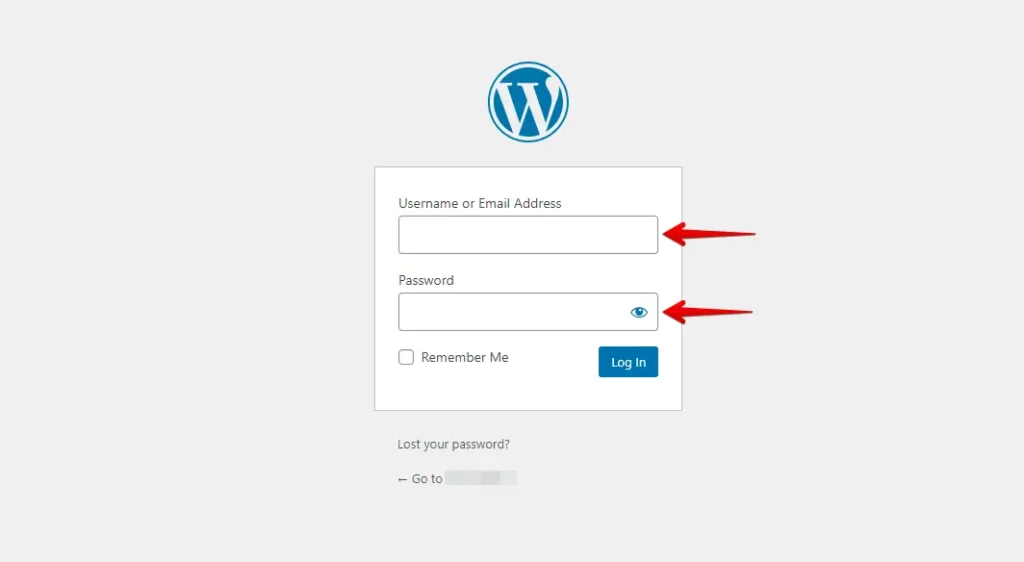
- Melden Sie sich bei Ihrer Ionos-WordPress-Website mit Ihrem Benutzernamen und Passwort an oder greifen Sie über Ionos auf das Admin-Panel zu.
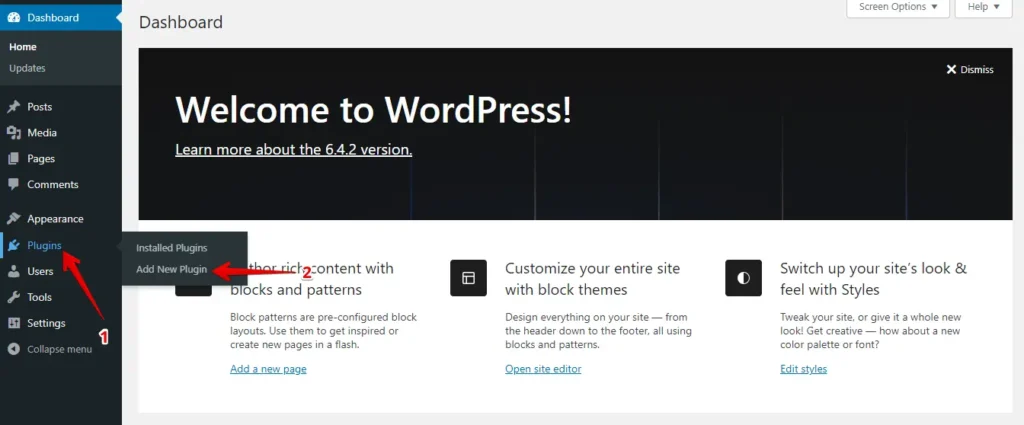
- Navigieren Sie im linken Menü zu „Plugins“ und klicken Sie auf die Schaltfläche „Neu hinzufügen“.
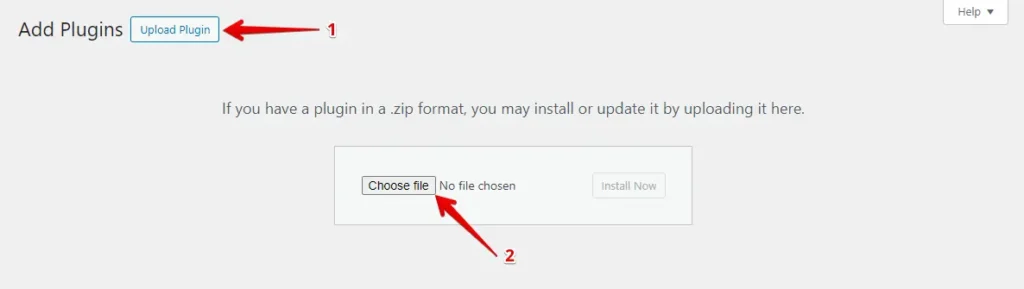
- Klicken Sie auf die Schaltfläche „Plugin hochladen“ und anschließend auf „Datei auswählen“, um das Plugin WP Staging | Pro hochzuladen.
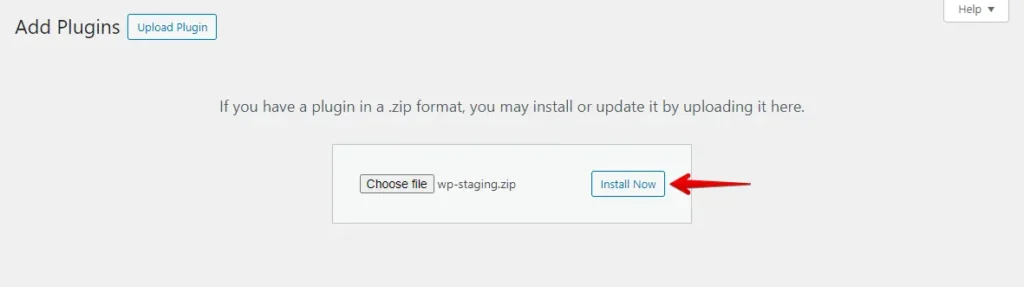
- Klicken Sie auf die Schaltfläche „Jetzt installieren“.
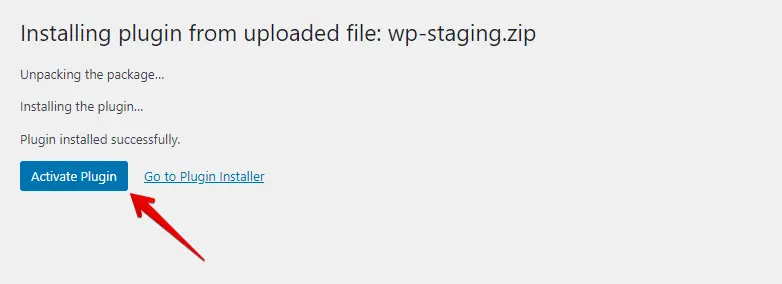
- Nach der Installation des Plugins aktivieren Sie es.
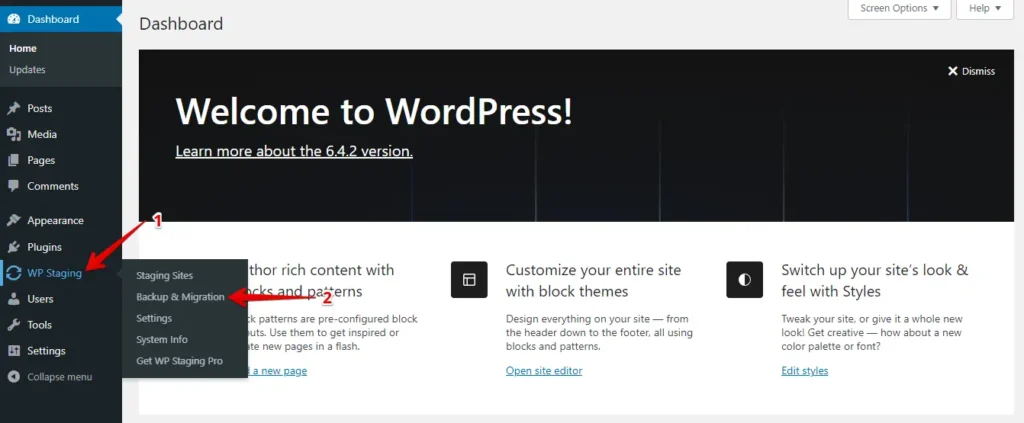
- Navigieren Sie im linken Menü zu „WP Staging | Pro“ und klicken Sie anschließend auf die Option „Backup & Migration“.
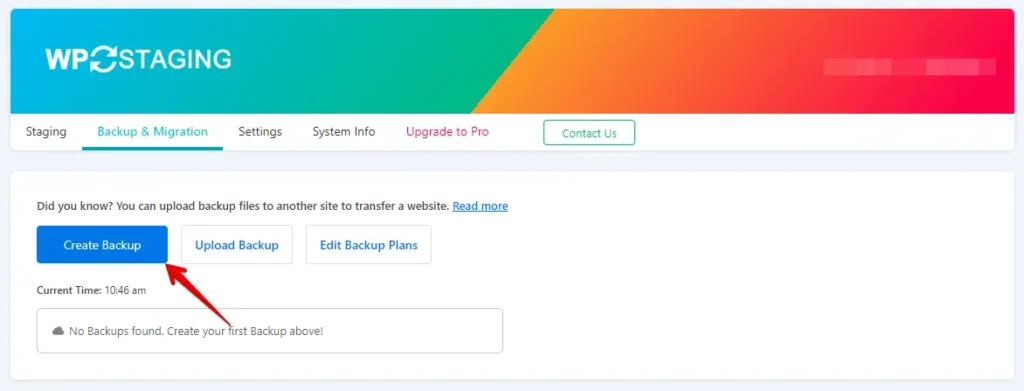
- Falls Sie noch keine bestehende Sicherung haben, kein Grund zur Sorge. Klicken Sie auf die Schaltfläche „Create Backup“, um eine neue zu erstellen.
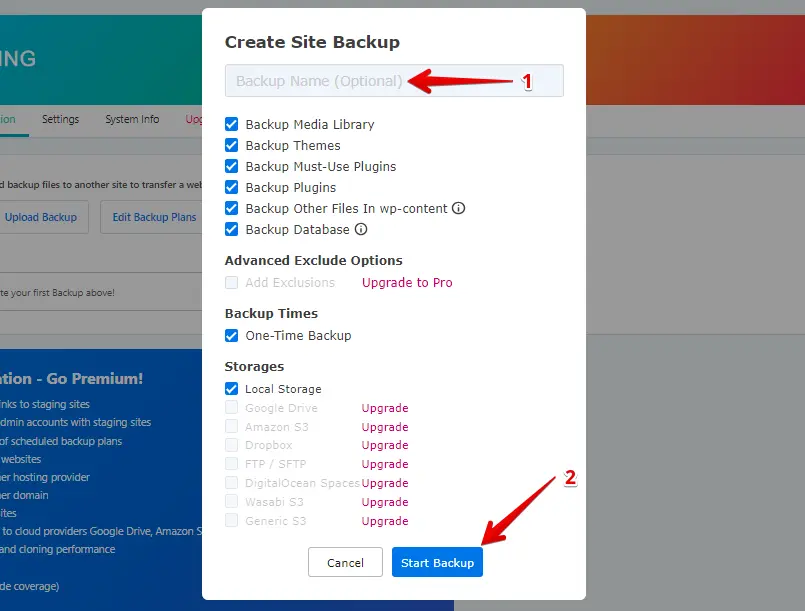
- Geben Sie den Namen der Sicherung ein und klicken Sie auf die Schaltfläche „Start Backup“.
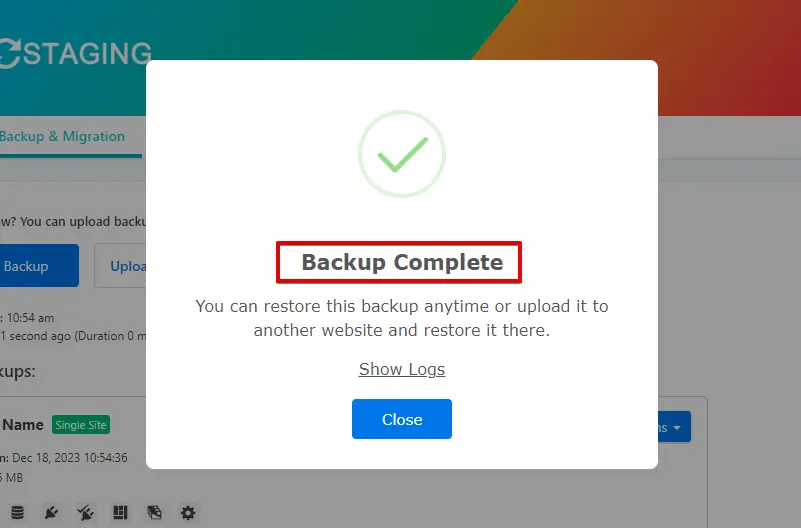
- Die Sicherung wurde erfolgreich abgeschlossen.
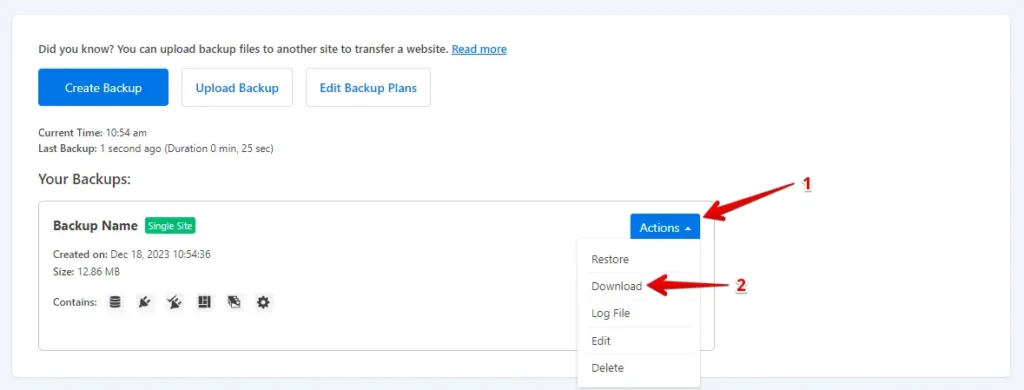
- Nach Abschluss des Sicherungsvorgangs finden Sie üblicherweise eine „Download“-Option unter der Schaltfläche „Action“. Stellen Sie sicher, dass Sie diese Sicherungsdatei an einem sicheren Ort auf Ihrem Computer speichern.
Der Migrationsprozess
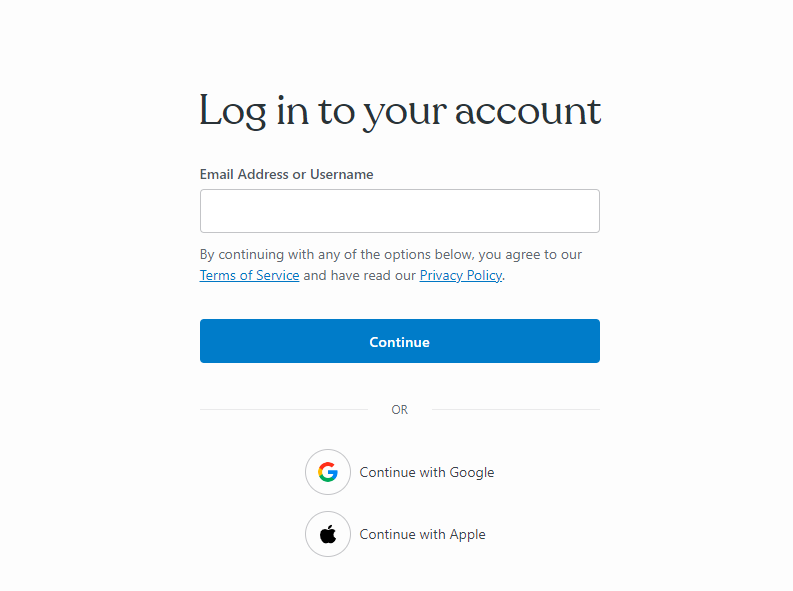
- Melden Sie sich bei Ihrem WordPress.com-Konto an.
- Navigieren Sie im WordPress-Dashboard zu „Plugins“ und klicken Sie auf die Schaltfläche „Upload“.
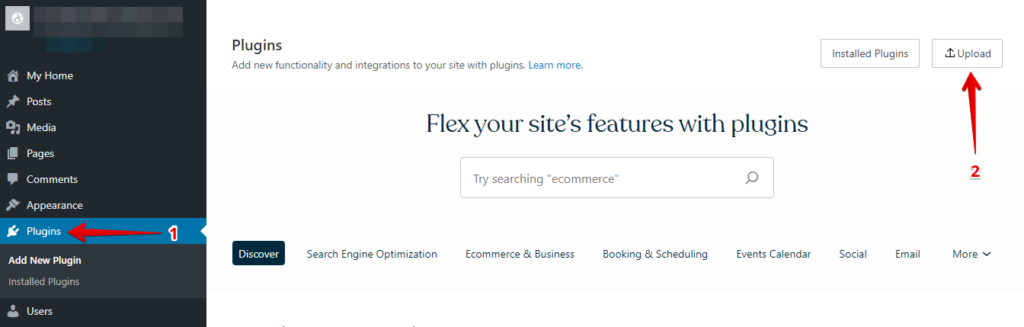
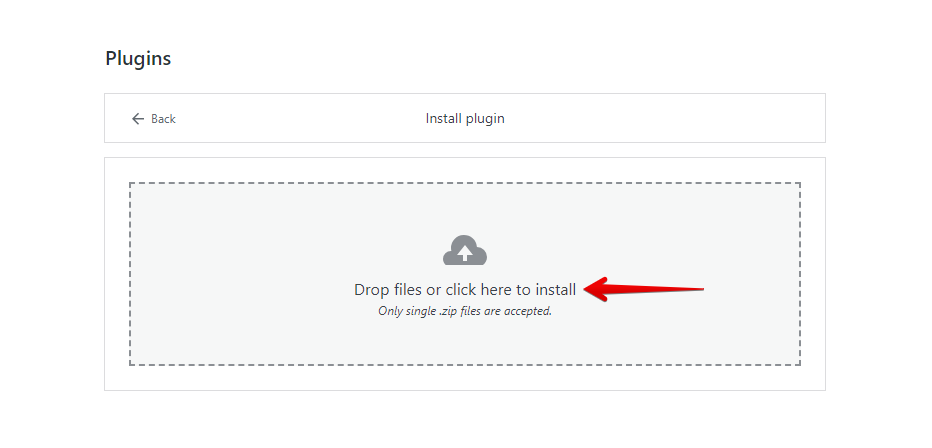
- Laden Sie als Nächstes Ihr WP Staging Pro hoch.
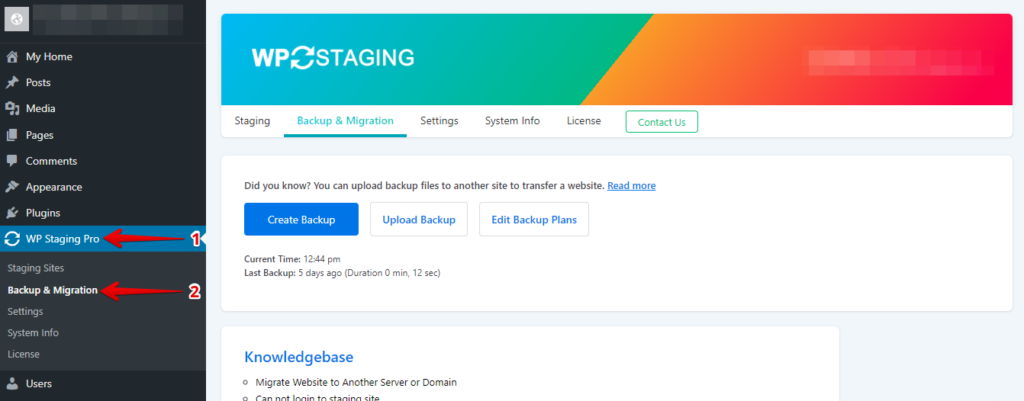
- Navigieren Sie nach Installation und Aktivierung im WordPress-Dashboard unter „WP Staging Pro“ zum Bereich „Backup & Migration“.
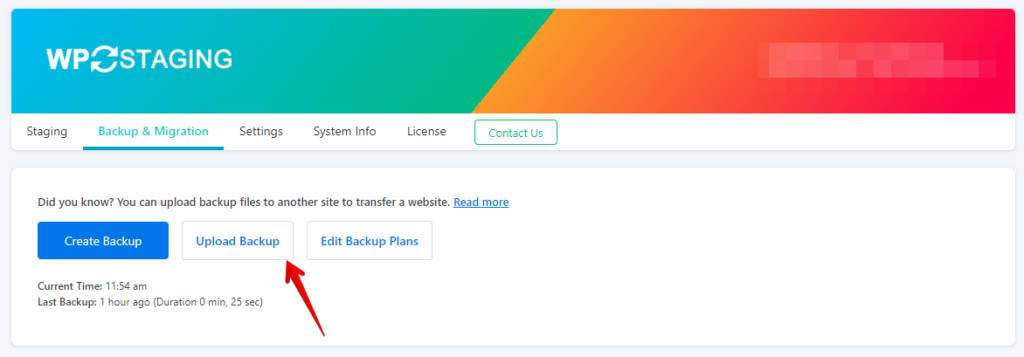
- Klicken Sie anschließend auf die Schaltfläche „Upload Backup“.
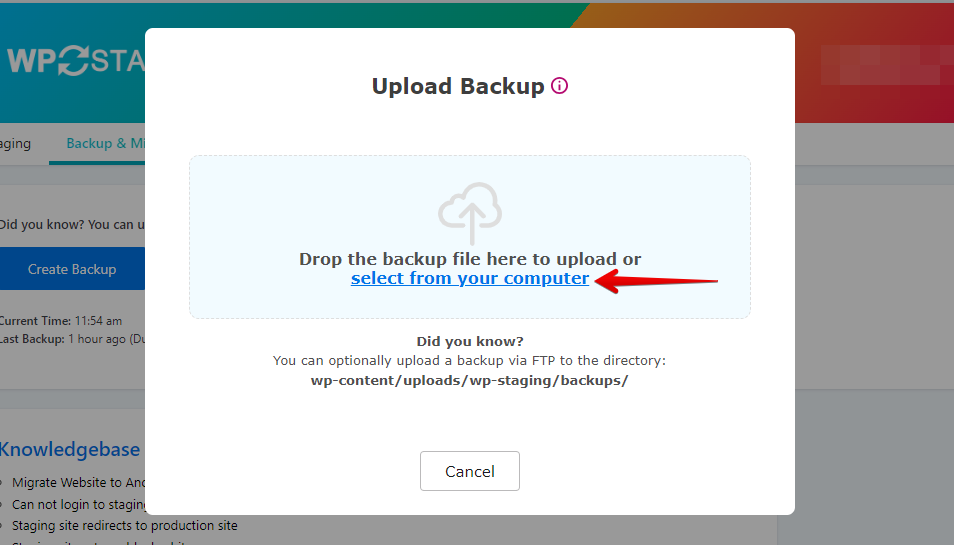
- Laden Sie nun die aus Ihrer Ionos-Website exportierte Sicherungsdatei hoch.
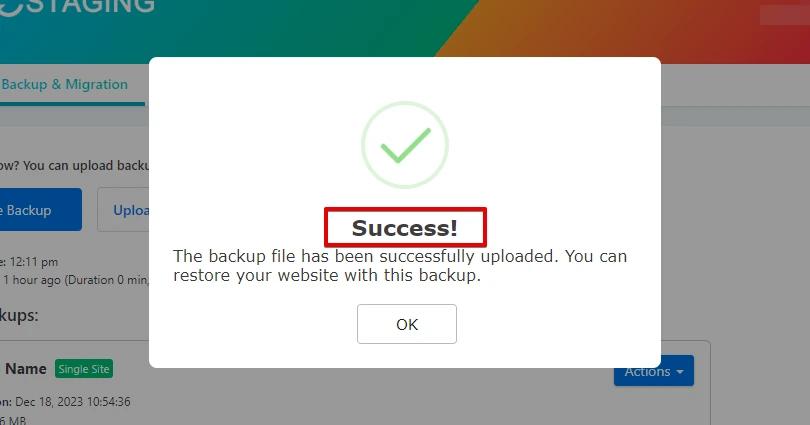
- Die Sicherung wurde erfolgreich hochgeladen.
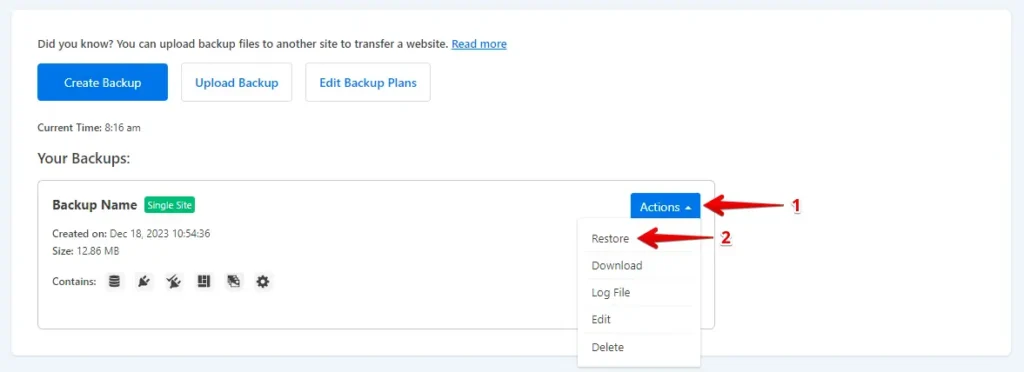
- Klicken Sie danach auf die Schaltfläche „Action“ und wählen Sie dann die Option „Restore“.
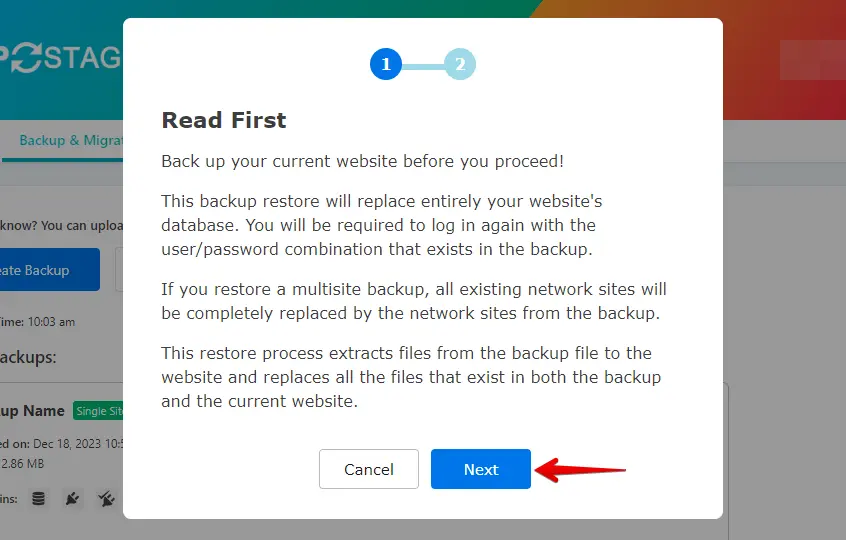
- Klicken Sie auf die Schaltfläche „Next“.
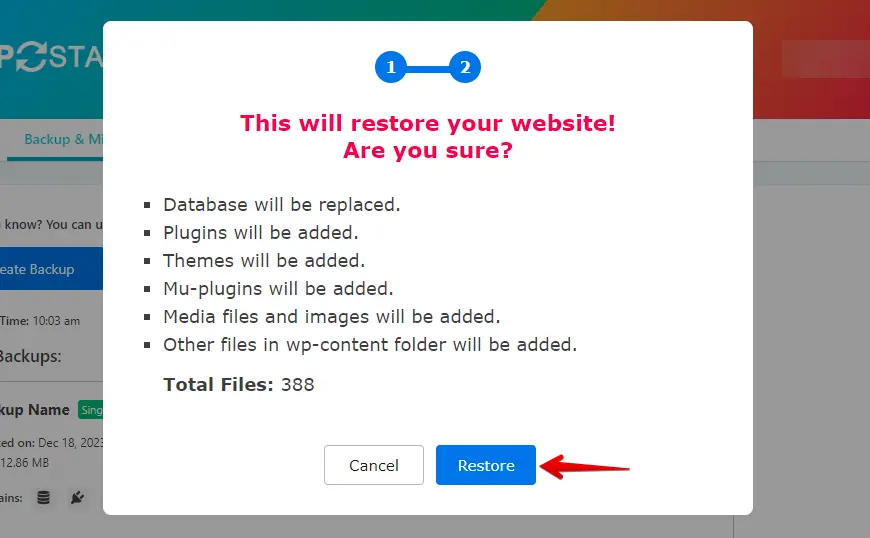
- Klicken Sie anschließend auf die Schaltfläche „Restore“.
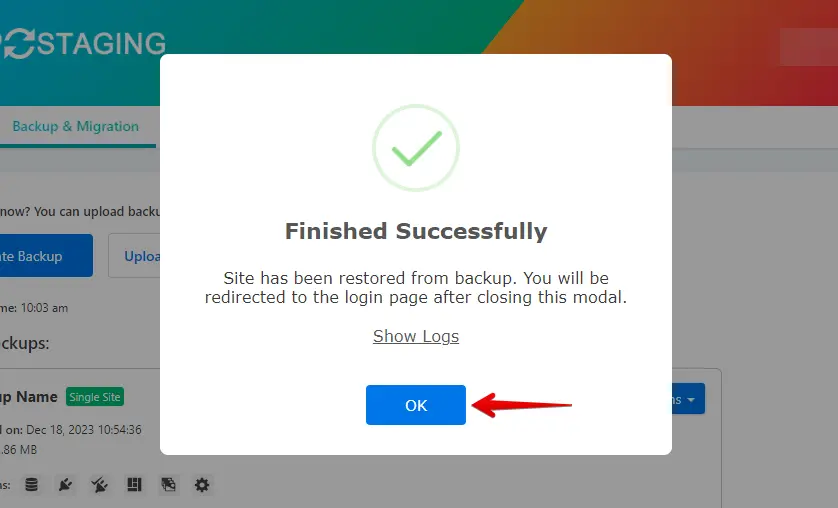
- Die Sicherung wurde erfolgreich wiederhergestellt.
- Klicken Sie auf die Schaltfläche „OK“.
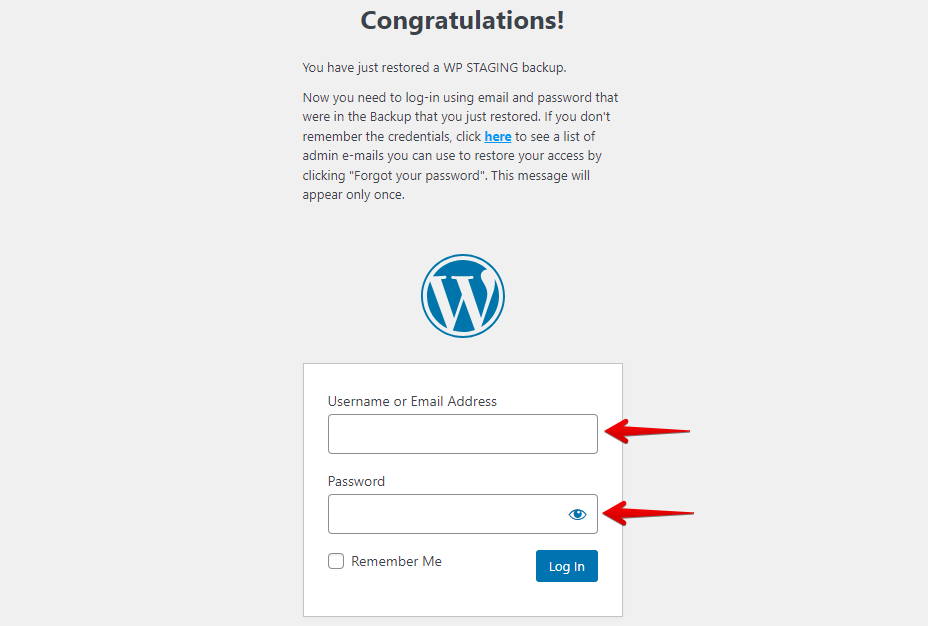
- Melden Sie sich erneut bei Ihrer WordPress-Website an.
Führen Sie einen gründlichen Test der Website auf WordPress.com durch, um die ordnungsgemäße Funktion aller Komponenten zu bestätigen, und überprüfen Sie Inhalte auf Richtigkeit und Formatierung.
Fazit
Zusammenfassend lässt sich sagen, dass die Migration von Ionos zu WordPress.com ein strategischer Schritt ist, der sorgfältige Planung und Ausführung erfordert. Indem Sie diesem umfassenden Leitfaden folgen, sorgen Sie nicht nur für einen reibungslosen Übergang, sondern positionieren Ihre Website auch für eine verbesserte Performance und Sichtbarkeit.
Verwandte Artikel
