


Przeniesienie Twojej strony internetowej z Ionos do WordPress.com to strategiczny krok w celu poprawy obecności online i funkcjonalności. Niezależnie od tego, czy preferujesz przyjazny dla użytkownika interfejs WordPress.com, czy jego opcje personalizacji, nasz przewodnik zapewnia płynne przejście dzięki szczegółowym instrukcjom krok po kroku. Przeprowadź migrację bezbłędnie dzięki naszemu dostosowanemu wsparciu.
Contents
Dlaczego warto przejść z Ionos na WordPress.com?
Przejście na WordPress.com to strategiczna decyzja, oferująca kilka zalet, które mogą wynieść Twoją stronę internetową na nowe wyżyny w rozległym świecie opcji hostingowych.
- Uproszczone zarządzanie i intuicyjna nawigacja: Z łatwością poruszaj się po przyjaznym dla użytkownika pulpicie, który stawia tworzenie treści ponad techniczne zawiłości.
- Ulepszone środki bezpieczeństwa: Korzystaj z regularnych aktualizacji, certyfikacji SSL i dedykowanego zespołu bezpieczeństwa, zapewniających solidną ochronę przed potencjalnymi zagrożeniami.
- Skalowalność dla przyszłego wzrostu: Bez wysiłku rozszerzaj zasoby, aby sprostać zmieniającym się potrzebom strony i zapewnić jej responsywność w czasie szczytowego ruchu.
- Globalny zasięg z niezawodną dostępnością: Doświadcz imponującej dostępności serwera, zapewniającej dostęp 24/7 dla międzynarodowej publiczności i zwiększającej niezawodność strony.
- Przyjazna SEO podstawa: Popraw pozycje w wyszukiwarkach dzięki czystemu kodowi, konfigurowalnym permalinkom i wtyczkom SEO.
Przygotowanie do transferu strony
Przed wprowadzeniem jakichkolwiek zmian kluczowe jest utworzenie kopii zapasowej istniejącej zawartości Twojej strony Ionos. Zapewnia to zachowanie danych w całym procesie migracji. Oto jak to zrobić:
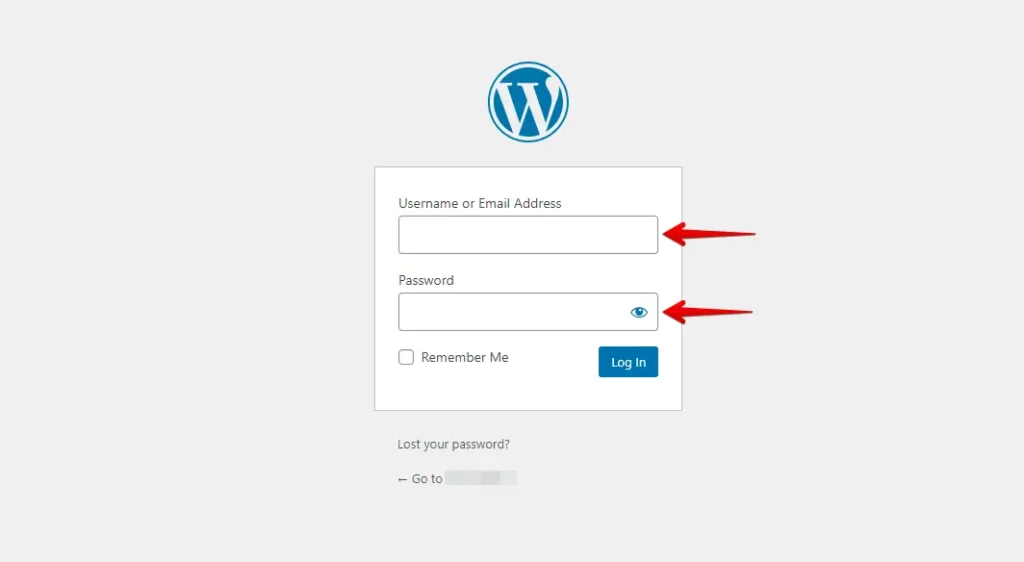
- Zaloguj się do swojej strony Ionos WordPress, używając nazwy użytkownika i hasła, lub uzyskaj dostęp do panelu administracyjnego poprzez Ionos.
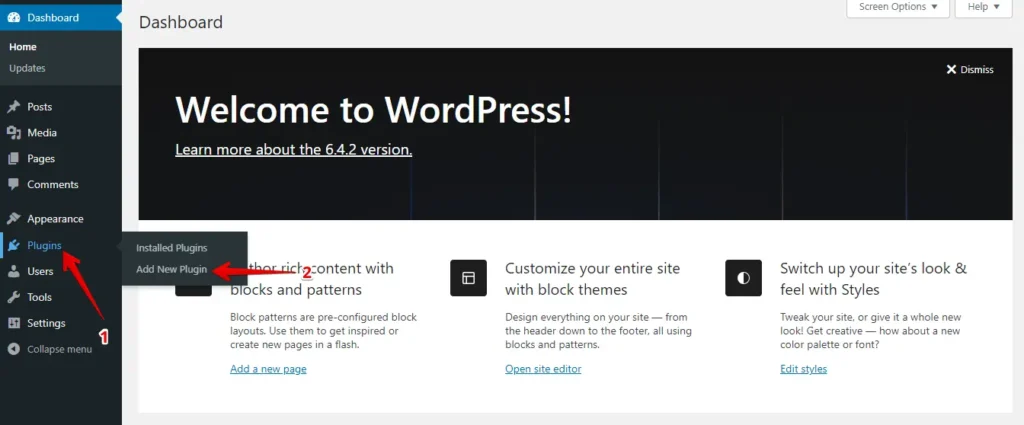
- Przejdź do "Wtyczki" w menu po lewej stronie i kliknij przycisk "Dodaj nową".
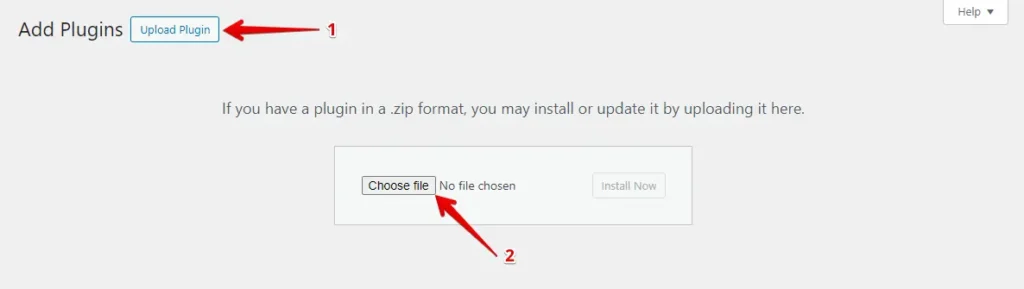
- Kliknij przycisk "Prześlij wtyczkę", a następnie "Wybierz plik", aby przesłać wtyczkę WP Staging | Pro.
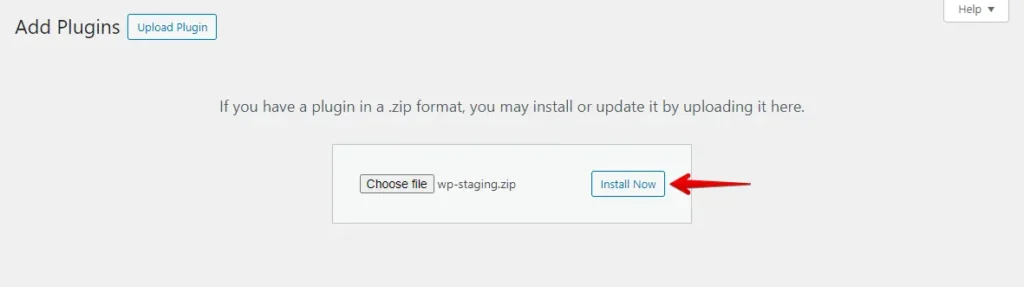
- Kliknij przycisk "Zainstaluj teraz".
- Po zainstalowaniu wtyczki aktywuj ją.
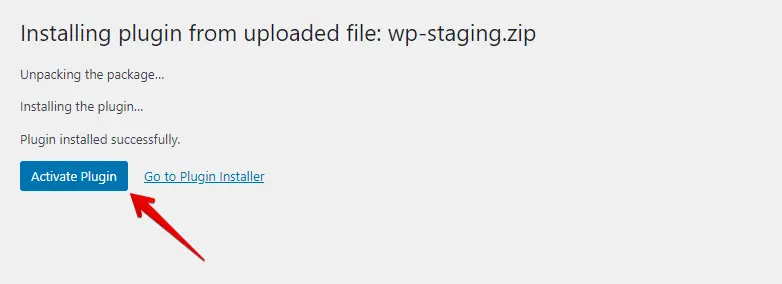
- Przejdź do menu po lewej stronie, znajdź "WP Staging | Pro", a następnie kliknij opcję "Backup & Migration".
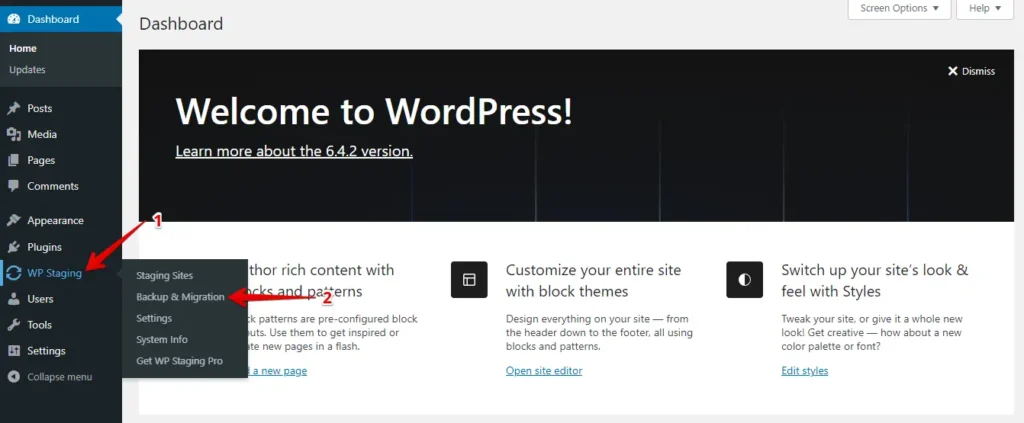
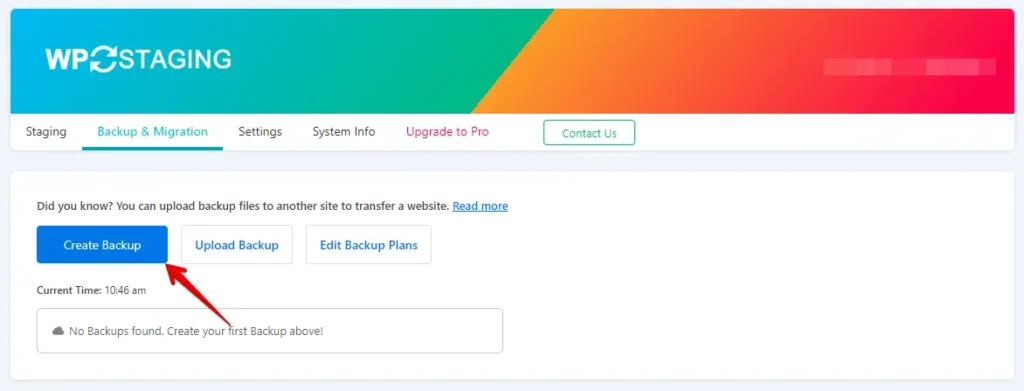
- Jeśli nie masz istniejącej kopii zapasowej, nie martw się. Kliknij przycisk "Create Backup", aby wygenerować nową.
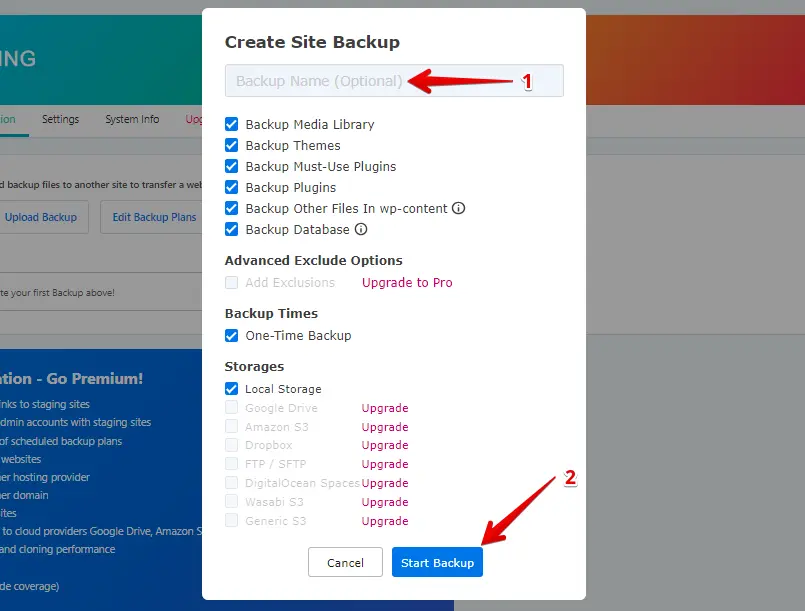
- Wprowadź nazwę kopii zapasowej i kliknij przycisk "Start Backup".
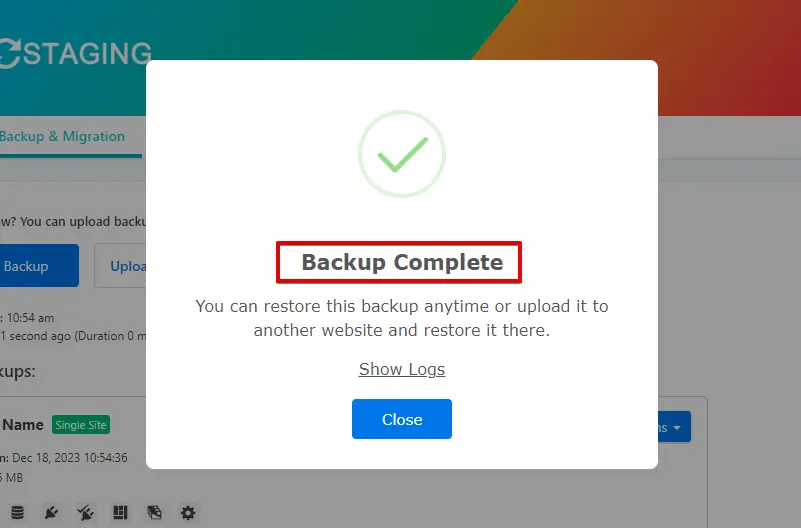
- Kopia zapasowa została pomyślnie utworzona.
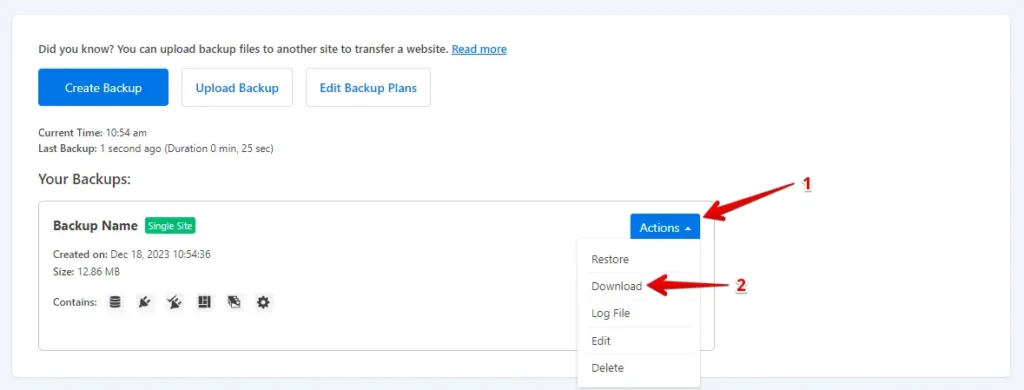
- Po zakończeniu procesu tworzenia kopii zapasowej zwykle znajdziesz opcję "Download" pod przyciskiem "Action". Pamiętaj, aby zapisać ten plik kopii zapasowej w bezpiecznym miejscu na swoim komputerze.
Proces migracji
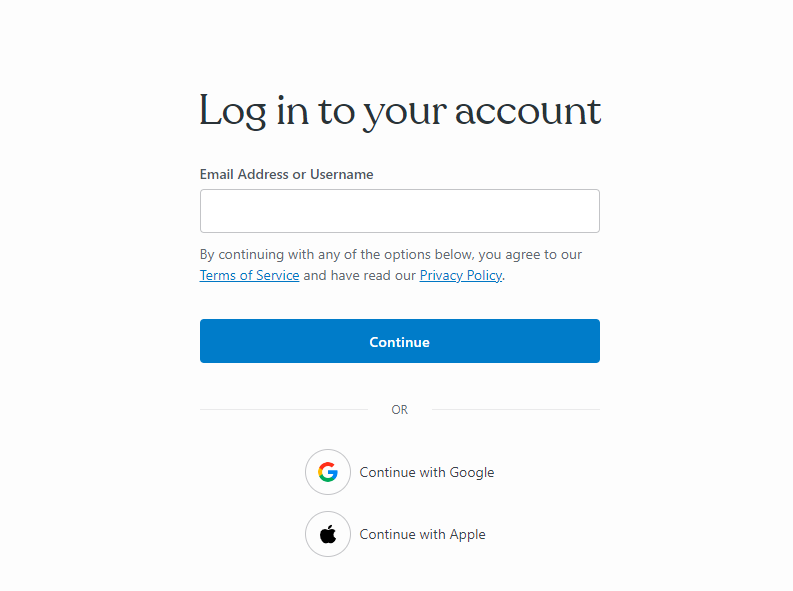
- Zaloguj się na swoje konto WordPress.com.
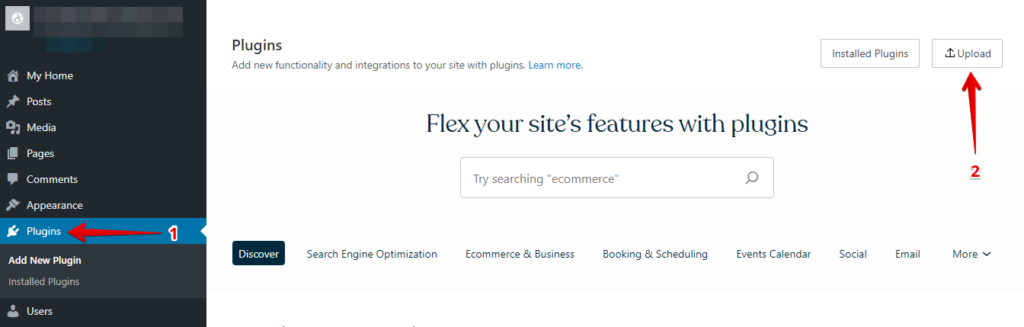
- Przejdź do "Wtyczki" w pulpicie WordPress i kliknij przycisk "Upload".
- Następnie kontynuuj przesyłanie swojego WP Staging Pro.
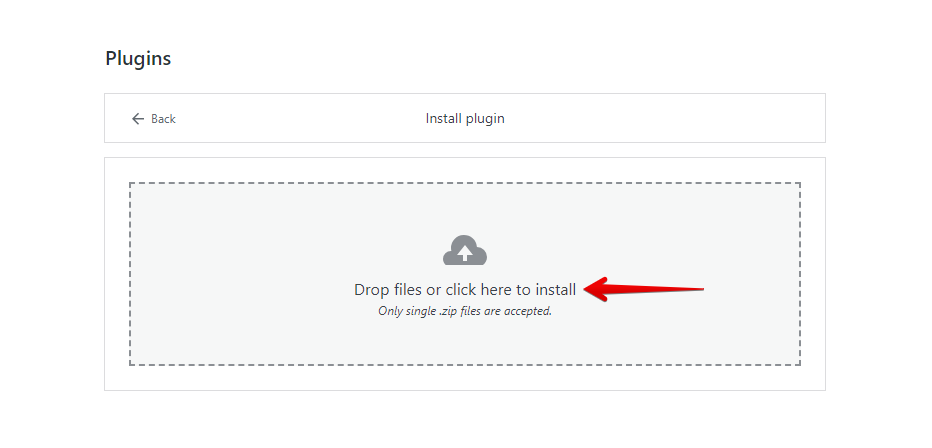
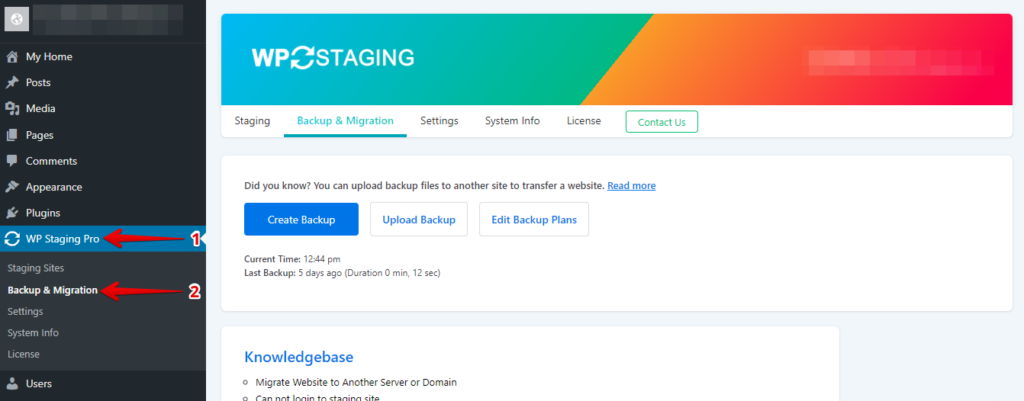
- Po instalacji i aktywacji przejdź do sekcji "Backup & Migration" w pulpicie WordPress pod "WP Staging Pro".
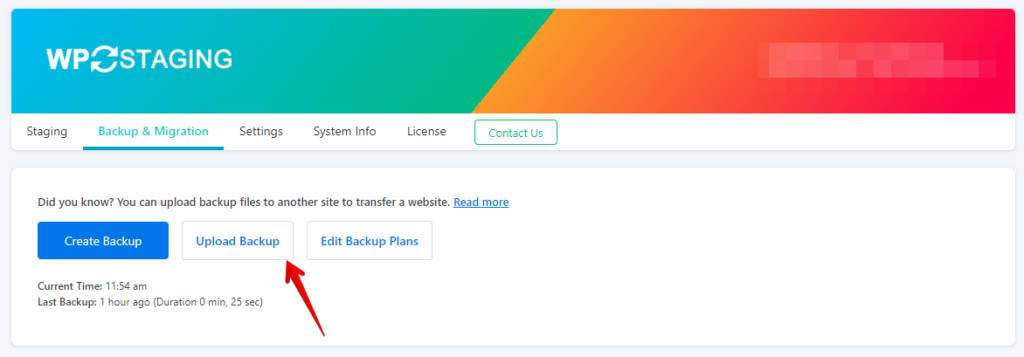
- Następnie kliknij przycisk "Upload Backup".
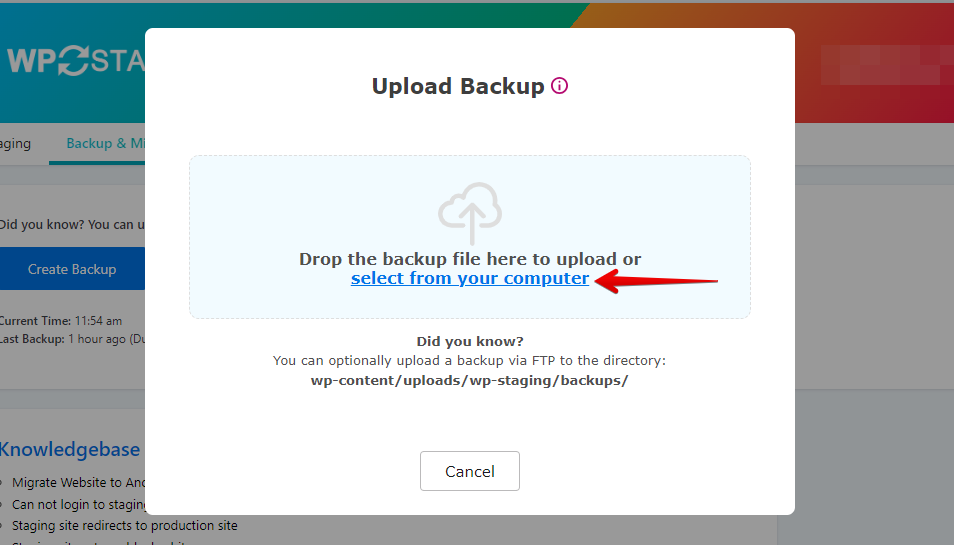
- Teraz prześlij plik kopii zapasowej wyeksportowany z Twojej strony Ionos.
- Kopia zapasowa została pomyślnie przesłana.
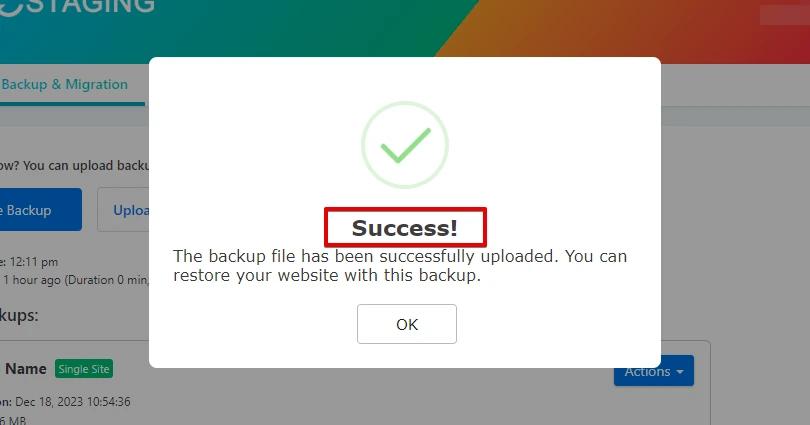
- Następnie kliknij przycisk "Action", a potem wybierz opcję "Restore".
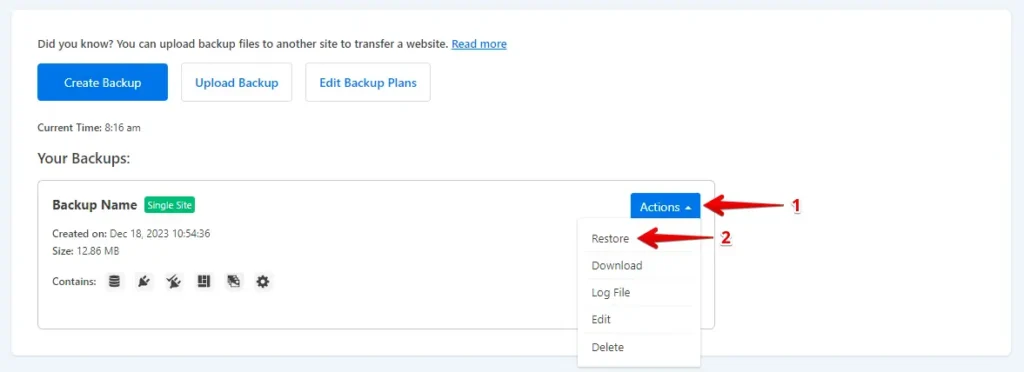
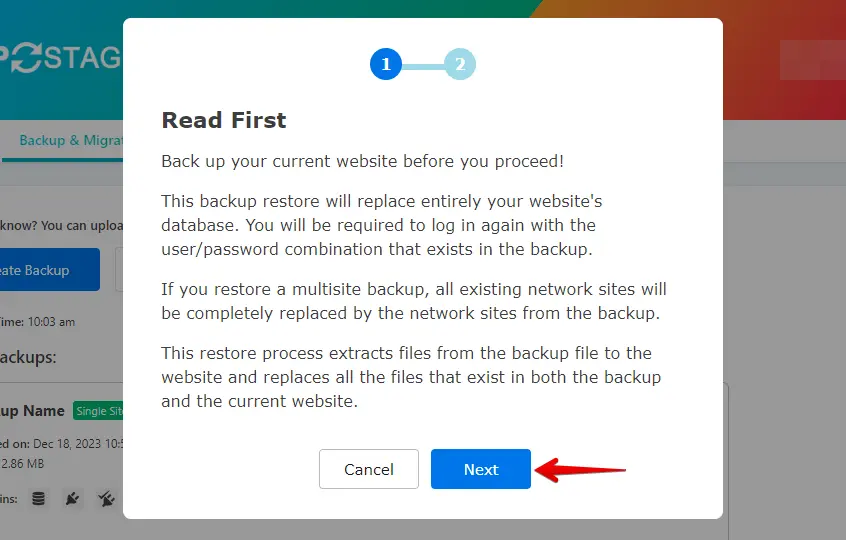
- Kliknij przycisk "Next".
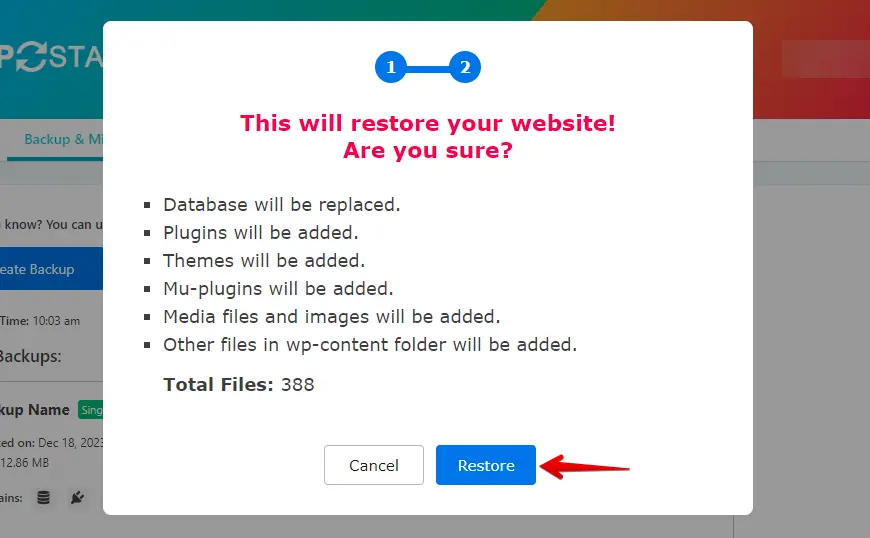
- Następnie kliknij przycisk "Restore".
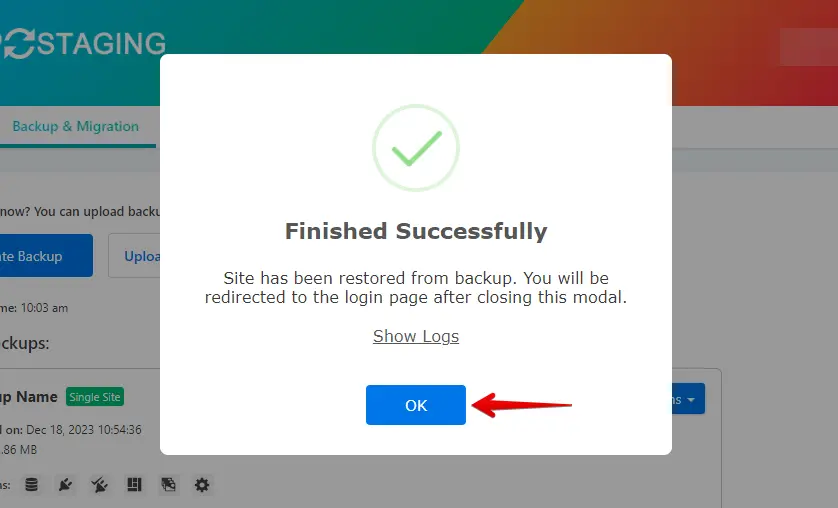
- Kopia zapasowa została pomyślnie przywrócona.
- Kliknij przycisk "OK".
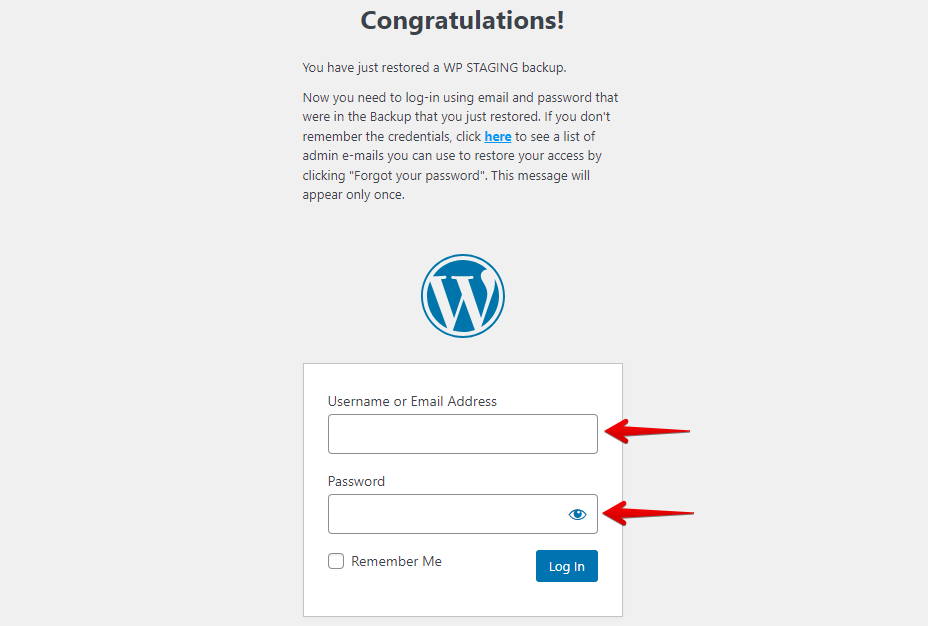
- Zaloguj się ponownie do swojej strony WordPress.
Wykonaj dokładny test strony na WordPress.com, aby potwierdzić prawidłowe działanie wszystkich elementów i sprawdzić zawartość pod kątem dokładności i formatowania.
Podsumowanie
Podsumowując, migracja z Ionos na WordPress.com to strategiczny ruch, który wymaga skrupulatnego planowania i wykonania. Postępując zgodnie z tym kompleksowym przewodnikiem, nie tylko zapewniasz płynne przejście, ale także pozycjonujesz swoją stronę dla lepszej wydajności i widoczności.
Powiązane artykuły
