


Déplacer votre site web d’Ionos vers WordPress.com est une étape stratégique pour améliorer votre présence et vos fonctionnalités en ligne. Que vous préfériez l’interface conviviale de WordPress.com ou ses options de personnalisation, notre guide garantit une transition fluide grâce à des instructions détaillées étape par étape. Exécutez la migration sans accroc grâce à notre assistance sur mesure.
Contents
Pourquoi passer d’Ionos à WordPress.com ?
Le passage à WordPress.com est une décision stratégique qui offre plusieurs avantages capables de propulser votre site web vers de nouveaux sommets dans le vaste univers des options d’hébergement.
- Gestion simplifiée et navigation intuitive : Parcourez facilement un tableau de bord convivial qui met l’accent sur la création de contenu plutôt que sur les subtilités techniques.
- Mesures de sécurité renforcées : Profitez de mises à jour régulières, d’une certification SSL et d’une équipe de sécurité dédiée, assurant une protection robuste contre les menaces potentielles.
- Évolutivité pour la croissance future : Augmentez sans effort les ressources pour répondre aux besoins évolutifs du site et garantir la réactivité lors des pics de trafic.
- Portée mondiale avec un temps de disponibilité fiable : Bénéficiez d’un temps de disponibilité serveur impressionnant, garantissant une accessibilité 24h/24 et 7j/7 aux audiences internationales et renforçant la fiabilité du site.
- Base SEO-friendly : Améliorez votre classement grâce à un code propre, des permaliens personnalisables et des plugins SEO.
Préparation du transfert du site web
Avant d’apporter des modifications, il est crucial de créer une sauvegarde du contenu existant de votre site web Ionos. Cela garantit la préservation des données tout au long du processus de migration. Voici comment procéder :
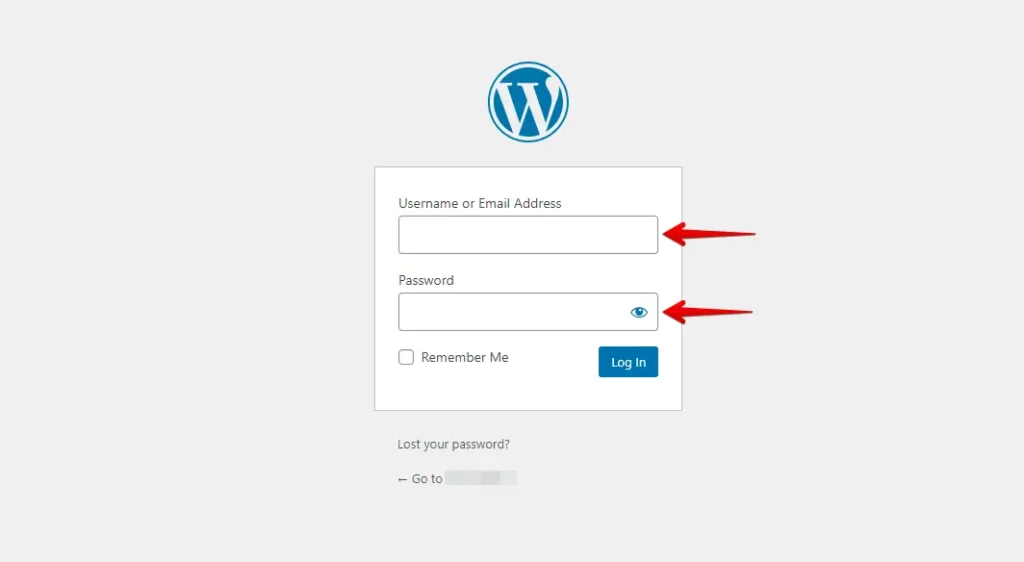
- Connectez-vous à votre site web Ionos WordPress avec votre nom d’utilisateur et votre mot de passe, ou accédez au panneau d’administration via Ionos.
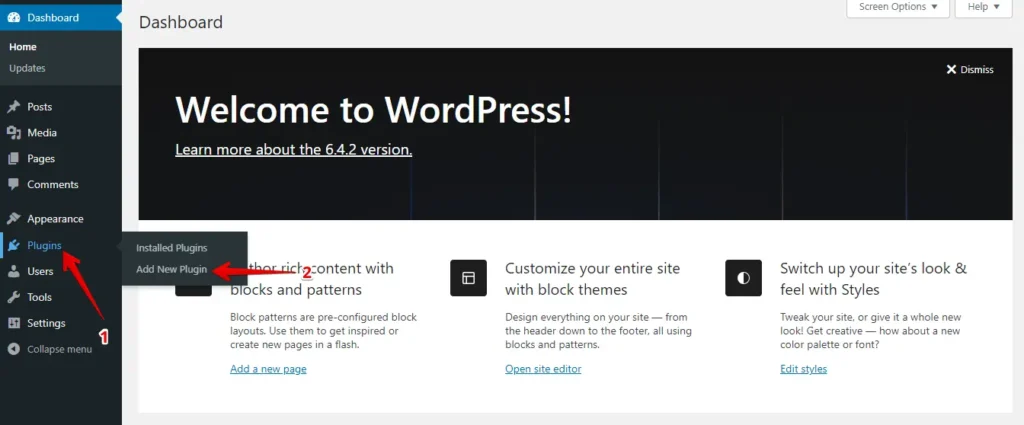
- Naviguez vers « Plugins » dans le menu de gauche et cliquez sur le bouton « Ajouter ».
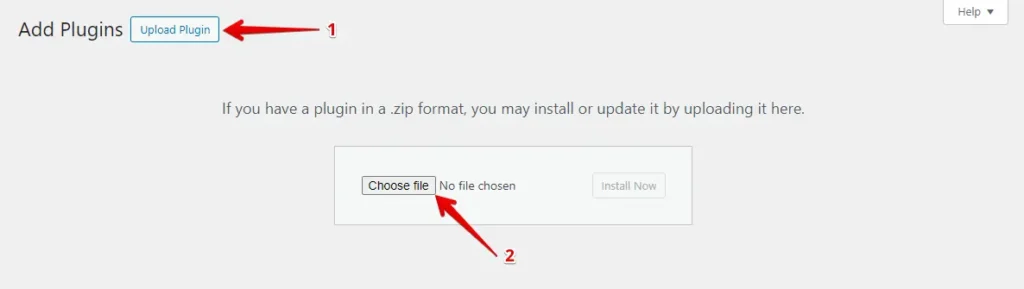
- Cliquez sur le bouton « Téléverser une extension », puis sur « Choisir un fichier » pour téléverser le plugin WP Staging | Pro.
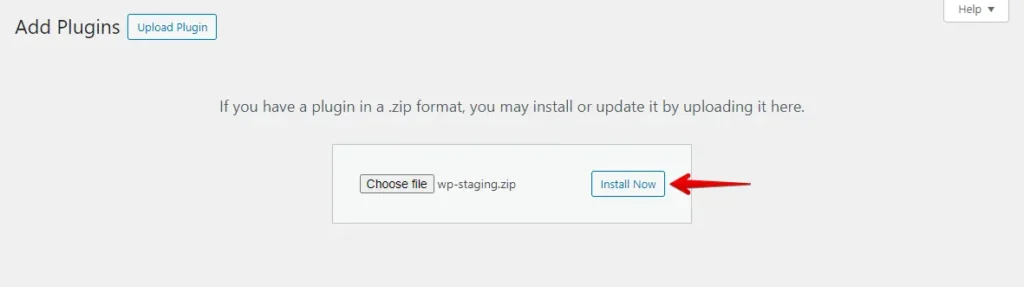
- Cliquez sur le bouton « Installer maintenant ».
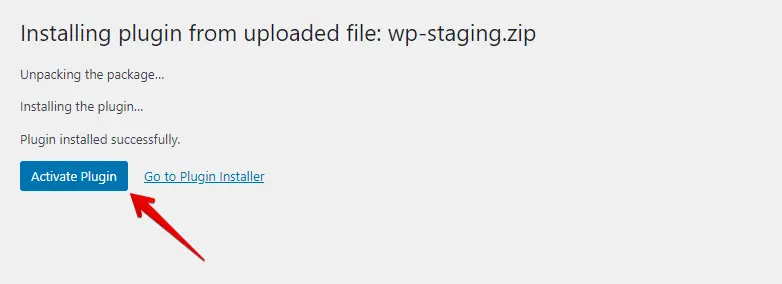
- Après avoir installé le plugin, activez-le.
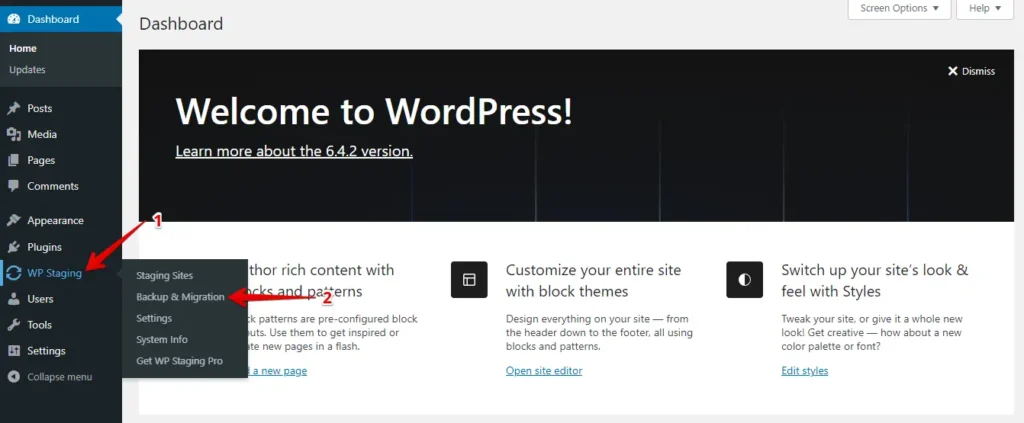
- Naviguez dans le menu de gauche, localisez « WP Staging | Pro », puis cliquez sur l’option « Backup & Migration ».
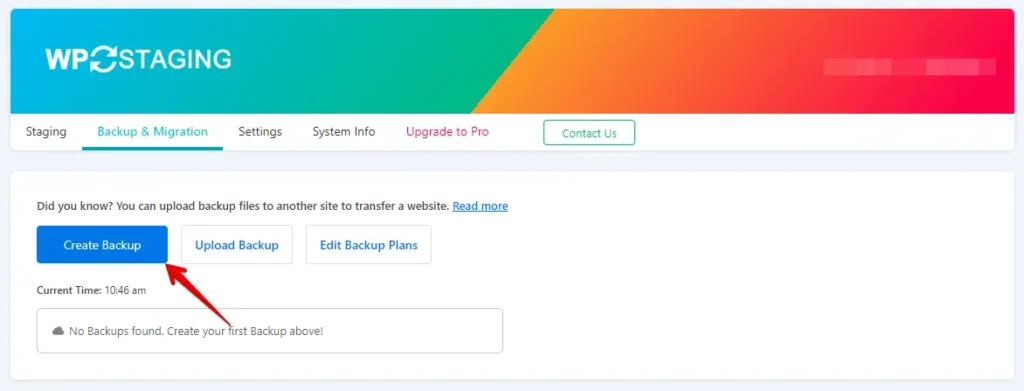
- Si vous n’avez pas de sauvegarde existante, pas d’inquiétude. Cliquez sur le bouton « Create Backup » pour en générer une nouvelle.
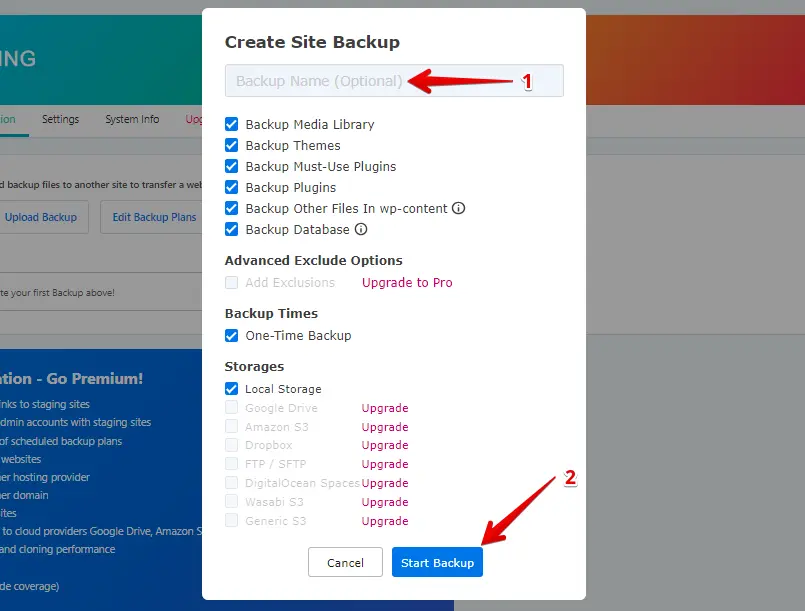
- Saisissez le nom de la sauvegarde et cliquez sur le bouton « Start Backup ».
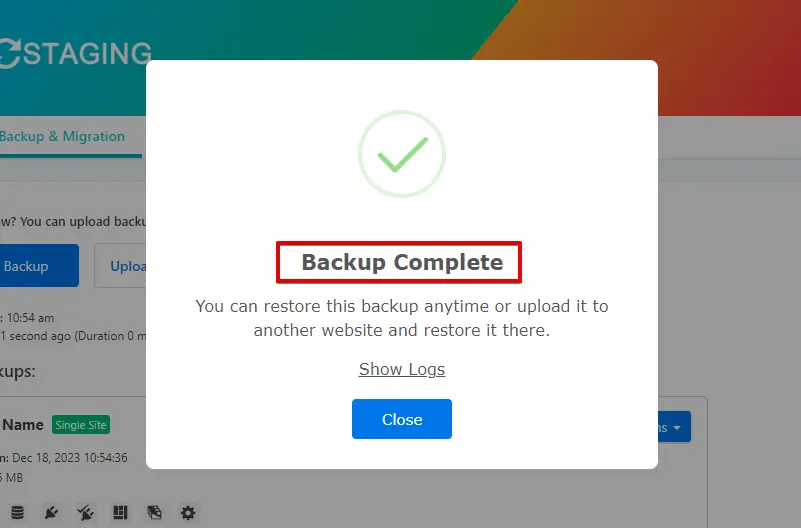
- La sauvegarde a été effectuée avec succès.
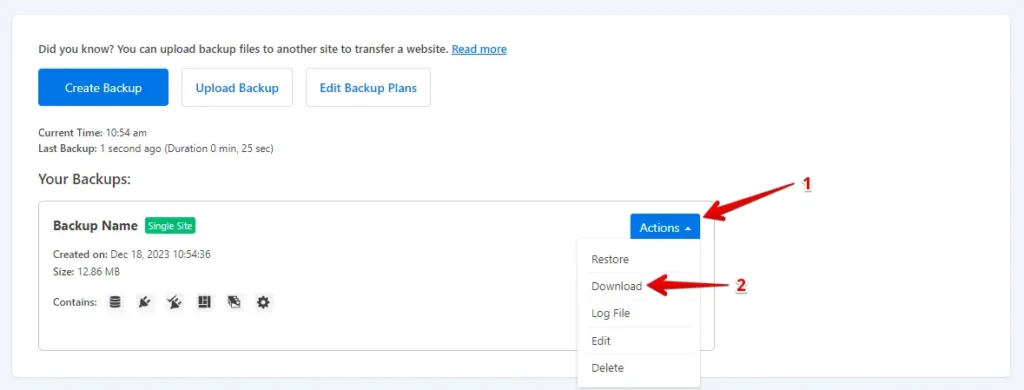
- Après avoir terminé le processus de sauvegarde, vous trouverez généralement une option « Download » sous le bouton « Action ». Assurez-vous d’enregistrer ce fichier de sauvegarde à un endroit sûr sur votre ordinateur.
Le processus de migration
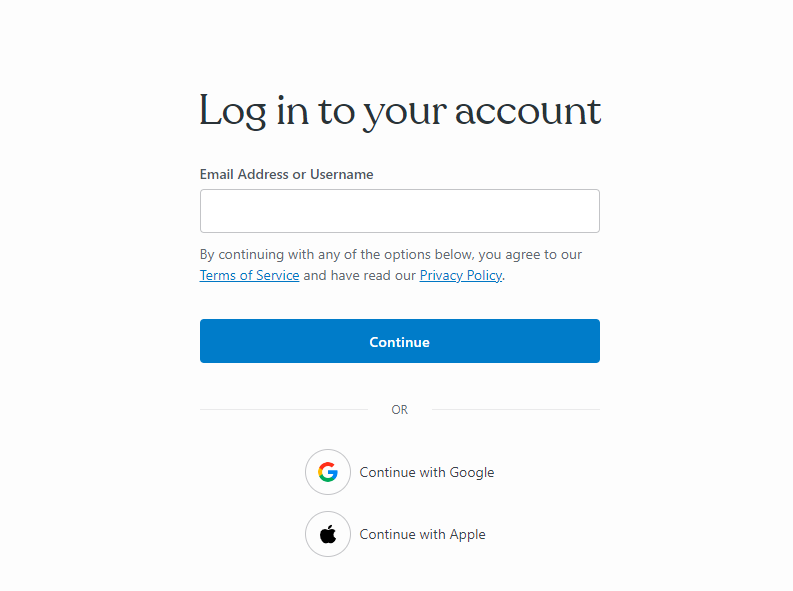
- Connectez-vous à votre compte WordPress.com.
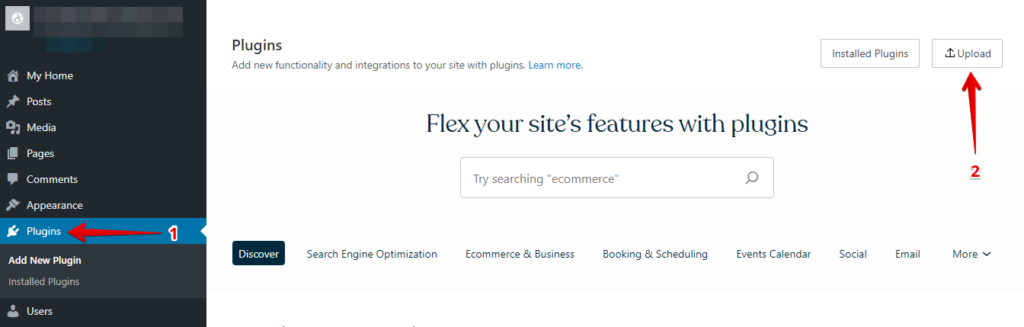
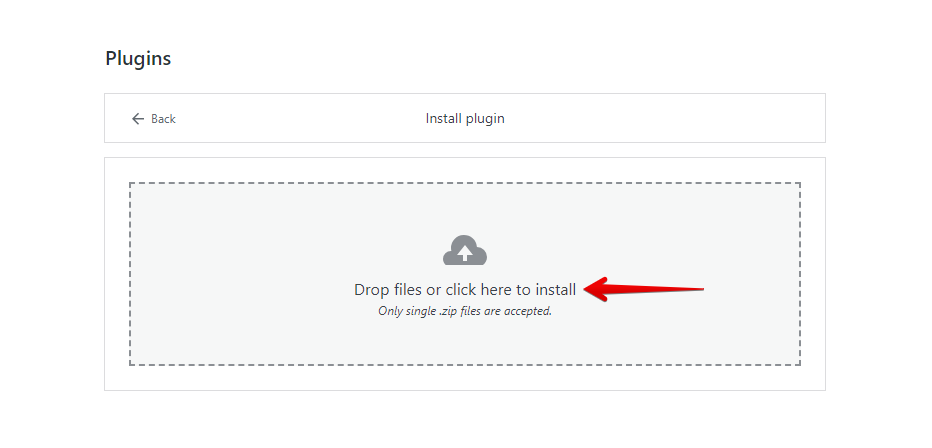
- Naviguez vers « Plugins » dans le tableau de bord WordPress et cliquez sur le bouton « Upload ».
- Ensuite, procédez au téléversement de votre WP Staging Pro.
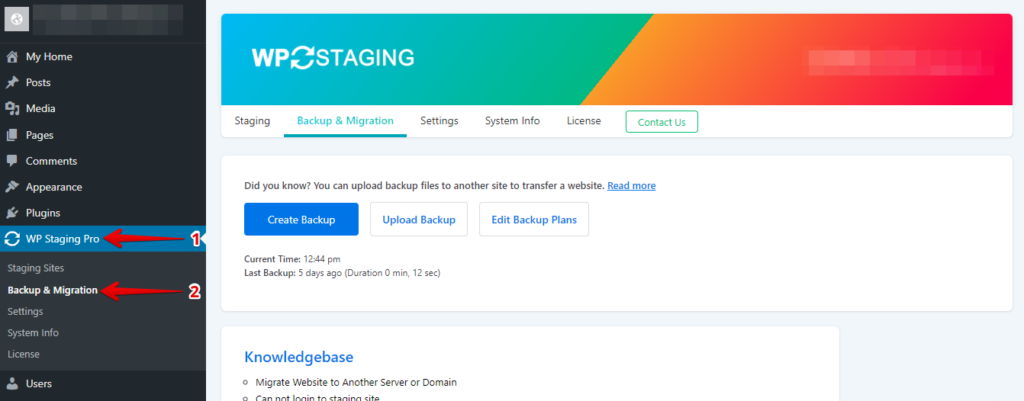
- Après installation et activation, naviguez vers la section « Backup & Migration » dans le tableau de bord WordPress sous « WP Staging Pro ».
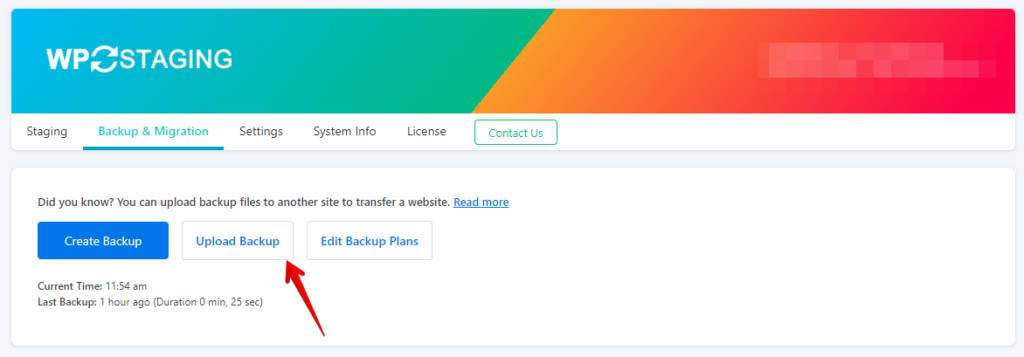
- Puis, cliquez sur le bouton « Upload Backup ».
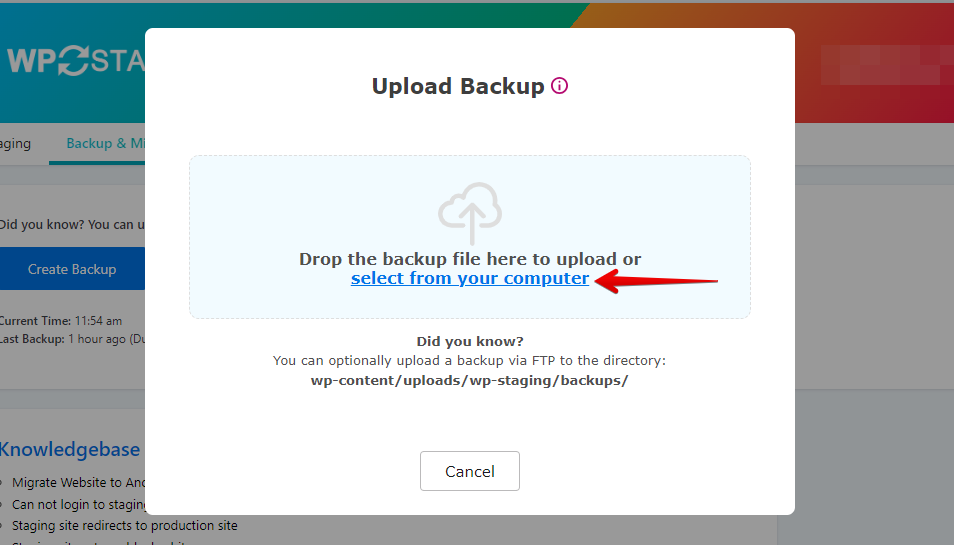
- Maintenant, téléversez le fichier de sauvegarde exporté depuis votre site web Ionos.
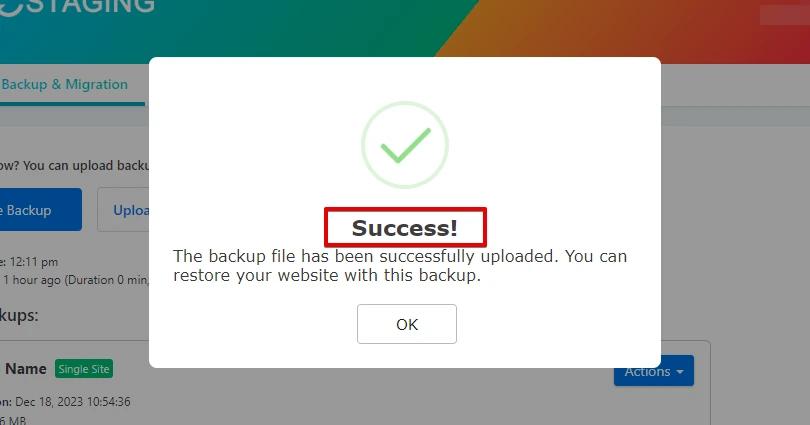
- La sauvegarde a été téléversée avec succès.
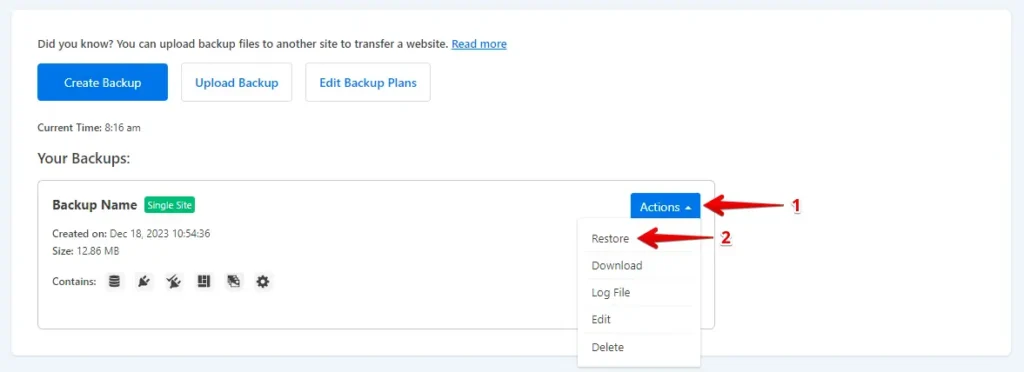
- Après cela, cliquez sur le bouton « Action », puis choisissez l’option « Restore ».
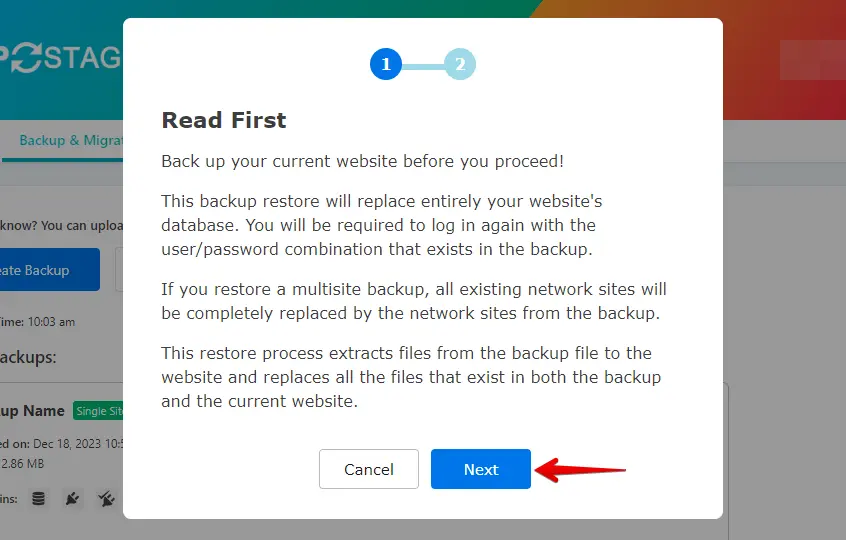
- Cliquez sur le bouton « Next ».
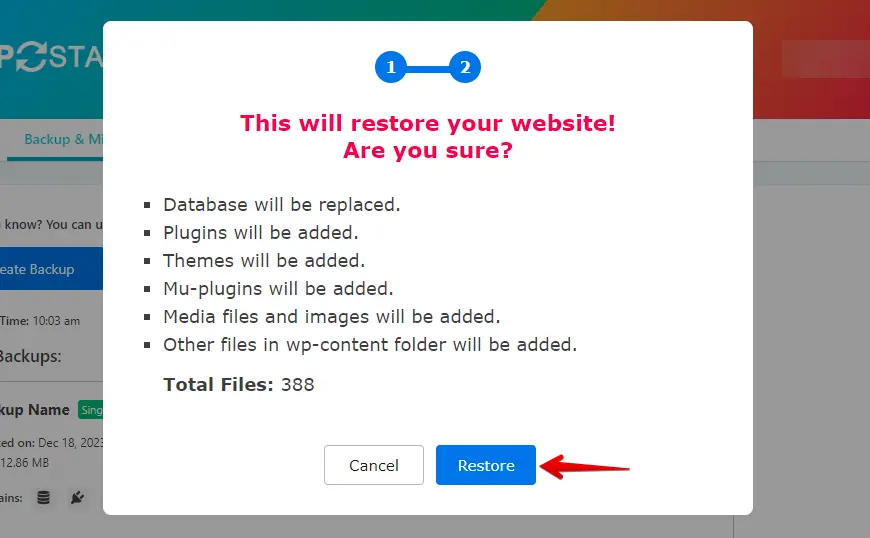
- Ensuite, cliquez sur le bouton « Restore ».
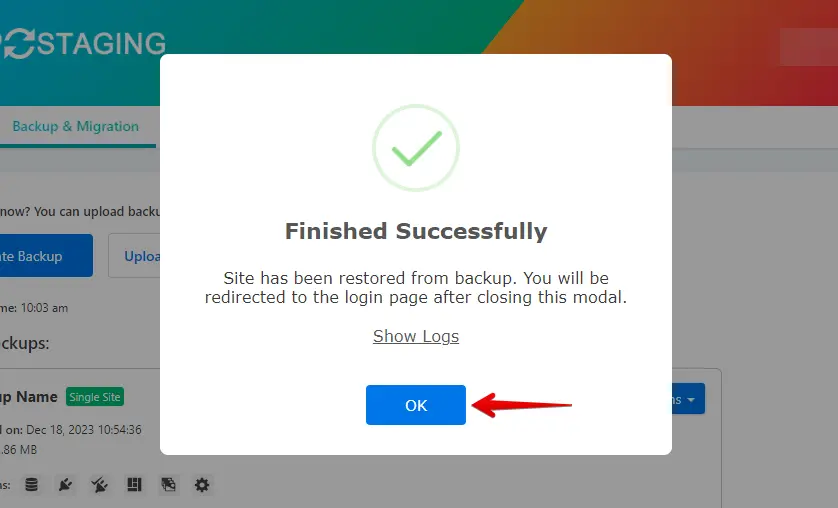
- La sauvegarde a été restaurée avec succès.
- Cliquez sur le bouton « OK ».
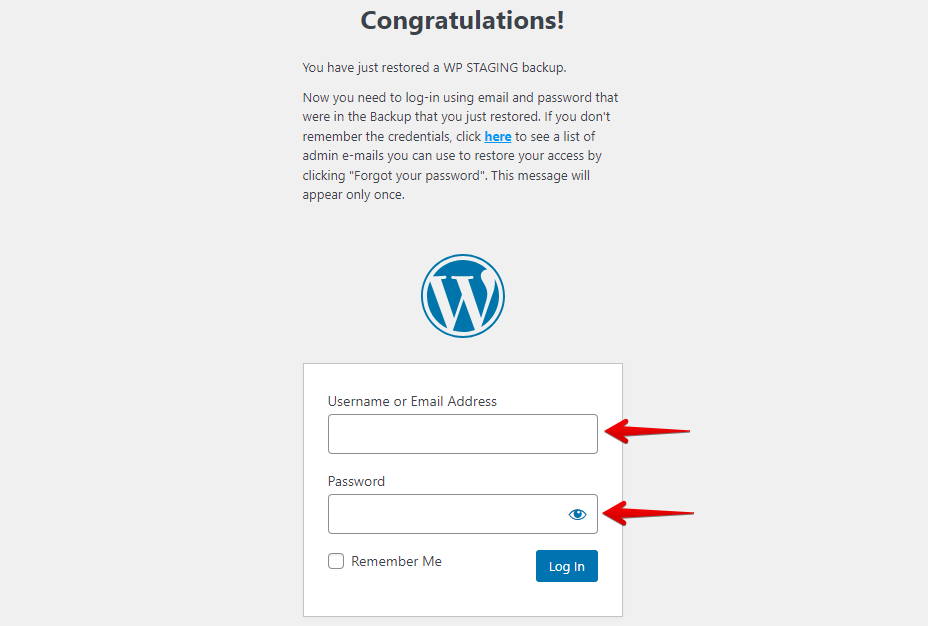
- Reconnectez-vous à votre site web WordPress.
Effectuez un test approfondi du site web sur WordPress.com pour confirmer le bon fonctionnement de tous les composants et passez en revue le contenu pour vérifier l’exactitude et la mise en forme.
Conclusion
En conclusion, migrer d’Ionos vers WordPress.com est une démarche stratégique qui exige une planification et une exécution minutieuses. En suivant ce guide complet, vous garantissez non seulement une transition fluide, mais vous positionnez également votre site web pour des performances et une visibilité accrues.
Articles connexes
