


Spostare il tuo sito web da Ionos a WordPress.com è un passo strategico per migliorare la tua presenza e funzionalità online. Che tu preferisca l’interfaccia intuitiva di WordPress.com o le sue opzioni di personalizzazione, la nostra guida garantisce una transizione fluida con istruzioni dettagliate passo dopo passo. Esegui la migrazione in modo impeccabile grazie alla nostra assistenza su misura.
Contents
Perché passare da Ionos a WordPress.com?
La transizione a WordPress.com è una decisione strategica che offre diversi vantaggi capaci di portare il tuo sito web a nuove vette nell’ampio panorama delle opzioni di hosting.
- Gestione semplificata e navigazione intuitiva: Naviga facilmente in una dashboard intuitiva che mette in primo piano la creazione di contenuti rispetto alle complessità tecniche.
- Misure di sicurezza migliorate: Beneficia di aggiornamenti regolari, certificazione SSL e di un team di sicurezza dedicato, garantendo una protezione robusta contro potenziali minacce.
- Scalabilità per la crescita futura: Aumenta facilmente le risorse per soddisfare le esigenze in evoluzione del sito e garantire la reattività durante i picchi di traffico.
- Portata globale con uptime affidabile: Sperimenta un uptime del server impressionante che assicura accessibilità 24/7 per un pubblico internazionale e rafforza l’affidabilità del sito.
- Base SEO-friendly: Migliora il posizionamento con codice pulito, permalink personalizzabili e plugin SEO.
Preparazione al trasferimento del sito web
Prima di apportare modifiche, è fondamentale creare un backup dei contenuti esistenti del tuo sito web Ionos. Ciò garantisce la conservazione dei dati durante l’intero processo di migrazione. Ecco come fare:
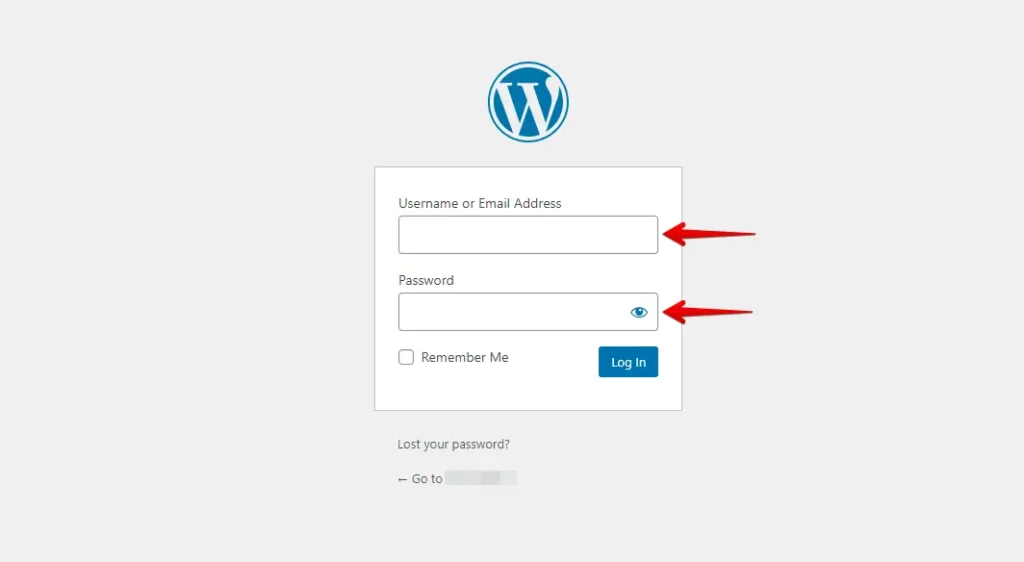
- Accedi al tuo sito web Ionos WordPress con il tuo nome utente e password, oppure accedi al pannello di amministrazione tramite Ionos.
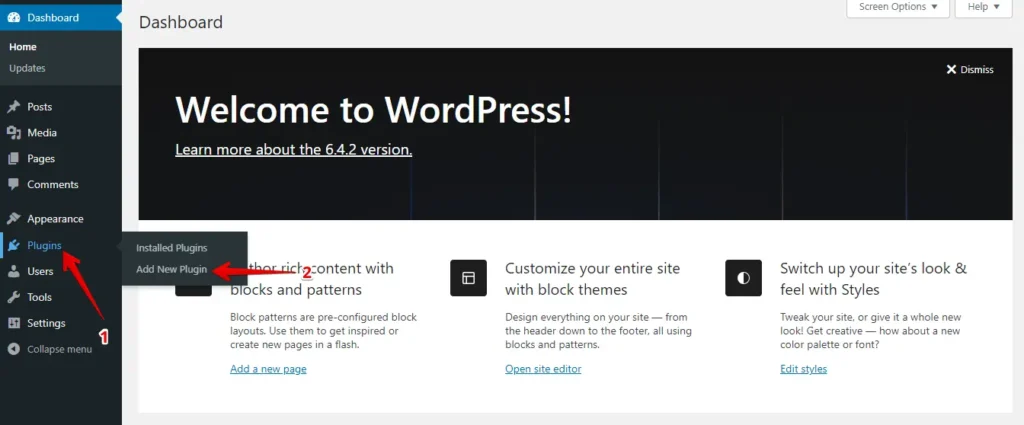
- Naviga su "Plugin" nel menu di sinistra e fai clic sul pulsante "Aggiungi nuovo".
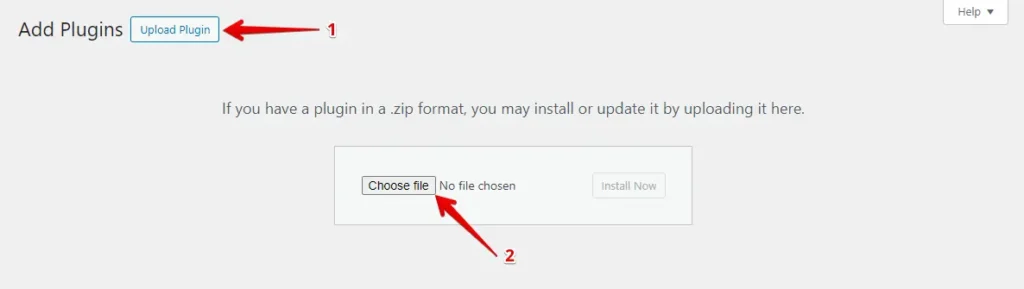
- Fai clic sul pulsante "Carica plugin" e poi su "Scegli file" per caricare il plugin WP Staging | Pro.
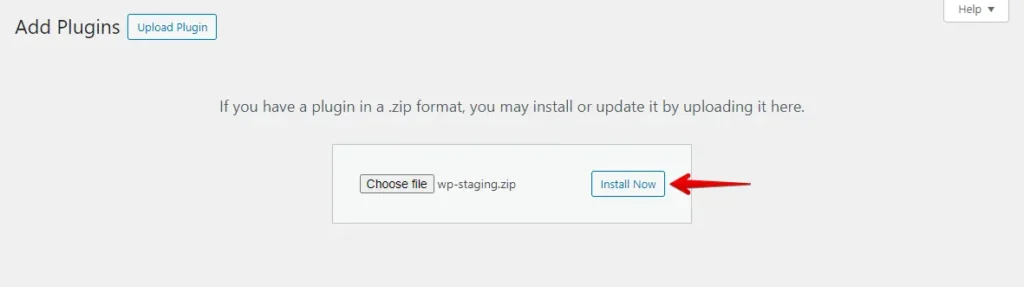
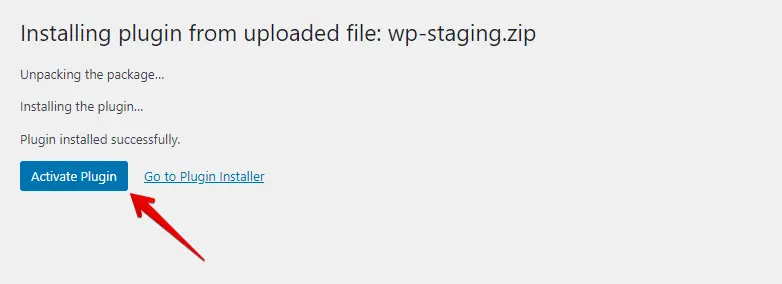
- Fai clic sul pulsante "Installa ora".
- Dopo aver installato il plugin, attivalo.
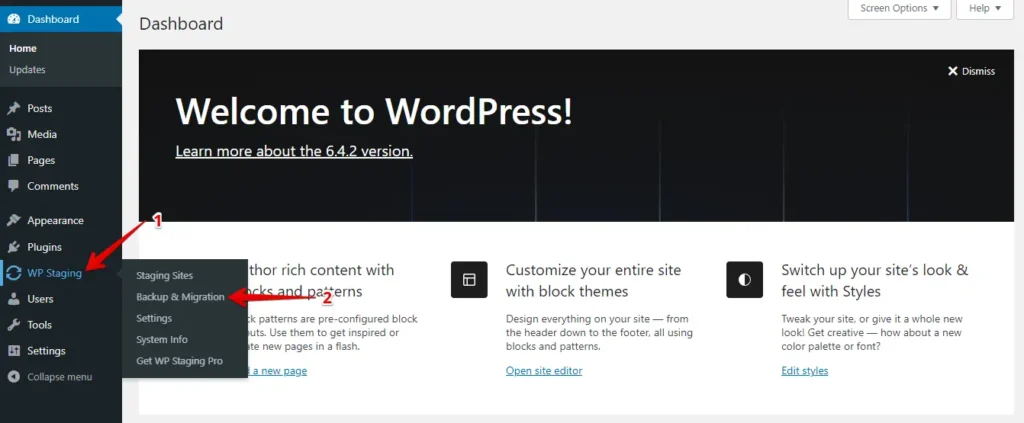
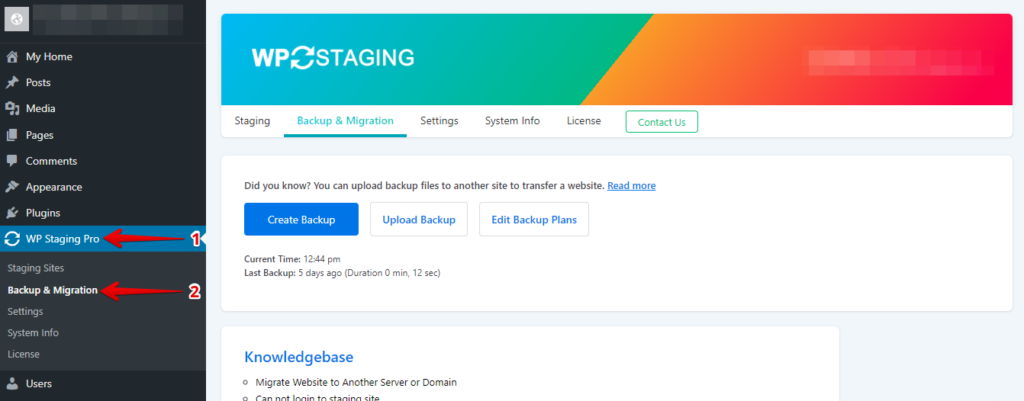
- Naviga nel menu di sinistra, individua "WP Staging | Pro" e poi fai clic sull’opzione "Backup & Migration".
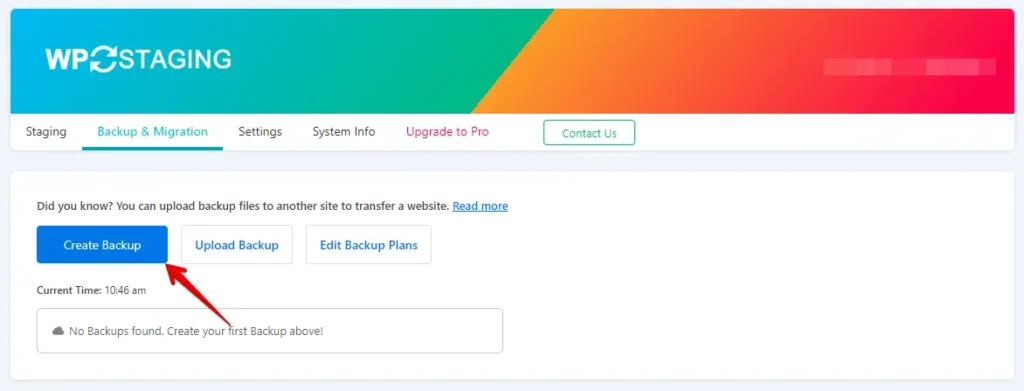
- Se non hai un backup esistente, nessun problema. Fai clic sul pulsante "Create Backup" per generarne uno nuovo.
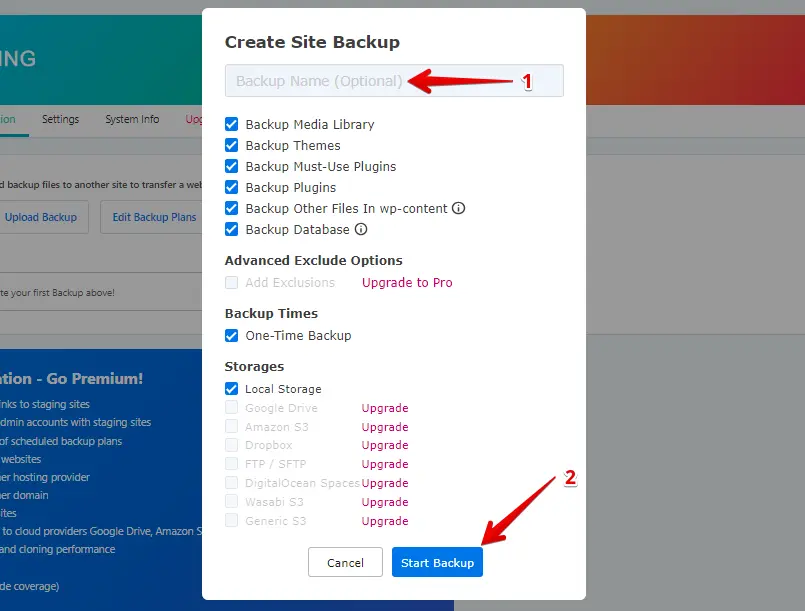
- Inserisci il nome del backup e fai clic sul pulsante "Start Backup".
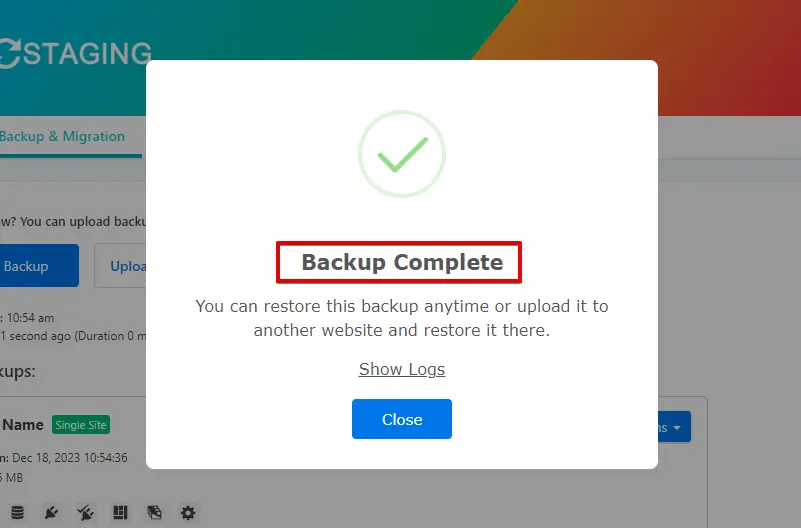
- Il backup è stato completato con successo.
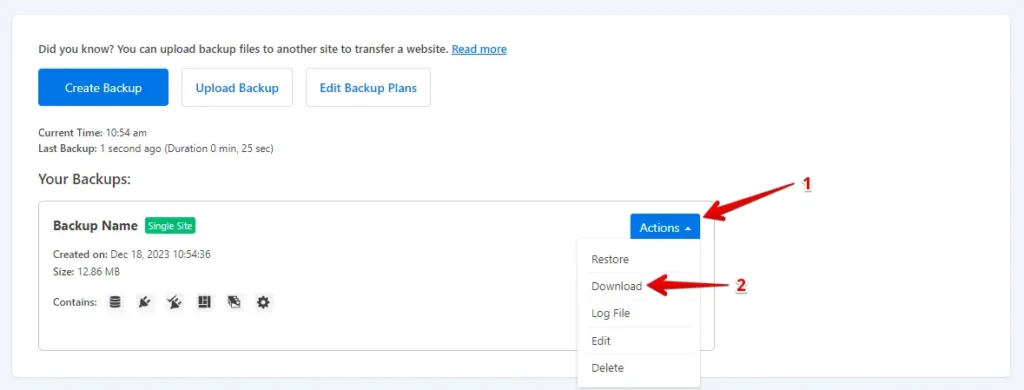
- Dopo aver completato il processo di backup, di solito troverai un’opzione "Download" sotto il pulsante "Action". Assicurati di salvare questo file di backup in una posizione sicura sul tuo computer.
Il processo di migrazione
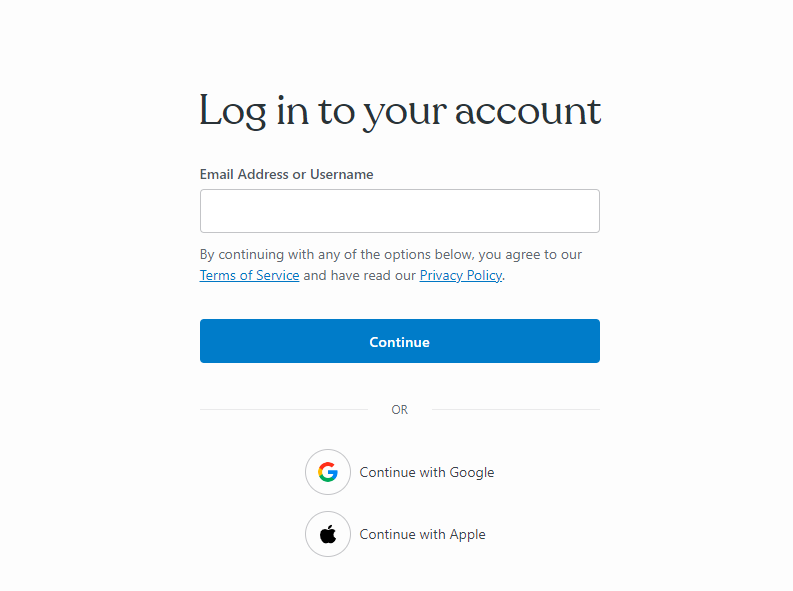
- Accedi al tuo account WordPress.com.
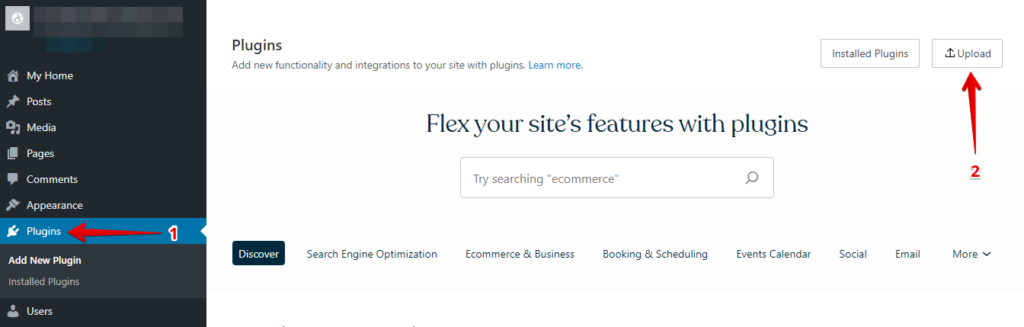
- Naviga su "Plugin" nella dashboard di WordPress e fai clic sul pulsante "Upload".
- Successivamente, procedi al caricamento del tuo WP Staging Pro.
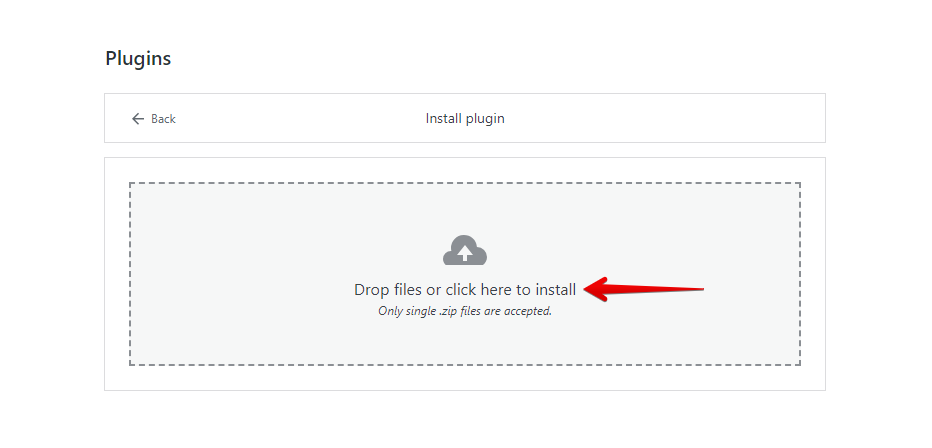
- Dopo l’installazione e l’attivazione, naviga alla sezione "Backup & Migration" all’interno della dashboard di WordPress, sotto "WP Staging Pro".
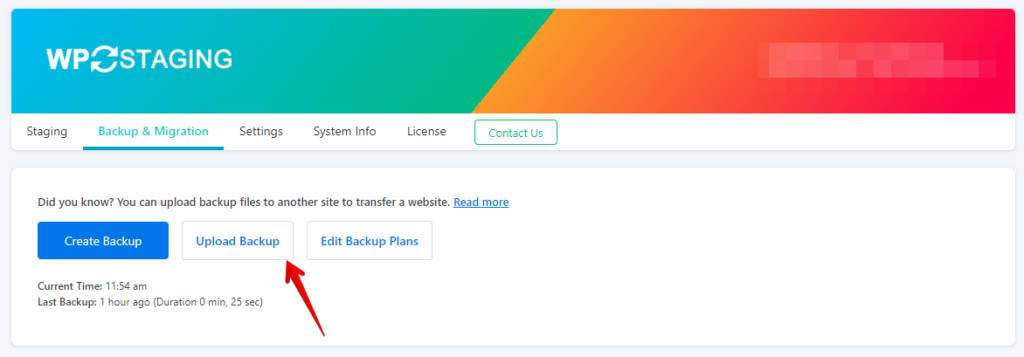
- Poi, fai clic sul pulsante "Upload Backup".
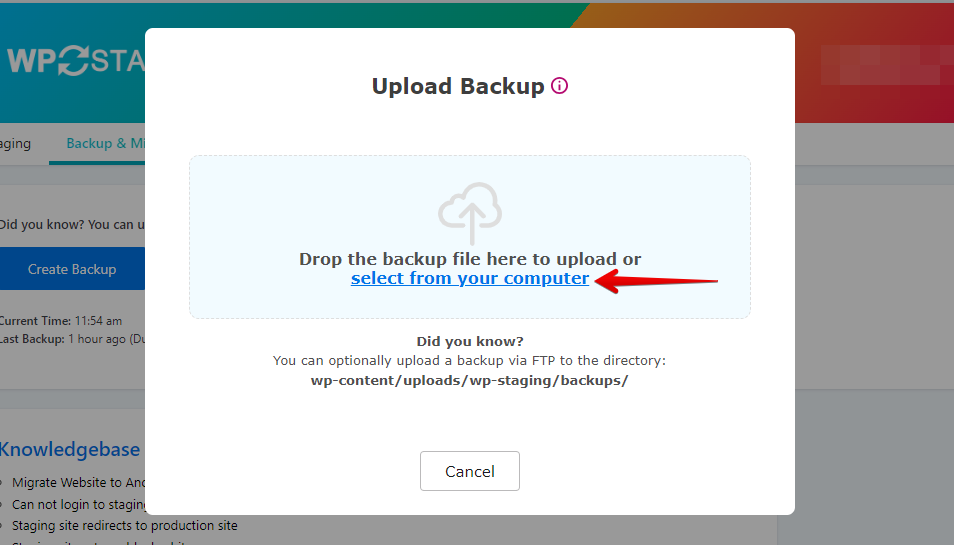
- Ora, carica il file di backup esportato dal tuo sito web Ionos.
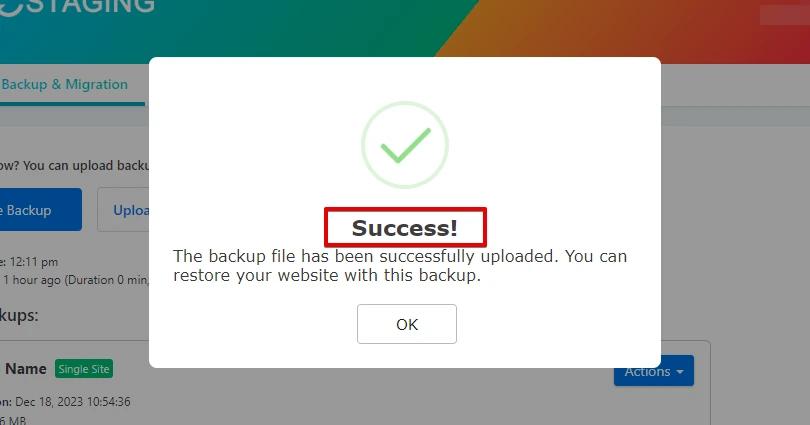
- Il backup è stato caricato con successo.
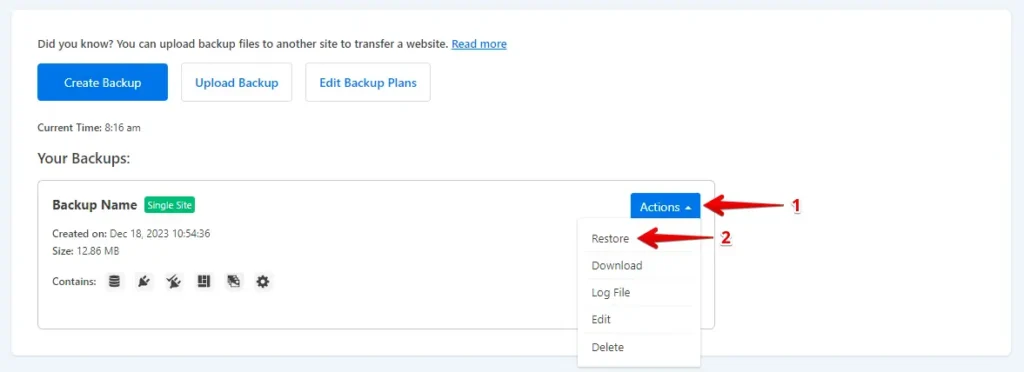
- Dopodiché, fai clic sul pulsante "Action" e poi scegli l’opzione "Restore".
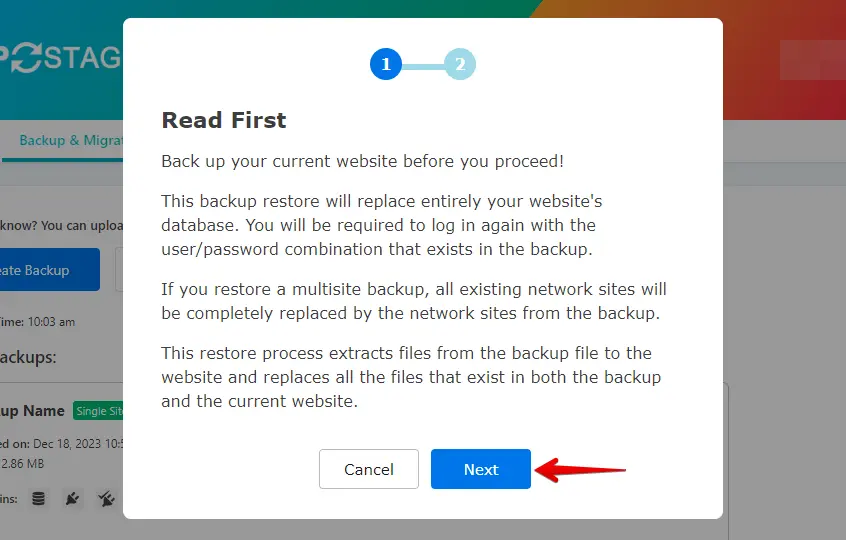
- Fai clic sul pulsante "Next".
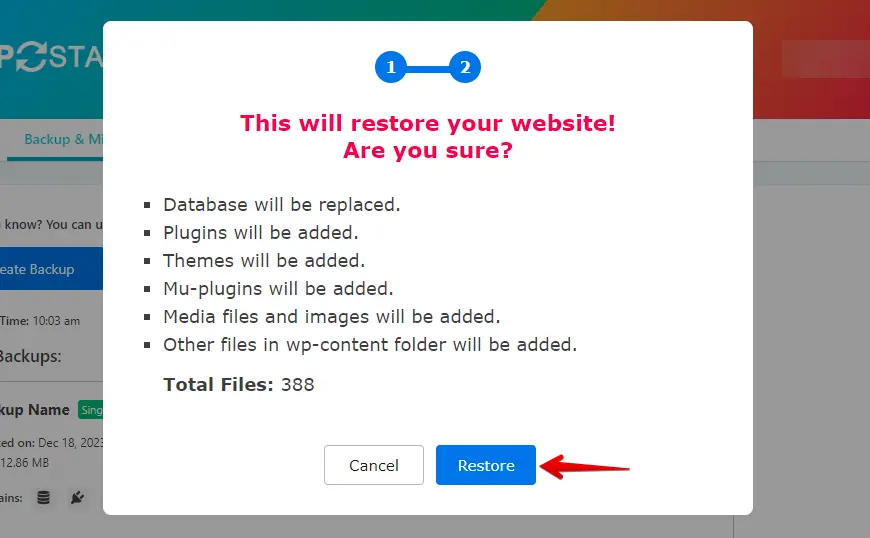
- Successivamente, fai clic sul pulsante "Restore".
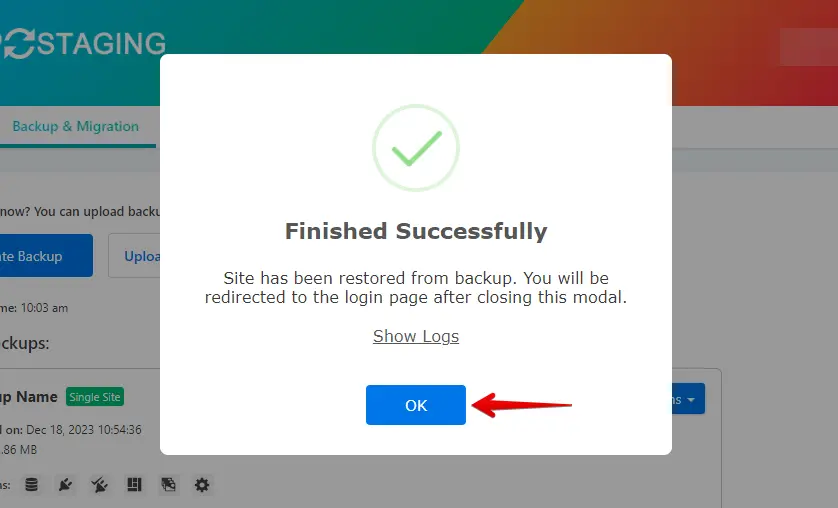
- Il backup è stato ripristinato con successo.
- Fai clic sul pulsante "OK".
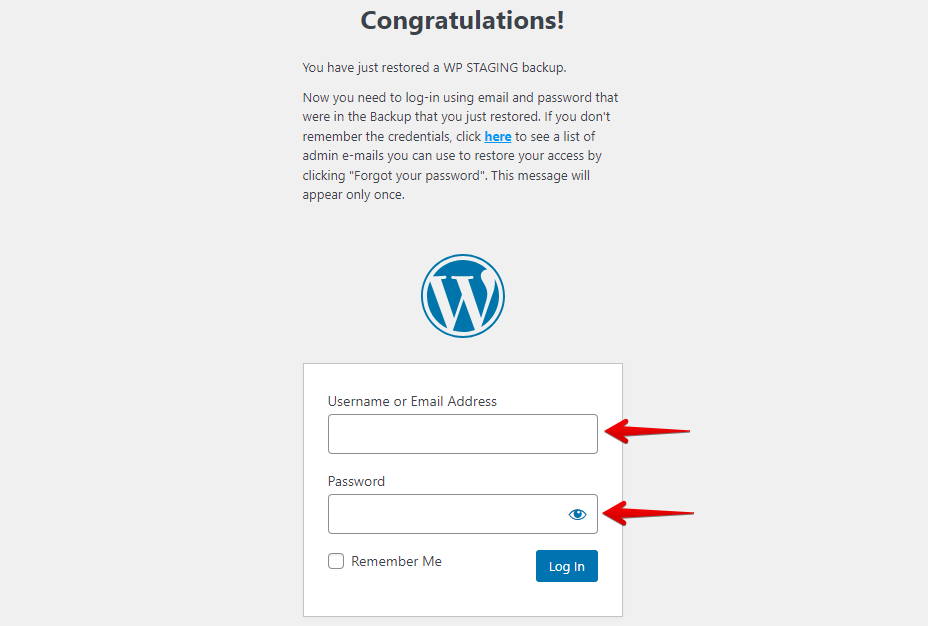
- Accedi nuovamente al tuo sito web WordPress.
Esegui un test approfondito del sito web su WordPress.com per confermare il corretto funzionamento di tutti i componenti e rivedi i contenuti per verificarne accuratezza e formattazione.
Conclusione
In conclusione, migrare da Ionos a WordPress.com è una mossa strategica che richiede pianificazione ed esecuzione meticolose. Seguendo questa guida completa, non solo assicuri una transizione fluida, ma posizioni anche il tuo sito web per prestazioni e visibilità migliorate.
Articoli correlati
