


Trasladar tu sitio web de Ionos a WordPress.com es un paso estratégico para mejorar tu presencia y funcionalidad en línea. Tanto si prefieres la interfaz fácil de usar de WordPress.com como sus opciones de personalización, nuestra guía garantiza una transición fluida con instrucciones detalladas paso a paso. Ejecuta la migración sin problemas con nuestra asistencia personalizada.
Contents
¿Por qué cambiar de Ionos a WordPress.com?
Hacer la transición a WordPress.com es una decisión estratégica que ofrece varias ventajas capaces de llevar tu sitio web a nuevas alturas dentro del amplio universo de opciones de hosting.
- Gestión simplificada y navegación intuitiva: Navega fácilmente por un panel de control fácil de usar que prioriza la creación de contenido sobre las complejidades técnicas.
- Medidas de seguridad mejoradas: Benefíciate de actualizaciones regulares, certificación SSL y un equipo de seguridad dedicado, garantizando una protección sólida frente a posibles amenazas.
- Escalabilidad para el crecimiento futuro: Amplía recursos sin esfuerzo para satisfacer las necesidades cambiantes de tu sitio y asegurar la capacidad de respuesta durante picos de tráfico.
- Alcance global con tiempo de actividad fiable: Disfruta de un impresionante tiempo de actividad del servidor que garantiza accesibilidad 24/7 para audiencias internacionales y refuerza la fiabilidad del sitio.
- Base SEO-friendly: Mejora tu posicionamiento con código limpio, enlaces permanentes personalizables y plugins SEO.
Preparación para la transferencia del sitio web
Antes de hacer cambios, es crucial crear una copia de seguridad del contenido existente de tu sitio web Ionos. Esto asegura la preservación de los datos durante el proceso de migración. Aquí te explicamos cómo:
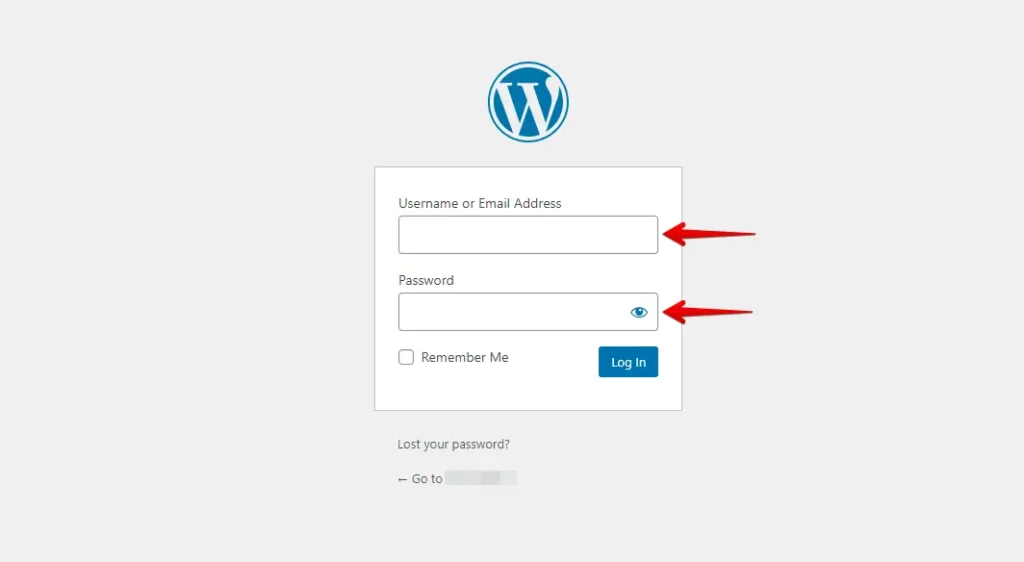
- Inicia sesión en tu sitio web Ionos WordPress con tu nombre de usuario y contraseña, o accede al panel de administración a través de Ionos.
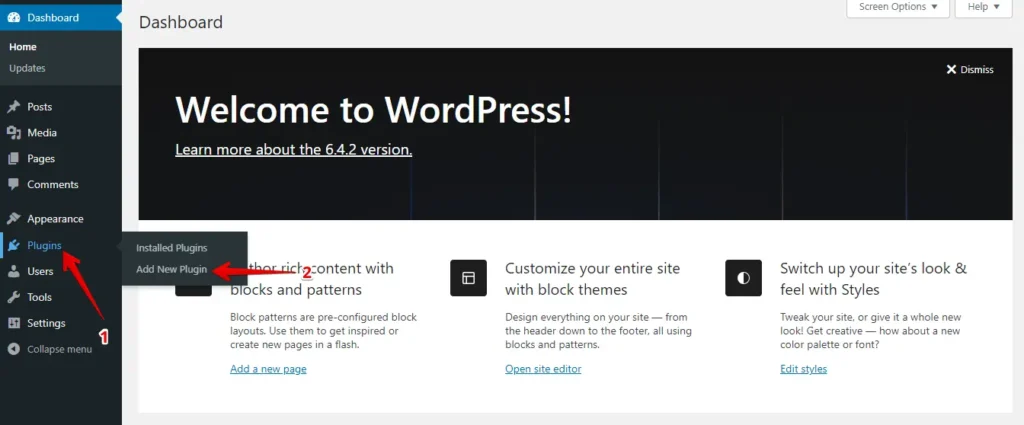
- Navega a "Plugins" en el menú izquierdo y haz clic en el botón "Añadir nuevo".
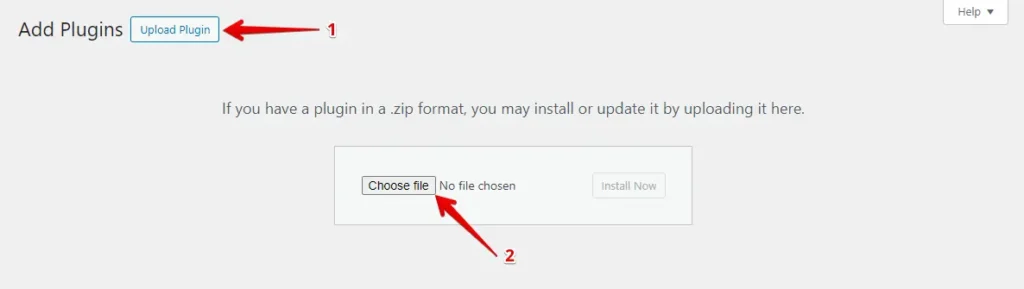
- Haz clic en el botón "Subir plugin" y luego en "Elegir archivo" para subir el plugin WP Staging | Pro.
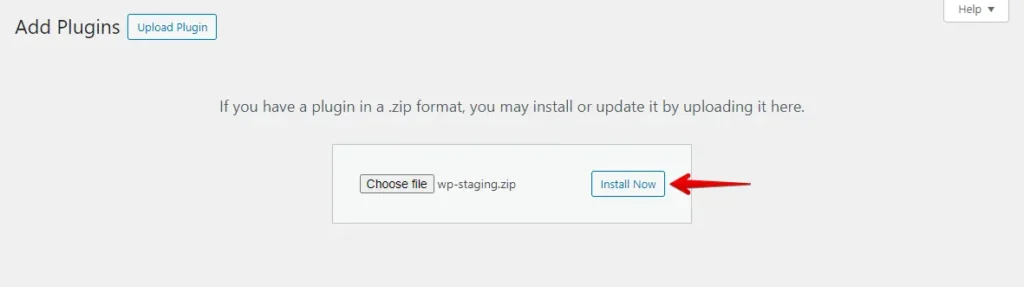
- Haz clic en el botón "Instalar ahora".
- Tras instalar el plugin, actívalo.
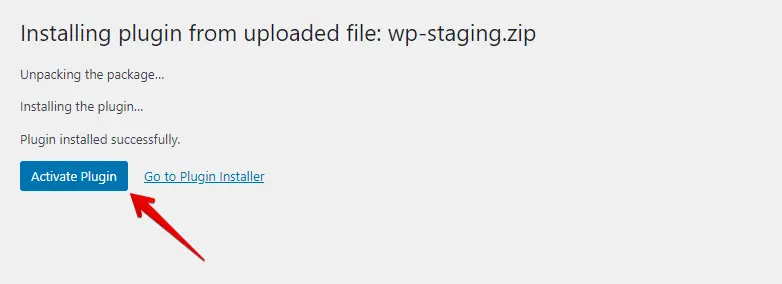
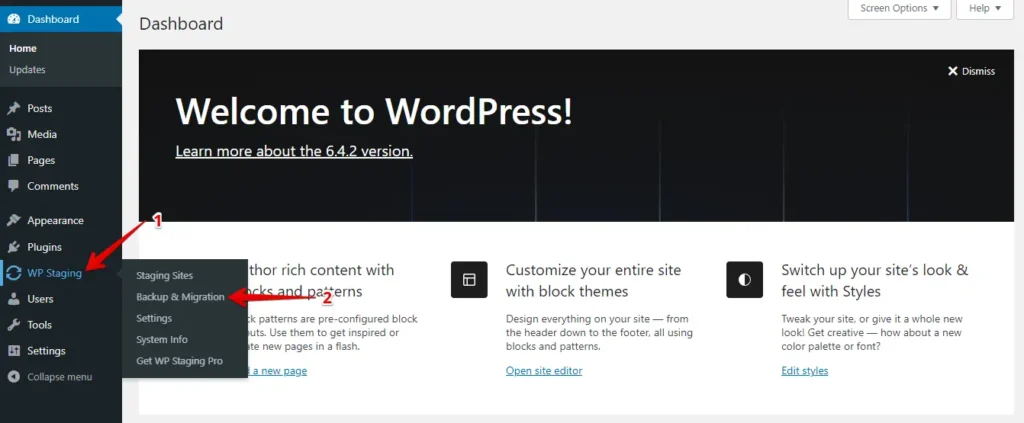
- Navega al menú de la izquierda, localiza "WP Staging | Pro" y luego haz clic en la opción "Backup & Migration".
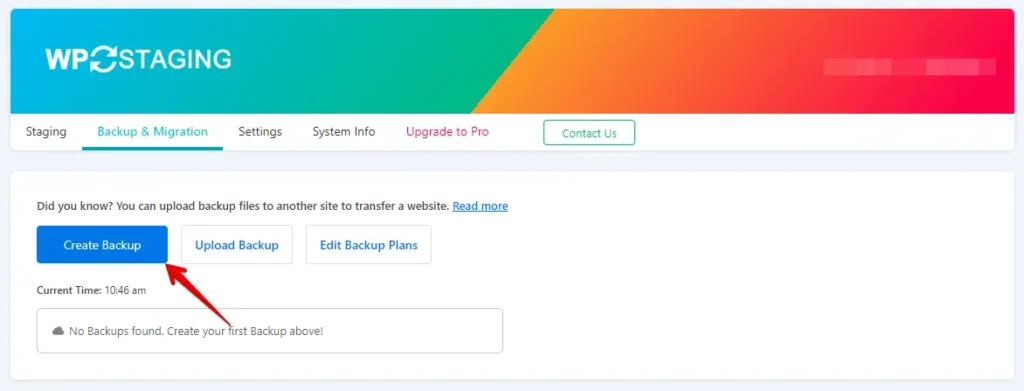
- Si no tienes una copia de seguridad existente, no te preocupes. Haz clic en el botón "Create Backup" para generar una nueva.
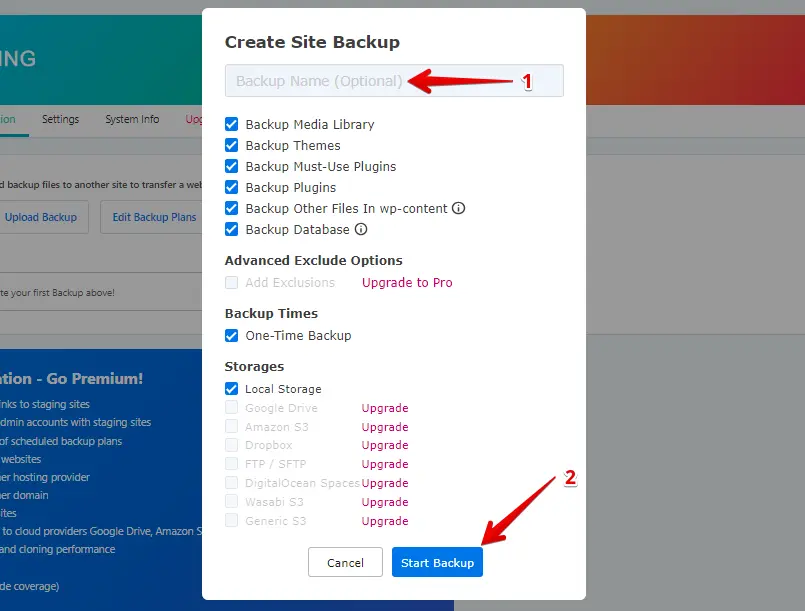
- Introduce el nombre de la copia de seguridad y haz clic en el botón "Start Backup".
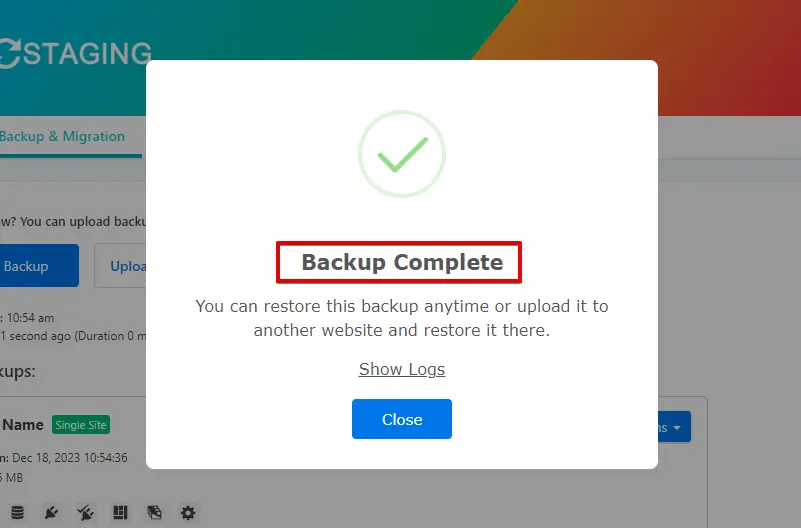
- La copia de seguridad se ha completado con éxito.
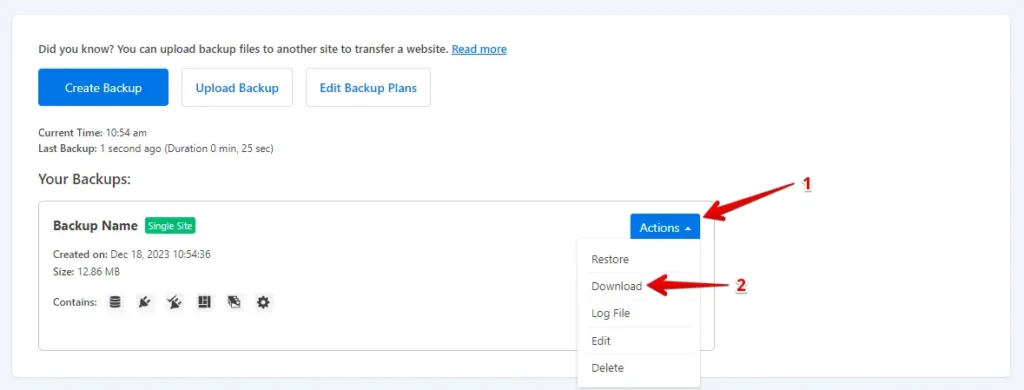
- Después de completar el proceso de copia de seguridad, normalmente encontrarás una opción "Download" bajo el botón "Action". Asegúrate de guardar este archivo de copia de seguridad en una ubicación segura de tu ordenador.
El proceso de migración
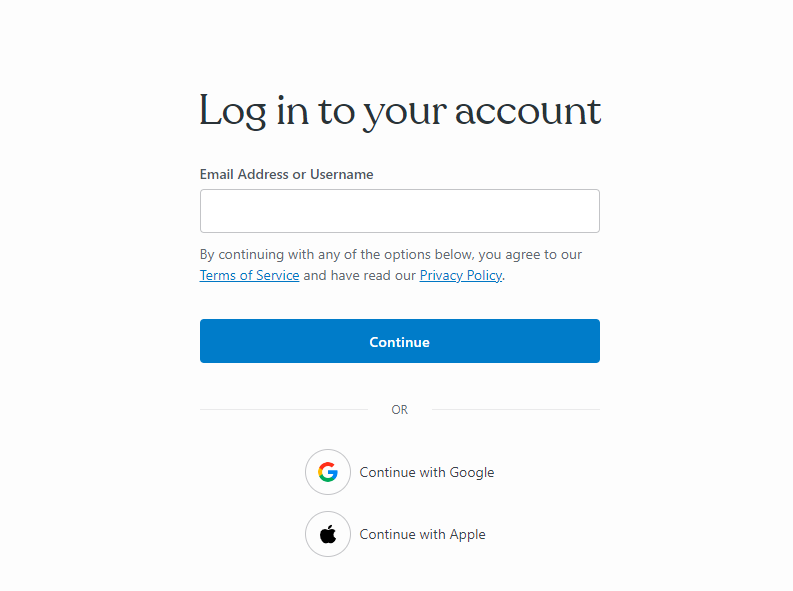
- Inicia sesión en tu cuenta de WordPress.com.
- Navega a "Plugins" en el panel de WordPress y haz clic en el botón "Upload".
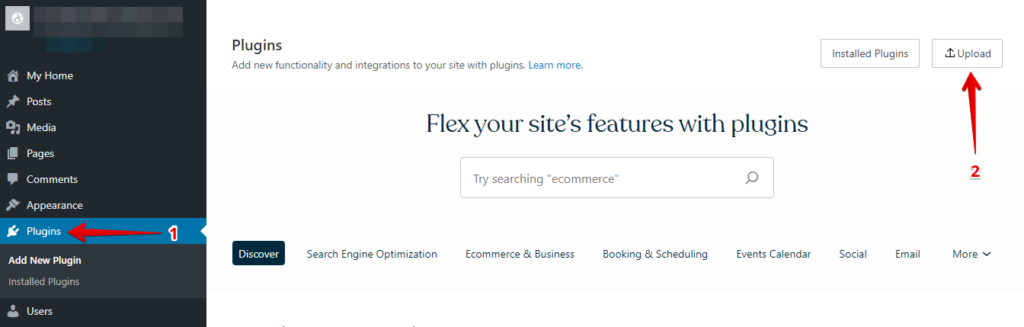
- A continuación, procede a subir tu WP Staging Pro.
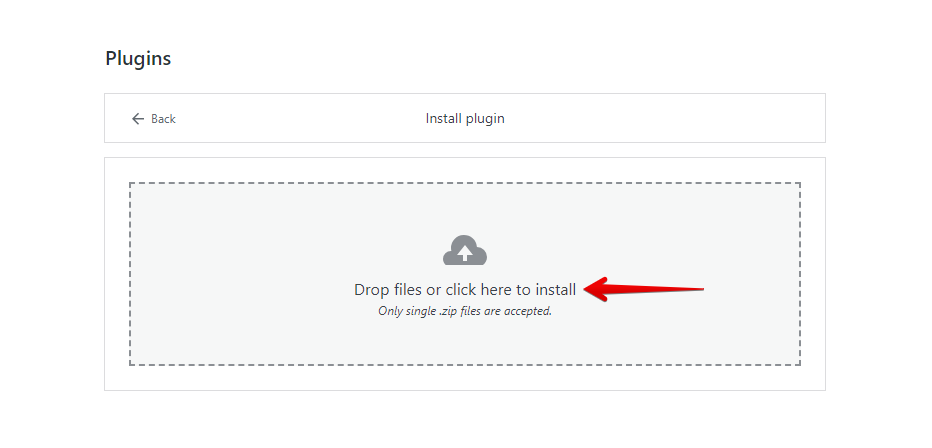
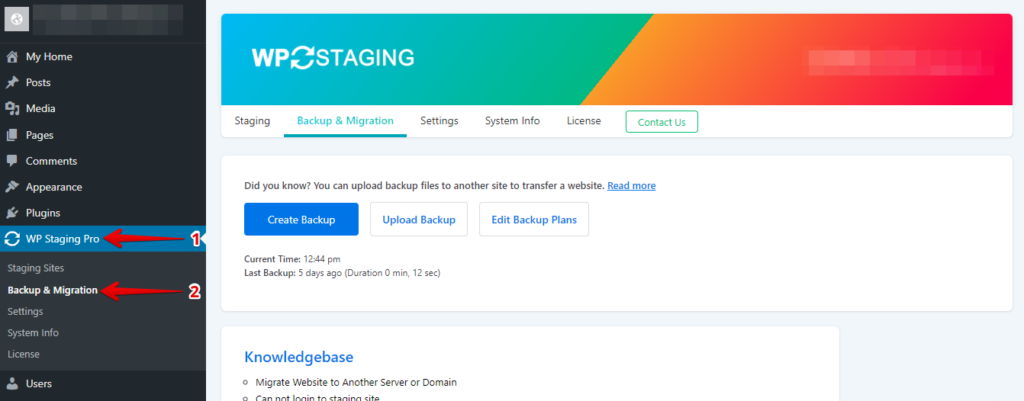
- Tras la instalación y activación, navega a la sección "Backup & Migration" dentro del panel de WordPress, bajo "WP Staging Pro".
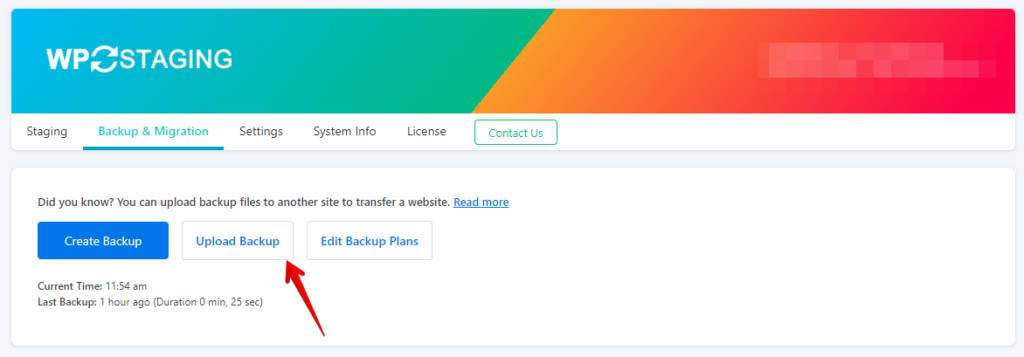
- Luego, haz clic en el botón "Upload Backup".
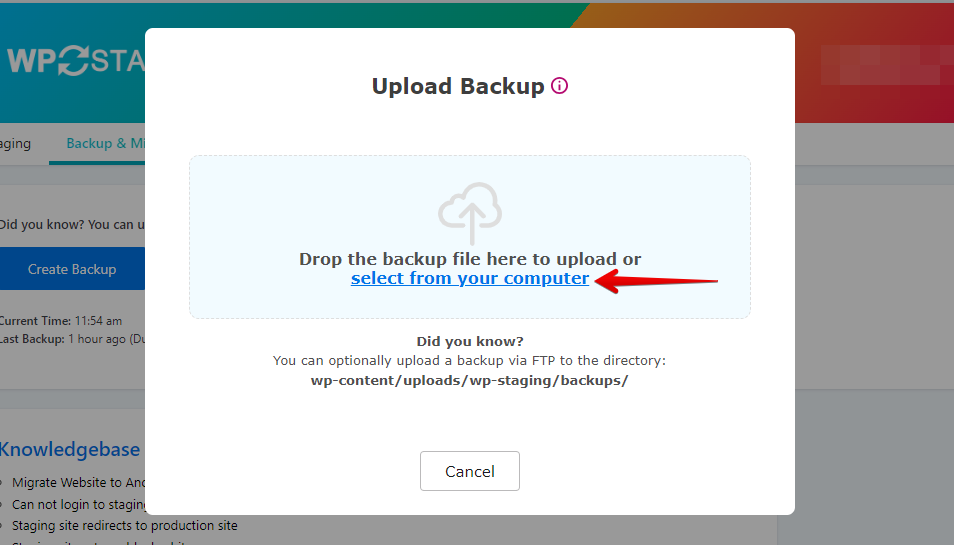
- Ahora, sube el archivo de copia de seguridad exportado desde tu sitio web Ionos.
- La copia de seguridad se ha subido con éxito.
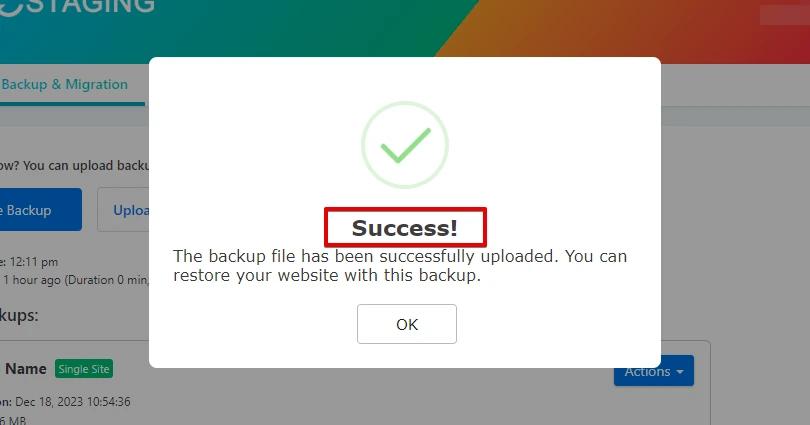
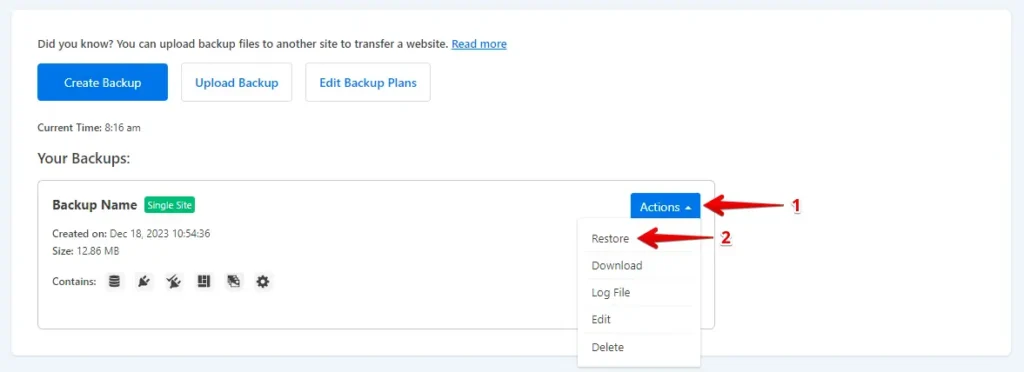
- Después, haz clic en el botón "Action" y luego elige la opción "Restore".
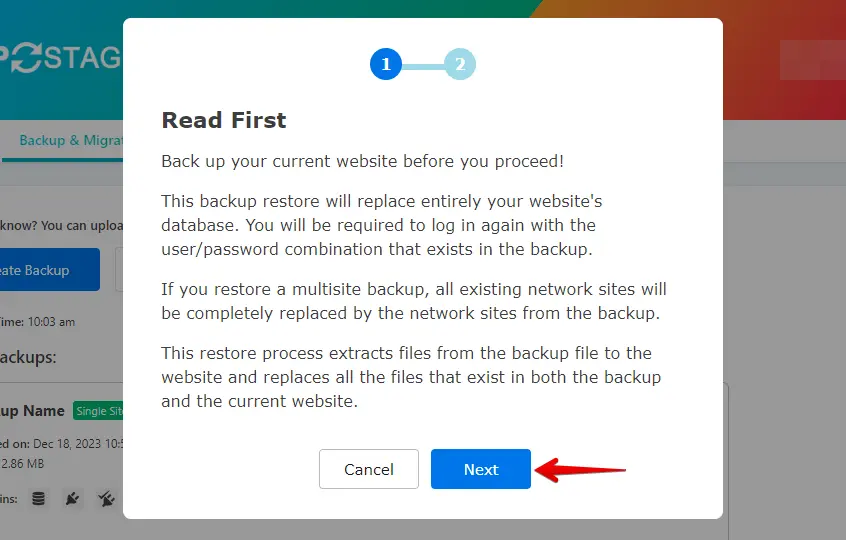
- Haz clic en el botón "Next".
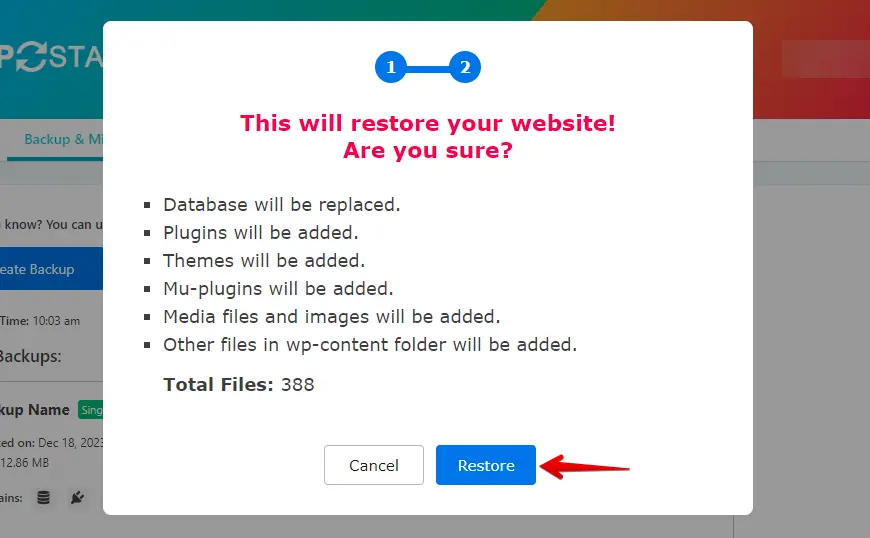
- A continuación, haz clic en el botón "Restore".
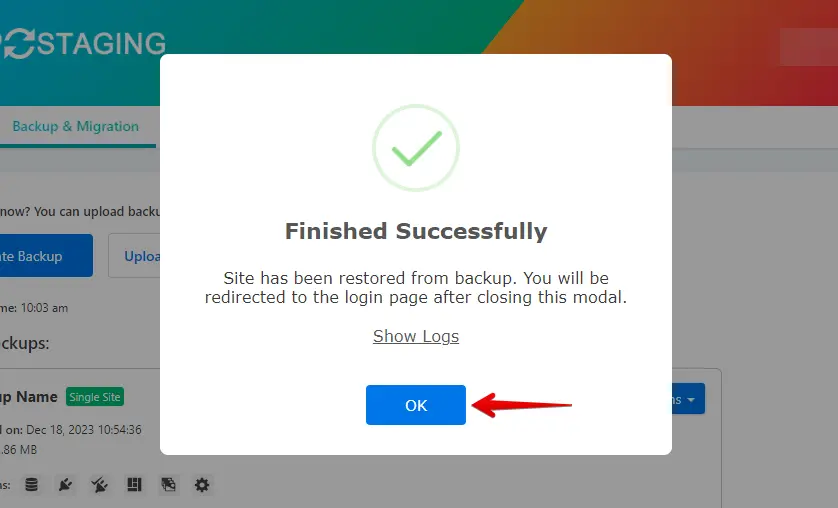
- La copia de seguridad se ha restaurado con éxito.
- Haz clic en el botón "OK".
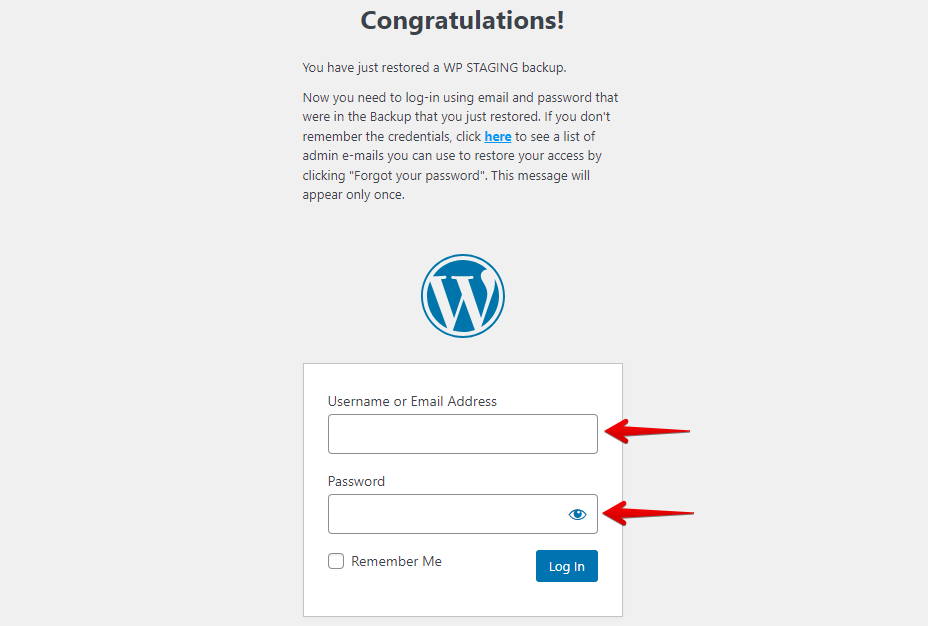
- Inicia sesión en tu sitio web de WordPress de nuevo.
Realiza una prueba exhaustiva del sitio web en WordPress.com para confirmar el funcionamiento adecuado de todos los componentes y revisar el contenido en cuanto a precisión y formato.
Conclusión
En conclusión, migrar de Ionos a WordPress.com es un movimiento estratégico que requiere planificación y ejecución meticulosas. Siguiendo esta guía completa, no solo te aseguras una transición fluida, sino que también posicionas tu sitio web para un mejor rendimiento y visibilidad.
Artículos relacionados
