


IonosからWordPress.comへウェブサイトを移行することは、オンラインプレゼンスと機能性を向上させるための戦略的なステップです。WordPress.comの使いやすいインターフェースを好む場合でも、カスタマイズオプションを好む場合でも、本ガイドは詳細なステップバイステップの手順でスムーズな移行を保証します。当社のオーダーメイドのサポートで、移行を完璧に実行しましょう。
なぜIonosからWordPress.comに切り替えるのか?
WordPress.comへの移行は戦略的な決断であり、広範なホスティングオプションの中であなたのウェブサイトを新たな高みへと押し上げる、いくつかの利点を提供します。
- 簡素化された管理と直感的なナビゲーション: 使いやすいダッシュボードで簡単に操作でき、技術的な複雑さよりもコンテンツ作成を重視します。
- 強化されたセキュリティ対策: 定期的なアップデート、SSL証明書、専任のセキュリティチームによって、潜在的な脅威に対する堅牢な保護を確保できます。
- 将来の成長に対応するスケーラビリティ: 進化するウェブサイトのニーズに合わせて簡単にリソースをアップグレードし、トラフィックのピーク時にも応答性を確保します。
- 信頼できる稼働時間によるグローバルなリーチ: 印象的なサーバー稼働時間を体験し、国際的な視聴者に24時間365日のアクセス性を提供してサイトの信頼性を高めます。
- SEOに優しい基盤: クリーンなコード、カスタマイズ可能なパーマリンク、SEOプラグインでランキングを向上させます。
ウェブサイト移行の準備
変更を加える前に、既存のIonosウェブサイトのコンテンツのバックアップを作成することが極めて重要です。これにより、移行プロセス全体を通じてデータの保存が確保されます。手順は次のとおりです:
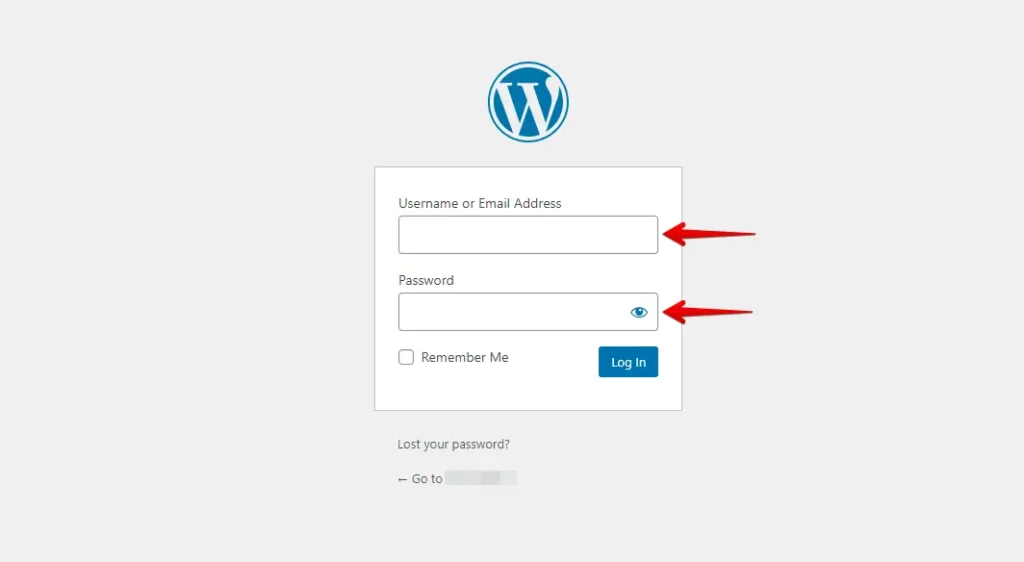
- ユーザー名とパスワードを使用してIonos WordPressウェブサイトにサインインするか、Ionos経由で管理パネルにアクセスします。
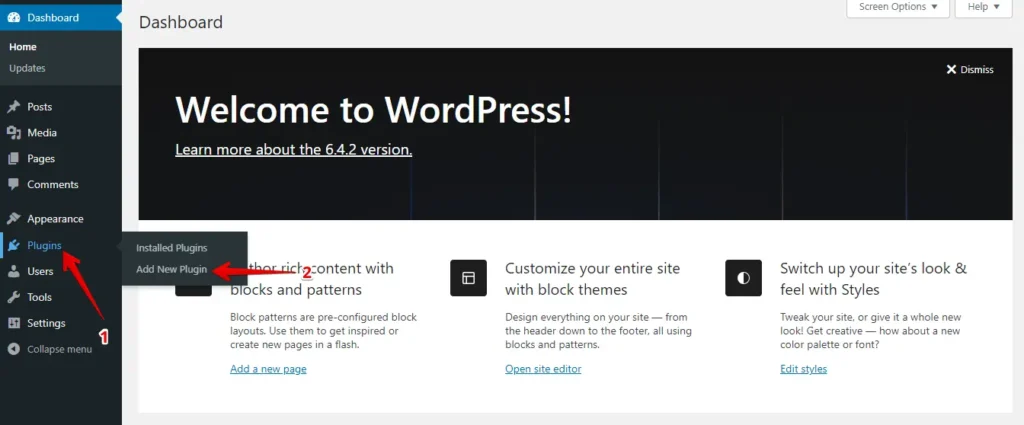
- 左側のメニューで「プラグイン」に移動し、「新規追加」ボタンをクリックします。
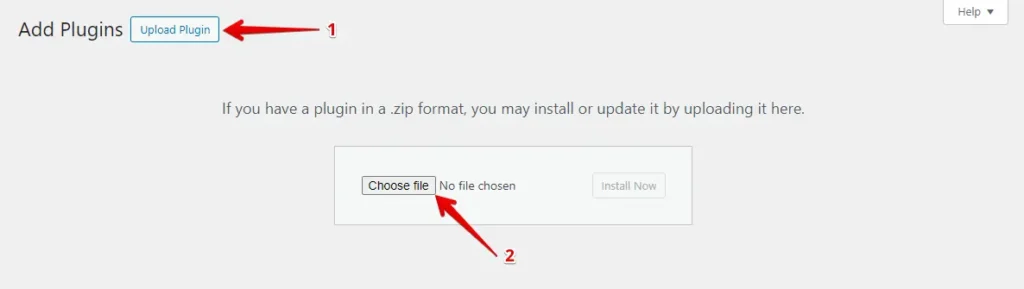
- 「プラグインのアップロード」ボタンをクリックし、次に「ファイルを選択」をクリックして、WP Staging | Pro プラグインをアップロードします。
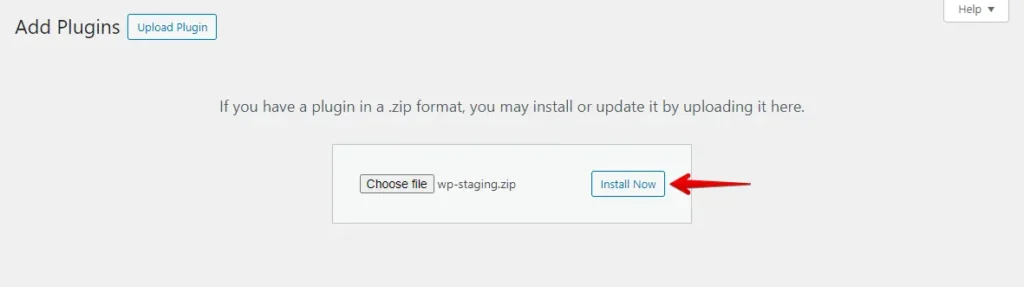
- 「今すぐインストール」ボタンをクリックします。
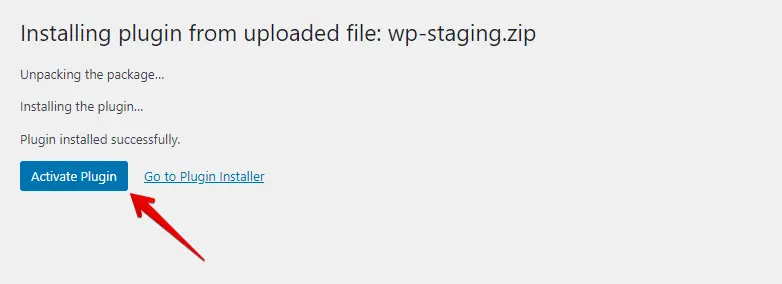
- プラグインをインストールしたら、有効化します。
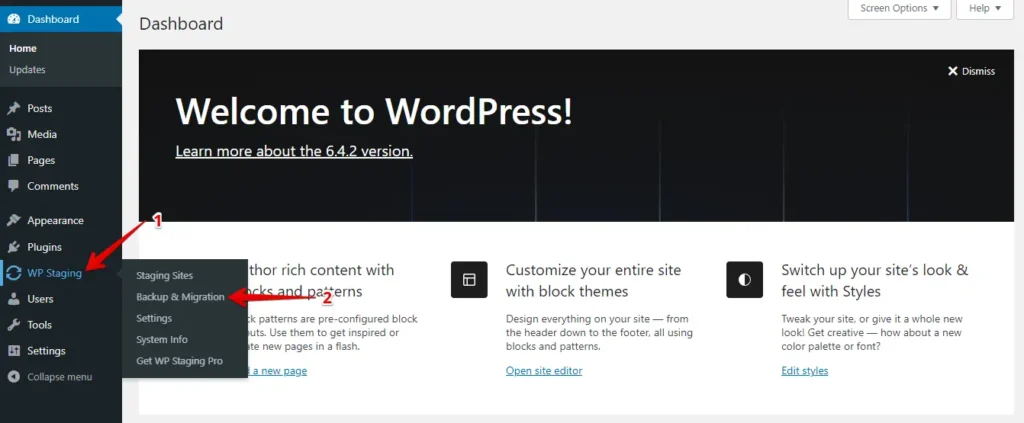
- 左側のメニューで「WP Staging | Pro」を見つけ、「Backup & Migration」オプションをクリックします。
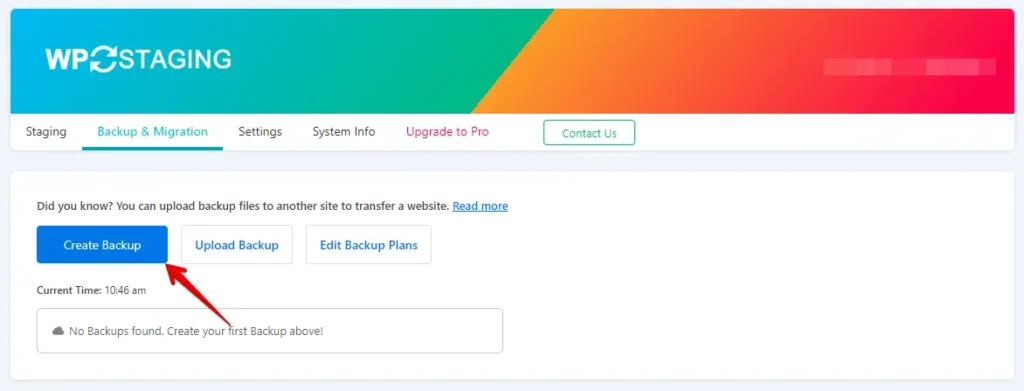
- 既存のバックアップがない場合でも心配ありません。「Create Backup」ボタンをクリックして新しいバックアップを生成します。
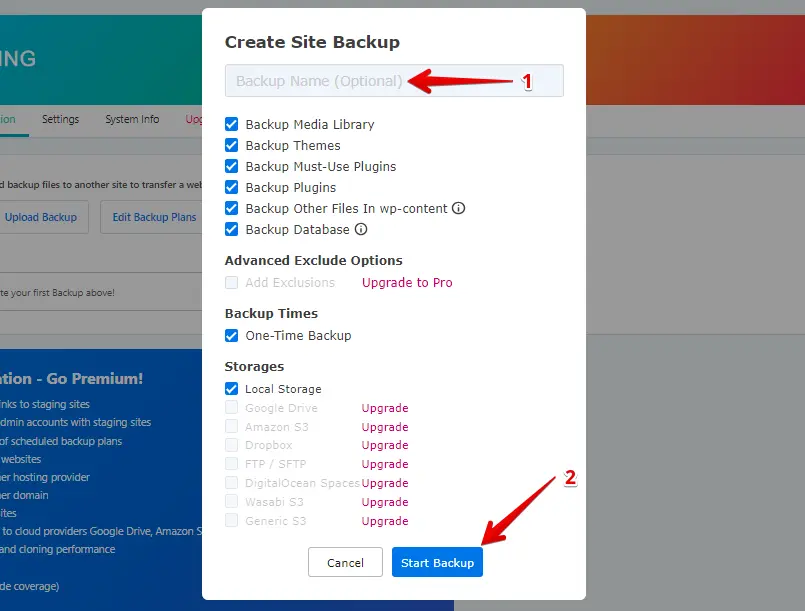
- バックアップ名を入力し、「Start Backup」ボタンをクリックします。
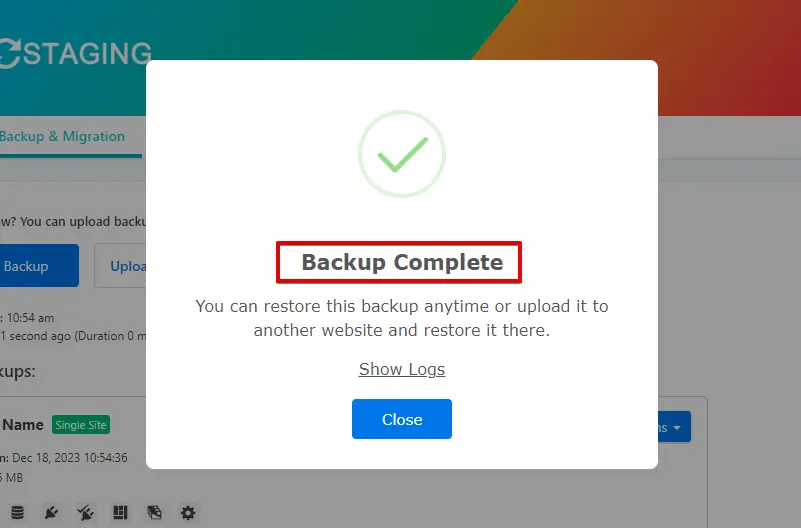
- バックアップが正常に完了しました。
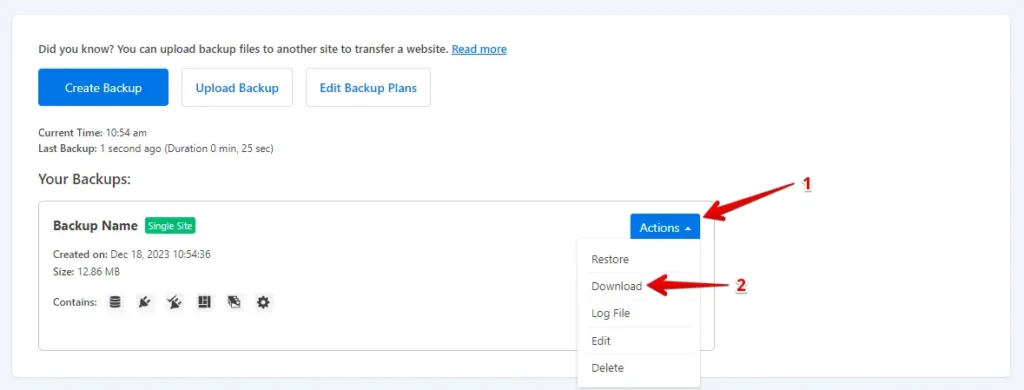
- バックアッププロセスを完了すると、通常「Action」ボタンの下に「Download」オプションが表示されます。このバックアップファイルをコンピュータの安全な場所に必ず保存してください。
移行プロセス
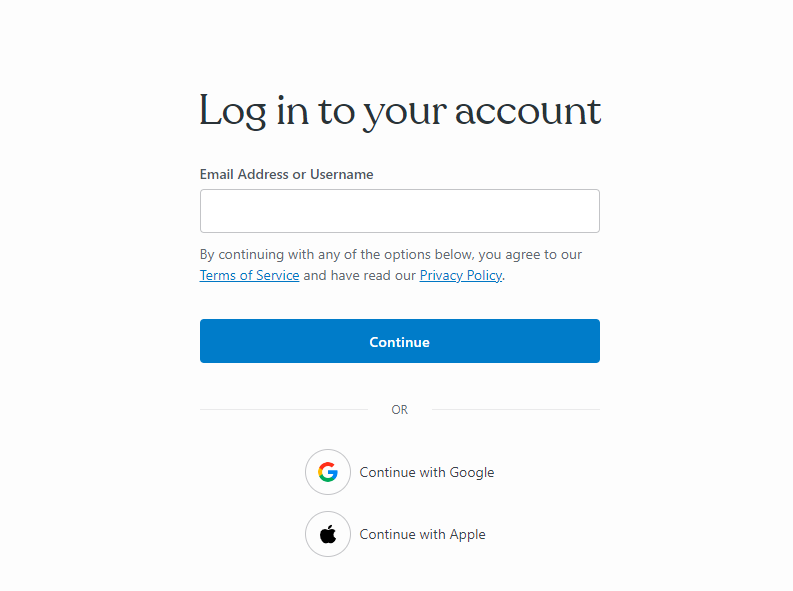
- WordPress.comアカウントにログインします。
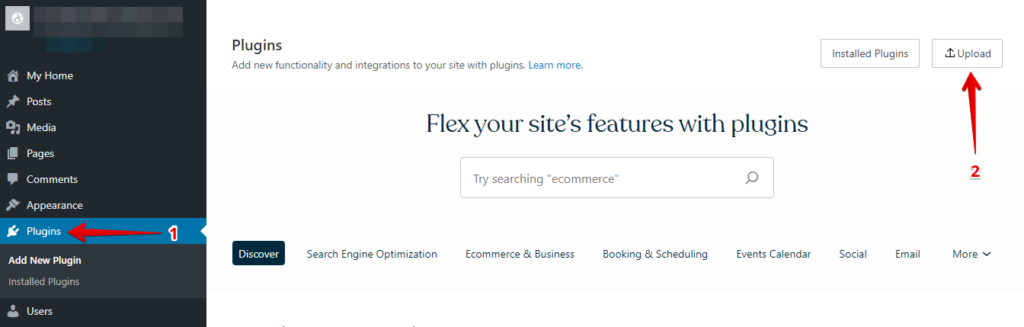
- WordPressダッシュボードで「プラグイン」に移動し、「Upload」ボタンをクリックします。
- 次に、WP Staging Pro のアップロードを進めます。
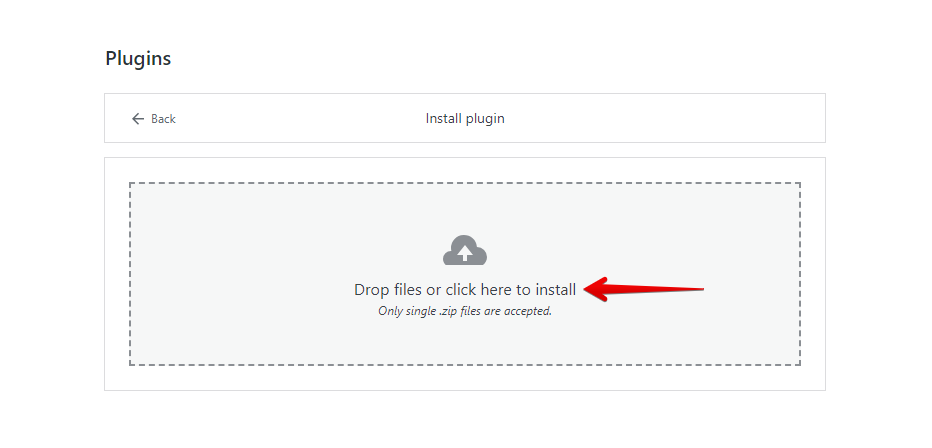
- インストールと有効化が完了したら、WordPressダッシュボードの「WP Staging Pro」配下にある「Backup & Migration」セクションに移動します。
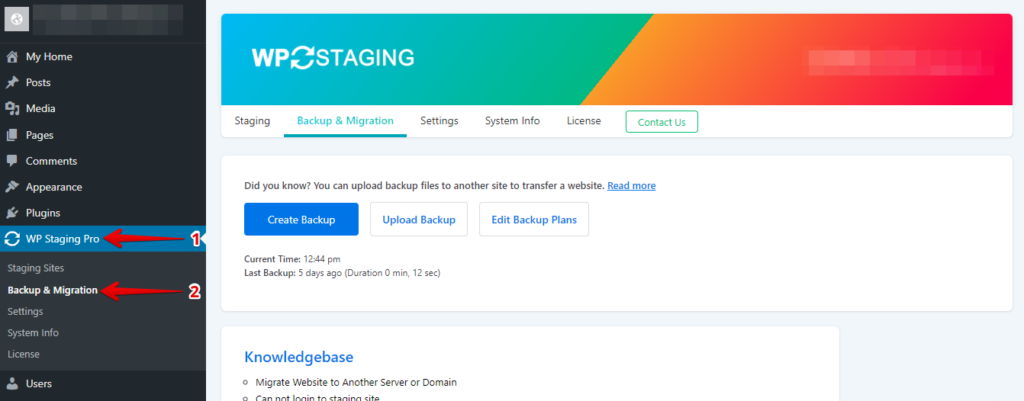
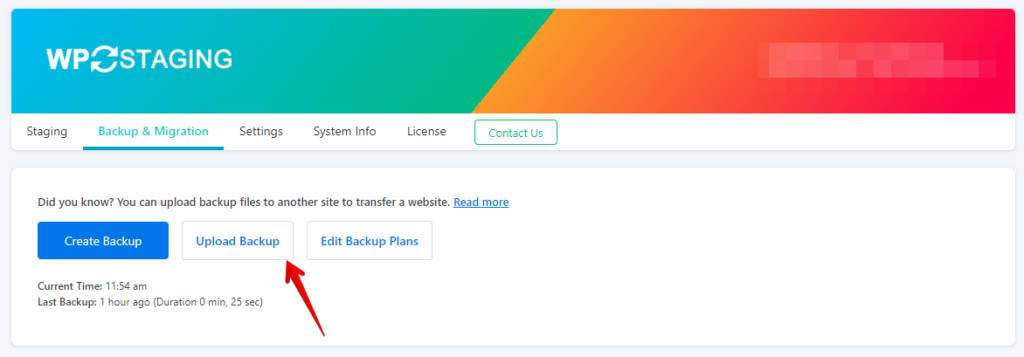
- 次に、「Upload Backup」ボタンをクリックします。
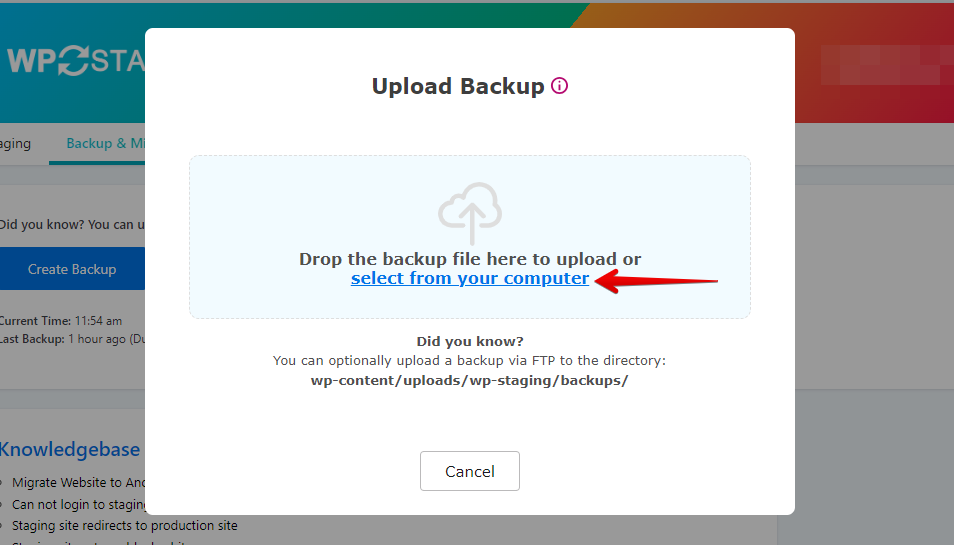
- ここで、Ionosウェブサイトからエクスポートしたバックアップファイルをアップロードします。
- バックアップが正常にアップロードされました。
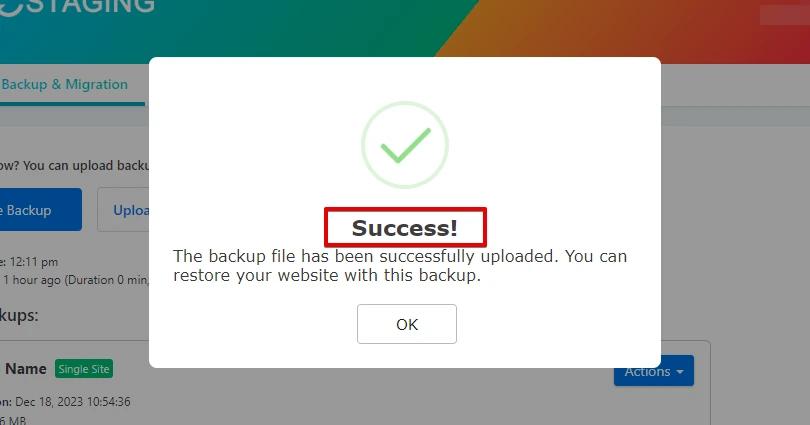
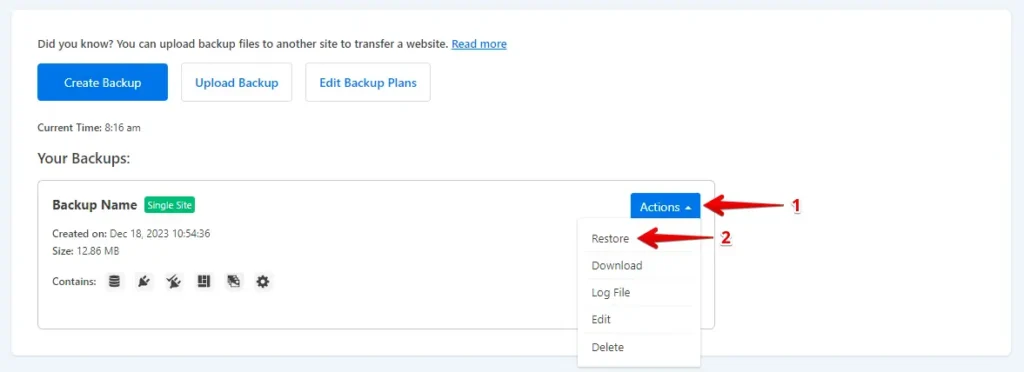
- その後、「Action」ボタンをクリックし、「Restore」オプションを選択します。
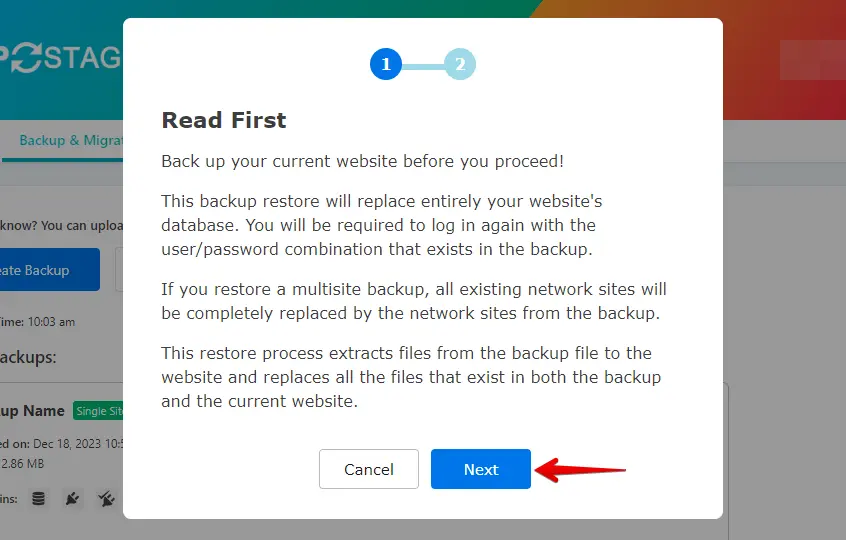
- 「Next」ボタンをクリックします。
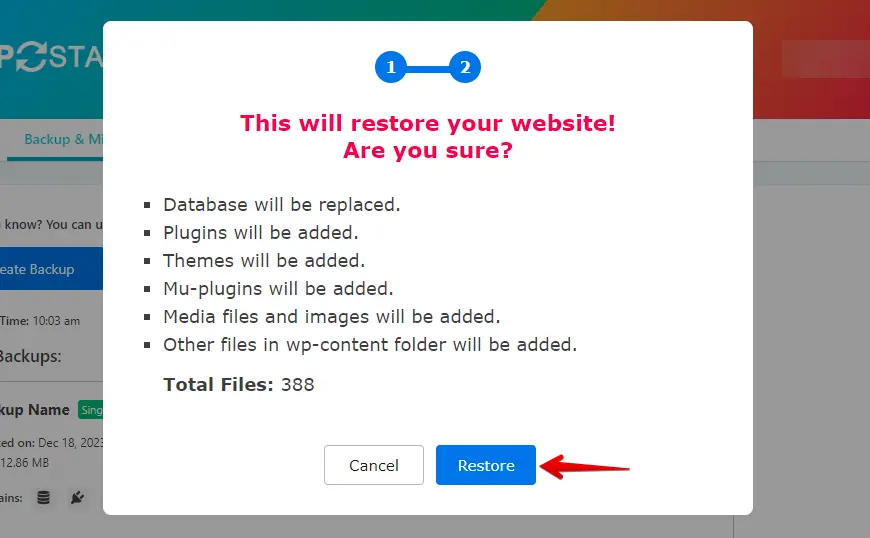
- 次に、「Restore」ボタンをクリックします。
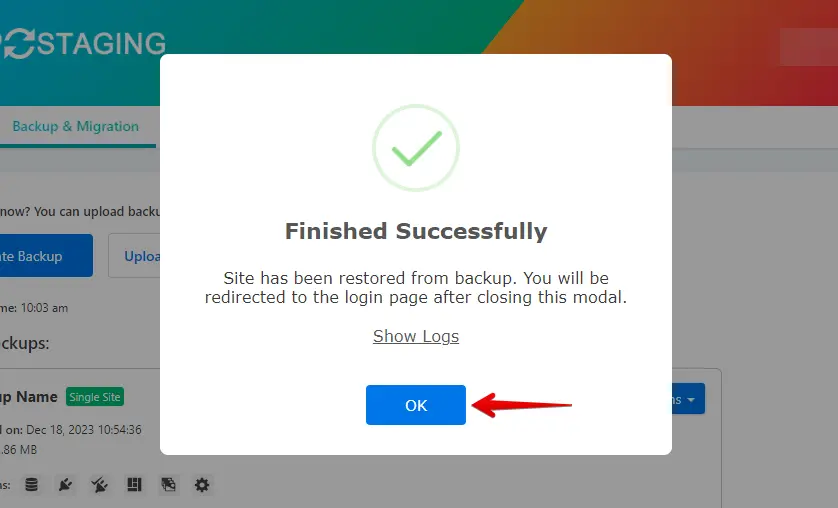
- バックアップが正常に復元されました。
- 「OK」ボタンをクリックします。
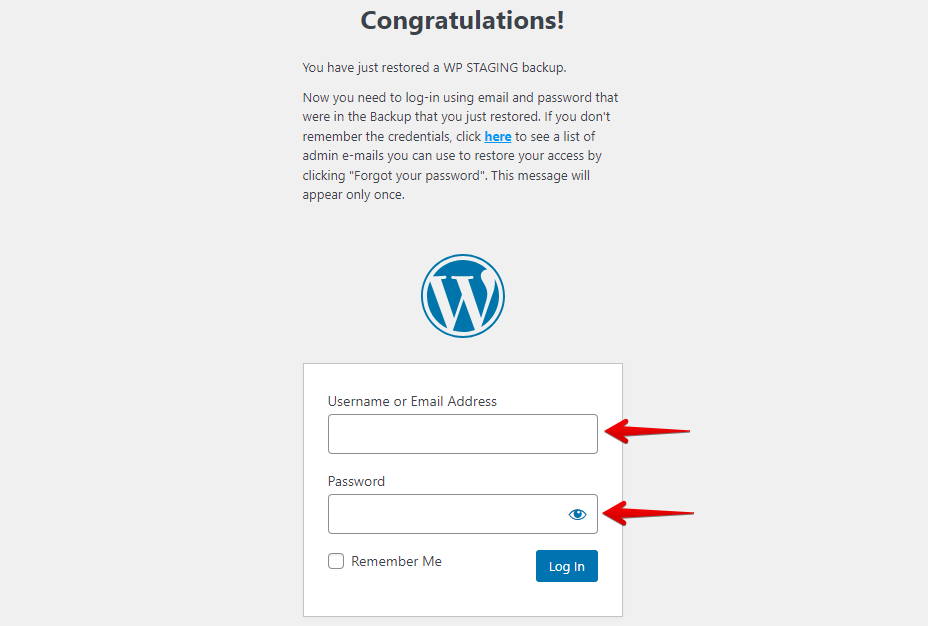
- WordPressウェブサイトに再度ログインします。
WordPress.comでウェブサイトの徹底的なテストを実施し、すべてのコンポーネントが適切に機能していることを確認し、コンテンツの正確性と書式設定を確認してください。
結論
結論として、IonosからWordPress.comへの移行は、綿密な計画と実行を必要とする戦略的な動きです。この包括的なガイドに従うことで、スムーズな移行を確保するだけでなく、ウェブサイトのパフォーマンスと可視性の向上にも繋がります。
関連記事
