


Wenn deine WordPress-Beiträge einen 404-Fehler anzeigen, sind die Inhalte noch da, aber die Links zu diesen Beiträgen funktionieren nicht. Dies ist ein häufiges Problem, das aus mehreren Gründen auftreten kann, etwa durch fehlerhafte Permalink-Einstellungen, Plugin-Konflikte oder Probleme mit der Serverkonfiguration.
Hinweis: Dies ist kein typischer 404-Fehler, bei dem der Inhalt entfernt oder auf eine neue URL verschoben wurde. Mehr zum allgemeinen 404-Fehler erfährst du in diesem Leitfaden.
Sehen wir uns die einfachsten Wege an, WordPress-Beiträge zu reparieren, die einen 404-Fehler zurückgeben, sowie einige häufige Ursachen dafür.
Contents
Häufige Ursachen
- Beschädigte Permalink-Einstellungen – Defekte Permalink-Konfigurationen können dazu führen, dass URLs nicht mehr funktionieren.
- Fehlende oder beschädigte
.htaccess-Datei – Eine fehlende oder fehlerhafte.htaccess-Datei kann das URL-Rewriting stören. - Plugin- oder Theme-Konflikte – Plugins oder Themes können die Funktionalität der Permalinks beeinträchtigen.
- Probleme mit der Serverkonfiguration – Servereinstellungen wie ein deaktiviertes mod_rewrite oder falsche Nginx-Regeln können Permalinks blockieren.
- Permalinks von benutzerdefinierten Beitragstypen – Falsche Einstellungen für benutzerdefinierte Beitragstypen in
functions.phpkönnen URLs beschädigen.
Die 5 einfachsten Wege, WordPress-Beiträge mit 404-Fehler zu beheben
- Permalink-Einstellungen aktualisieren
.htaccess-Datei prüfen und aktualisieren- Konflikt-Plugins deaktivieren
- Auf ein Standardtheme wechseln
- Serverkonfigurationen überprüfen
Hinweis: Bevor du Änderungen vornimmst, ist es eine gute Idee, deine Website zu sichern. So kannst du schnell zum vorherigen Zustand zurückkehren, falls etwas schiefgeht. WP Staging bietet eine einfache Lösung zum Einrichten automatischer Backups. Für weitere Unterstützung lies den Backup- und Wiederherstellungs-Leitfaden.
1. Permalink-Einstellungen aktualisieren
Das Aktualisieren deiner Permalink-Einstellungen ist eine schnelle und wirksame Methode, WordPress-404-Fehler zu beheben. Permalinks definieren die URL-Struktur deiner Website, und ein Zurücksetzen aktualisiert die WordPress-Regeln, was das Problem oft löst.
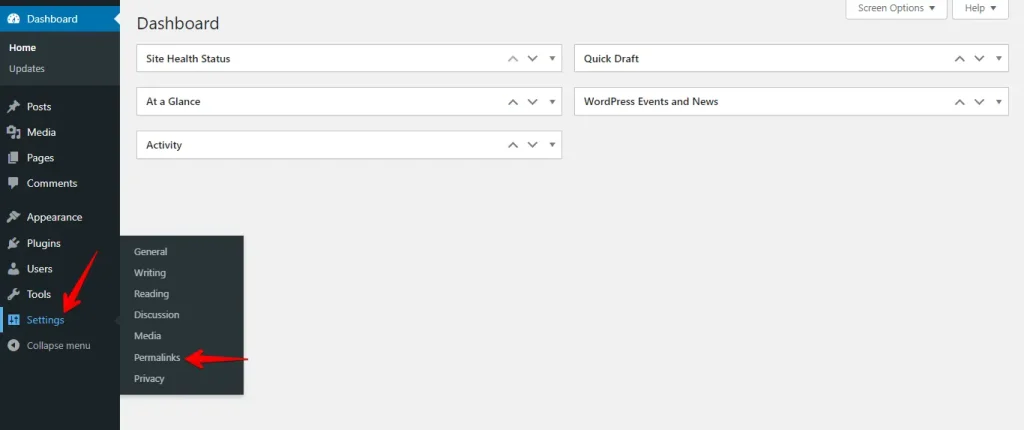
Melde dich in deinem WordPress-Dashboard an und navigiere zu Einstellungen > Permalinks.
Scrolle auf der Permalinks-Seite nach unten und klicke ohne Änderungen auf "Änderungen speichern".
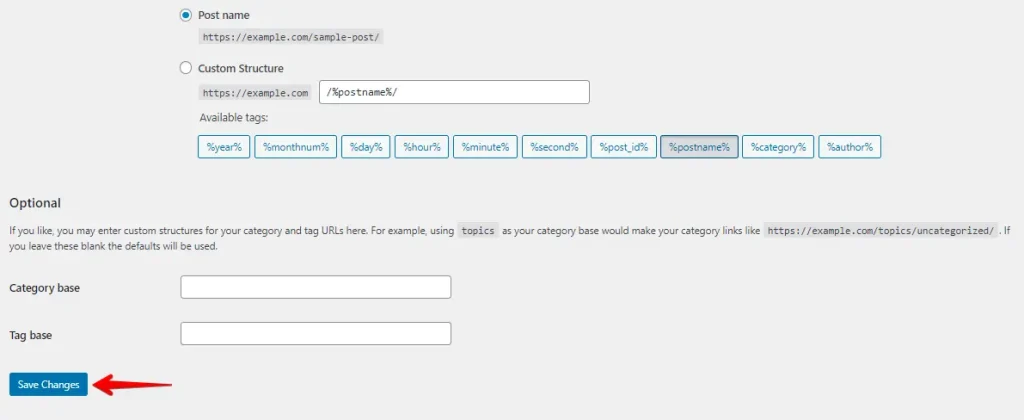
Du musst die Permalink-Einstellungen selbst nicht ändern. Allein durch das Speichern werden deine Permalink-Einstellungen aktualisiert und die Rewrite-Regeln neu geladen. In den meisten Fällen behebt das den WordPress-404-Fehler bei Beiträgen.
2. .htaccess-Datei prüfen und aktualisieren
Die .htaccess-Datei verwaltet die URL-Struktur und die Permalinks deiner Website. Wenn sie beschädigt oder falsch konfiguriert ist, kann das 404-Fehler verursachen. So prüfst und aktualisierst du sie, um das Problem zu beheben.
Verwende einen FTP-Client (zum Beispiel FileZilla) oder den Dateimanager in deinem Hosting-Control-Panel, um auf das Stammverzeichnis deiner Website zuzugreifen.

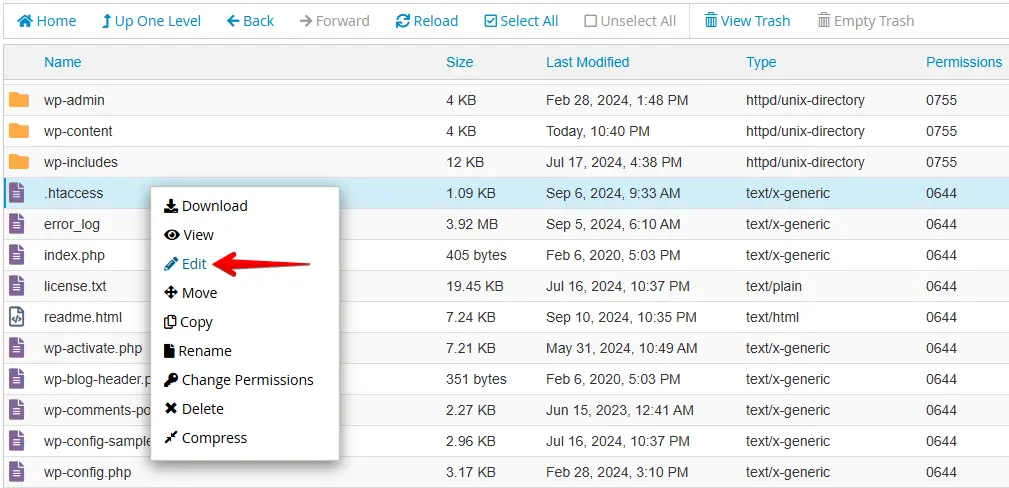
Suche die .htaccess-Datei im Stammverzeichnis, klicke mit der rechten Maustaste darauf und wähle die Option Bearbeiten.
Wenn deine .htaccess-Datei beschädigt ist oder fehlt, ersetze ihren Inhalt durch die folgenden WordPress-Standard-Rewrite-Regeln:
# BEGIN WordPress
<IfModule mod_rewrite.c>
RewriteEngine On
RewriteBase /
RewriteRule ^index.php$ - [L]
RewriteCond %{REQUEST_FILENAME} !-f
RewriteCond %{REQUEST_FILENAME} !-d
RewriteRule . /index.php [L]
</IfModule>
# END WordPress
Nachdem du den Code eingefügt hast, speichere die Datei und lade sie in das Stammverzeichnis hoch, wenn du eine neue erstellt hast.
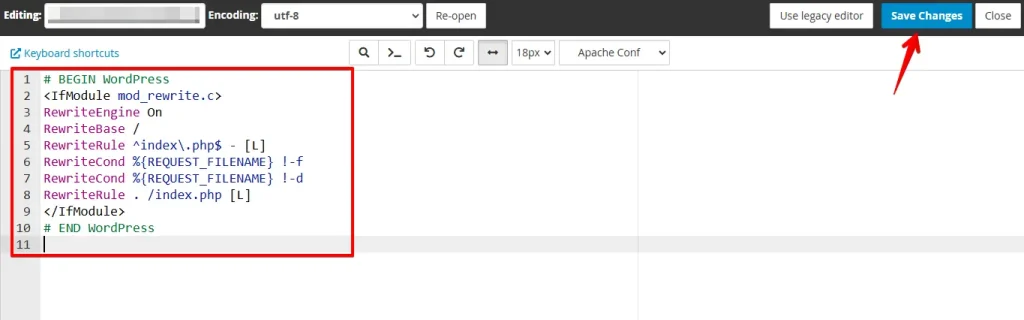
Nach dem Aktualisieren der .htaccess-Datei kehre zu deiner Website zurück und prüfe, ob der 404-Fehler behoben ist.
3. Konflikt-Plugins deaktivieren
WordPress-Plugins können manchmal die URL-Struktur deiner Website stören und 404-Fehler verursachen. Das vorübergehende Deaktivieren von Plugins kann helfen, die Ursache zu identifizieren. So geht’s:
- Greife auf dein WordPress-Admin-Dashboard zu, indem du dich auf deiner Website anmeldest.
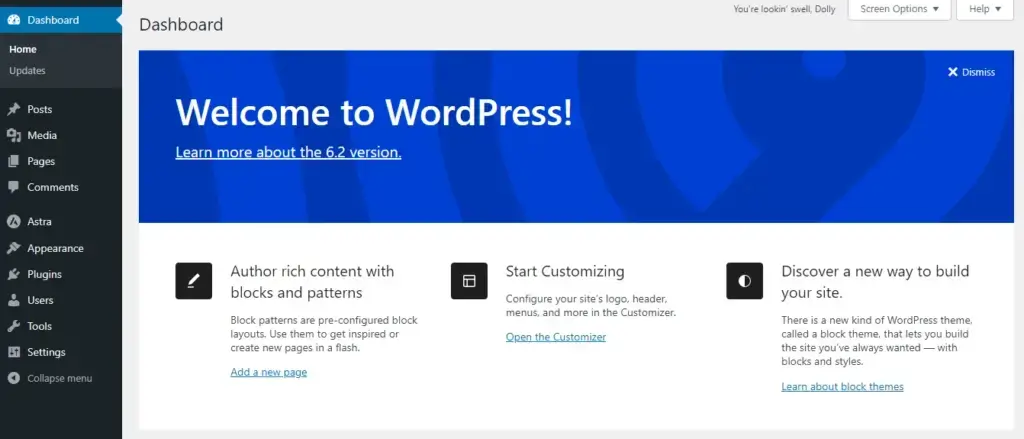
- Gehe im Seitenmenü zu Plugins und klicke darauf. Du siehst eine Liste der installierten Plugins.

- Wähle die Plugins aus, die du deaktivieren möchtest, indem du die Kontrollkästchen neben ihren Namen anklickst. Du kannst mehrere Plugins gleichzeitig auswählen.

- Sobald du die Plugins ausgewählt hast, suche oben in der Liste das Dropdown-Menü "Mehrfachaktionen" und wähle "Deaktivieren". Klicke auf den Button "Übernehmen" neben dem Dropdown-Menü.

Nachdem du alle Plugins deaktiviert hast, prüfe, ob der 404-Fehler behoben ist. Falls ja, aktiviere die Plugins nacheinander wieder. Wenn der Fehler erneut auftritt, hast du das Konflikt-Plugin gefunden. Suche nach Updates oder wende dich zur Unterstützung an den Plugin-Entwickler.
4. Auf ein Standardtheme wechseln
Manchmal kann dein Theme aufgrund von schlechtem Code oder Kompatibilitätsproblemen 404-Fehler verursachen. Der Wechsel zu einem WordPress-Standardtheme wie aus der "Twenty"-Serie kann helfen festzustellen, ob das Theme das Problem ist.
Melde dich im WordPress-Dashboard an, gehe in der Seitenleiste zu "Design", klicke auf "Themes" und aktiviere das Standardtheme.

Wenn der Wechsel zum Standardtheme die 404-Fehler behebt, ziehe in Erwägung, beim Standardtheme zu bleiben oder ein anderes, gut programmiertes Theme zu wählen, das mit den neuesten WordPress-Updates kompatibel ist.
5. Serverkonfigurationen überprüfen
Serverkonfigurationen können 404-Fehler verursachen. Stelle sicher, dass mod_rewrite aktiviert ist (für Apache-Server) oder dass die richtigen Rewrite-Regeln gesetzt sind (für Nginx). Prüfe, ob dein Server eine kompatible PHP-Version ausführt und dass er angemessene Server-Limits hat.
Überprüfe die Fehlerprotokolle auf damit zusammenhängende Probleme. Wenn du dir unsicher bist, wende dich an deinen Hosting-Anbieter. Ein korrektes Server-Setup sorgt dafür, dass WordPress URLs verarbeiten kann und 404-Fehler vermieden werden.
Fazit
404-Fehler bei WordPress-Beiträgen lassen sich in der Regel durch Anpassen der Permalink-Einstellungen oder der .htaccess-Datei beheben. Falls diese Schritte das Problem nicht lösen, könnten weitere Untersuchungen bei Plugins oder Themes nötig sein.
Indem du diesen Schritten methodisch folgst, solltest du deine Website wieder reibungslos zum Laufen bringen. Sichere deine Website immer, bevor du Änderungen vornimmst, damit du schnell wiederherstellen kannst, falls etwas schiefgeht.
Ähnliche Artikel
