


WordPress の投稿に 404 エラーが表示されている場合、コンテンツ自体はまだ存在しますが、それらの投稿へのリンクが機能していません。これはよくある問題で、パーマリンク設定の不具合、プラグインの競合、サーバー設定の問題など、さまざまな原因で発生する可能性があります。
注意: これは、コンテンツが削除されたり新しい URL に移動したりした場合の典型的な 404 エラーではありません。一般的な 404 エラーについて詳しくは、こちらのガイドをご覧ください。
404 エラーを返す WordPress の投稿を修正する最も簡単な方法と、よくある原因をいくつか見ていきましょう。
Contents
よくある原因
- パーマリンク設定の破損 – パーマリンクの設定が壊れていると、URL が機能しなくなる可能性があります。
.htaccessファイルの不足または破損 –.htaccessファイルがない、または内容が間違っていると、URL の書き換えが機能しなくなることがあります。- プラグインまたはテーマの競合 – プラグインやテーマがパーマリンクの動作を妨げる可能性があります。
- サーバー設定の問題 – mod_rewrite の無効化や誤った Nginx のルールなど、サーバー設定がパーマリンクを妨げる場合があります。
- カスタム投稿タイプのパーマリンク –
functions.php内のカスタム投稿タイプの設定が誤っていると、URL が壊れることがあります。
404 エラーを返す WordPress の投稿を修正する最も簡単な 5 つの方法
- パーマリンク設定を更新する
.htaccessファイルを確認・更新する- 競合するプラグインを無効化する
- デフォルトのテーマに切り替える
- サーバー設定を確認する
注意: 変更を行う前に、サイトのバックアップを取ることをおすすめします。これにより、何か問題が起きた場合でも、すぐに以前の状態に戻すことができます。WP Staging は、自動バックアップを設定するためのシンプルなソリューションを提供しています。詳しいサポートは、バックアップと復元のガイドをご覧ください。
1. パーマリンク設定を更新する
パーマリンク設定を更新するのは、WordPress の 404 エラーを解消するすばやく効果的な方法です。パーマリンクはサイトの URL 構造を定義しており、再設定すると WordPress のルールが更新され、問題が解決することがよくあります。
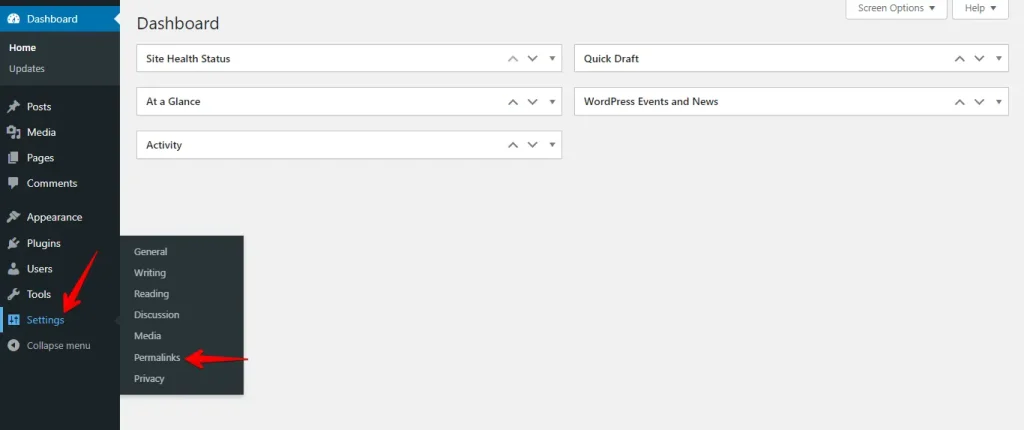
WordPress ダッシュボードにログインして、設定 > パーマリンク に移動します。
パーマリンクページで下にスクロールし、何も変更せずに 「変更を保存」 をクリックします。
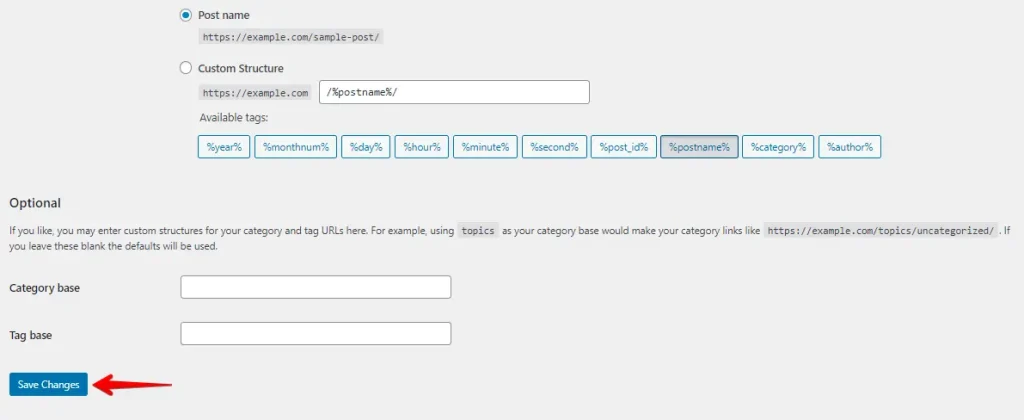
パーマリンク設定自体を変更する必要はありません。保存するだけでパーマリンク設定が更新され、書き換えルールが再構築されます。多くの場合、これで WordPress の投稿の 404 エラーは解消されます。
2. .htaccess ファイルを確認・更新する
.htaccess ファイルはサイトの URL 構造とパーマリンクを管理します。これが破損していたり設定が間違っていたりすると、404 エラーが発生する可能性があります。問題を修正するための確認・更新方法は次のとおりです。
FTP クライアント(FileZilla など)またはホスティングのコントロールパネルにあるファイルマネージャーを使って、サイトのルートディレクトリにアクセスします。

ルートディレクトリ内の .htaccess ファイルを探し、右クリックして 編集 オプションを選びます。
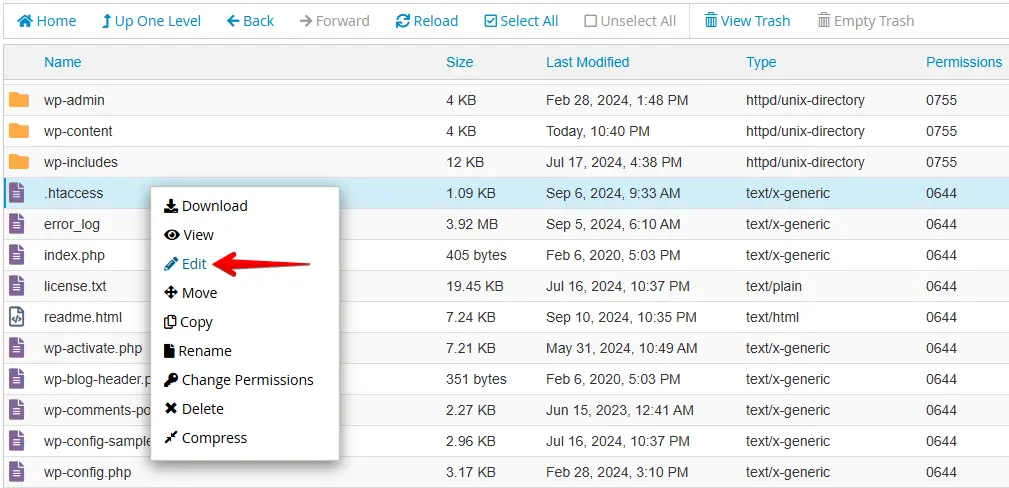
.htaccess ファイルが破損している、または存在しない場合は、内容を次のデフォルトの WordPress 書き換えルールに置き換えます。
# BEGIN WordPress
<IfModule mod_rewrite.c>
RewriteEngine On
RewriteBase /
RewriteRule ^index.php$ - [L]
RewriteCond %{REQUEST_FILENAME} !-f
RewriteCond %{REQUEST_FILENAME} !-d
RewriteRule . /index.php [L]
</IfModule>
# END WordPress
コードを貼り付けたらファイルを保存し、新規作成した場合はルートディレクトリにアップロードします。
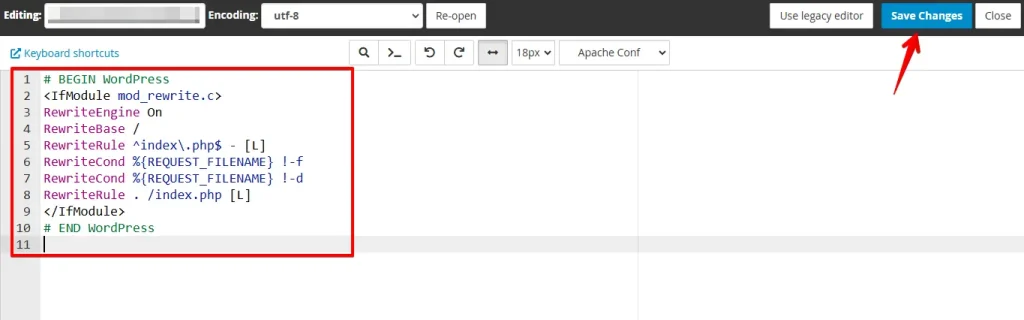
.htaccess ファイルを更新したら、サイトに戻り、404 エラーが解消されたか確認します。
3. 競合するプラグインを無効化する
WordPress のプラグインはサイトの URL 構造に干渉し、404 エラーを引き起こすことがあります。プラグインを一時的に無効化することで原因を特定できます。手順は次のとおりです。
- サイトにログインして WordPress 管理ダッシュボードにアクセスします。
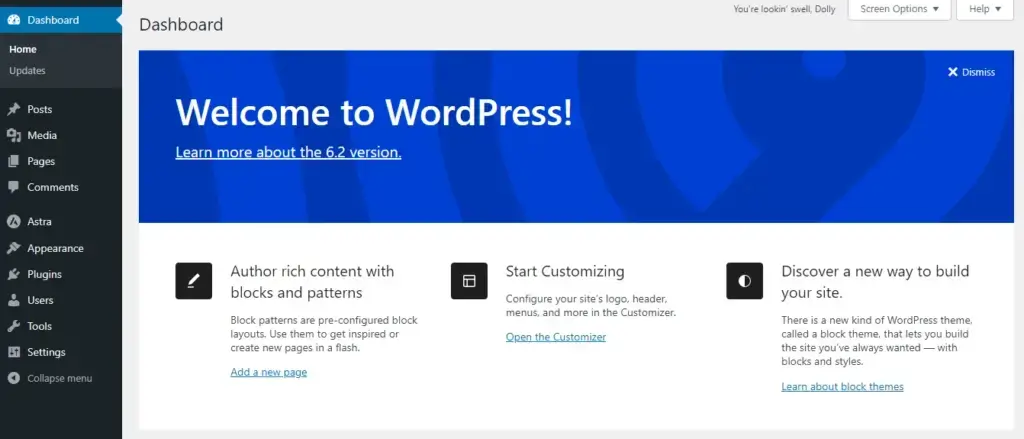
- サイドバーメニューから「プラグイン」に移動してクリックします。インストール済みプラグインの一覧が表示されます。

- 名前の隣にあるチェックボックスをクリックして、無効化したいプラグインを選びます。一度に複数のプラグインを選択できます。

- プラグインを選択したら、一覧の上部にある「一括操作」ドロップダウンメニューを探し、「無効化」を選びます。ドロップダウンメニューの横にある「適用」ボタンをクリックします。

すべてのプラグインを無効化した後、404 エラーが解消されたか確認します。解消されていれば、プラグインを 1 つずつ再有効化します。エラーが再発した時点で、競合しているプラグインが特定できます。アップデートを確認するか、プラグインの開発者にサポートを依頼してください。
4. デフォルトのテーマに切り替える
テーマのコードの質が低かったり互換性の問題があったりすると、404 エラーが発生することがあります。「Twenty」シリーズのような WordPress のデフォルトテーマに切り替えると、テーマが問題かどうかを確認できます。
WordPress ダッシュボードにログインし、サイドバーの「外観」から「テーマ」をクリックし、デフォルトテーマを有効化します。

デフォルトテーマに切り替えて 404 エラーが解消した場合は、そのままデフォルトテーマを使い続けるか、最新の WordPress 更新に対応したよく書かれた別のテーマを選ぶことを検討してください。
5. サーバー設定を確認する
サーバー設定が原因で 404 エラーが発生することがあります。Apache サーバーの場合は mod_rewrite が有効になっているか、Nginx の場合は適切な書き換えルールが設定されているかを確認してください。サーバーが互換性のある PHP バージョンを実行していること、適切なサーバーの上限値が設定されていることも確認しましょう。
関連する問題がないか、エラーログを確認してください。不明な点があれば、ホスティング提供元に問い合わせて支援を求めましょう。サーバー設定が正しいことで、WordPress は URL を適切に処理でき、404 エラーを防止できます。
まとめ
WordPress の投稿の 404 エラーは、通常、パーマリンク設定や .htaccess ファイルを調整することで解決できます。これらの手順で問題が解決しない場合は、プラグインやテーマをさらに調査する必要があるかもしれません。
これらの手順を順序立てて行えば、サイトを再び快適に動作させることができます。何か問題が起きたときに素早く回復できるよう、変更を行う前には必ずサイトのバックアップを取りましょう。
関連記事
