


TL;DR: Ein 409-Konflikt-Fehler bedeutet, dass der Server deine Anfrage abgelehnt hat, weil sie mit dem aktuellen Zustand der Ressource in Konflikt steht. In WordPress sind die häufigsten Ursachen ein veralteter Browser-Cache, eine beschädigte Permalink-Struktur oder zwei Plugins, die gleichzeitig dieselbe Datenbankoption schreiben. Beginne mit Lösung 2 (Browser-Cache leeren) oder Lösung 3 (Permalinks zurücksetzen) – diese beiden Schritte beheben den Fehler in den meisten WordPress-Fällen.
Beim Versuch, eine Website aufzurufen, stößt du gelegentlich auf einen Fehler, der dich daran hindert, die Seite anzuzeigen. Einer dieser Fehler ist der „409 Conflict", der auftritt, wenn der Server eine Diskrepanz zwischen deiner Anfrage und dem aktuellen Zustand der Ressource feststellt.
Auch wenn dieser Fehler frustrierend sein kann, ist er oft leicht zu beheben. Als Nutzer kannst du zunächst Tippfehler in der URL korrigieren, den Browser-Cache leeren oder problematische Browser-Erweiterungen deaktivieren. Verwaltest du dagegen die Website, kann die Lösung darin liegen, Plugins zu deinstallieren, Software zu überprüfen oder Servereinstellungen anzupassen.
Dieser Leitfaden erklärt den 409-Konflikt-Fehler und warum er auftritt. Anschließend führen wir dich durch die Schritte, um das Problem sowohl client- als auch serverseitig zu erkennen und zu beheben.
HTTP-Statuscodes sind in fünf Kategorien unterteilt:
- 100er: Informativ – laufende Anfragen.
- 200er: Erfolg – erfolgreich abgeschlossene Anfragen.
- 300er: Weiterleitung – Verweis auf eine andere Ressource.
- 400er: Client-Fehler – Probleme auf der Client-Seite.
- 500er: Server-Fehler – Probleme auf dem Server.
Ein „409 Conflict" fällt unter die 400er und zeigt an, dass die Anfrage mit dem aktuellen Ressourcenzustand in Konflikt steht. Auch wenn er komplex wirken mag, ist der 409-Fehler oft leicht zu beheben, sodass du die Anfrage erneut senden kannst, sobald der Konflikt gelöst ist. Der Statuscode ist formal in RFC 7231 §6.5.8 spezifiziert, und die MDN-HTTP-409-Referenz bietet eine knappe Definition mit Anwendungsbeispielen.
Contents
Was löst einen „409 Conflict"-Fehler aus?
Wie der Name andeutet, entsteht ein „409 Conflict"-Fehler, wenn in der HTTP-Anfrage ein Konflikt auftritt. Das passiert oft, wenn die angeforderte Ressource unerwartet ist oder die Verarbeitung der Anfrage zu einem Konflikt führen würde.
Der 409-Fehler ist häufig mit PUT-Anfragen zum Aktualisieren oder Erstellen von Ressourcen verbunden. Diese Anfragen verändern die Zielressource, können aber fehlschlagen, wenn die gesendeten Daten mit dem aktuellen Zustand des Servers in Konflikt stehen.
Wenn etwa in den Feldern der PUT-Anfrage Abweichungen oder Fehler vorliegen, beispielsweise falsch eingegebene Daten, kann der Server diese Konflikte erkennen und die Anfrage ablehnen. Ein weiteres typisches Beispiel ist der Versuch, eine ältere Version einer Datei hochzuladen, die mit einer bereits vorhandenen neueren Version in Konflikt steht, was zu einem Versionskontrollproblem führt und den 409-Fehler auslöst.
WordPress-spezifische 409-Auslöser
In WordPress treten 409-Fehler in einigen zusätzlichen Situationen auf, über den generischen PUT-/Versionskontrollfall hinaus:
- Plugin-Konflikte beim gleichzeitigen Schreiben in dieselbe Datenbankoption – wenn zwei Plugins versuchen, dieselbe
wp_options-Zeile gleichzeitig zu aktualisieren, kann der zweite Schreibvorgang als Konflikt abgelehnt werden. - Konflikte bei serialisierten Optionen nach einem Push-to-Live – wenn du eine Staging-Seite in die Live-Umgebung überführst, ändert sich die in der Datenbank gespeicherte Site-URL. Überschneidet sich dieser Push mit einem Hintergrundprozess, der diese Optionen liest, kann in der REST-API-Antwort ein 409 erscheinen.
- Kollisionen von REST-API-Endpunkten – wenn ein Plugin eine eigene REST-Route im selben Namespace und Pfad wie ein anderes Plugin registriert, gibt WordPress beim Aufruf des Endpunkts einen 409 zurück.
- Veralteter Zustand eines Caching-Plugins – ein Page-Caching-Plugin, das eine Antwort auf Basis eines Ressourcenzustands ausliefert, den der Server inzwischen geändert hat, kann bei der nächsten Änderungsanfrage einen 409 erzeugen.
In WP-STAGING-Supporttickets ist der häufigste 409-Auslöser, den wir sehen, eine beschädigte Permalink-Struktur – oft nach einem Domainwechsel oder einer Seitenmigration.
Welche Lösung trifft auf dich zu?
Nutze die folgende Tabelle, um dein Symptom dem richtigen Ausgangspunkt zuzuordnen:
| Symptom | Wahrscheinliche Ursache | Beginne mit |
|---|---|---|
| 409 im Browser beim Laden einer Seite | Veralteter Browser-Cache | Lösung 2 (Browser-Cache leeren) |
| 409 nach einem Staging-zu-Live-Push oder Domainwechsel | Beschädigte Permalink-Struktur | Lösung 3 (Permalinks zurücksetzen) |
| 409 im WordPress-REST-API-Fehlerprotokoll | REST-Endpunkt-Kollision oder Plugin-Konflikt | Lösung 4 (Konfligierende Plugins deaktivieren) |
| 409 im Apache- oder NGINX-Fehlerprotokoll | Server-Konfigurationsregel blockiert die Anfragemethode | Lösung 6 (Serverkonfiguration prüfen) |
| 409 nur bei einer bestimmten URL | URL-Tippfehler oder fehlerhafter Pfad | Lösung 1 (Auf URL-Fehler prüfen) |
| 409 besteht nach allen obigen Schritten weiter | Unbekannte Ursache | Lösung 7 (Debug-Modus aktivieren) |
7 einfache Wege, den 409-Konflikt-Fehler zu beheben
- Auf URL-Fehler prüfen
- Browser-Cache leeren
- Permalinks zurücksetzen
- Konfligierende Plugins deaktivieren
- Manuelles WordPress-Downgrade per FTP
- Serverkonfiguration prüfen
- Debug-Modus aktivieren
Hinweis: Bevor du Änderungen vornimmst, ist es ratsam, deine Website zu sichern. Wenn etwas schiefgeht, kannst du sie schnell in den vorherigen Zustand zurückversetzen. WP Staging bietet eine einfache Möglichkeit, automatische Backups einzurichten. Weitere Hilfe findest du im Leitfaden zum Sichern und Wiederherstellen.
1. Auf URL-Fehler prüfen
Überprüfe zunächst die URL auf einfache Fehler. Manchmal entsteht der Fehler durch falsche Schreibweise, zusätzliche Schrägstriche oder falsch platzierte Zeichen. Ist die URL korrekt, der Inhalt aber weiterhin nicht vorhanden, musst du tiefer graben.
2. Browser-Cache leeren
Den Browser-Cache zu leeren, kann den WordPress-409-Konflikt-Fehler wirksam beheben. Der Cache speichert temporäre Dateien, um das Laden zu beschleunigen, aber veraltete oder beschädigte Daten können Fehler verursachen. So hilft das Leeren:
Google Chrome: Drücke Strg + Umschalt + Entf, wähle den gewünschten Zeitraum und klicke auf „Daten löschen".

Mozilla Firefox: Drücke Strg + Umschalt + Entf, wähle den passenden Zeitraum und klicke auf „Jetzt löschen".

Lade deine Seite nach dem Leeren des Caches neu, um zu prüfen, ob der 409-Konflikt-Fehler behoben ist. Falls nicht, ziehe andere Lösungen in Betracht. Den Cache regelmäßig zu leeren, stellt sicher, dass du die aktuellste Version deiner Seite siehst.
3. Permalinks zurücksetzen
Das Zurücksetzen der Permalinks ist eine schnelle Lösung für den WordPress-409-Konflikt-Fehler. Wenn deine URLs nicht korrekt eingerichtet sind oder beschädigt werden – etwa nach einem Staging-zu-Live-Push mit Domainwechsel –, können sie diesen Fehler erzeugen. In unseren Tests behebt Lösung 3 (Permalinks zurücksetzen) das Problem in den meisten WordPress-spezifischen Fällen.
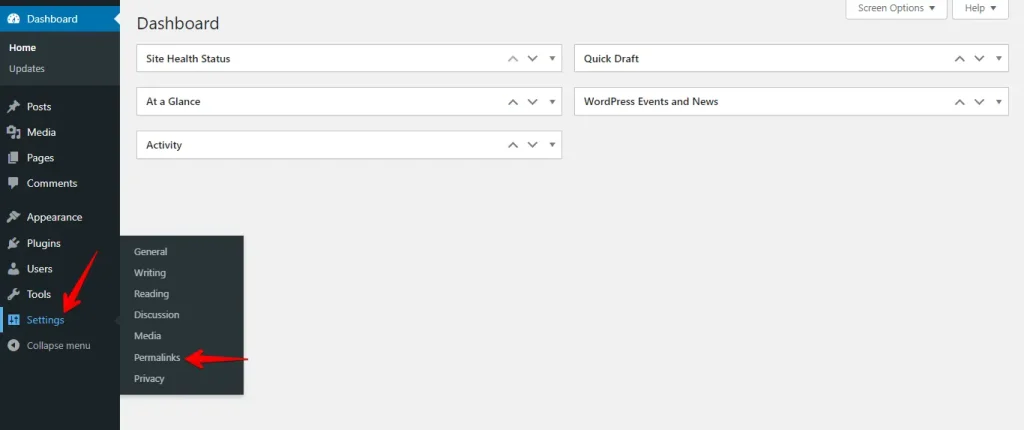
Melde dich in deinem WordPress-Dashboard an, gehe zu Einstellungen und klicke auf Permalinks.
Scrolle auf der Permalinks-Seite nach unten und klicke auf Änderungen speichern, ohne Einstellungen anzupassen.
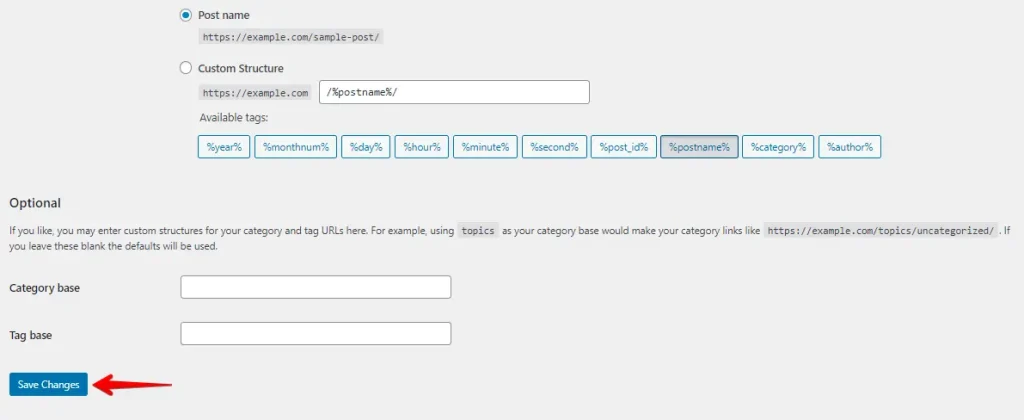
Durch das Klicken auf „Änderungen speichern" aktualisiert und regeneriert WordPress deine .htaccess-Datei, die steuert, wie URLs auf deiner Seite behandelt werden. Das behebt oft Probleme, bei denen die Permalinks beschädigt wurden. Zur Referenz ist der WordPress-Permalink-Einstellungsbildschirm auf wordpress.org dokumentiert.
4. Konfligierende Plugins deaktivieren
Wenn du auf Backup-Probleme oder Konflikte mit bestimmten Plugins auf deiner WordPress-Website stößt, kann es nötig sein, sie vorübergehend zu deaktivieren. Plugin-Konflikte – besonders, wenn zwei Plugins gleichzeitig in dieselbe Datenbankoption schreiben – sind eine häufige Quelle von 409-Fehlern in WordPress.
Durch das Deaktivieren von Plugins kannst du das Problem isolieren und eingrenzen, ohne die Gesamtfunktion deiner Website zu beeinträchtigen.
So gehst du vor:
- Greife auf deinen WordPress-Adminbereich zu, indem du dich auf deiner Seite anmeldest.
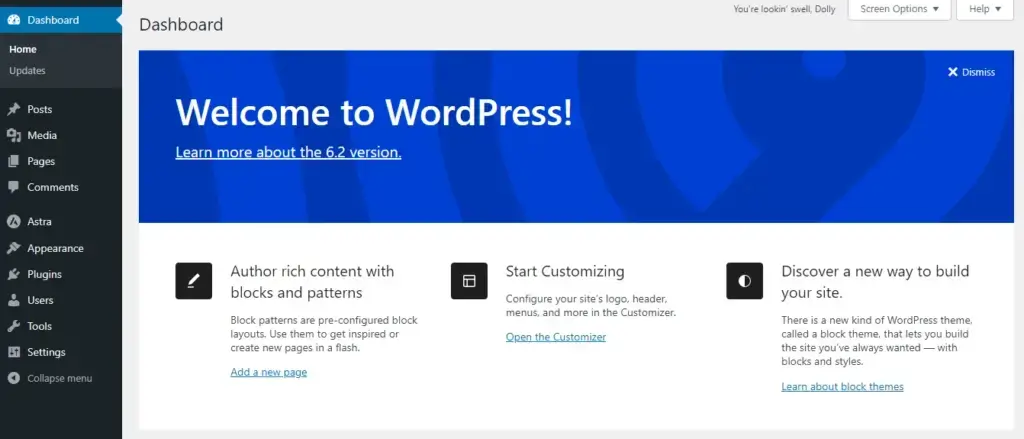
- Gehe im Seitenleistenmenü zu „Plugins" und klicke darauf.
- Du siehst eine Liste der installierten Plugins.

- Wähle die Plugins aus, die du deaktivieren möchtest, indem du die Kontrollkästchen neben ihren Namen anklickst. Du kannst mehrere Plugins gleichzeitig auswählen.

- Sobald du die Plugins ausgewählt hast, suche oben in der Liste das Dropdown-Menü „Mehrfachaktionen" und wähle „Deaktivieren".
- Klicke auf die Schaltfläche „Anwenden" neben dem Dropdown-Menü.

Aktualisiere nach dem Deaktivieren der Plugins deine Website, um zu sehen, ob Aktualisierungen sofort erscheinen. Reaktiviere die Plugins dann einzeln und aktualisiere deine Seite jedes Mal, um das problematische Plugin zu ermitteln.
Wiederhole diesen Vorgang, bis du den Verursacher findest, und ziehe in Betracht, das Plugin zu aktualisieren, zu ersetzen oder den Plugin-Entwickler um Hilfe zu bitten.
5. Manuelles WordPress-Downgrade per FTP
Der Vorgang, eine WordPress-Version manuell zurückzusetzen, ähnelt stark einer Neuinstallation. Die Schritte für FTP und cPanel weisen erhebliche Gemeinsamkeiten auf, sodass wir die Anweisungen zu deiner Bequemlichkeit in einem Abschnitt zusammenfassen können.
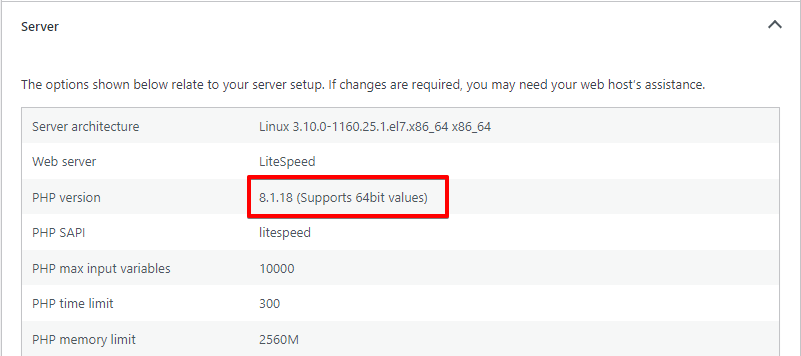
- Lade zunächst die spezifische WordPress-Version, auf die du herabstufen möchtest, von der offiziellen WordPress-Website herunter. In diesem Tutorial richten wir einen Server mit PHP 8.2 ein, womit WordPress-Version 6.2 unser Ziel für das Downgrade ist.
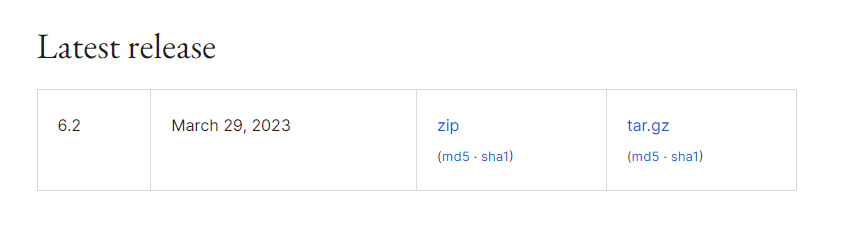
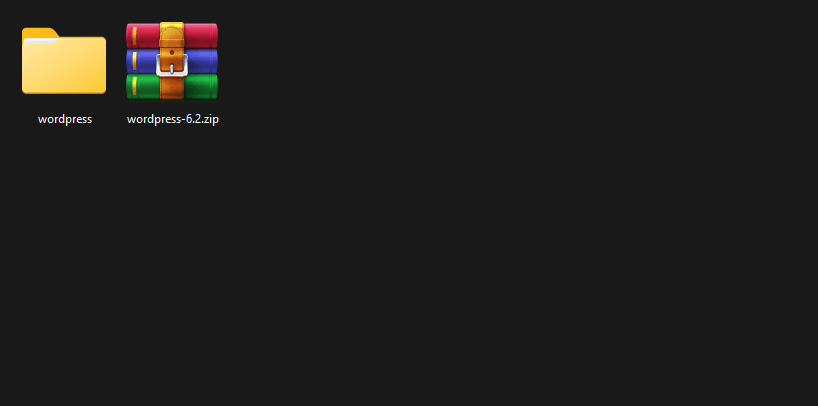
- Entpacke nach dem Herunterladen den Inhalt der Datei auf deinem Computer. In den entpackten Dateien findest du einen Ordner namens „WordPress".
- Nutze einen FTP-Client wie FileZilla, um eine Verbindung mit dem Server deiner Website herzustellen. Nach erfolgreicher Verbindung siehst du zwei Bereiche: Der linke Bereich ist der Datei-Explorer deines lokalen Computers, der rechte Bereich der Datei-Explorer des Servers deiner Seite.
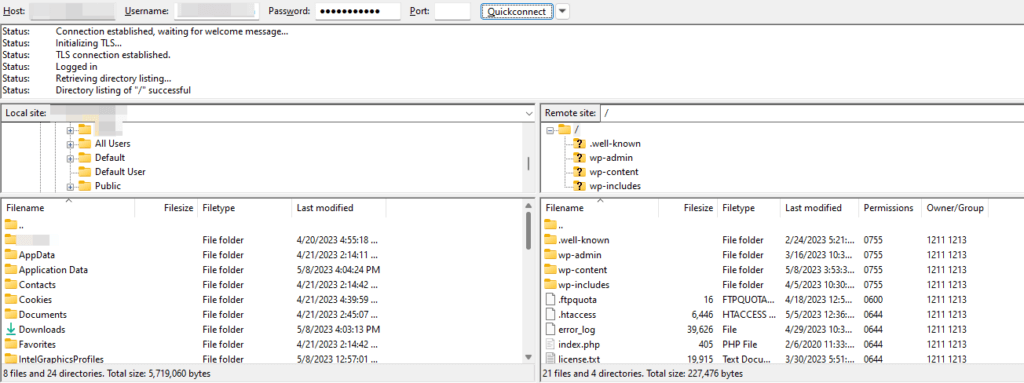
- Suche im FTP-Client das Verzeichnis mit der entpackten WordPress-Installation. Wähle im linken Bereich (deine lokalen Dateien) das Verzeichnis „wordpress" aus und ziehe es in den rechten Bereich (der Server deiner Seite). Damit startet der Kopiervorgang, der aufgrund der relativ langsamen Übertragungsgeschwindigkeit des FTP-Protokolls einige Minuten dauern kann. Hab in diesem Schritt Geduld.
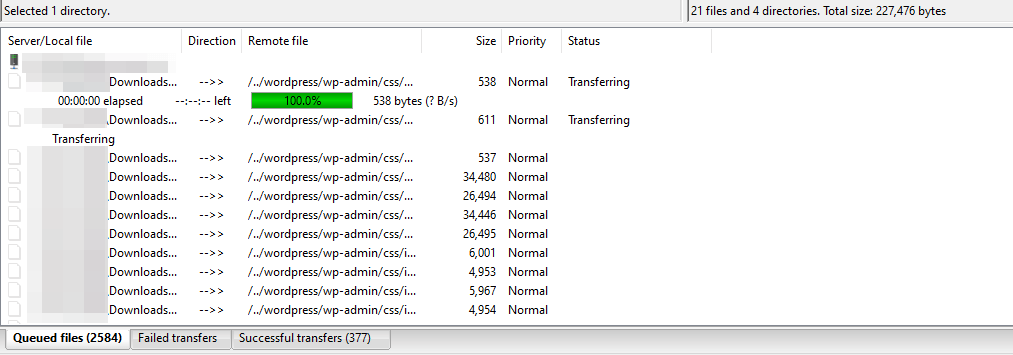
- Navigiere nach der erfolgreichen Übertragung des Verzeichnisses zum Stammverzeichnis deines Servers, in dem WordPress installiert ist. Typischerweise heißt dieses Verzeichnis „public" oder „public_html". Deine konkrete Einrichtung kann jedoch abweichen. In unserem Beispiel ist das Stammverzeichnis etwa „migratetester.dreamhosters.com".
- Suche und lösche im Stammverzeichnis die Verzeichnisse „wp-admin" und „wp-includes".
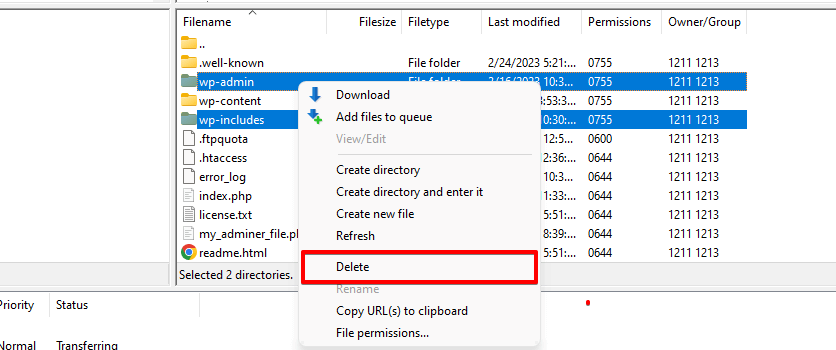
- Kehre zum Ordner „wordpress" zurück und verschiebe die Verzeichnisse „wp-admin" und „wp-includes" in das Stammverzeichnis.
- Fasse die übrigen losen Dateien im Verzeichnis „wordpress" zusammen und übertrage sie ins Stammverzeichnis. Verändere oder verschiebe den Ordner „wp-content" und die Datei „wp-config" nicht, da sie unangetastet bleiben sollen.
- Greife dann auf das Verzeichnis
wp-includeszu und suche die Dateiversion.php. Notiere die Zahl, die für die Variable$wp_dbangegeben ist. Greife anschließend auf die Datenbank deiner Seite zu und suche den Wertdb_versionin der Tabellewp_options. Wenn diese Werte abweichen, aktualisiere den Datenbankwert so, dass er dem in der Dateiversion.phpangegebenen entspricht. Speichere die Änderungen und verlasse die Datenbankoberfläche.
6. Serverkonfiguration prüfen
Der 409-Konflikt-Fehler tritt auf, wenn der Server den Zugriff auf eine Ressource (URI) aufgrund eingeschränkter HTTP-Methoden blockiert. Um das zu beheben, prüfe deine Serverkonfiguration auf falsch konfigurierte Regeln zur Anfragebehandlung oder Weiterleitungen, die das Problem verursachen könnten. Wir haben Server-Konfigurations-409er nach Host-Migrationen beobachtet.
Ermittle die richtige Konfigurationsdatei je nach Servertyp. Bei Apache-basierten Servern ist es in der Regel die .htaccess-Datei, während NGINX-Server die nginx.conf-Datei zur Verwaltung von Direktiven verwenden.
7. Debug-Modus aktivieren
Aktiviere den WordPress-Debugging-Modus, um detailliertere Fehlermeldungen zu erhalten. Öffne die Datei „wp-config.php" deiner Seite und suche die Zeile define( 'WP_DEBUG', false );. Ändere false in true, speichere die Datei und lade deine Seite neu. Das kann konkrete Fehler oder Warnungen aufdecken, die dir helfen, das Problem einzugrenzen.

Lies mehr darüber, wie du den WordPress-Debug-Modus und die debug.log aktivierst.
Was tun, wenn die Lösung nicht funktioniert
Wenn du alle sieben Lösungen durchgearbeitet hast und der 409-Fehler weiterhin besteht, besteht der nächste Schritt darin, zu lesen, was die Debug-Ausgabe dir sagt.
Wenn das Debug-Protokoll leer ist: WordPress‘ WP_DEBUG_LOG zeichnet nur Fehler auf PHP-Ebene auf. Ein 409 auf der HTTP-Ebene – durch eine Server-Rewrite-Regel oder eine REST-API-Antwort – erscheint nicht in der debug.log. Prüfe in diesem Fall direkt dein Server-Fehlerprotokoll:
- cPanel-Hosting: Melde dich in cPanel → Fehlerprotokolle an oder suche im Stammverzeichnis deiner Seite nach einer
error_log-Datei. - SSH-Zugriff: Öffne das Apache- oder NGINX-Fehlerprotokoll deines Servers. Der genaue Dateipfad hängt von der Konfiguration deines Hosts ab; sieh in der Dokumentation deines Hosts nach dem Speicherort.
Wenn das Debug-Protokoll einen fatalen PHP-Fehler zeigt: Notiere den Dateipfad und die Zeilennummer. Suche nach dem Funktionsnamen in Kombination mit „409", um festzustellen, ob ein Plugin die Ursache ist, und kehre dann zu Lösung 4 zurück, gezielt für dieses Plugin.
Wenn kein Protokoll etwas anzeigt: Der Konflikt liegt möglicherweise auf der Anwendungsebene. Nutze die DevTools deines Browsers → Tab „Netzwerk", reproduziere den 409 und untersuche den Antwortinhalt – WordPress-REST-API-Fehlerantworten enthalten ein code-Feld, das das verursachende Plugin oder den Endpunkt identifizieren kann.
Fazit
Der 409-Konflikt-Fehler ist ein Zeichen für eine Diskrepanz zwischen einer Client-Anfrage und dem aktuellen Zustand einer Ressource auf dem Server. Er entsteht oft durch Nebenläufigkeitsprobleme, Ressourcen-Duplikate oder Versionskontrollkonflikte.
Indem Entwickler die Grundursachen verstehen und Best Practices wie Versionskontrolle, Nebenläufigkeitsbehandlung und eindeutige Constraints umsetzen, können sie 409-Konflikt-Fehler wirksam beheben und verhindern.
Verwandte Artikel
- 429-Fehler „Too Many Requests" in WordPress beheben
- HTTP-Fehler beim Bild-Upload in WordPress beheben
- Fehler „Du bist nicht berechtigt, auf diese Seite zuzugreifen" in WordPress beheben
- WordPress-Anmeldeseite aktualisiert/leitet ständig weiter – beheben
- HTTP-Anfragen für eine WordPress-Seite reduzieren
