


Se i tuoi articoli WordPress mostrano un errore 404, il contenuto è ancora presente, ma i link a quegli articoli non funzionano. È un problema comune che può verificarsi per diversi motivi, come impostazioni dei permalink danneggiate, conflitti tra plugin o problemi di configurazione del server.
Ricorda: Non si tratta del classico errore 404 in cui il contenuto è stato rimosso o spostato in un nuovo URL. Per saperne di più sull’errore 404 generico, consulta questa guida.
Vediamo i modi più semplici per risolvere gli articoli WordPress che restituiscono un errore 404, insieme ad alcune cause comuni.
Contents
Cause comuni
- Impostazioni dei permalink danneggiate – Configurazioni dei permalink rotte possono far smettere di funzionare gli URL.
- File
.htaccessmancante o danneggiato – Un file.htaccessmancante o errato può interrompere la riscrittura degli URL. - Conflitti tra plugin o temi – Plugin o temi possono interferire con il funzionamento dei permalink.
- Problemi di configurazione del server – Le impostazioni del server, come mod_rewrite disattivato o regole Nginx errate, possono bloccare i permalink.
- Permalink per tipi di contenuto personalizzati – Impostazioni errate dei tipi di contenuto personalizzati in
functions.phppossono rompere gli URL.
I 5 modi più semplici per risolvere gli articoli WordPress che restituiscono un errore 404
- Aggiornare le impostazioni dei permalink
- Controllare e aggiornare il file
.htaccess - Disattivare i plugin in conflitto
- Passare a un tema predefinito
- Controllare le configurazioni del server
Nota: Prima di apportare modifiche, è una buona idea fare un backup del tuo sito. Così puoi tornare rapidamente allo stato precedente in caso di problemi. WP Staging offre una soluzione semplice per impostare backup automatici. Per ulteriore assistenza, consulta la guida al backup e ripristino.
1. Aggiornare le impostazioni dei permalink
Aggiornare le impostazioni dei permalink è un modo rapido ed efficace per risolvere gli errori 404 in WordPress. I permalink definiscono la struttura degli URL del tuo sito e reimpostarli aggiorna le regole di WordPress, risolvendo spesso il problema.
Accedi alla dashboard di WordPress e vai in Impostazioni > Permalink.
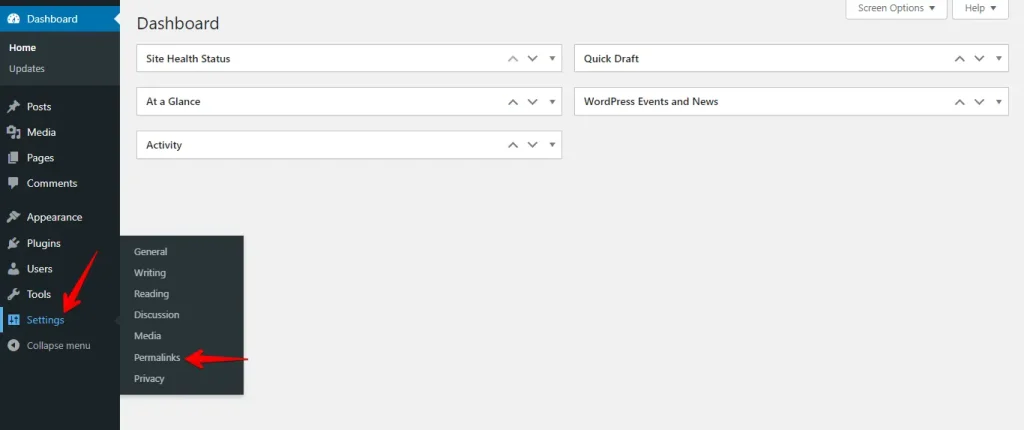
Nella pagina dei Permalink, scorri verso il basso e clicca su "Salva le modifiche" senza apportare alcuna modifica.
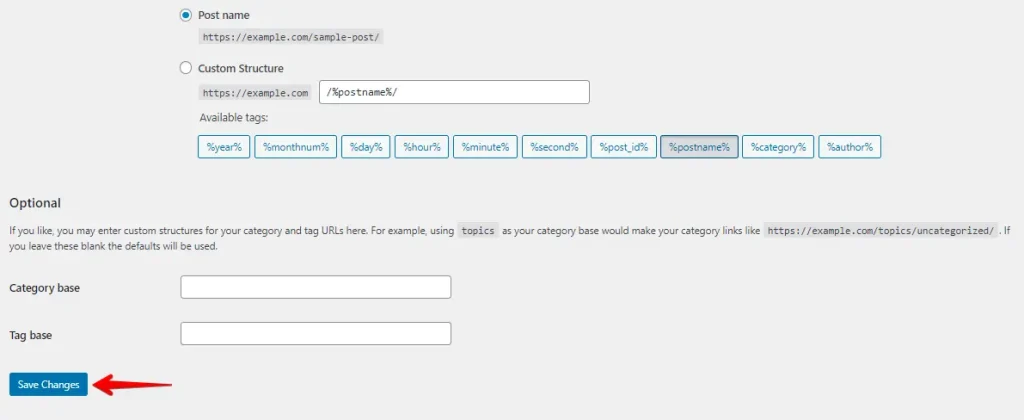
Non è necessario modificare le impostazioni dei permalink in sé. Salvarle aggiorna le impostazioni dei permalink e svuota le regole di riscrittura. Nella maggior parte dei casi questo risolve l’errore 404 sugli articoli WordPress.
2. Controllare e aggiornare il file .htaccess
Il file .htaccess gestisce la struttura degli URL e i permalink del tuo sito. Se è danneggiato o configurato male, può causare errori 404. Ecco come controllarlo e aggiornarlo per risolvere il problema.
Usa un client FTP (come FileZilla) o il file manager del pannello di controllo del tuo hosting per accedere alla directory principale del tuo sito.

Individua il file .htaccess nella directory principale, fai clic con il tasto destro su di esso e seleziona l’opzione Modifica.
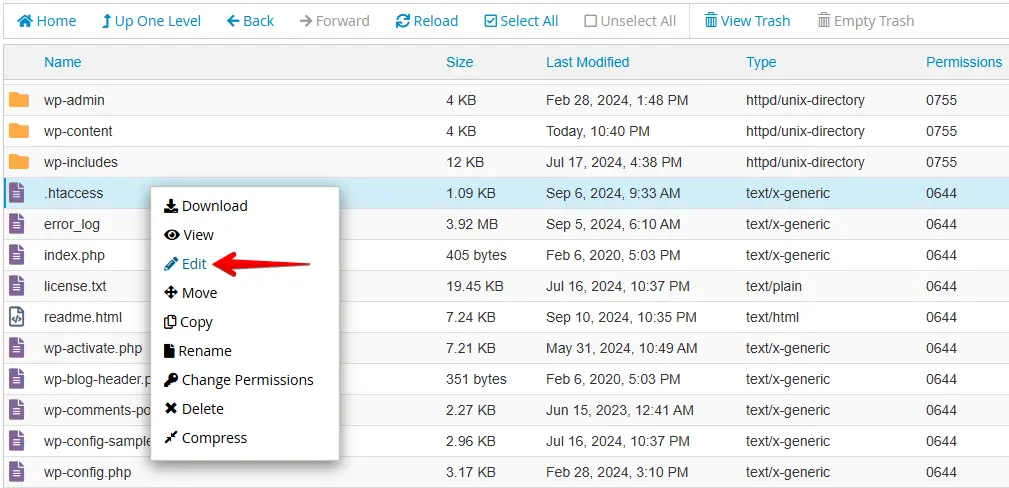
Se il file .htaccess è danneggiato o mancante, sostituisci il suo contenuto con le seguenti regole di riscrittura predefinite di WordPress:
# BEGIN WordPress
<IfModule mod_rewrite.c>
RewriteEngine On
RewriteBase /
RewriteRule ^index.php$ - [L]
RewriteCond %{REQUEST_FILENAME} !-f
RewriteCond %{REQUEST_FILENAME} !-d
RewriteRule . /index.php [L]
</IfModule>
# END WordPress
Dopo aver incollato il codice, salva il file e caricalo nella directory principale se ne hai creato uno nuovo.
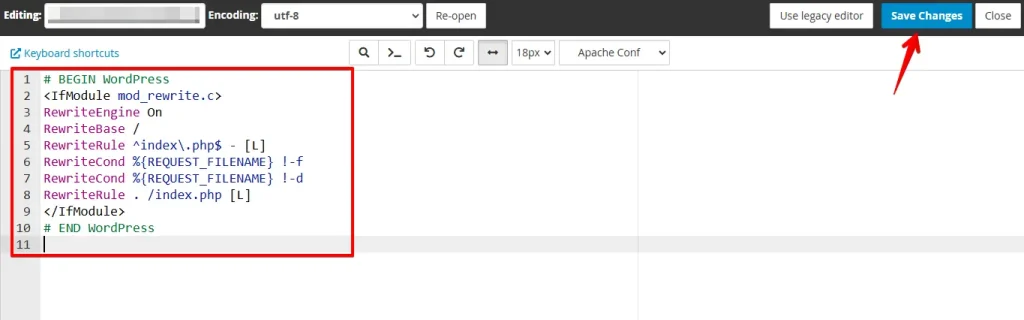
Dopo aver aggiornato il file .htaccess, torna al tuo sito e verifica se l’errore 404 è stato risolto.
3. Disattivare i plugin in conflitto
I plugin di WordPress a volte possono interferire con la struttura degli URL del tuo sito, causando errori 404. Disattivare temporaneamente i plugin può aiutare a identificare la causa. Ecco come fare:
- Accedi alla dashboard di amministrazione di WordPress entrando nel tuo sito.
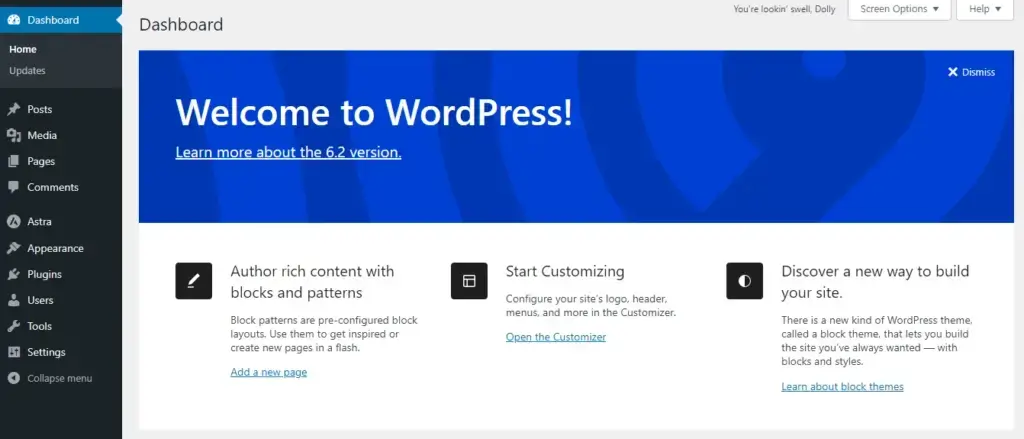
- Dal menu laterale, vai su Plugin e cliccaci sopra. Vedrai un elenco dei plugin installati.

- Seleziona i plugin che vuoi disattivare cliccando sulle caselle accanto ai loro nomi. Puoi sceglierne più contemporaneamente.

- Una volta selezionati i plugin, cerca il menu a tendina "Azioni di gruppo" in alto e seleziona "Disattiva". Clicca sul pulsante "Applica" accanto al menu a tendina.

Dopo aver disattivato tutti i plugin, controlla se l’errore 404 è risolto. Se lo è, riattiva ciascun plugin uno alla volta. Quando l’errore ricompare, avrai individuato il plugin in conflitto. Cerca aggiornamenti o contatta lo sviluppatore del plugin per assistenza.
4. Passare a un tema predefinito
A volte il tuo tema potrebbe causare errori 404 a causa di codice scritto male o problemi di compatibilità. Passare a un tema WordPress predefinito, come quelli della serie "Twenty", può aiutarti a capire se il problema dipende dal tema.
Accedi alla dashboard di WordPress, vai su "Aspetto" nella barra laterale, clicca su "Temi" e attiva il tema predefinito.

Se passare al tema predefinito risolve gli errori 404, valuta di restare sul tema predefinito o di scegliere un altro tema ben scritto e compatibile con gli ultimi aggiornamenti di WordPress.
5. Controllare le configurazioni del server
Le configurazioni del server possono causare errori 404. Verifica che mod_rewrite sia abilitato (per i server Apache) o che le corrette regole di riscrittura siano impostate (per Nginx). Controlla che il server esegua una versione di PHP compatibile e che abbia limiti server adeguati.
Controlla i log degli errori per problemi correlati. Se non sei sicuro, contatta il tuo provider di hosting per assistenza. Una corretta configurazione del server consente a WordPress di elaborare gli URL e prevenire gli errori 404.
Conclusione
Gli errori 404 sugli articoli WordPress possono solitamente essere risolti modificando le impostazioni dei permalink o il file .htaccess. Se questi passaggi non risolvono il problema, potrebbe essere necessaria un’ulteriore indagine su plugin o temi.
Seguendo questi passaggi in modo metodico, dovresti riportare il tuo sito a funzionare correttamente. Fai sempre un backup del sito prima di apportare modifiche, in modo da poter ripristinare velocemente in caso di problemi.
Articoli correlati
