


Jeśli Twoje wpisy WordPress zwracają błąd 404, treść nadal istnieje, ale linki do tych wpisów nie działają. To częsty problem, który może wystąpić z różnych powodów, takich jak uszkodzone ustawienia bezpośrednich odnośników, konflikty wtyczek czy problemy z konfiguracją serwera.
Pamiętaj: To nie jest typowy błąd 404, w którym treść została usunięta lub przeniesiona pod nowy adres URL. Aby dowiedzieć się więcej o ogólnym błędzie 404, przejdź do tego poradnika.
Zobaczmy najprostsze sposoby naprawienia wpisów WordPress, które zwracają błąd 404, wraz z najczęstszymi przyczynami tego problemu.
Contents
Najczęstsze przyczyny
- Uszkodzone ustawienia bezpośrednich odnośników – Zepsute konfiguracje bezpośrednich odnośników mogą sprawić, że adresy URL przestaną działać.
- Brak lub uszkodzenie pliku
.htaccess– Brakujący lub nieprawidłowy plik.htaccessmoże zakłócić przepisywanie adresów URL. - Konflikty wtyczek lub motywów – Wtyczki lub motywy mogą zakłócać działanie bezpośrednich odnośników.
- Problemy z konfiguracją serwera – Ustawienia serwera, takie jak wyłączony moduł mod_rewrite czy nieprawidłowe reguły Nginx, mogą blokować bezpośrednie odnośniki.
- Bezpośrednie odnośniki niestandardowych typów wpisów – Nieprawidłowe ustawienia niestandardowych typów wpisów w pliku
functions.phpmogą uszkodzić adresy URL.
5 najprostszych sposobów naprawienia wpisów WordPress zwracających błąd 404
- Aktualizacja ustawień bezpośrednich odnośników
- Sprawdzenie i aktualizacja pliku
.htaccess - Wyłączenie kolidujących wtyczek
- Przełączenie na domyślny motyw
- Sprawdzenie konfiguracji serwera
Uwaga: Przed wprowadzeniem jakichkolwiek zmian warto wykonać kopię zapasową strony. Pozwoli to szybko przywrócić poprzedni stan, jeśli coś pójdzie nie tak. WP Staging oferuje proste rozwiązanie do konfiguracji automatycznych kopii zapasowych. Po dodatkową pomoc zajrzyj do przewodnika po tworzeniu i przywracaniu kopii zapasowej.
1. Aktualizacja ustawień bezpośrednich odnośników
Aktualizacja ustawień bezpośrednich odnośników to szybki i skuteczny sposób na naprawę błędów 404 w WordPressie. Bezpośrednie odnośniki definiują strukturę adresów URL Twojej witryny, a ich zresetowanie odświeża reguły WordPressa, co często rozwiązuje problem.
Zaloguj się do panelu WordPress i przejdź do Ustawienia > Bezpośrednie odnośniki.
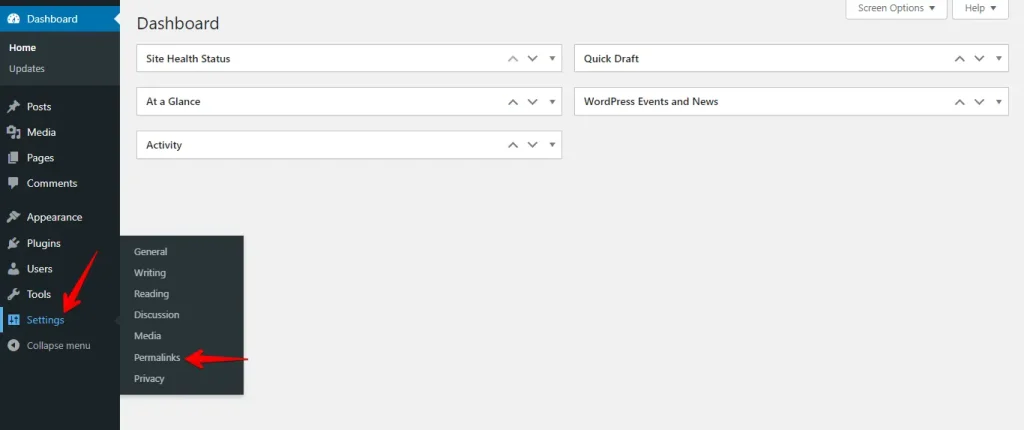
Na stronie Bezpośrednie odnośniki przewiń w dół i kliknij „Zapisz zmiany" bez wprowadzania żadnych modyfikacji.
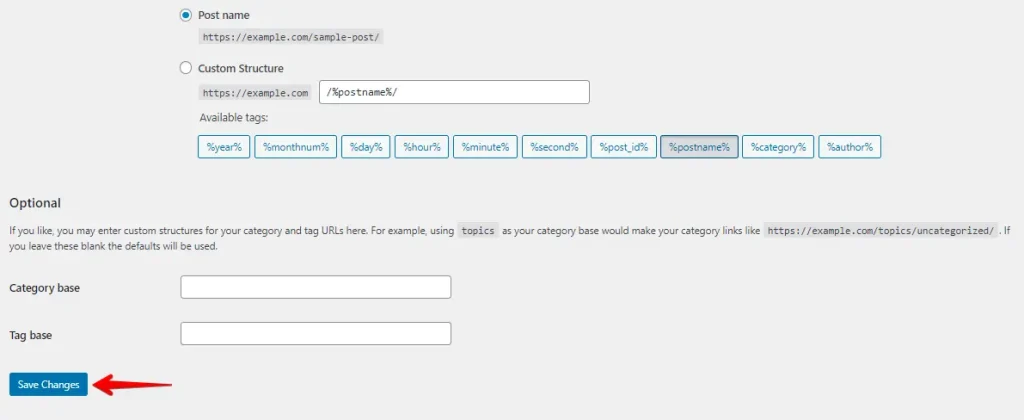
Nie musisz zmieniać samych ustawień bezpośrednich odnośników. Samo ich zapisanie aktualizuje ustawienia i przeładowuje reguły przepisywania. W większości przypadków rozwiązuje to błąd 404 w wpisach WordPress.
2. Sprawdzenie i aktualizacja pliku .htaccess
Plik .htaccess zarządza strukturą adresów URL i bezpośrednimi odnośnikami Twojej witryny. Jeśli jest uszkodzony lub źle skonfigurowany, może powodować błędy 404. Oto jak go sprawdzić i zaktualizować, aby rozwiązać problem.
Użyj klienta FTP (np. FileZilla) lub menedżera plików w panelu administracyjnym hostingu, aby uzyskać dostęp do głównego katalogu strony.

Zlokalizuj plik .htaccess w katalogu głównym, kliknij na nim prawym przyciskiem myszy i wybierz opcję Edytuj.
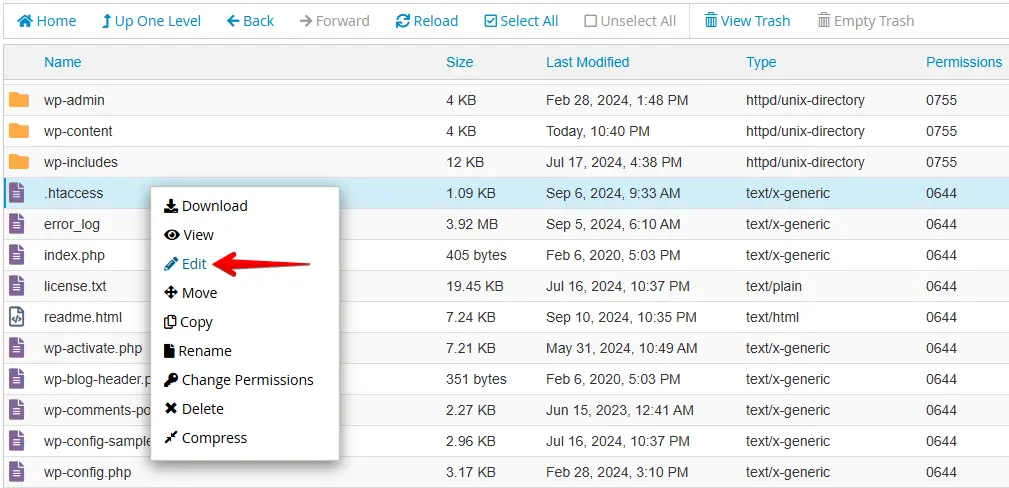
Jeśli plik .htaccess jest uszkodzony lub go brakuje, zastąp jego zawartość następującymi domyślnymi regułami przepisywania WordPress:
# BEGIN WordPress
<IfModule mod_rewrite.c>
RewriteEngine On
RewriteBase /
RewriteRule ^index.php$ - [L]
RewriteCond %{REQUEST_FILENAME} !-f
RewriteCond %{REQUEST_FILENAME} !-d
RewriteRule . /index.php [L]
</IfModule>
# END WordPress
Po wklejeniu kodu zapisz plik i prześlij go do katalogu głównego, jeśli utworzyłeś nowy.
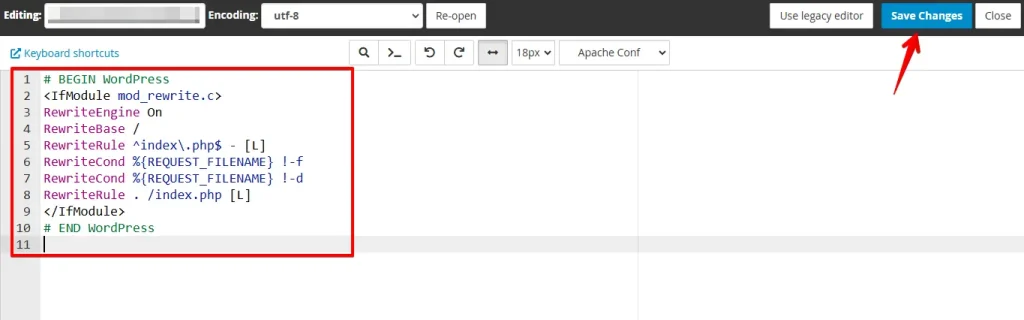
Po zaktualizowaniu pliku .htaccess wróć do swojej strony i sprawdź, czy błąd 404 został rozwiązany.
3. Wyłączenie kolidujących wtyczek
Wtyczki WordPress mogą czasami zakłócać strukturę adresów URL witryny, powodując błędy 404. Tymczasowe wyłączenie wtyczek może pomóc zidentyfikować przyczynę. Oto jak to zrobić:
- Wejdź do panelu administracyjnego WordPress, logując się na swojej stronie.
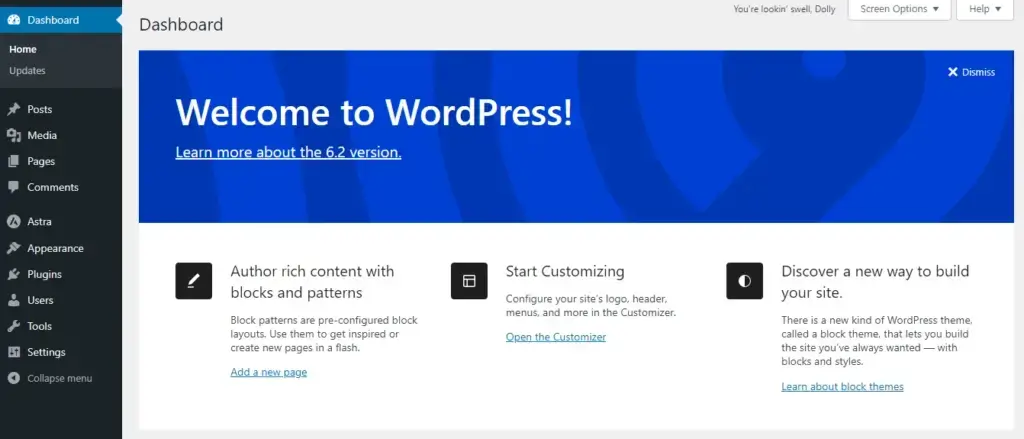
- W menu bocznym przejdź do Wtyczek i kliknij na nim. Zobaczysz listę zainstalowanych wtyczek.

- Wybierz wtyczki, które chcesz wyłączyć, klikając pola wyboru obok ich nazw. Możesz wybrać kilka wtyczek jednocześnie.

- Po wybraniu wtyczek znajdź u góry listy menu rozwijane „Działania zbiorcze" i wybierz „Dezaktywuj". Kliknij przycisk „Zastosuj" obok menu rozwijanego.

Po wyłączeniu wszystkich wtyczek sprawdź, czy błąd 404 został rozwiązany. Jeśli tak, włączaj wtyczki ponownie jedna po drugiej. Gdy błąd powróci, znajdziesz kolidującą wtyczkę. Sprawdź dostępne aktualizacje lub skontaktuj się z autorem wtyczki w celu uzyskania pomocy.
4. Przełączenie na domyślny motyw
Czasem przyczyną błędów 404 może być Twój motyw — z powodu źle napisanego kodu lub problemów z kompatybilnością. Przełączenie na domyślny motyw WordPress, np. z serii „Twenty", może pomóc ustalić, czy problem leży w motywie.
Zaloguj się do panelu WordPress, przejdź do „Wygląd" w pasku bocznym, kliknij „Motywy" i aktywuj domyślny motyw.

Jeśli przełączenie na domyślny motyw rozwiąże błędy 404, rozważ pozostanie przy nim lub wybór innego, dobrze napisanego motywu zgodnego z najnowszymi aktualizacjami WordPress.
5. Sprawdzenie konfiguracji serwera
Konfiguracja serwera może powodować błędy 404. Upewnij się, że moduł mod_rewrite jest włączony (w przypadku serwerów Apache) lub że ustawione są prawidłowe reguły przepisywania (dla Nginx). Sprawdź, czy serwer korzysta z kompatybilnej wersji PHP oraz czy ma odpowiednie limity.
Przejrzyj dzienniki błędów w poszukiwaniu powiązanych problemów. Jeśli nie masz pewności, skontaktuj się z dostawcą hostingu, aby uzyskać pomoc. Prawidłowa konfiguracja serwera pozwala WordPressowi poprawnie przetwarzać adresy URL i zapobiegać błędom 404.
Podsumowanie
Błędy 404 we wpisach WordPress zwykle można rozwiązać, dostosowując ustawienia bezpośrednich odnośników lub plik .htaccess. Jeśli te kroki nie rozwiążą problemu, konieczne może być dokładniejsze sprawdzenie wtyczek lub motywów.
Postępując metodycznie zgodnie z tymi krokami, powinieneś przywrócić sprawne działanie swojej strony. Zawsze rób kopię zapasową przed wprowadzeniem zmian — pomoże to szybko odzyskać stronę, jeśli coś pójdzie nie tak.
Powiązane artykuły
