


Se seus posts do WordPress mostram um erro 404, o conteúdo ainda está lá, mas os links para esses posts não funcionam. Esse é um problema comum que pode ocorrer por vários motivos, como configurações de links permanentes danificadas, conflitos entre plugins ou problemas de configuração do servidor.
Lembre-se: Este não é um erro 404 típico em que o conteúdo foi removido ou movido para uma nova URL. Para saber mais sobre o erro 404 genérico, acesse este guia.
Vamos ver as formas mais fáceis de corrigir posts do WordPress que retornam um erro 404, junto com algumas razões comuns para o problema.
Contents
Motivos comuns
- Configurações de links permanentes corrompidas – Configurações quebradas de links permanentes podem fazer com que as URLs deixem de funcionar.
- Arquivo
.htaccessausente ou corrompido – Um arquivo.htaccessausente ou incorreto pode atrapalhar a reescrita das URLs. - Conflitos de plugins ou temas – Plugins ou temas podem interferir no funcionamento dos links permanentes.
- Problemas de configuração do servidor – Configurações do servidor, como o mod_rewrite desativado ou regras Nginx incorretas, podem bloquear os links permanentes.
- Links permanentes de tipos de conteúdo personalizados – Configurações incorretas de tipos de conteúdo personalizados no
functions.phppodem quebrar URLs.
As 5 formas mais fáceis de corrigir posts do WordPress que retornam erro 404
- Atualizar as configurações dos links permanentes
- Verificar e atualizar o arquivo
.htaccess - Desativar plugins em conflito
- Mudar para um tema padrão
- Verificar as configurações do servidor
Nota: Antes de fazer qualquer alteração, é uma boa ideia fazer backup do seu site. Isso garante que você possa reverter rapidamente para o estado anterior caso algo dê errado. O WP Staging oferece uma solução simples para configurar backups automáticos. Para mais ajuda, consulte o guia de backup e restauração.
1. Atualizar as configurações dos links permanentes
Atualizar as configurações dos seus links permanentes é uma forma rápida e eficaz de corrigir erros 404 no WordPress. Os links permanentes definem a estrutura de URL do seu site, e redefini-los atualiza as regras do WordPress, o que geralmente resolve o problema.
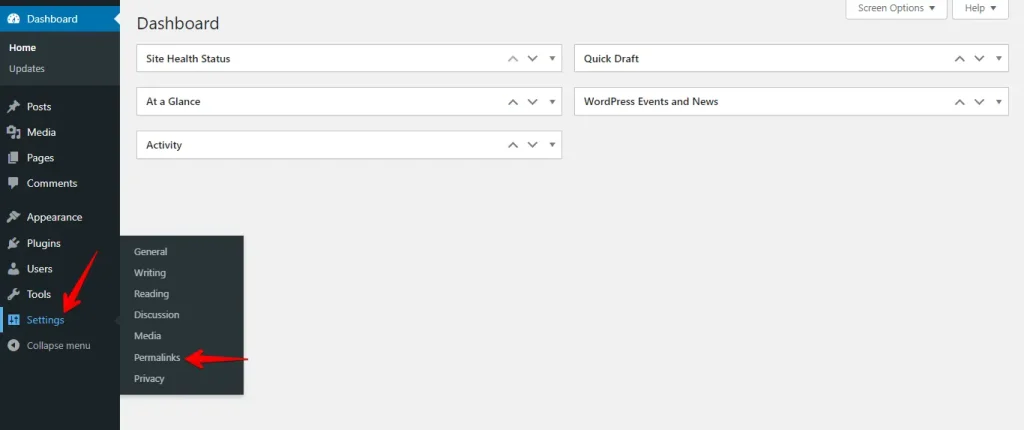
Faça login no painel do WordPress e vá em Configurações > Links permanentes.
Na página de Links permanentes, role para baixo e clique em "Salvar alterações" sem fazer nenhum ajuste.
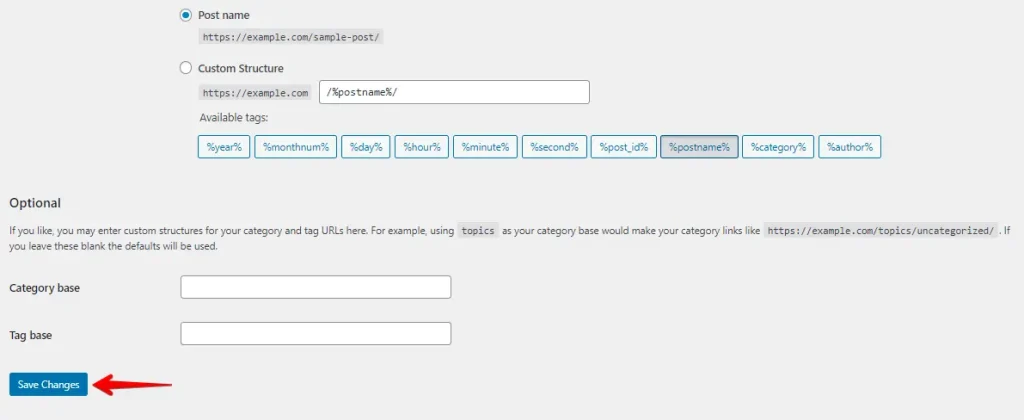
Você não precisa modificar as configurações dos links permanentes em si. Apenas salvá-las atualiza suas configurações e atualiza as regras de reescrita. Na maioria dos casos, isso resolve o erro 404 nos posts do WordPress.
2. Verificar e atualizar o arquivo .htaccess
O arquivo .htaccess gerencia a estrutura de URL e os links permanentes do seu site. Se ele estiver corrompido ou mal configurado, pode causar erros 404. Veja como verificá-lo e atualizá-lo para resolver o problema.
Use um cliente FTP (como o FileZilla) ou o gerenciador de arquivos do painel de controle da sua hospedagem para acessar o diretório raiz do seu site.

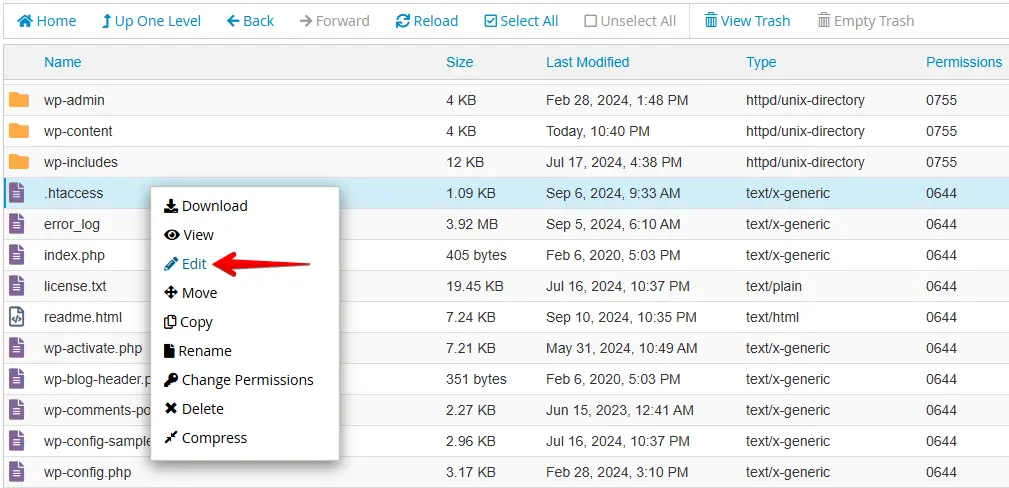
Localize o arquivo .htaccess no diretório raiz, clique com o botão direito e selecione a opção Editar.
Se o seu arquivo .htaccess estiver corrompido ou ausente, substitua o conteúdo pelas seguintes regras padrão de reescrita do WordPress:
# BEGIN WordPress
<IfModule mod_rewrite.c>
RewriteEngine On
RewriteBase /
RewriteRule ^index.php$ - [L]
RewriteCond %{REQUEST_FILENAME} !-f
RewriteCond %{REQUEST_FILENAME} !-d
RewriteRule . /index.php [L]
</IfModule>
# END WordPress
Depois de colar o código, salve o arquivo e envie-o para o diretório raiz, caso tenha criado um novo.
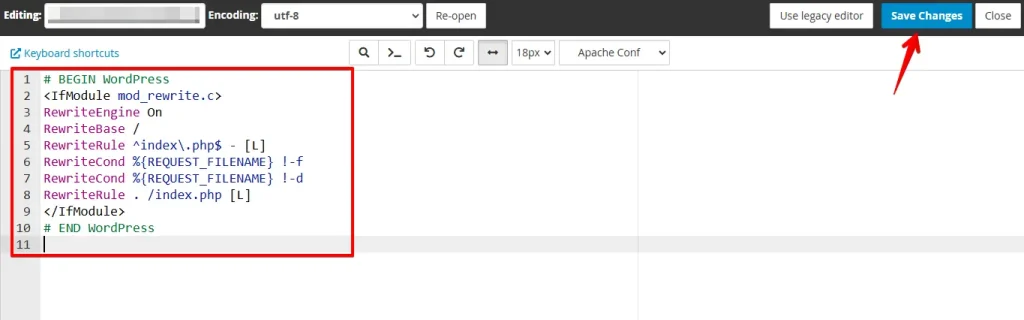
Após atualizar o arquivo .htaccess, volte ao seu site e verifique se o erro 404 foi resolvido.
3. Desativar plugins em conflito
Plugins do WordPress podem, às vezes, interferir na estrutura de URL do seu site e causar erros 404. Desativar os plugins temporariamente pode ajudar a identificar a causa. Veja como fazer:
- Acesse o painel administrativo do WordPress fazendo login no seu site.
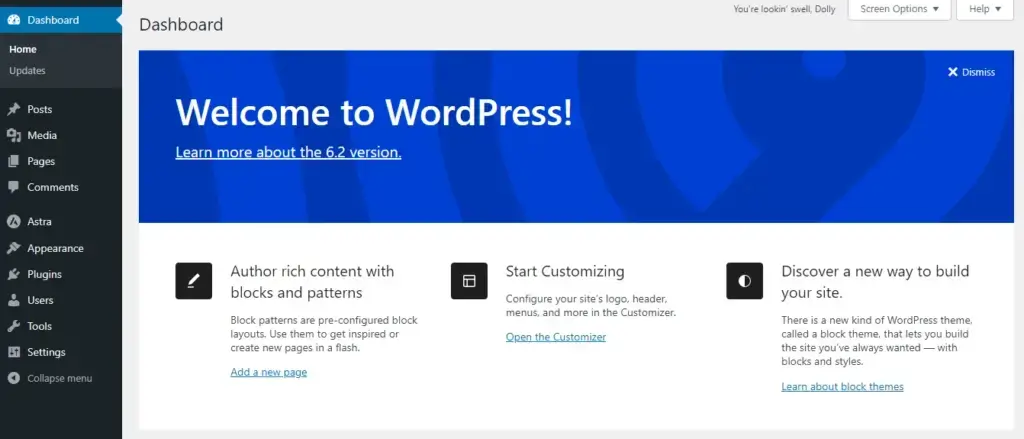
- No menu lateral, vá em Plugins e clique nele. Você verá uma lista dos plugins instalados.

- Selecione os plugins que deseja desativar clicando nas caixas de seleção ao lado dos nomes. Você pode escolher vários plugins de uma vez.

- Depois de selecionar os plugins, procure o menu suspenso "Ações em massa" no topo da lista e escolha "Desativar". Clique no botão "Aplicar" ao lado do menu suspenso.

Após desativar todos os plugins, verifique se o erro 404 foi resolvido. Se sim, reative cada plugin, um por um. Quando o erro reaparecer, você terá encontrado o plugin em conflito. Verifique se há atualizações ou entre em contato com o desenvolvedor do plugin para obter suporte.
4. Mudar para um tema padrão
Às vezes, o seu tema pode estar causando erros 404 por causa de código mal escrito ou problemas de compatibilidade. Mudar para um tema padrão do WordPress, como os da série "Twenty", pode ajudar a determinar se o tema é o problema.
Faça login no painel do WordPress, vá em "Aparência" na barra lateral, clique em "Temas" e ative o tema padrão.

Se mudar para o tema padrão resolver os erros 404, considere continuar usando o tema padrão ou escolher outro tema bem codificado e compatível com as últimas atualizações do WordPress.
5. Verificar as configurações do servidor
As configurações do servidor podem causar erros 404. Garanta que o mod_rewrite esteja habilitado (em servidores Apache) ou que as regras de reescrita corretas estejam definidas (em Nginx). Verifique se o servidor está executando uma versão compatível do PHP e se possui limites de servidor adequados.
Revise os logs de erro para problemas relacionados. Se tiver dúvidas, entre em contato com seu provedor de hospedagem para obter ajuda. Uma configuração de servidor adequada permite que o WordPress processe URLs e evite erros 404.
Conclusão
Erros 404 em posts do WordPress geralmente podem ser resolvidos ajustando as configurações dos links permanentes ou o arquivo .htaccess. Se esses passos não resolverem o problema, pode ser necessário investigar mais a fundo plugins ou temas.
Seguindo esses passos de forma metódica, você deve conseguir colocar seu site para funcionar bem novamente. Sempre faça backup do seu site antes de qualquer alteração, pois isso pode ajudar a se recuperar rapidamente se algo der errado.
Artigos relacionados
