


Si tus entradas de WordPress muestran un error 404, el contenido sigue ahí, pero los enlaces a esas entradas no funcionan. Es un problema común que puede ocurrir por varias razones, como ajustes de enlaces permanentes dañados, conflictos entre plugins o problemas de configuración del servidor.
Recuerda: Este no es un error 404 típico en el que el contenido se ha eliminado o trasladado a una nueva URL. Para saber más sobre el error 404 genérico, consulta esta guía.
Vamos a ver las formas más sencillas de solucionar las entradas de WordPress que devuelven un error 404, junto con algunas razones comunes por las que ocurre.
Contents
Razones comunes
- Configuración de enlaces permanentes dañada – Las configuraciones de enlaces permanentes rotas pueden hacer que las URL dejen de funcionar.
- Archivo
.htaccessfaltante o dañado – Un archivo.htaccessfaltante o incorrecto puede alterar la reescritura de URL. - Conflictos de plugins o temas – Los plugins o temas pueden interferir con la funcionalidad de los enlaces permanentes.
- Problemas de configuración del servidor – Ajustes del servidor, como tener mod_rewrite desactivado o reglas Nginx incorrectas, pueden bloquear los enlaces permanentes.
- Enlaces permanentes de tipos de entrada personalizados – Configuraciones incorrectas de tipos de entrada personalizados en
functions.phppueden romper las URL.
Las 5 formas más sencillas de solucionar las entradas de WordPress que devuelven un error 404
- Actualizar la configuración de enlaces permanentes
- Comprobar y actualizar el archivo
.htaccess - Desactivar plugins en conflicto
- Cambiar a un tema predeterminado
- Comprobar las configuraciones del servidor
Nota: Antes de hacer cualquier cambio, es una buena idea hacer una copia de seguridad de tu sitio web. Esto te asegura poder revertir rápidamente al estado anterior si algo sale mal. WP Staging ofrece una solución sencilla para configurar copias de seguridad automáticas. Para más ayuda, consulta la guía de copia de seguridad y restauración.
1. Actualizar la configuración de enlaces permanentes
Actualizar la configuración de tus enlaces permanentes es una forma rápida y eficaz de solucionar los errores 404 en WordPress. Los enlaces permanentes definen la estructura de URL de tu sitio, y restablecerlos refresca las reglas de WordPress, lo que suele resolver el problema.
Inicia sesión en tu panel de WordPress y ve a Ajustes > Enlaces permanentes.
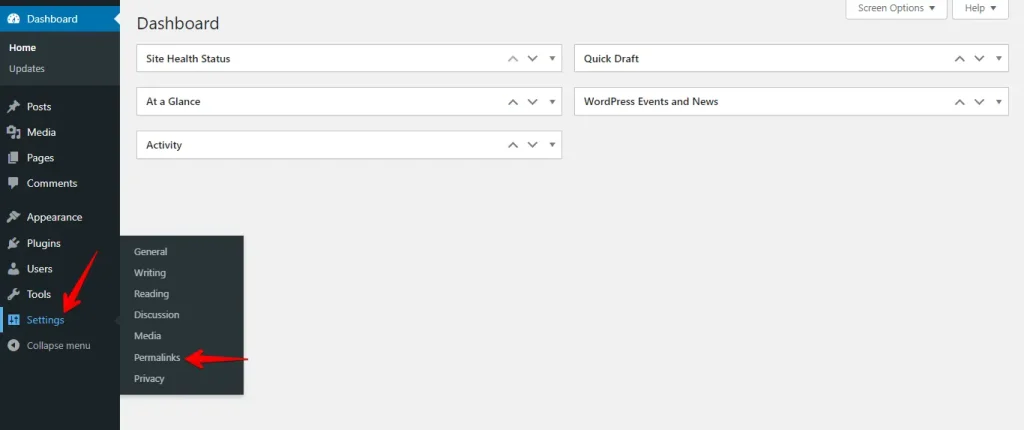
En la página de Enlaces permanentes, desplázate hacia abajo y haz clic en "Guardar cambios" sin realizar ningún ajuste.
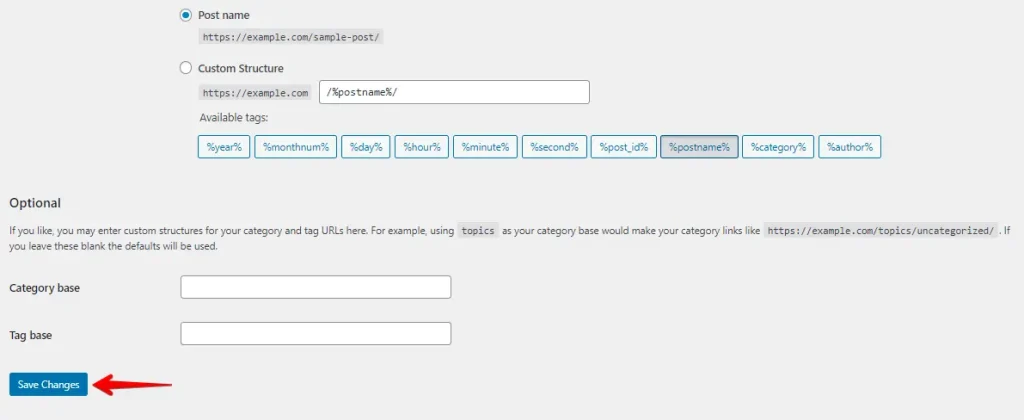
No es necesario modificar la configuración de los enlaces permanentes en sí. Con solo guardar se actualiza la configuración de tus enlaces permanentes y se restablecen las reglas de reescritura. En la mayoría de los casos, esto resuelve el error 404 en las entradas de WordPress.
2. Comprobar y actualizar el archivo .htaccess
El archivo .htaccess gestiona la estructura de URL y los enlaces permanentes de tu sitio web. Si está dañado o mal configurado, puede causar errores 404. Aquí tienes cómo comprobarlo y actualizarlo para solucionar el problema.
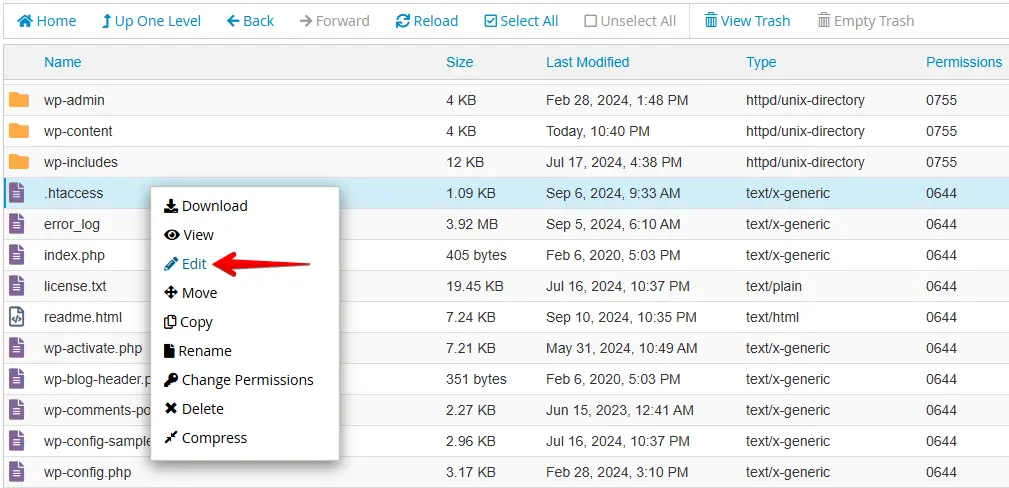
Utiliza un cliente FTP (como FileZilla) o el administrador de archivos del panel de control de tu hosting para acceder al directorio raíz de tu sitio.

Localiza el archivo .htaccess en el directorio raíz, haz clic derecho sobre él y selecciona la opción Editar.
Si tu archivo .htaccess está dañado o falta, sustituye su contenido por las siguientes reglas de reescritura por defecto de WordPress:
# BEGIN WordPress
<IfModule mod_rewrite.c>
RewriteEngine On
RewriteBase /
RewriteRule ^index.php$ - [L]
RewriteCond %{REQUEST_FILENAME} !-f
RewriteCond %{REQUEST_FILENAME} !-d
RewriteRule . /index.php [L]
</IfModule>
# END WordPress
Después de pegar el código, guarda el archivo y súbelo al directorio raíz si creaste uno nuevo.
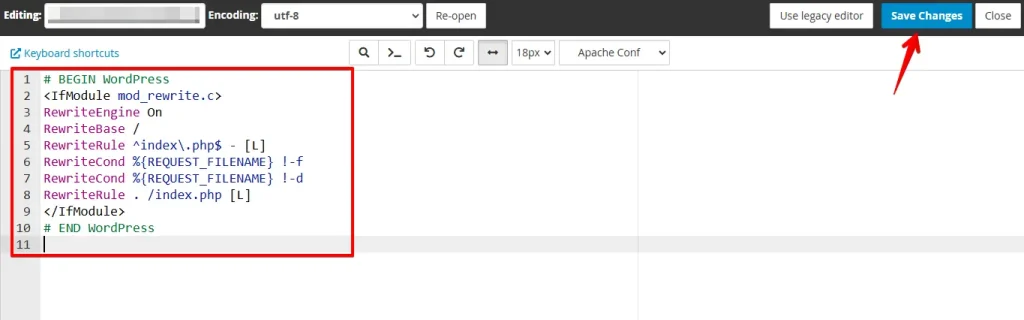
Tras actualizar el archivo .htaccess, vuelve a tu sitio y comprueba si se ha resuelto el error 404.
3. Desactivar plugins en conflicto
A veces, los plugins de WordPress pueden interferir con la estructura de URL de tu sitio y causar errores 404. Desactivar los plugins temporalmente puede ayudar a identificar la causa. Así puedes hacerlo:
- Accede al panel de administración de WordPress iniciando sesión en tu sitio.
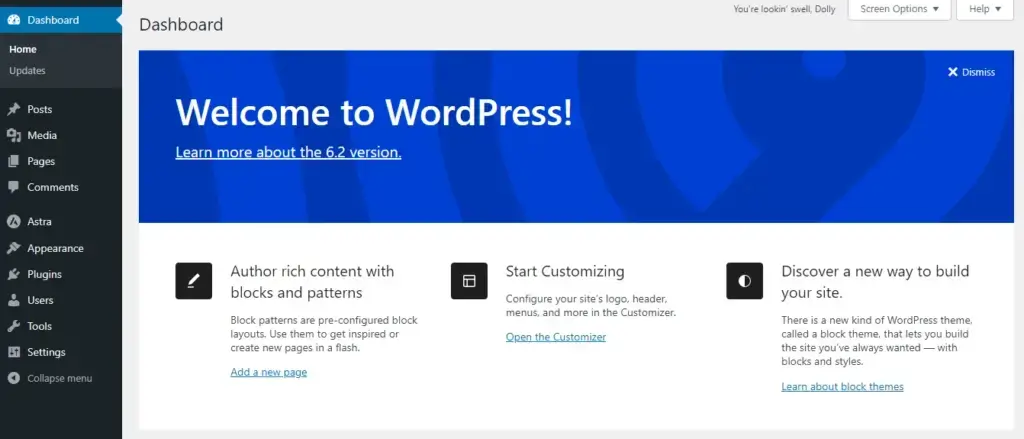
- En el menú lateral, ve a Plugins y haz clic en él. Verás una lista de plugins instalados.

- Selecciona los plugins que quieres desactivar haciendo clic en las casillas junto a sus nombres. Puedes elegir varios plugins a la vez.

- Una vez seleccionados los plugins, busca el menú desplegable "Acciones en lote" en la parte superior de la lista y selecciona "Desactivar". Haz clic en el botón "Aplicar" junto al menú desplegable.

Después de desactivar todos los plugins, comprueba si se ha resuelto el error 404. Si es así, reactiva cada plugin uno por uno. Cuando el error vuelva a aparecer, habrás encontrado el plugin en conflicto. Busca actualizaciones o contacta con el desarrollador del plugin para obtener soporte.
4. Cambiar a un tema predeterminado
A veces tu tema puede estar causando errores 404 por un código deficiente o problemas de compatibilidad. Cambiar a un tema predeterminado de WordPress, como los de la serie "Twenty", puede ayudar a determinar si el tema es el problema.
Inicia sesión en tu panel de WordPress, ve a "Apariencia" en la barra lateral, haz clic en "Temas" y activa el tema predeterminado.

Si cambiar al tema predeterminado resuelve los errores 404, considera mantenerlo o elegir otro tema bien programado y compatible con las últimas actualizaciones de WordPress.
5. Comprobar las configuraciones del servidor
Las configuraciones del servidor pueden causar errores 404. Asegúrate de que mod_rewrite esté habilitado (para servidores Apache) o de que se hayan configurado las reglas de reescritura correctas (para Nginx). Verifica que tu servidor ejecute una versión de PHP compatible y que tenga los límites de servidor adecuados.
Revisa los registros de errores en busca de problemas relacionados. Si no estás seguro, contacta con tu proveedor de hosting para obtener ayuda. Una configuración correcta del servidor permite que WordPress procese las URL y evita los errores 404.
Conclusión
Los errores 404 en las entradas de WordPress suelen poder solucionarse ajustando los enlaces permanentes o el archivo .htaccess. Si estos pasos no resuelven el problema, podría ser necesario investigar más a fondo los plugins o el tema.
Siguiendo estos pasos metódicamente, deberías conseguir que tu sitio vuelva a funcionar sin problemas. Haz siempre una copia de seguridad de tu sitio antes de realizar cualquier cambio, ya que esto puede ayudarte a recuperarte rápidamente si algo sale mal.
Artículos relacionados
