


Si tes articles WordPress affichent une erreur 404, le contenu est toujours là, mais les liens vers ces articles ne fonctionnent pas. C’est un problème courant qui peut survenir pour plusieurs raisons : des paramètres de permaliens cassés, des conflits de plugins ou des problèmes de configuration serveur.
Important : Il ne s’agit pas d’une erreur 404 classique où le contenu a été supprimé ou déplacé vers une nouvelle URL. Pour en savoir plus sur l’erreur 404 générique, consulte ce guide.
Voyons les moyens les plus simples de corriger les articles WordPress qui renvoient une erreur 404, ainsi que quelques causes courantes.
Contents
Causes courantes
- Paramètres de permaliens corrompus – Des configurations de permaliens cassées peuvent empêcher les URL de fonctionner.
- Fichier
.htaccessmanquant ou corrompu – Un fichier.htaccessmanquant ou incorrect peut perturber la réécriture d’URL. - Conflits de plugins ou de thèmes – Les plugins ou thèmes peuvent interférer avec le fonctionnement des permaliens.
- Problèmes de configuration serveur – Les paramètres serveur, comme un mod_rewrite désactivé ou des règles Nginx incorrectes, peuvent bloquer les permaliens.
- Permaliens des types de contenus personnalisés – Des réglages incorrects de types de contenus personnalisés dans
functions.phppeuvent casser les URL.
Les 5 façons les plus simples de corriger les articles WordPress qui renvoient une erreur 404
- Mettre à jour les paramètres de permaliens
- Vérifier et mettre à jour le fichier
.htaccess - Désactiver les extensions en conflit
- Passer à un thème par défaut
- Vérifier les configurations serveur
Note : Avant de faire des changements, il est conseillé de sauvegarder ton site. Cela te permet de revenir rapidement à l’état précédent si quelque chose ne va pas. WP Staging propose une solution simple pour configurer des sauvegardes automatiques. Pour plus d’aide, consulte le guide de sauvegarde et de restauration.
1. Mettre à jour les paramètres de permaliens
Mettre à jour les paramètres de tes permaliens est un moyen rapide et efficace de corriger les erreurs 404 dans WordPress. Les permaliens définissent la structure d’URL de ton site, et les réinitialiser actualise les règles WordPress, ce qui résout souvent le problème.
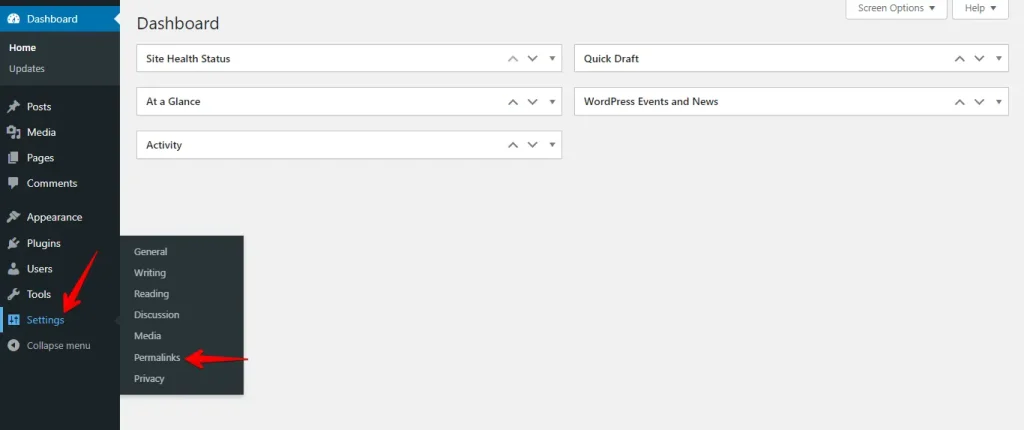
Connecte-toi à ton tableau de bord WordPress et va dans Réglages > Permaliens.
Sur la page des Permaliens, fais défiler vers le bas et clique sur "Enregistrer les modifications" sans rien modifier.
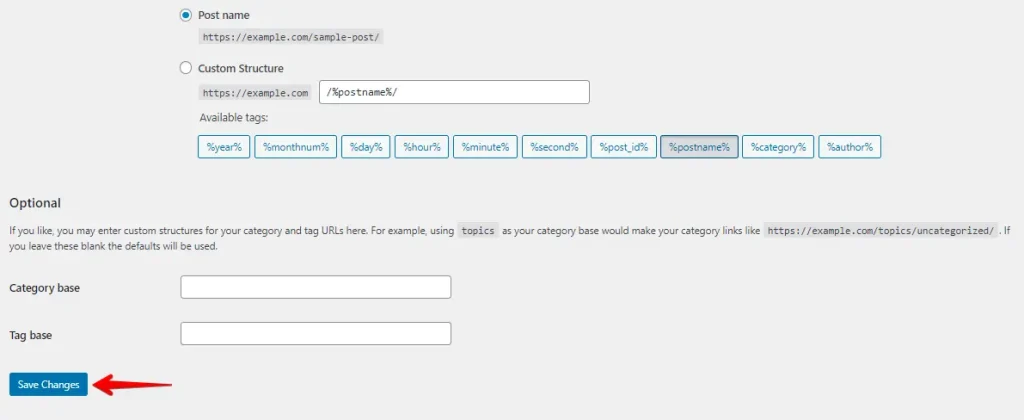
Tu n’as pas besoin de modifier les paramètres eux-mêmes. Il suffit de les enregistrer pour mettre à jour tes paramètres de permaliens et vider les règles de réécriture. Dans la plupart des cas, cela résout l’erreur 404 sur les articles WordPress.
2. Vérifier et mettre à jour le fichier .htaccess
Le fichier .htaccess gère la structure d’URL et les permaliens de ton site. S’il est corrompu ou mal configuré, il peut provoquer des erreurs 404. Voici comment le vérifier et le mettre à jour pour corriger le problème.
Utilise un client FTP (comme FileZilla) ou le gestionnaire de fichiers de ton panneau d’administration d’hébergement pour accéder au répertoire racine de ton site.

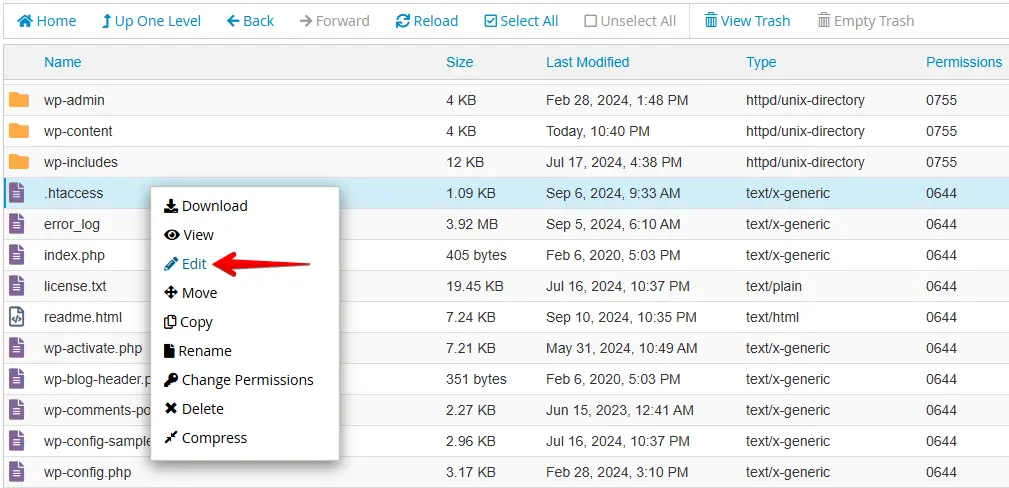
Localise le fichier .htaccess dans le répertoire racine, fais un clic droit dessus et sélectionne l’option Modifier.
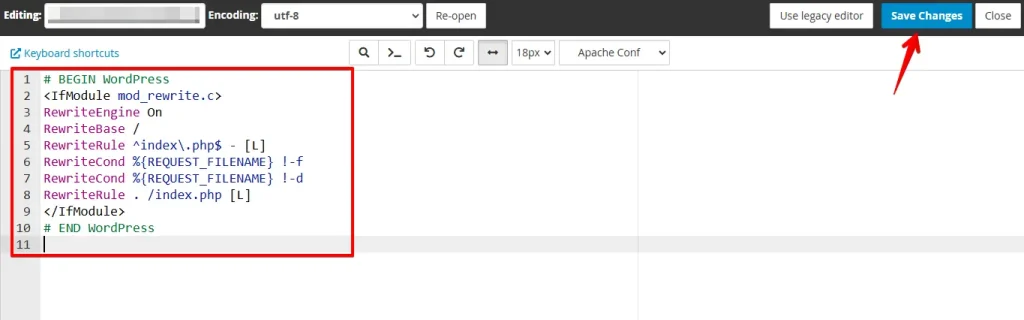
Si ton fichier .htaccess est corrompu ou manquant, remplace son contenu par les règles de réécriture WordPress par défaut suivantes :
# BEGIN WordPress
<IfModule mod_rewrite.c>
RewriteEngine On
RewriteBase /
RewriteRule ^index.php$ - [L]
RewriteCond %{REQUEST_FILENAME} !-f
RewriteCond %{REQUEST_FILENAME} !-d
RewriteRule . /index.php [L]
</IfModule>
# END WordPress
Après avoir collé le code, enregistre le fichier et téléverse-le dans le répertoire racine si tu en as créé un nouveau.
Après avoir mis à jour le fichier .htaccess, retourne sur ton site et vérifie si l’erreur 404 est résolue.
3. Désactiver les extensions en conflit
Les extensions WordPress peuvent parfois interférer avec la structure d’URL de ton site et provoquer des erreurs 404. Désactiver temporairement les extensions peut aider à identifier la cause. Voici comment procéder :
- Accède à ton tableau de bord d’administration WordPress en te connectant à ton site.
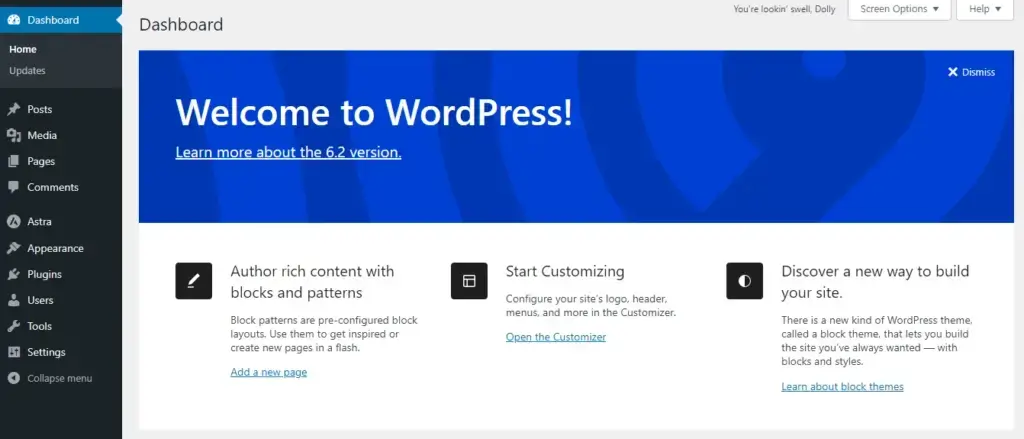
- Depuis le menu latéral, va dans Extensions et clique dessus. Tu verras la liste des extensions installées.

- Sélectionne les extensions que tu souhaites désactiver en cochant les cases à côté de leurs noms. Tu peux choisir plusieurs extensions à la fois.

- Une fois les extensions sélectionnées, cherche le menu déroulant "Actions groupées" en haut de la liste et sélectionne "Désactiver". Clique sur le bouton "Appliquer" à côté du menu déroulant.

Après avoir désactivé toutes les extensions, vérifie si l’erreur 404 est résolue. Si c’est le cas, réactive chaque extension une par une. Lorsque l’erreur réapparaît, tu auras trouvé l’extension en conflit. Vérifie si des mises à jour sont disponibles ou contacte le développeur de l’extension pour obtenir de l’aide.
4. Passer à un thème par défaut
Parfois, ton thème peut provoquer des erreurs 404 en raison d’un code de mauvaise qualité ou de problèmes de compatibilité. Passer à un thème WordPress par défaut, comme la série "Twenty", peut aider à déterminer si ton thème est la cause du problème.
Connecte-toi à ton tableau de bord WordPress, va dans "Apparence" dans la barre latérale, clique sur "Thèmes" et active le thème par défaut.

Si le passage au thème par défaut résout les erreurs 404, envisage de rester sur ce thème ou de choisir un autre thème bien codé et compatible avec les dernières mises à jour de WordPress.
5. Vérifier les configurations serveur
Les configurations serveur peuvent provoquer des erreurs 404. Assure-toi que mod_rewrite est activé (pour les serveurs Apache) ou que les règles de réécriture appropriées sont en place (pour Nginx). Vérifie que ton serveur fonctionne avec une version compatible de PHP et qu’il dispose des limites serveur adéquates.
Examine les journaux d’erreurs à la recherche de problèmes connexes. Si tu n’es pas sûr, contacte ton hébergeur pour obtenir de l’aide. Une bonne configuration serveur permet à WordPress de traiter les URL et d’éviter les erreurs 404.
Conclusion
Les erreurs 404 sur les articles WordPress peuvent généralement être résolues en ajustant les paramètres de permaliens ou le fichier .htaccess. Si ces étapes ne résolvent pas le problème, il peut être nécessaire d’enquêter sur les extensions ou les thèmes.
En suivant ces étapes méthodiquement, tu devrais retrouver un site fonctionnant correctement. Sauvegarde toujours ton site avant de faire des modifications, car cela peut t’aider à récupérer rapidement si quelque chose tourne mal.
Articles connexes
