


Wenn Sie derzeit bei WordPress.com gehostet werden und einen Wechsel zu IONOS (früher bekannt als 1&1 IONOS) für ein maßgeschneidertes Hosting-Erlebnis in Betracht ziehen, sind Sie hier richtig.
Diese umfassende Anleitung führt Sie durch den gesamten Prozess und gewährleistet einen reibungslosen Übergang, ohne die Integrität Ihrer Website zu beeinträchtigen.
Contents
Schritt 1: Vorbereitung der Migration
Bevor Sie Änderungen vornehmen, ist es unerlässlich, eine Sicherung Ihrer aktuellen Inhalte auf WordPress.com zu erstellen.
Diese Maßnahme garantiert die Sicherheit Ihrer Daten während des gesamten Migrationsprozesses. Hier ist eine detaillierte Anleitung, wie Sie diesen entscheidenden Schritt durchführen:
- Melden Sie sich in Ihrem WordPress.com-Konto an.

- Gehen Sie im WordPress-Dashboard zum Abschnitt „Plugins" und klicken Sie auf die Schaltfläche „Upload".
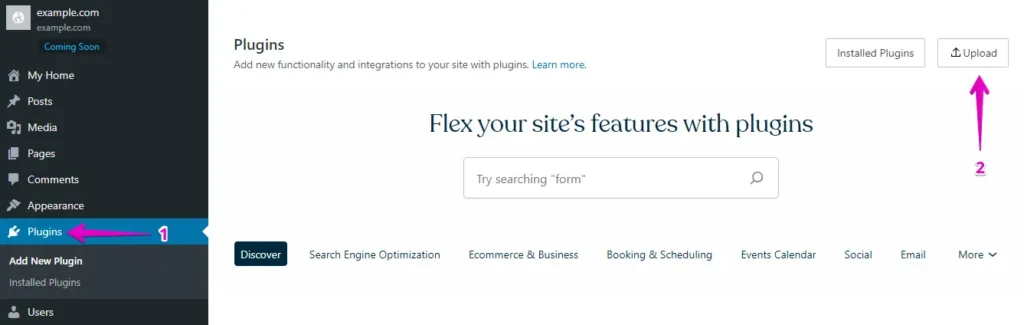
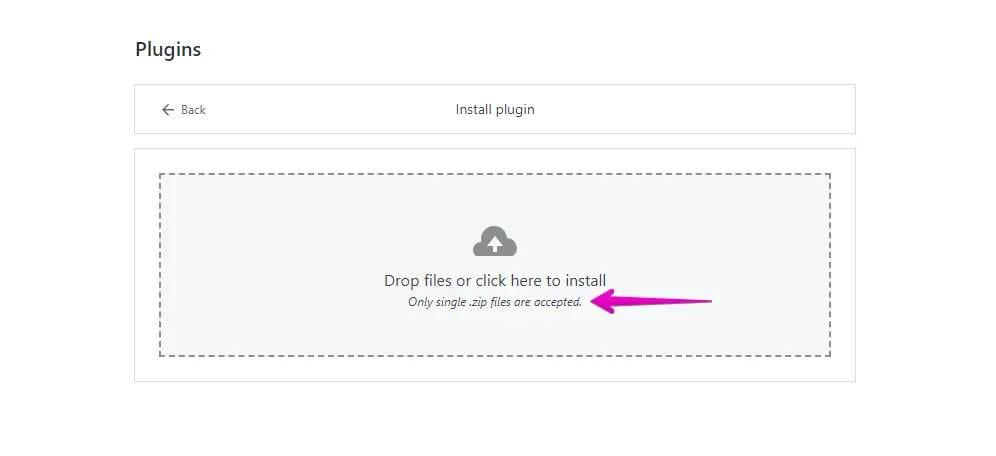
- Laden Sie anschließend Ihr WP Staging | Pro hoch.
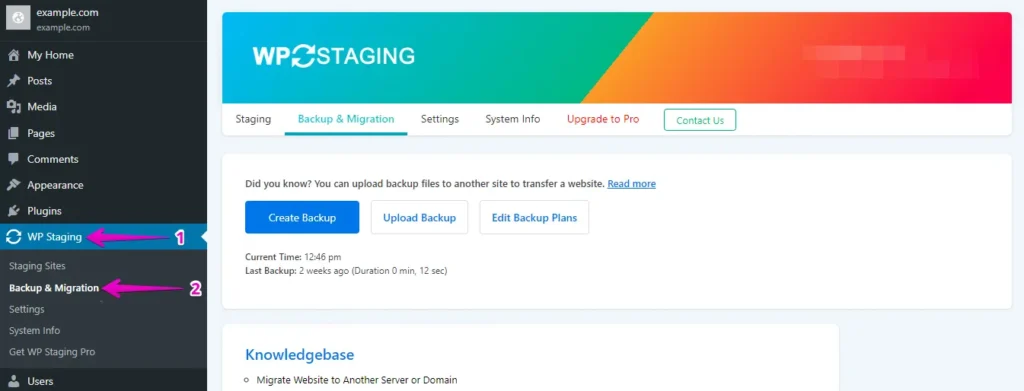
- Nach der Installation und Aktivierung navigieren Sie im WordPress-Dashboard unter „WP Staging | Pro" zum Abschnitt „Backup & Migration".
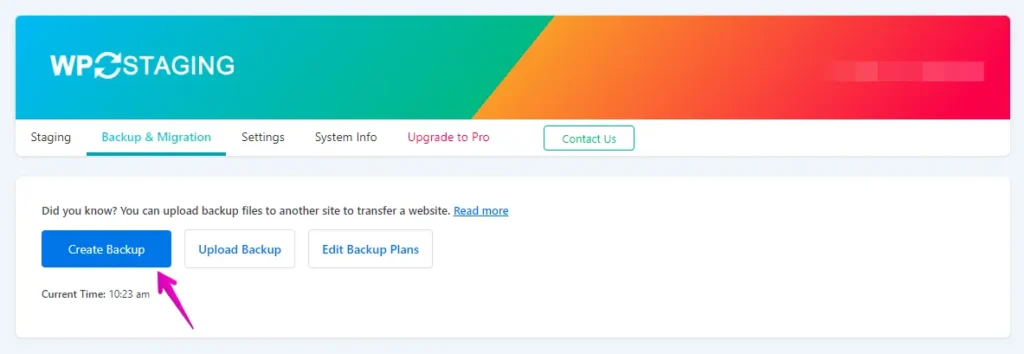
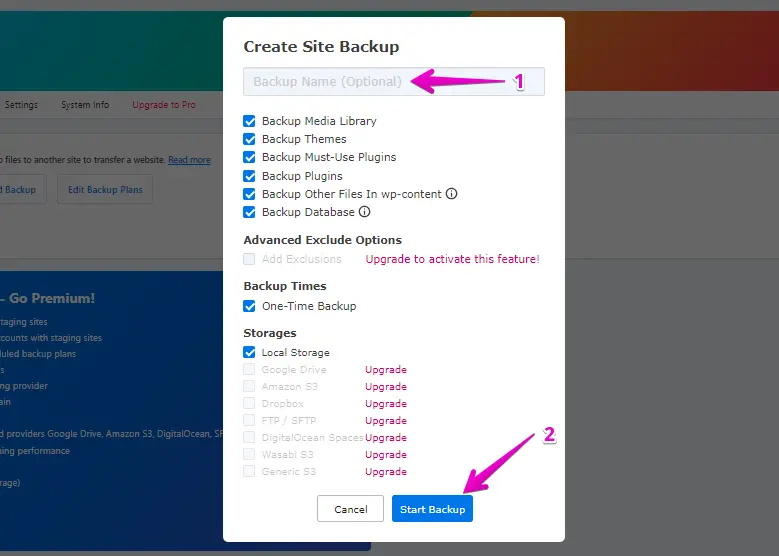
- Wenn Sie bereits ein aktuelles Backup haben, ist das ausgezeichnet. Andernfalls klicken Sie auf die Schaltfläche „Create Backup", um ein neues Backup zu erstellen.
- Geben Sie Ihrem Backup einen Namen und klicken Sie dann auf die Schaltfläche „Start Backup".
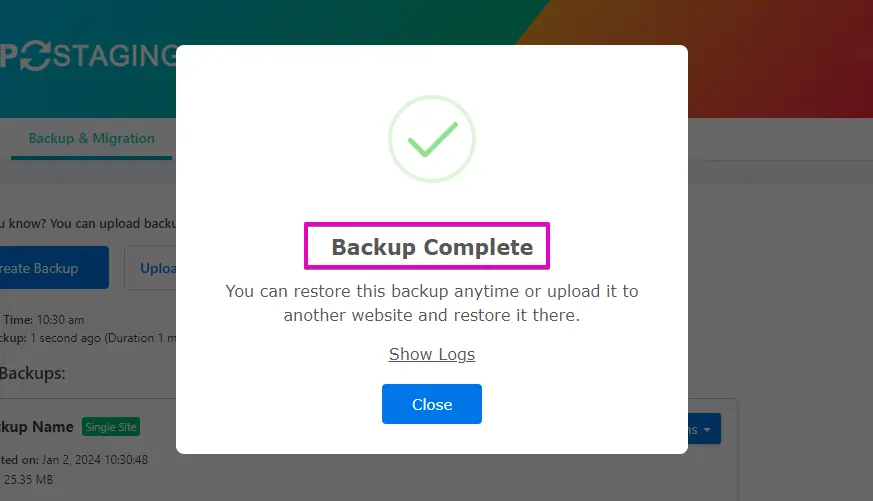
- Der Backup-Prozess wurde erfolgreich abgeschlossen.
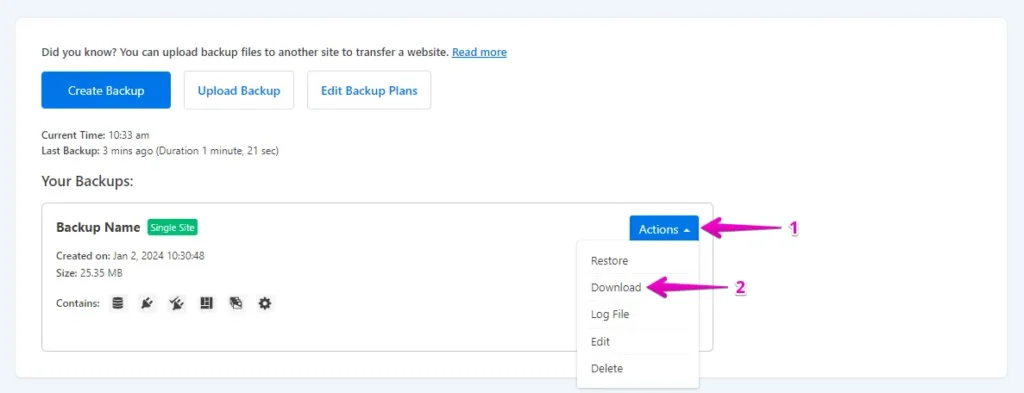
- Sobald der Backup-Prozess abgeschlossen ist, sehen Sie normalerweise eine „Download"-Option unter der Schaltfläche „Action". Stellen Sie sicher, dass Sie diese Backup-Datei sicher auf Ihrem Computer speichern.
Schritt 2: Der Migrationsprozess
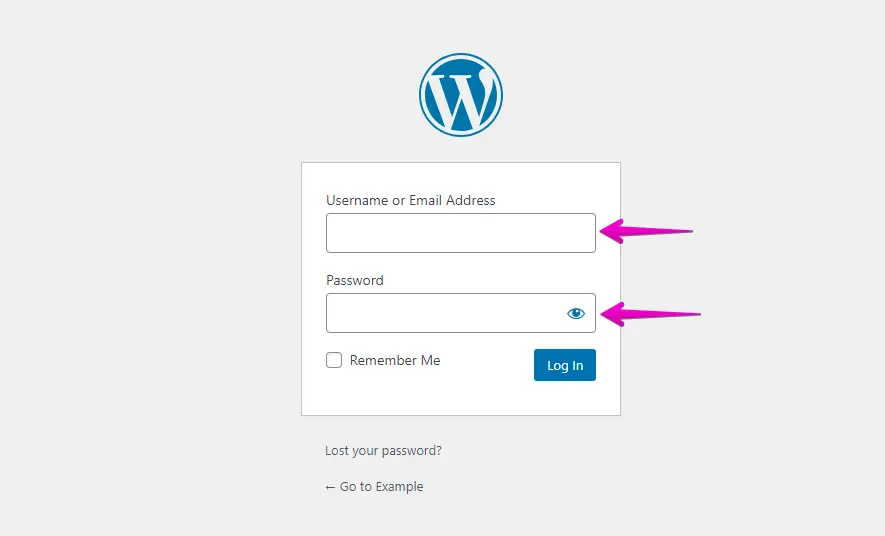
- Greifen Sie auf Ihre IONOS WordPress-Website zu, indem Sie Ihren Benutzernamen und Ihr Passwort eingeben.
- Gehen Sie zum linken Menü, klicken Sie auf „Plugins" und dann auf „Add New".
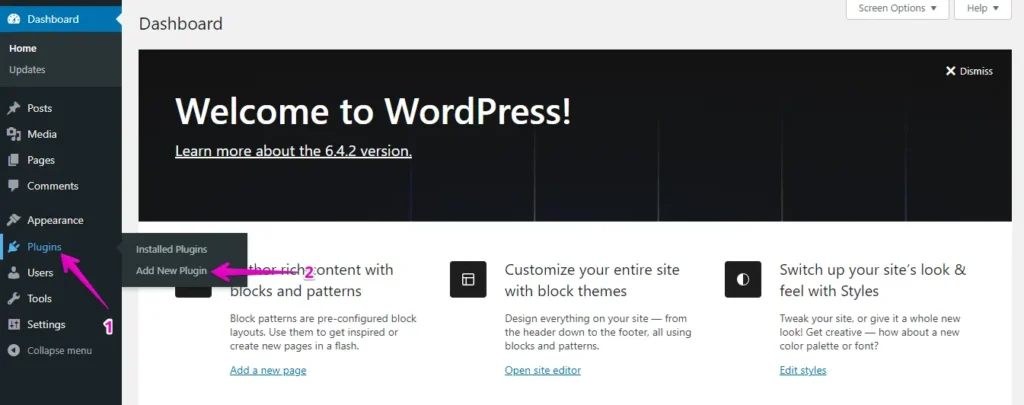
- Klicken Sie auf die Schaltfläche „Upload Plugin" und dann auf „Choose File", um das WP Staging Pro-Plugin hochzuladen.
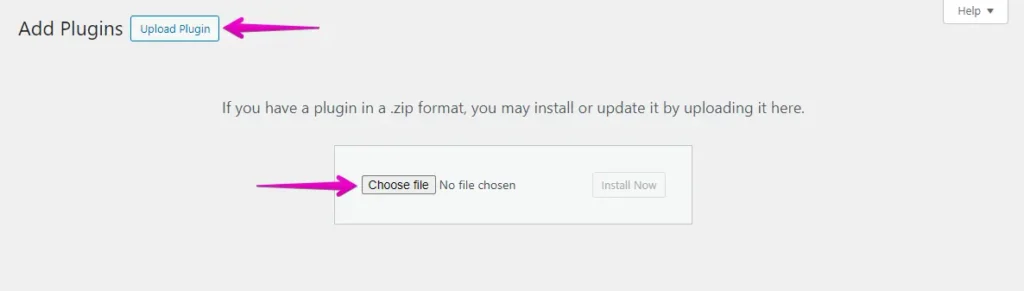
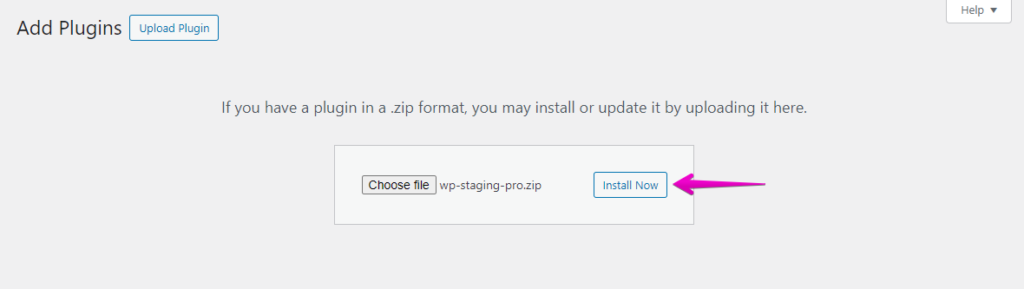
- Klicken Sie anschließend auf die Schaltfläche „Install Now".
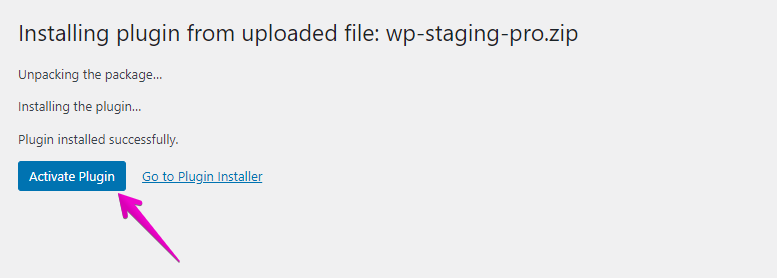
- Sobald das Plugin installiert ist, aktivieren Sie es.
- Gehen Sie zum Menü auf der linken Seite, suchen Sie „WP Staging Pro" und wählen Sie die Option „Backup & Migration".
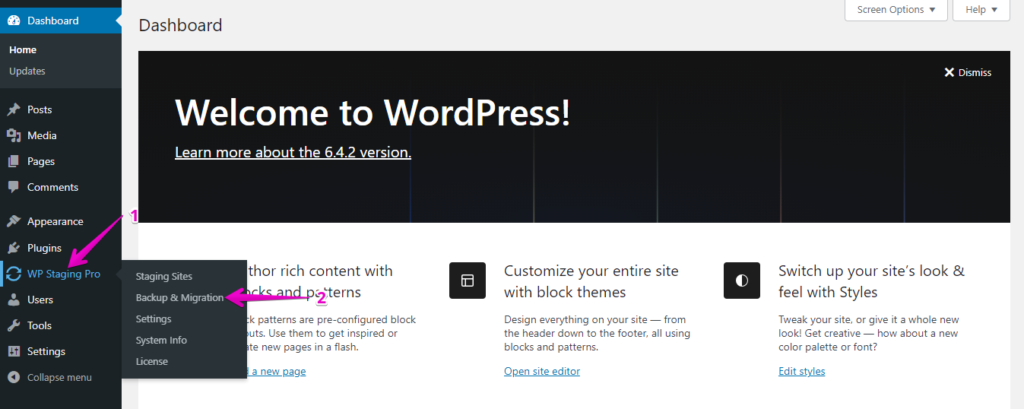
- Klicken Sie dann auf die Schaltfläche „Upload Backup".
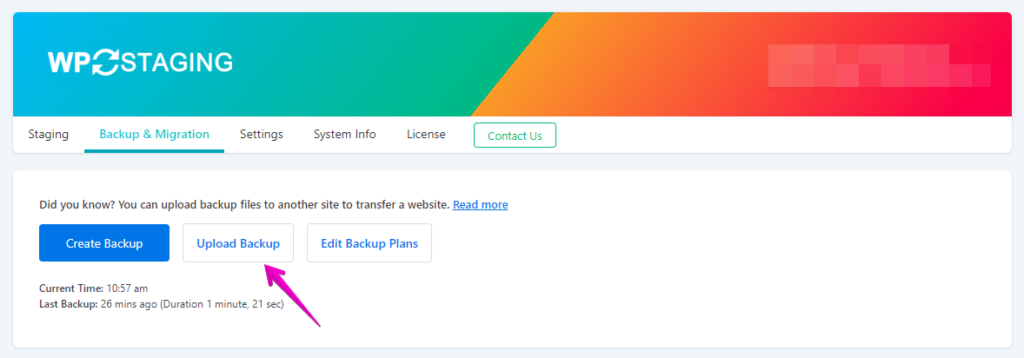
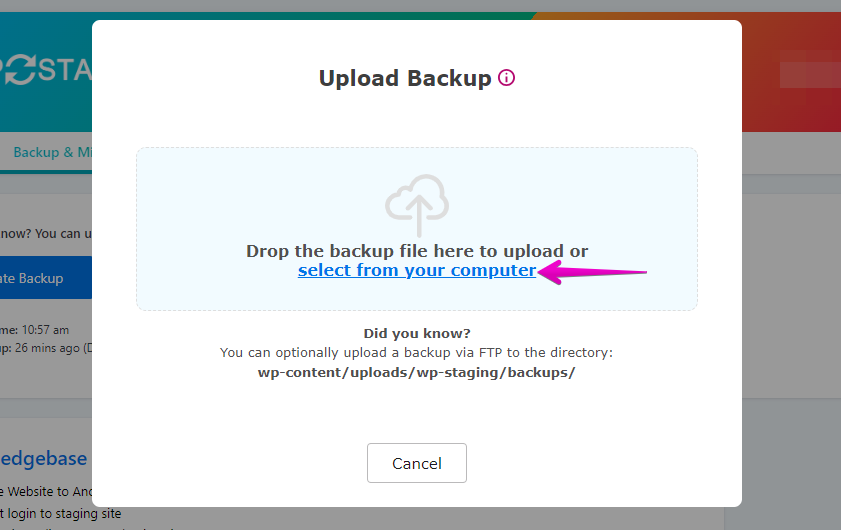
- Laden Sie die Backup-Datei hoch, die Sie von Ihrer WordPress.com-Website exportiert haben.
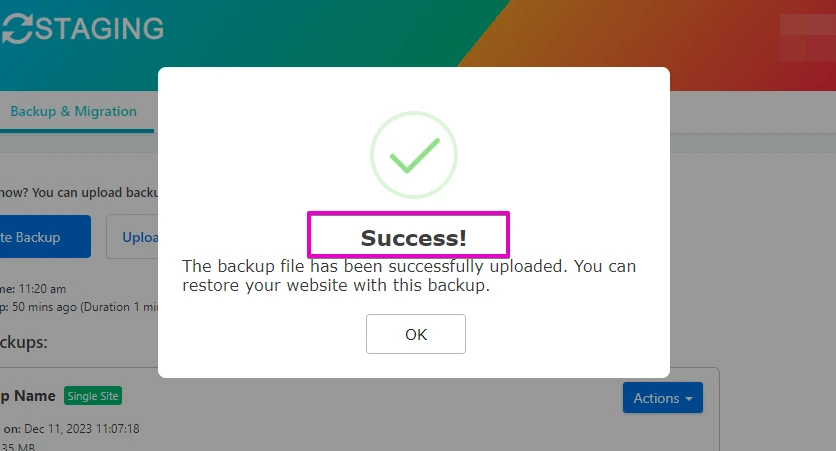
- Das Backup wurde erfolgreich hochgeladen.
- Klicken Sie dann auf die Schaltfläche „Action" und wählen Sie die Option „Restore".
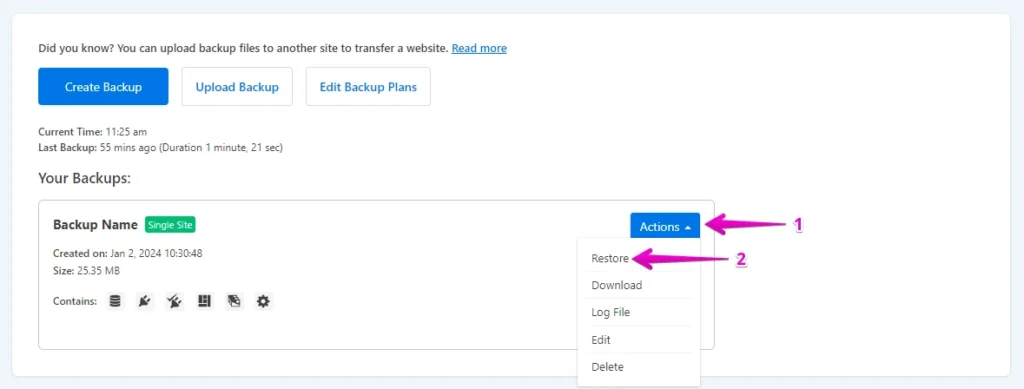
- Klicken Sie auf die Schaltfläche „Next".
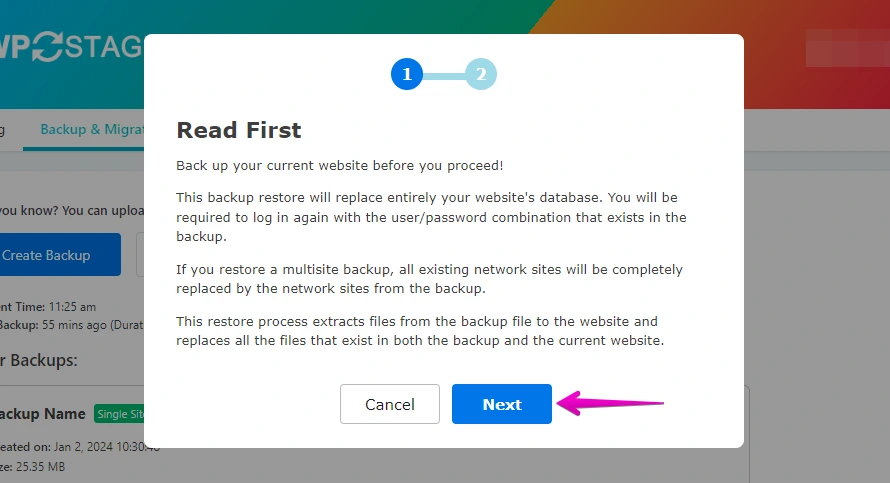
- Klicken Sie als Nächstes auf die Schaltfläche „Restore".
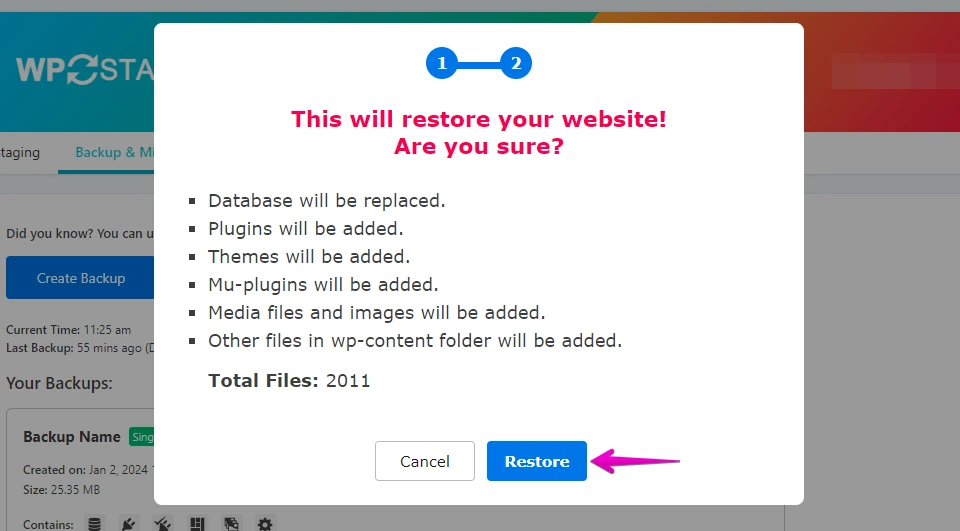
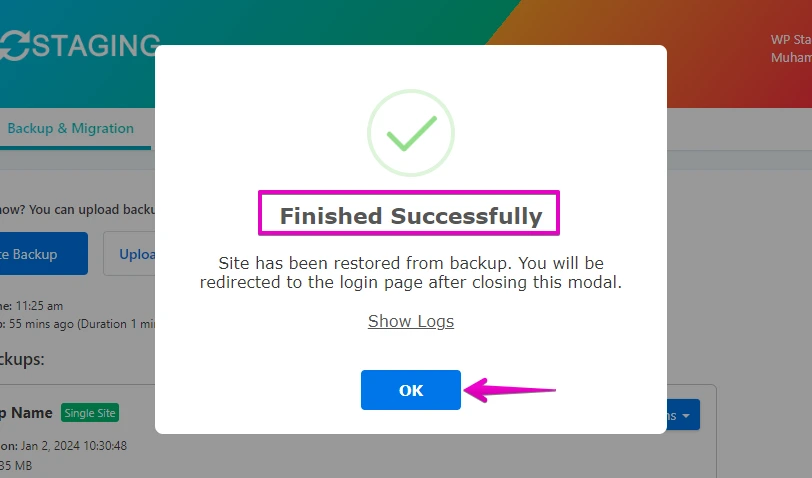
- Der Wiederherstellungsprozess ist abgeschlossen.
- Klicken Sie auf die Schaltfläche „OK".
- Greifen Sie erneut auf Ihre WordPress-Website zu.

Führen Sie gründliche Tests der Funktionalität Ihrer Website auf IONOS durch. Prüfen Sie defekte Links, Formulare und interaktive Elemente, um eine einwandfreie Benutzererfahrung sicherzustellen.
Wichtig
Beachten Sie, dass die genauen Schritte und der Prozess je nach Ihrem spezifischen IONOS-Hosting-Plan und dessen Funktionen variieren können. Es ist daher wichtig, bei Bedarf die IONOS-Dokumentation zu konsultieren oder den Support zu kontaktieren. Sichern Sie zudem immer Ihre Daten, bevor Sie wesentliche Änderungen an Ihrer Website vornehmen.
FAQ
Hat eine Migration von WordPress.com zu IONOS Vorteile?
Im Vergleich zu WordPress.com ist IONOS ein selbstgehosteter Dienst, der dedizierten Support für E-Commerce und große Websites bietet. Wir empfehlen, vor einer Entscheidung eine gründliche Recherche durchzuführen.
Warum wähle ich für diesen Zweck WP Staging?
Mit WP Staging können Sie Ihre WordPress-Website ganz einfach von WordPress.com zu IONOS migrieren. Nicht nur Migrationen – es hilft Ihnen auch beim Erstellen von Staging-Sites, automatischen Backups und mehr. Es ist sehr kosteneffizient und bietet ein hervorragendes Preis-Leistungs-Verhältnis.
Wenn Sie Schwierigkeiten bei der Nutzung von WP Staging Pro haben, kontaktieren Sie gerne den Kundensupport.
Verwandte Artikel
- Wie man von GoDaddy zu WordPress.com migriert
- Wie man von IONOS zu WordPress.com migriert
- Wie man von WordPress.com zu GoDaddy migriert: Eine umfassende Anleitung
- Wie man von HostGator zu WordPress.com migriert
- Liste kompatibler Hosting-Anbieter, die WP STAGING unterstützen
