


Si vous êtes actuellement hébergé sur WordPress.com et envisagez de passer à IONOS (anciennement 1&1 IONOS) pour une expérience d’hébergement plus personnalisée, vous êtes au bon endroit.
Ce guide complet vous accompagnera tout au long du processus, garantissant une transition fluide sans compromettre l’intégrité de votre site.
Contents
Étape 1 : Se préparer à la migration
Avant d’apporter la moindre modification, il est essentiel de créer une sauvegarde de votre contenu actuel sur WordPress.com.
Cette mesure garantit la sécurité de vos données tout au long du processus de migration. Voici un guide détaillé pour mener à bien cette étape cruciale :
- Connectez-vous à votre compte WordPress.com.

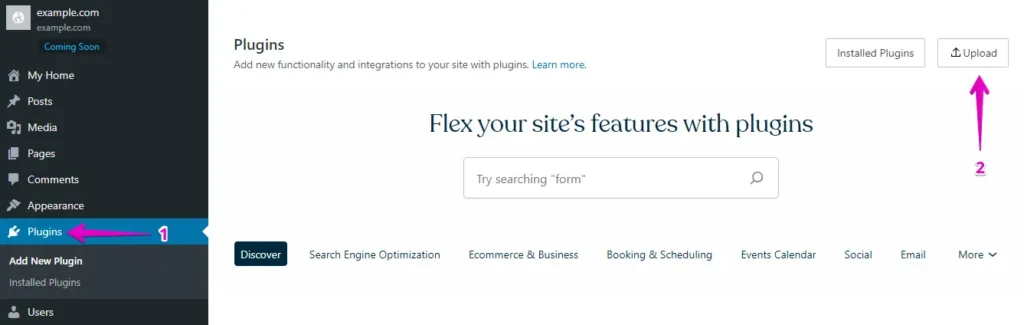
- Accédez à la section « Plugins » dans le tableau de bord WordPress et cliquez sur le bouton « Upload ».
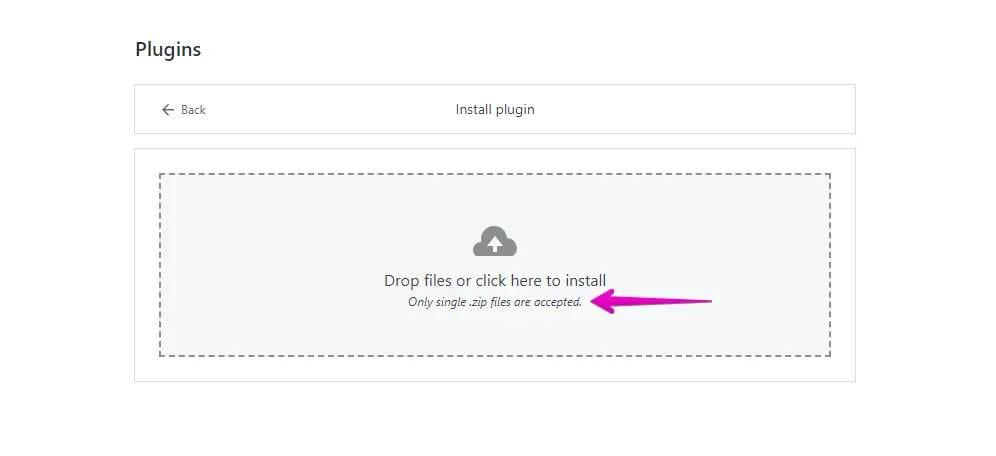
- Procédez ensuite au téléversement de votre WP Staging | Pro.
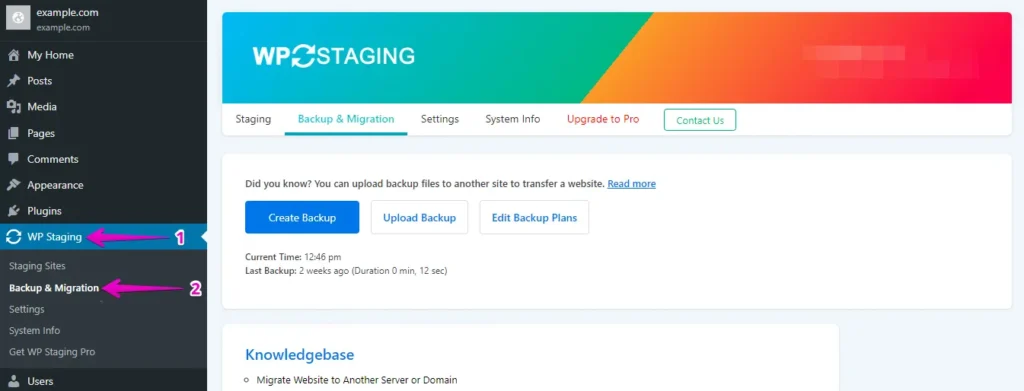
- Après l’installation et l’activation, accédez à la section « Backup & Migration » dans le tableau de bord WordPress sous « WP Staging | Pro ».
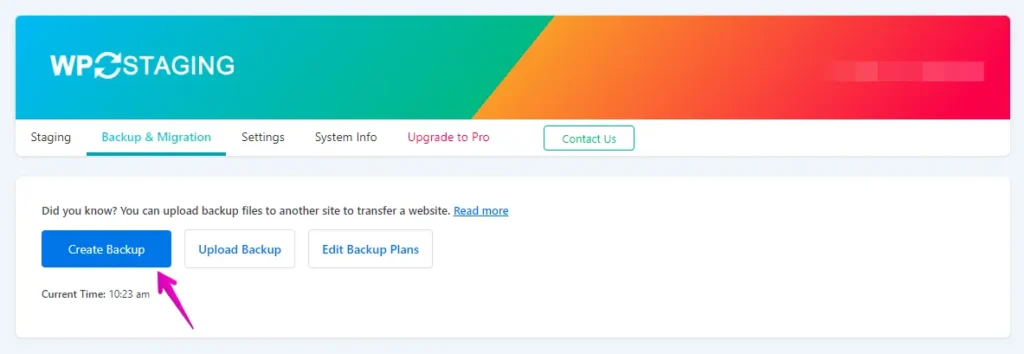
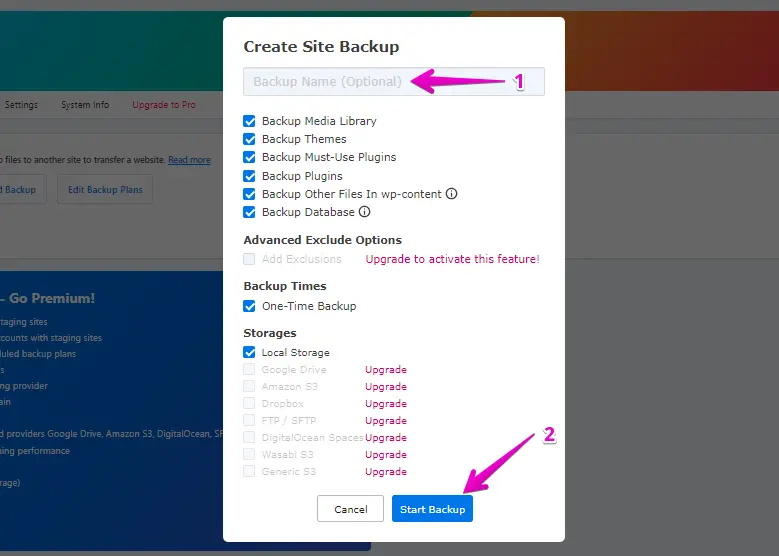
- Si vous disposez déjà d’une sauvegarde à jour, c’est excellent. Sinon, cliquez sur le bouton « Create Backup » pour générer une nouvelle sauvegarde.
- Donnez un nom à votre sauvegarde, puis cliquez sur le bouton « Start Backup ».
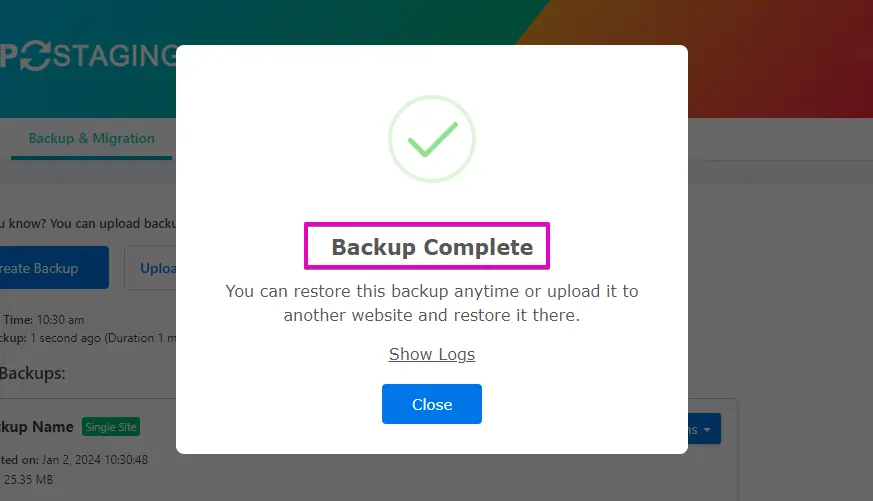
- Le processus de sauvegarde a été terminé avec succès.
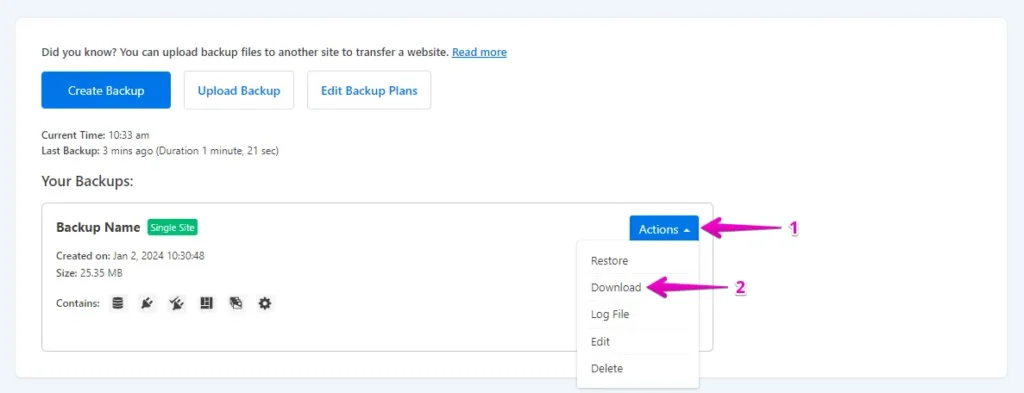
- Une fois le processus de sauvegarde terminé, vous trouverez généralement une option « Download » sous le bouton « Action ». Veillez à enregistrer ce fichier de sauvegarde en lieu sûr sur votre ordinateur.
Étape 2 : Le processus de migration
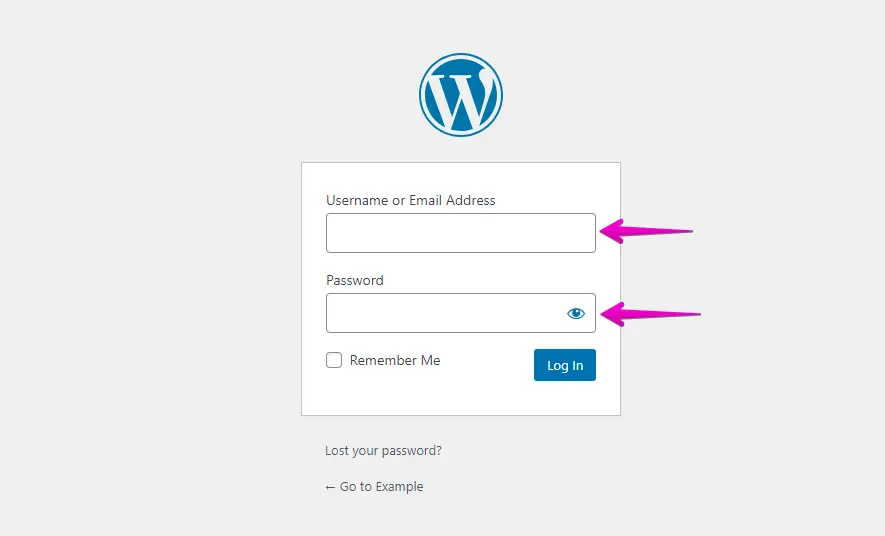
- Accédez à votre site WordPress IONOS en saisissant votre nom d’utilisateur et votre mot de passe.
- Allez dans le menu de gauche, cliquez sur « Plugins », puis sur « Add New ».
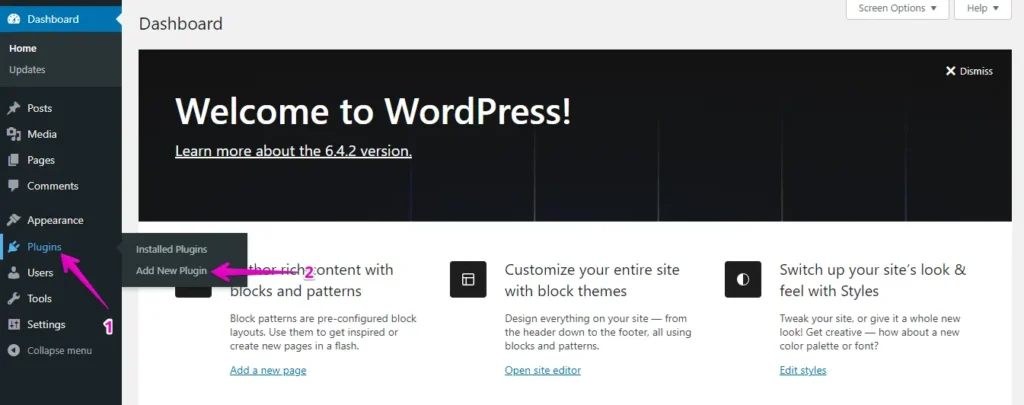
- Cliquez sur le bouton « Upload Plugin », puis sur « Choose File » pour téléverser l’extension WP Staging Pro.
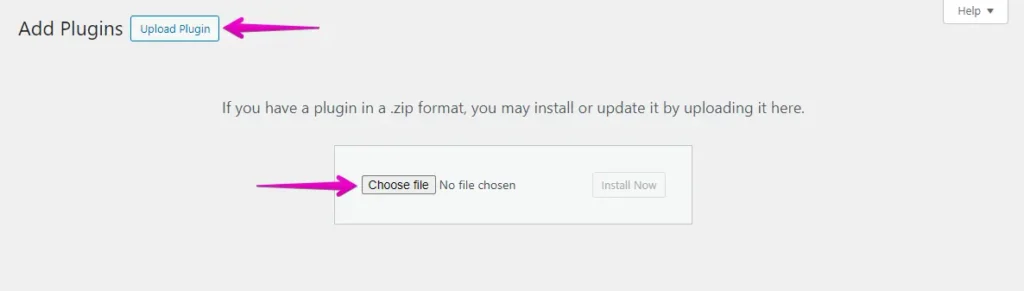
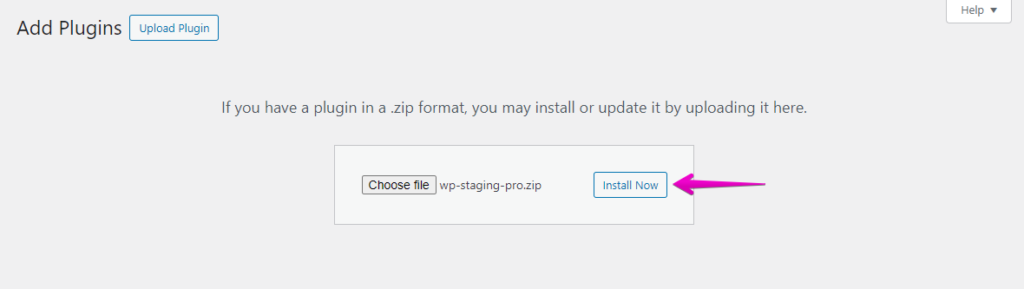
- Cliquez ensuite sur le bouton « Install Now ».
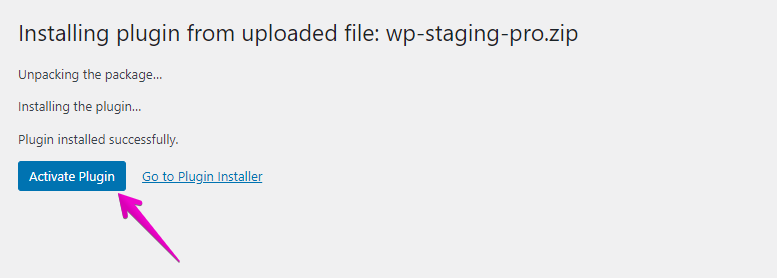
- Une fois l’extension installée, procédez à son activation.
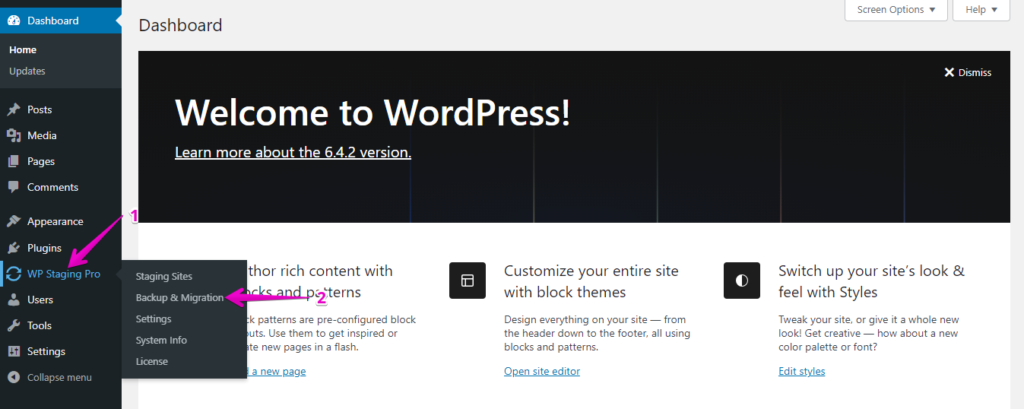
- Allez dans le menu de gauche, trouvez « WP Staging Pro » et choisissez l’option « Backup & Migration ».
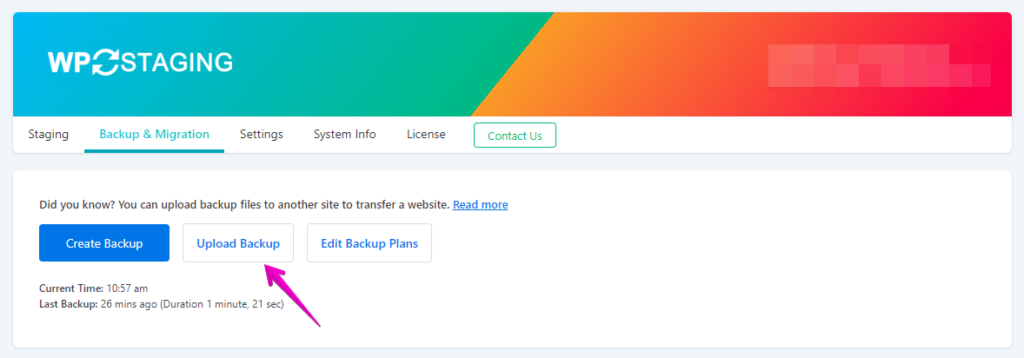
- Cliquez ensuite sur le bouton « Upload Backup ».
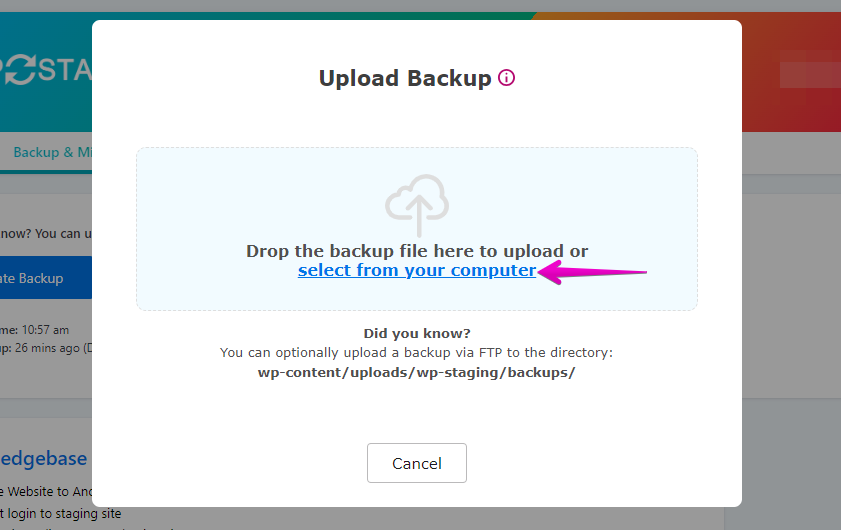
- Téléversez le fichier de sauvegarde que vous avez exporté depuis votre site WordPress.com.
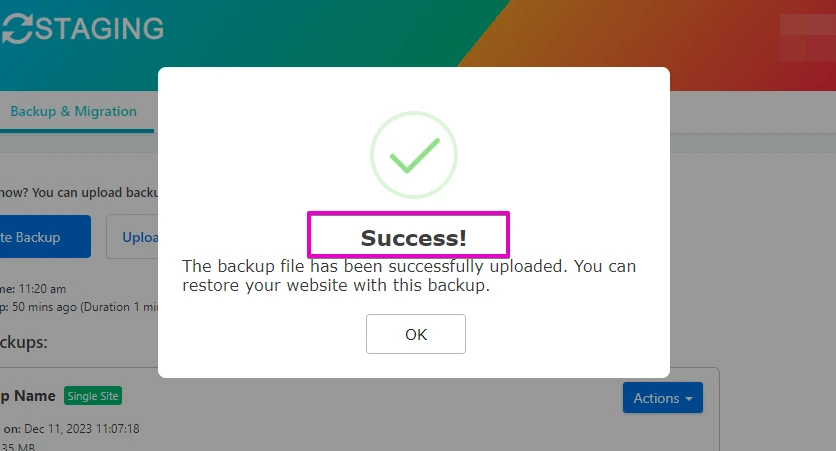
- La sauvegarde a été téléversée avec succès.
- Cliquez ensuite sur le bouton « Action » et choisissez l’option « Restore ».
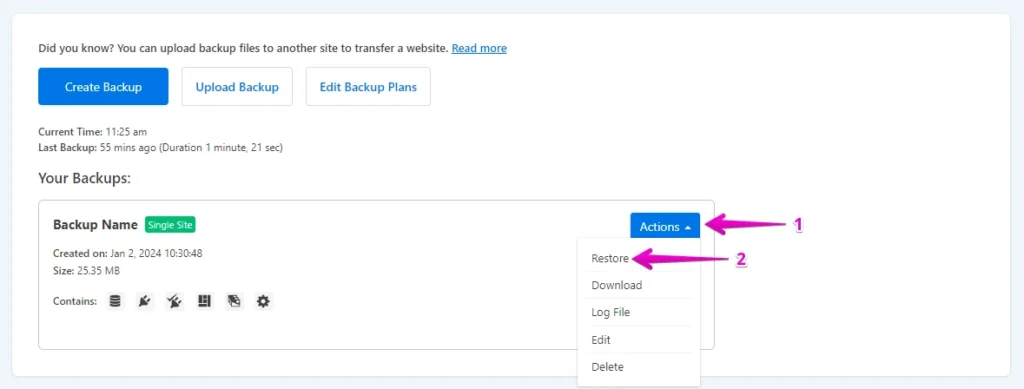
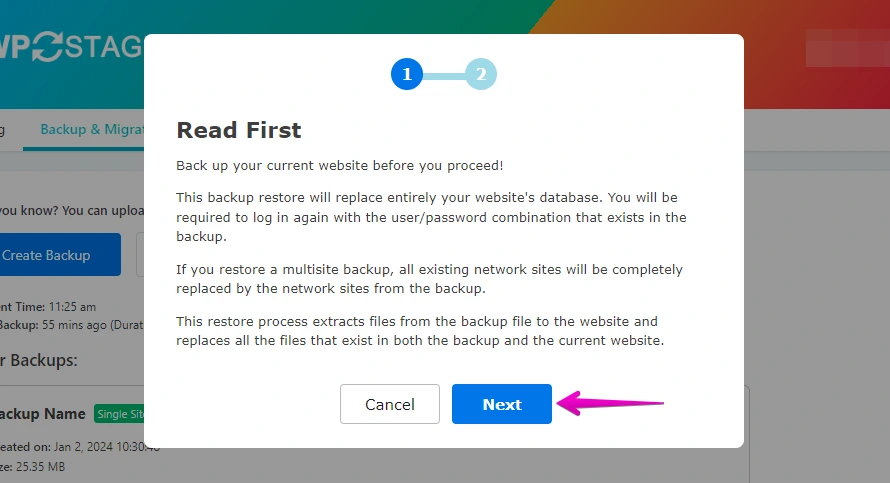
- Cliquez sur le bouton « Next ».
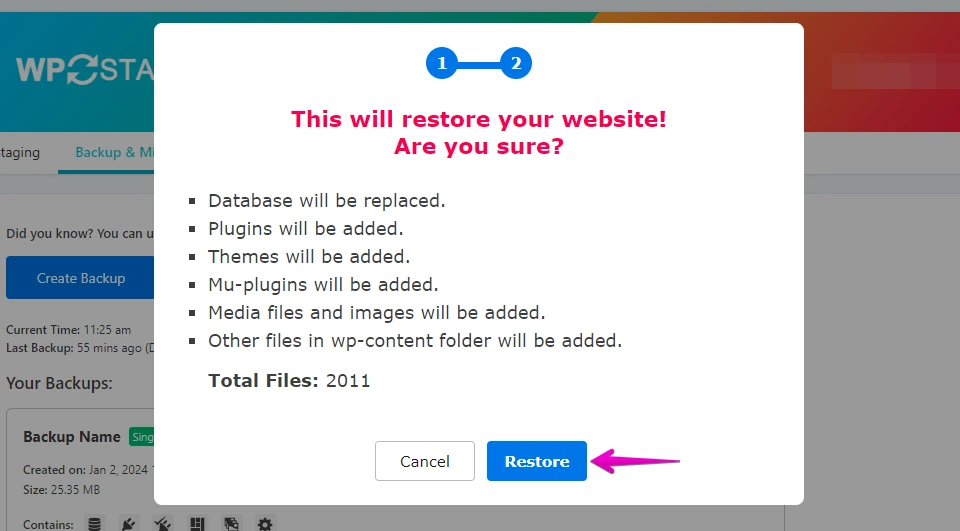
- Ensuite, cliquez sur le bouton « Restore ».
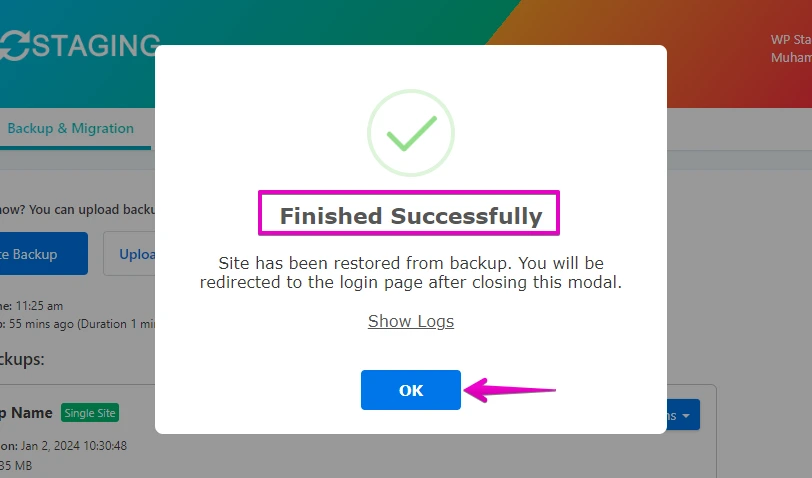
- Le processus de restauration est terminé.
- Cliquez sur le bouton « OK ».
- Accédez à nouveau à votre site WordPress.

Effectuez des tests approfondis de la fonctionnalité de votre site sur IONOS. Vérifiez les liens cassés, les formulaires et les éléments interactifs pour assurer une expérience utilisateur irréprochable.
Important
Sachez que les étapes et le processus exacts peuvent varier en fonction de votre forfait d’hébergement IONOS spécifique et des fonctionnalités fournies. Il est donc essentiel de consulter la documentation IONOS ou de contacter leur support pour obtenir des conseils spécifiques si nécessaire. De plus, sauvegardez toujours vos données avant d’apporter des modifications importantes à votre site.
FAQ
La migration de WordPress.com vers IONOS présente-t-elle des avantages ?
Comparé à WordPress.com, IONOS est un service auto-hébergé qui offre un support dédié pour l’e-commerce et les sites à grande échelle. Nous vous recommandons de bien vous renseigner avant de prendre une décision.
Pourquoi choisir WP Staging à cet effet ?
Avec WP Staging, vous pouvez facilement migrer votre site WordPress de WordPress.com vers IONOS. Au-delà de la migration, il peut vous aider à créer des sites de staging, à maintenir des sauvegardes automatiques et bien plus encore. C’est très rentable et offre un excellent rapport qualité-prix.
Si vous rencontrez des difficultés avec WP Staging Pro, n’hésitez pas à contacter le support client.
Articles connexes
- Comment migrer de GoDaddy vers WordPress.com
- Comment migrer d’IONOS vers WordPress.com
- Comment migrer de WordPress.com vers GoDaddy : un guide complet
- Comment migrer de HostGator vers WordPress.com
- Liste des hébergeurs compatibles qui prennent en charge WP STAGING
