


Se sei attualmente ospitato su WordPress.com e stai pensando di passare a IONOS (precedentemente noto come 1&1 IONOS) per un’esperienza di hosting più personalizzata, sei nel posto giusto.
Questa guida completa ti accompagnerà attraverso l’intero processo, garantendo una transizione fluida senza compromettere l’integrità del tuo sito.
Contents
Passo 1: Prepararsi alla migrazione
Prima di apportare qualsiasi modifica, è essenziale creare un backup dei tuoi contenuti attuali su WordPress.com.
Questa misura garantisce la sicurezza dei tuoi dati per tutto il processo di migrazione. Ecco una guida dettagliata per realizzare questo passaggio cruciale:
- Accedi al tuo account WordPress.com.

- Vai alla sezione "Plugins" nella dashboard di WordPress e clicca sul pulsante "Upload".
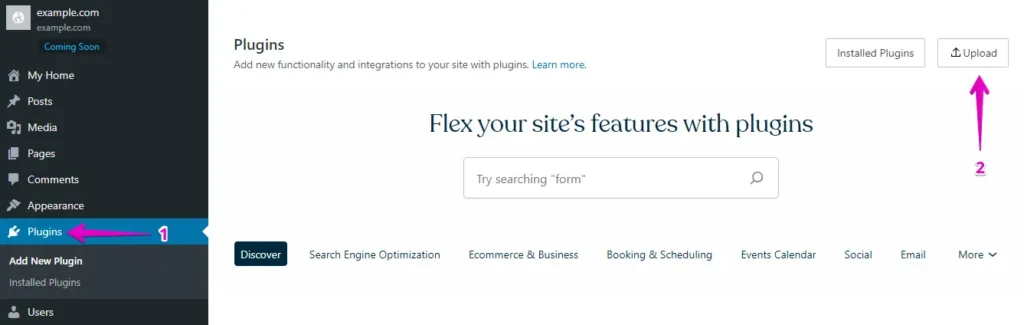
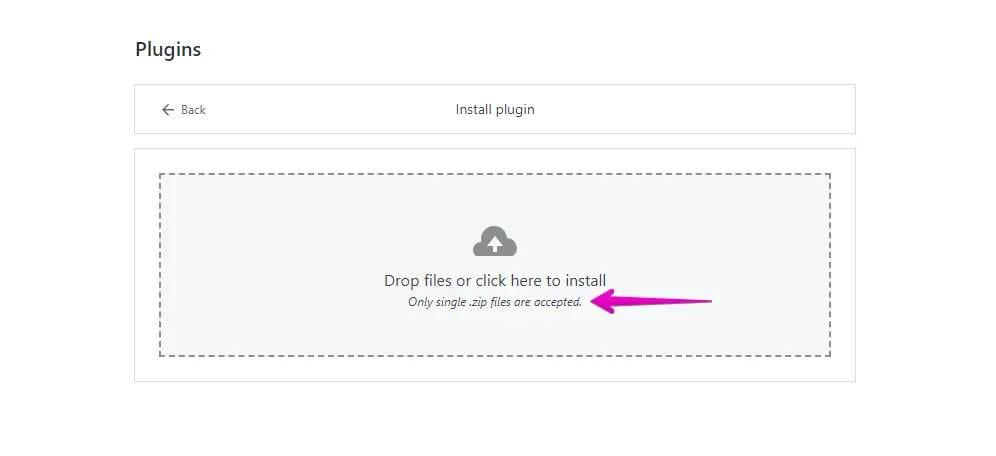
- Successivamente, procedi al caricamento del tuo WP Staging | Pro.
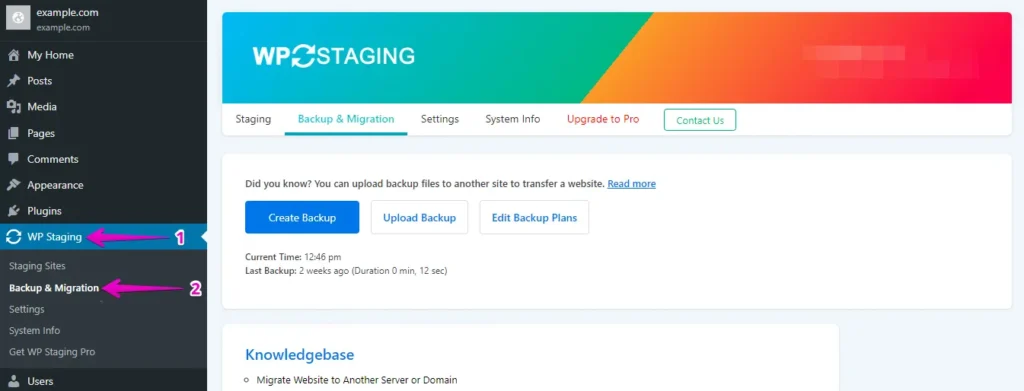
- Una volta installato e attivato, vai alla sezione "Backup & Migration" nella dashboard di WordPress, sotto "WP Staging | Pro".
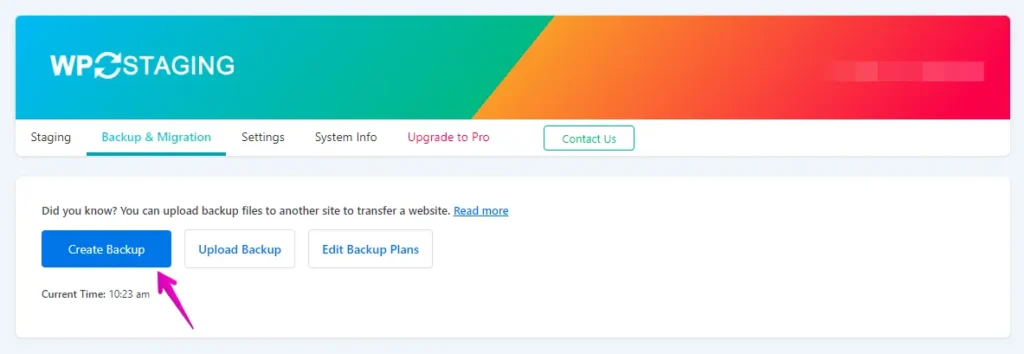
- Se possiedi già un backup aggiornato, perfetto. Altrimenti, clicca sul pulsante "Create Backup" per generare un nuovo backup.
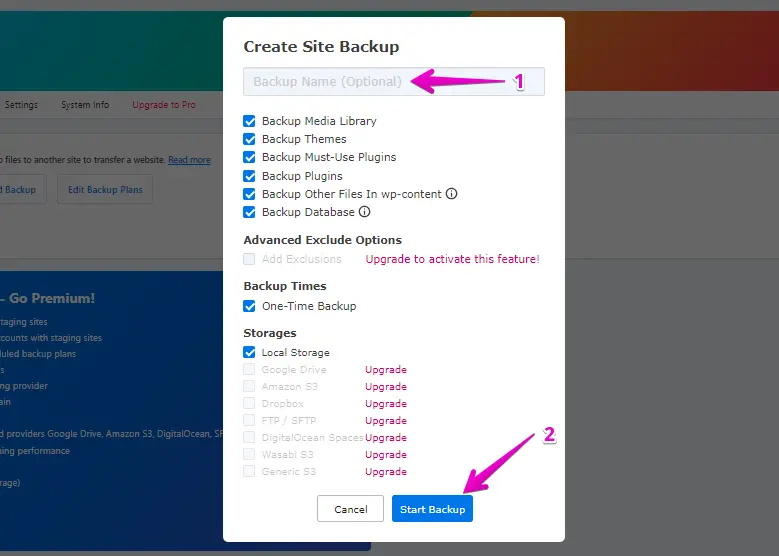
- Assegna un nome al tuo backup e poi clicca sul pulsante "Start Backup".
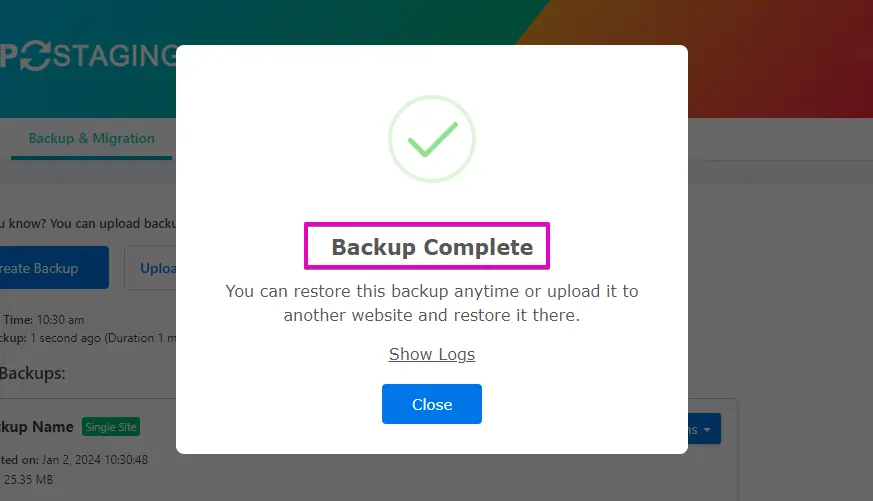
- Il processo di backup è stato completato con successo.
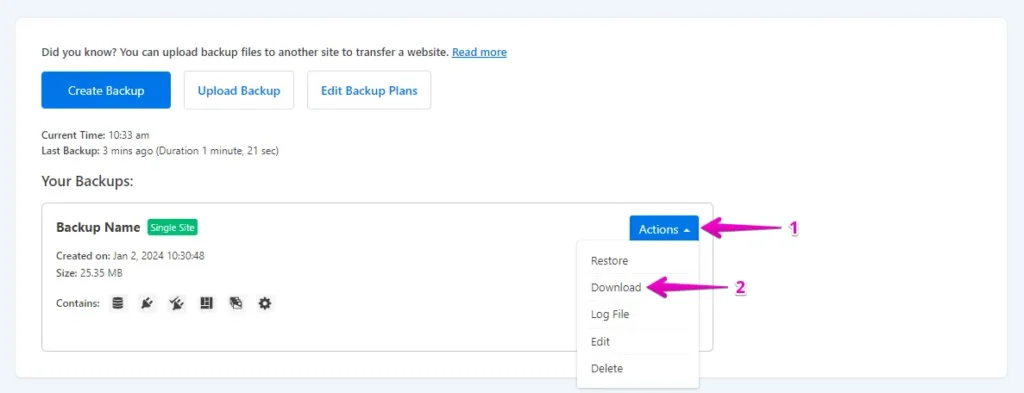
- Una volta completato il processo di backup, troverai tipicamente un’opzione "Download" sotto il pulsante "Action". Assicurati di salvare in modo sicuro questo file di backup sul tuo computer.
Passo 2: Il processo di migrazione
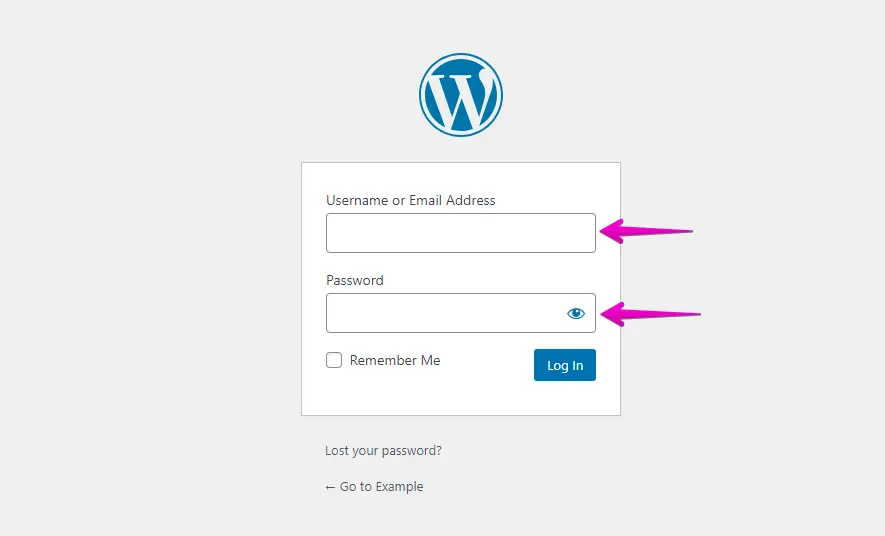
- Accedi al tuo sito WordPress IONOS inserendo il tuo nome utente e la tua password.
- Vai al menu a sinistra, clicca su "Plugins" e poi su "Add New".
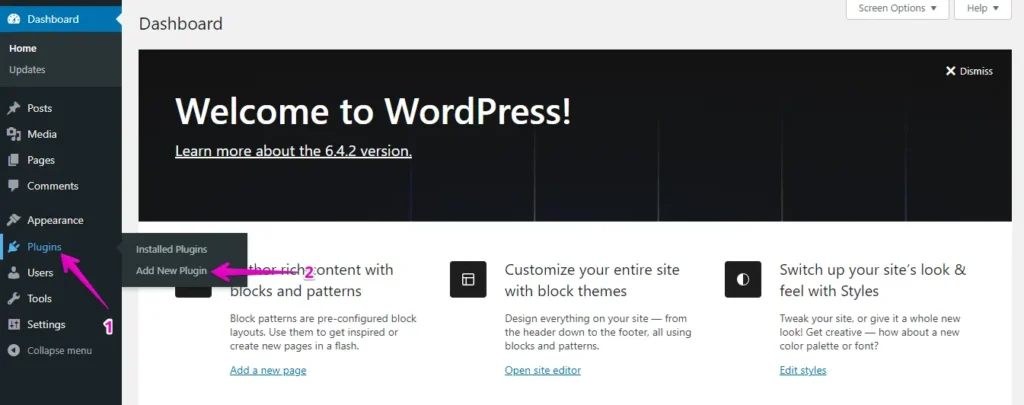
- Clicca sul pulsante "Upload Plugin", quindi su "Choose File" per caricare il plugin WP Staging Pro.
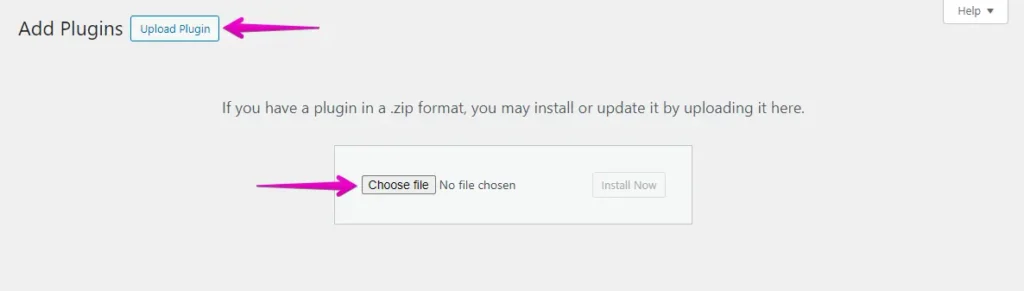
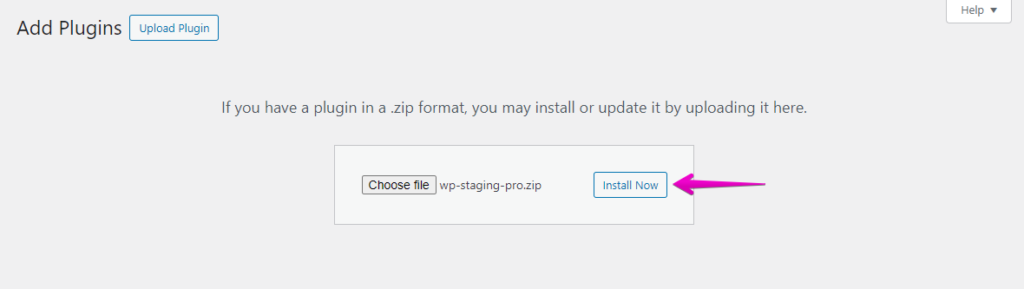
- Successivamente, clicca sul pulsante ‘Install Now’.
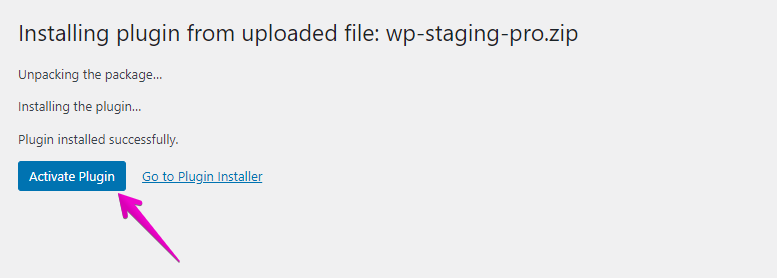
- Una volta installato il plugin, procedi ad attivarlo.
- Vai al menu a sinistra, trova ‘WP Staging Pro’ e scegli l’opzione ‘Backup & Migration’.
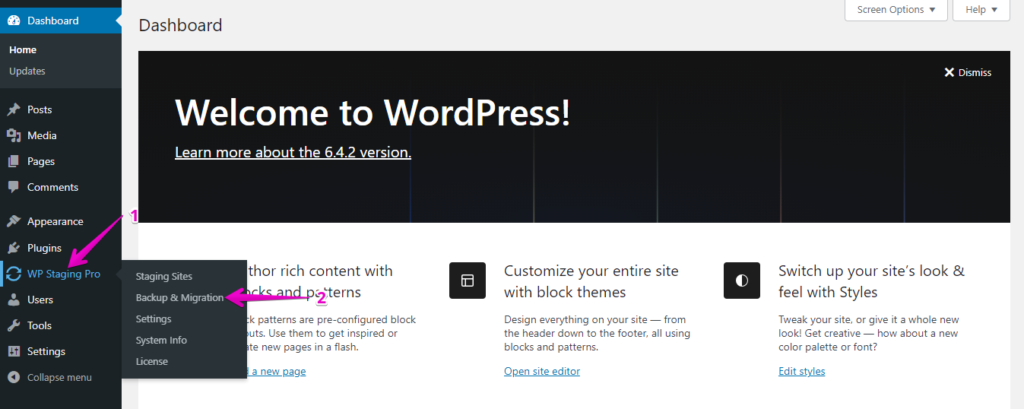
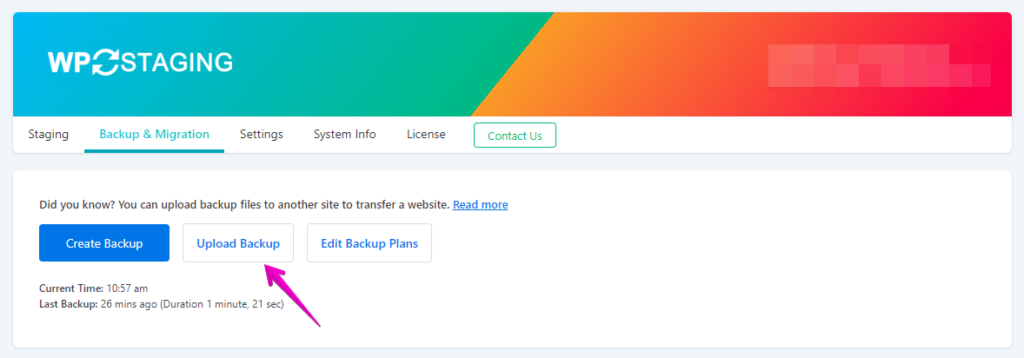
- Quindi, clicca sul pulsante ‘Upload Backup’.
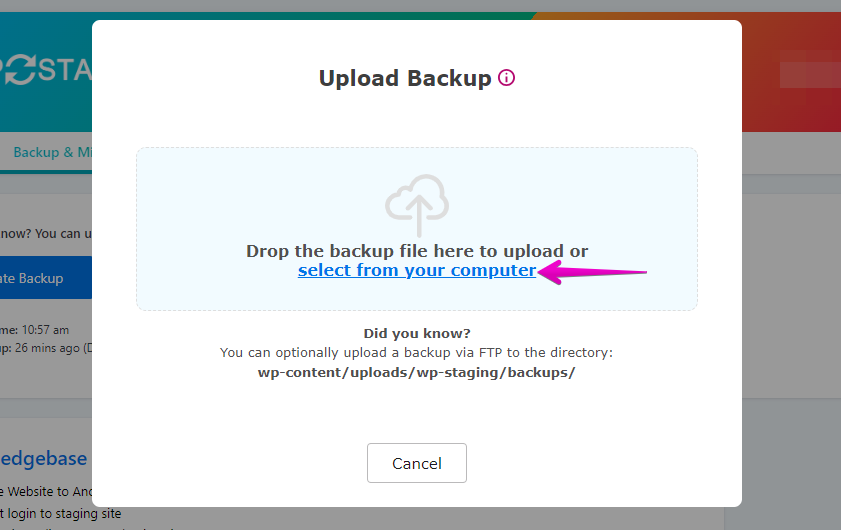
- Carica il file di backup che hai esportato dal tuo sito WordPress.com.
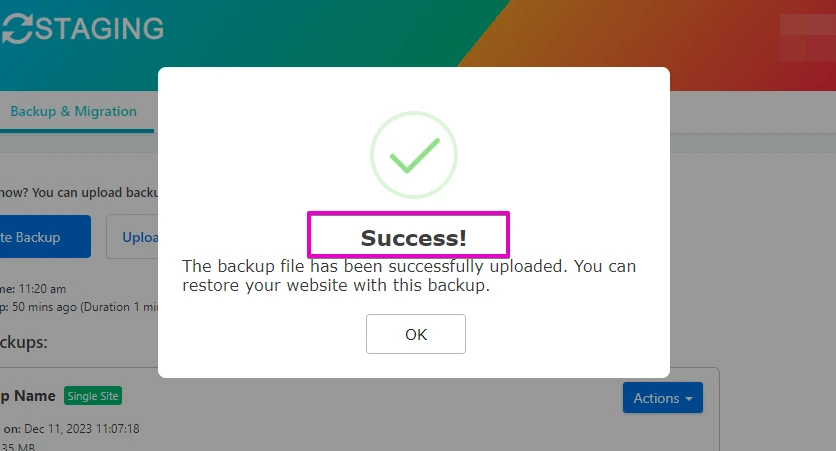
- Il backup è stato caricato con successo.
- Successivamente, clicca sul pulsante ‘Action’ e scegli l’opzione ‘Restore’.
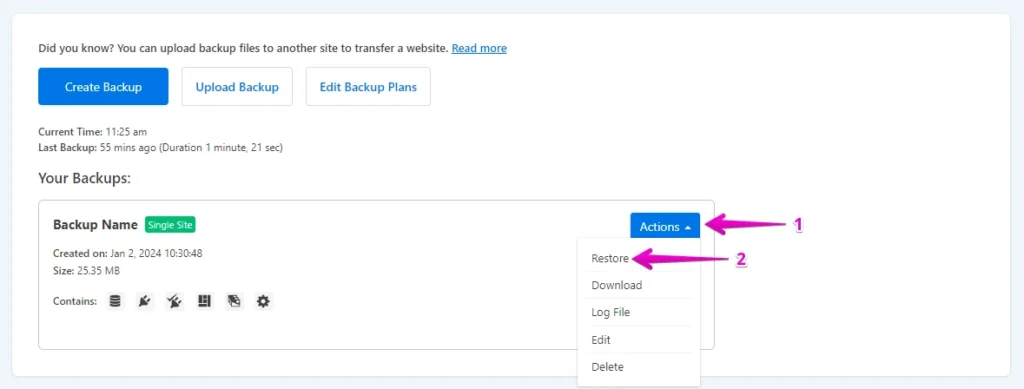
- Clicca sul pulsante ‘Next’.
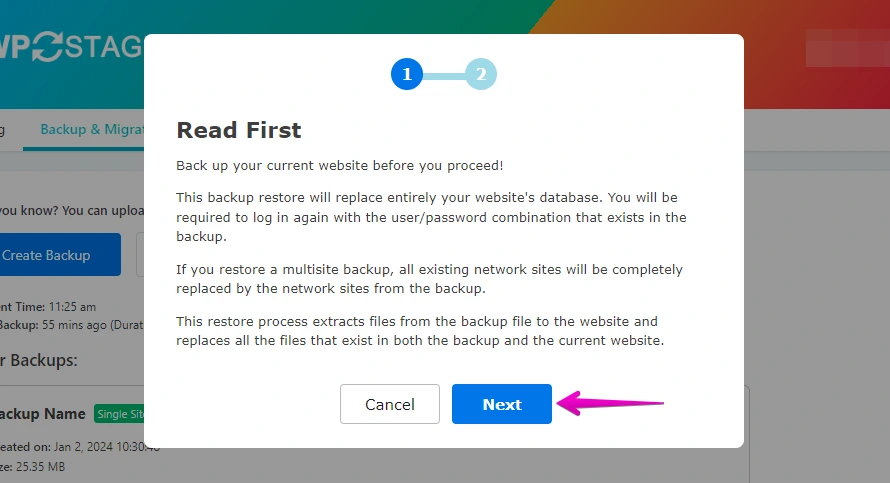
- Successivamente, clicca sul pulsante ‘Restore’.
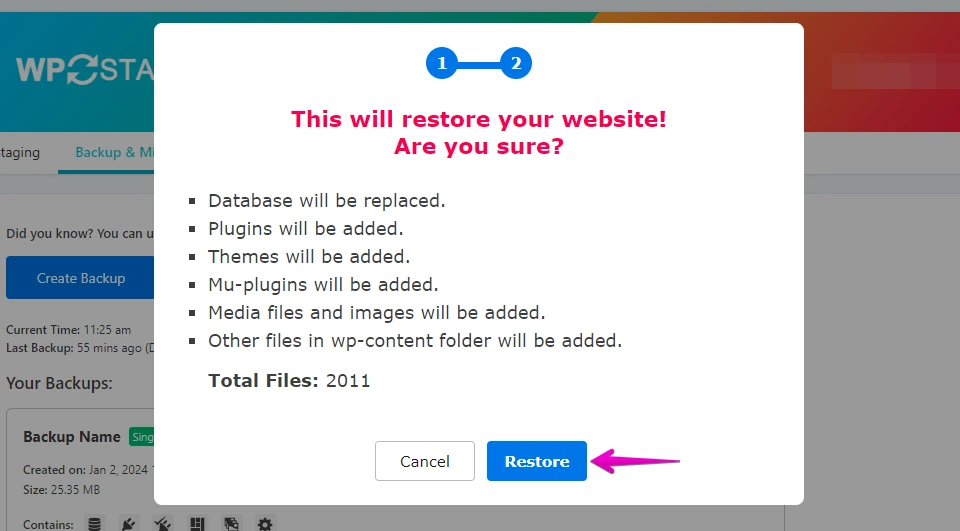
- Il processo di ripristino è completo.
- Clicca sul pulsante "OK".
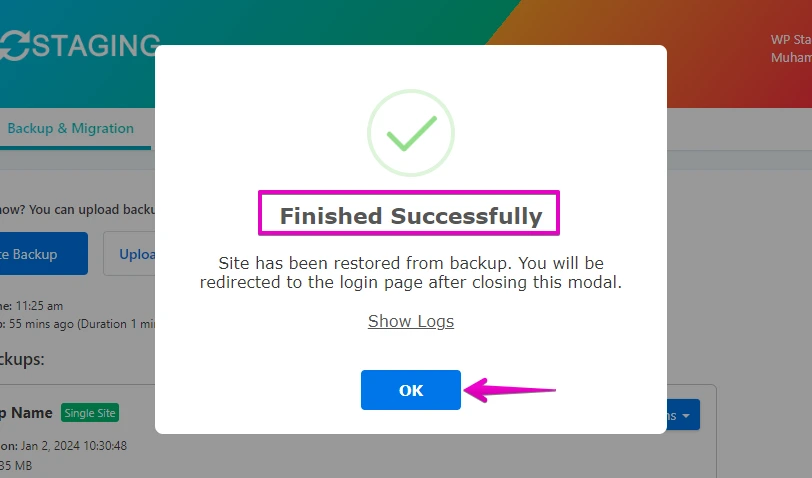
- Accedi nuovamente al tuo sito WordPress.

Esegui test approfonditi della funzionalità del tuo sito su IONOS. Controlla link rotti, moduli ed elementi interattivi per garantire un’esperienza utente impeccabile.
Importante
Tieni presente che i passaggi e il processo esatti possono variare in base allo specifico piano di hosting IONOS e alle funzionalità offerte, quindi è essenziale consultare la documentazione di IONOS o contattare il loro supporto per indicazioni specifiche se necessario. Inoltre, fai sempre il backup dei tuoi dati prima di apportare modifiche significative al tuo sito.
FAQ
La migrazione da WordPress.com a IONOS porta vantaggi?
Rispetto a WordPress.com, IONOS è un servizio self-hosting che fornisce supporto dedicato per l’eCommerce e i siti su larga scala. Ti consigliamo di condurre una ricerca adeguata prima di prendere una decisione.
Perché scegliere WP Staging a questo scopo?
Con WP Staging, puoi migrare facilmente il tuo sito WordPress da WordPress.com a IONOS. Non solo migrazione: può aiutarti a creare siti di staging, mantenere backup automatici e altro ancora. È altamente conveniente e offre un ottimo rapporto qualità-prezzo.
Se incontri difficoltà nell’utilizzo di WP Staging Pro, non esitare a contattare l’assistenza clienti.
Articoli correlati
- Come migrare da GoDaddy a WordPress.com
- Come migrare da Ionos a WordPress.com
- Come migrare da WordPress.com a GoDaddy: una guida completa
- Come migrare da HostGator a WordPress.com
- Elenco dei provider di hosting compatibili che supportano WP STAGING
