


現在WordPress.comでサイトをホストしており、よりカスタマイズされたホスティング体験を求めてIONOS(以前は1&1 IONOSとして知られていました)への移行を検討している方は、ここが正しい場所です。
この包括的なガイドは、移行プロセス全体を案内し、ウェブサイトの整合性を損なうことなくスムーズな移行を確実にします。
Contents
ステップ1: 移行の準備
変更を加える前に、WordPress.com上の現在のコンテンツのバックアップを作成することが不可欠です。
この措置により、移行プロセス全体を通してデータの安全性が保証されます。この重要なステップを実行するための詳細なガイドは以下のとおりです:
- WordPress.comアカウントにログインします。

- WordPressダッシュボードの「Plugins」セクションに移動し、「Upload」ボタンをクリックします。
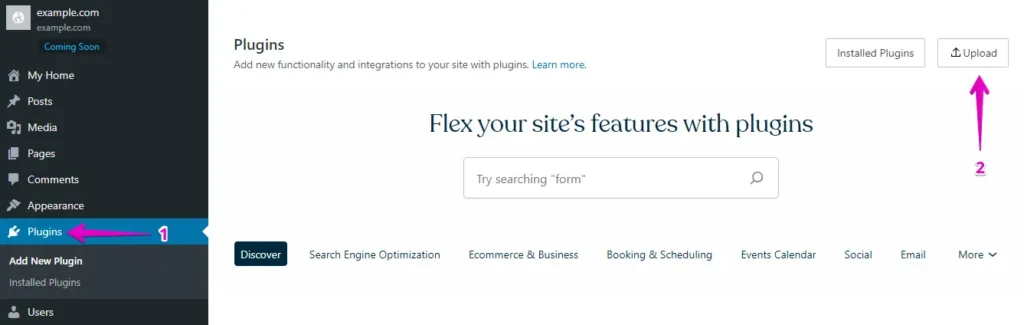
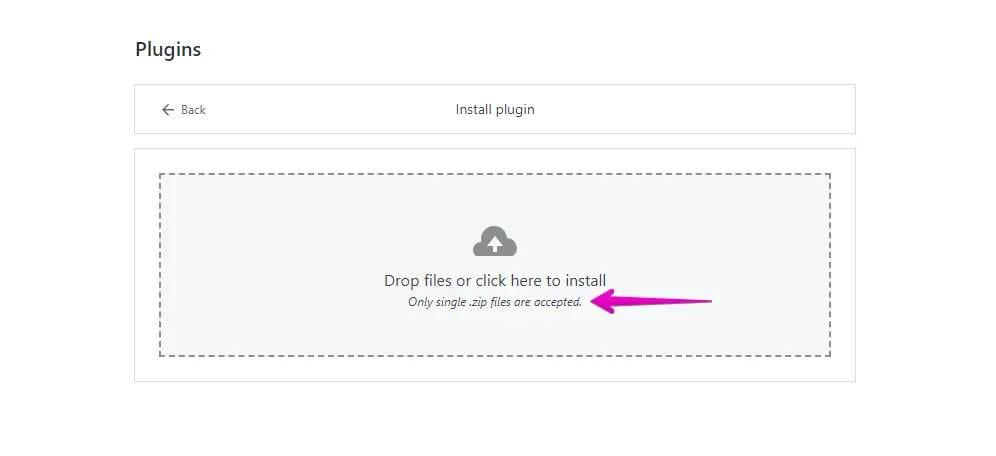
- 続いて、WP Staging | Proをアップロードします。
- インストールと有効化が完了したら、WordPressダッシュボードの「WP Staging | Pro」配下の「Backup & Migration」セクションに移動します。
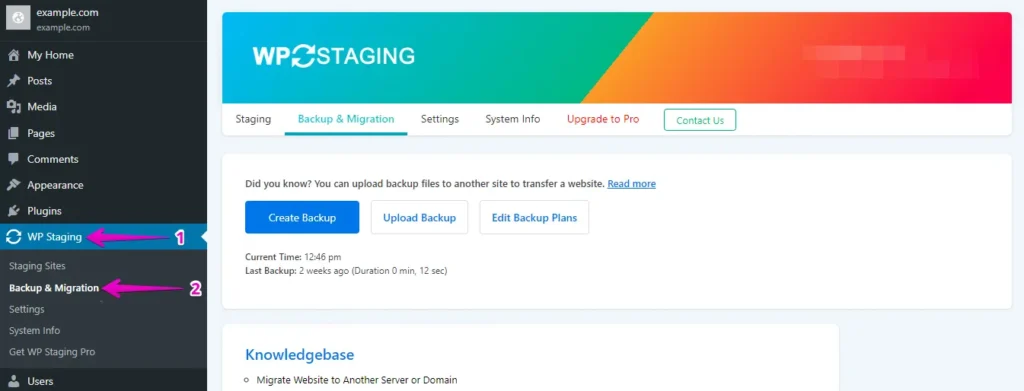
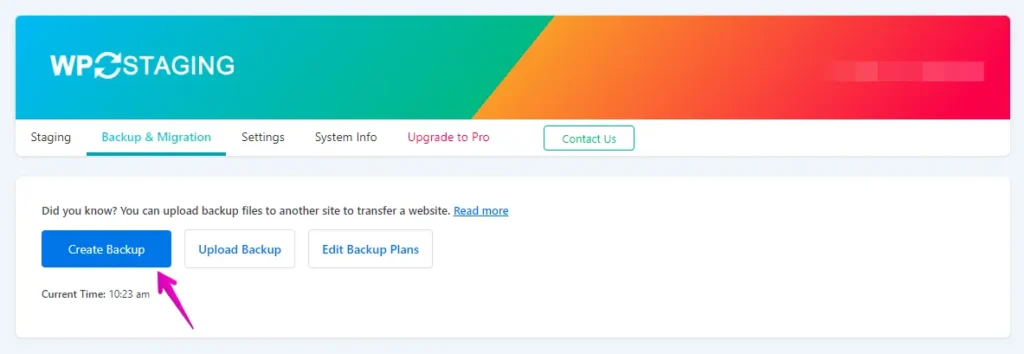
- すでに最新のバックアップをお持ちなら素晴らしいです。なければ、「Create Backup」ボタンをクリックして新しいバックアップを作成します。
- バックアップに名前を付け、「Start Backup」ボタンをクリックします。
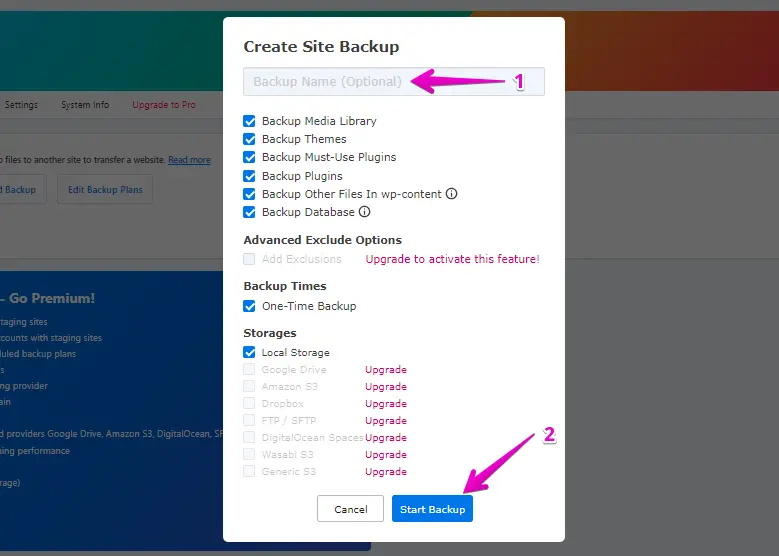
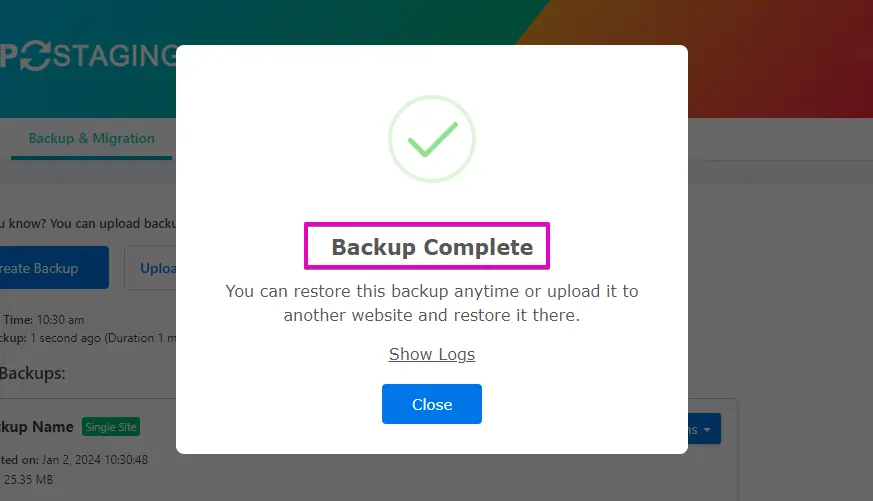
- バックアップ処理が正常に完了しました。
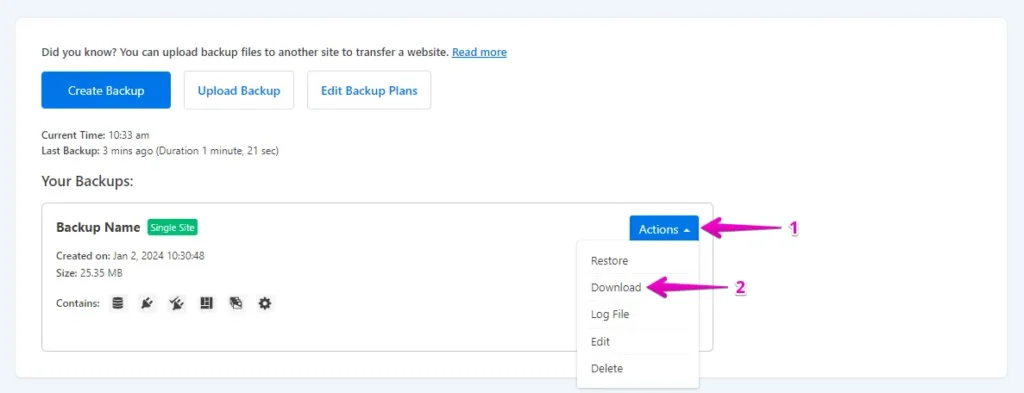
- バックアップ処理が完了したら、通常「Action」ボタンの下に「Download」オプションが表示されます。このバックアップファイルをコンピューターに安全に保存してください。
ステップ2: 移行プロセス
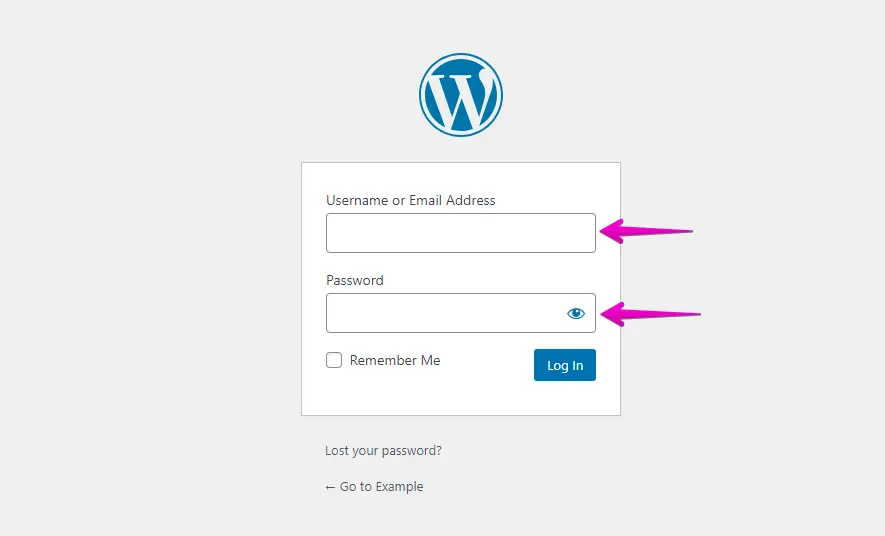
- ユーザー名とパスワードを入力して、IONOSのWordPressサイトにアクセスします。
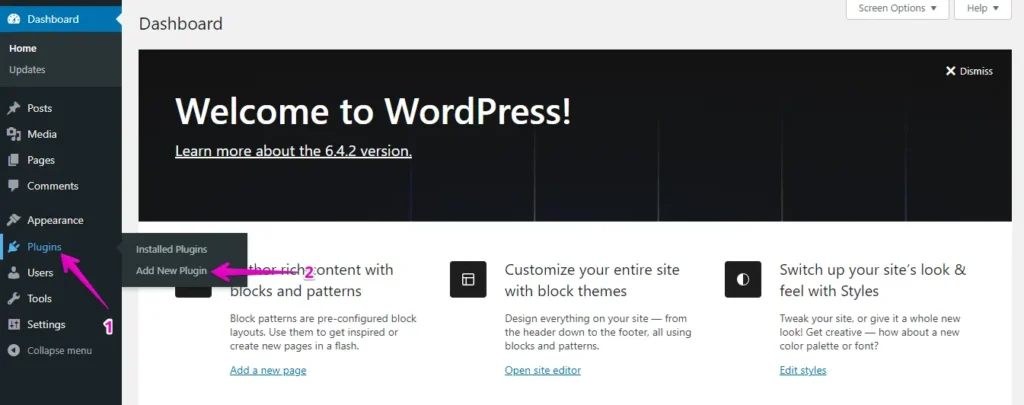
- 左側のメニューに移動し、「Plugins」をクリックして「Add New」をクリックします。
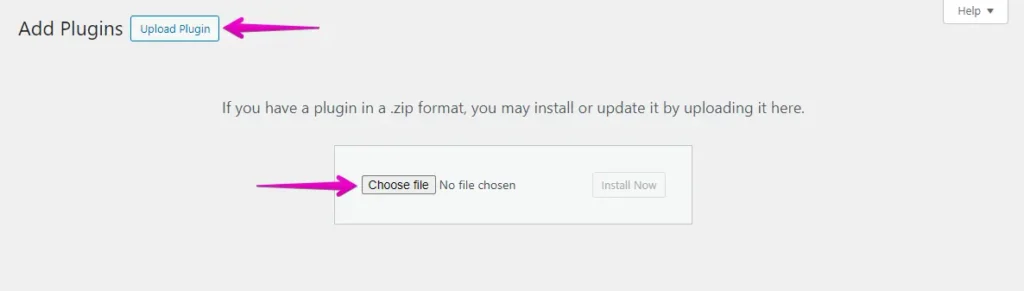
- 「Upload Plugin」ボタンをクリックし、「Choose File」をクリックしてWP Staging Proプラグインをアップロードします。
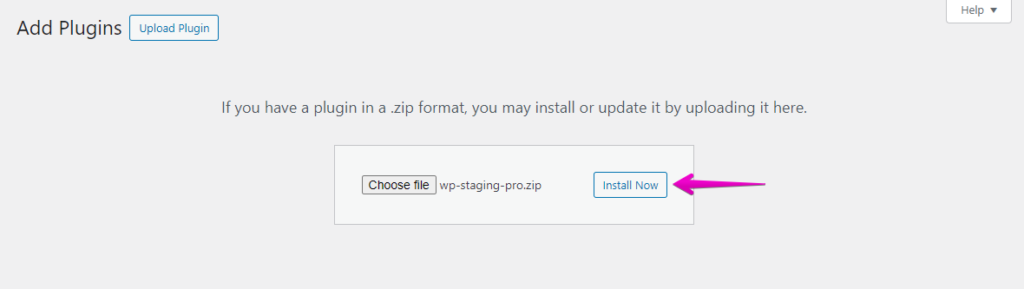
- 続いて、「Install Now」ボタンをクリックします。
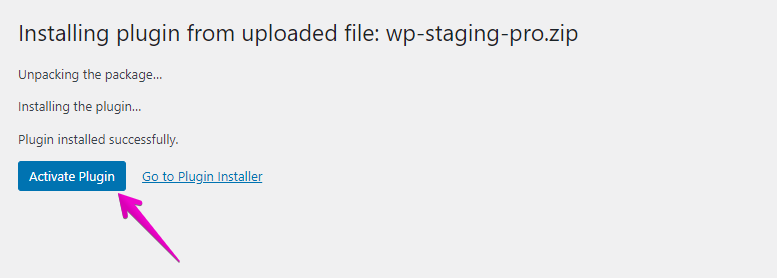
- プラグインがインストールされたら、有効化します。
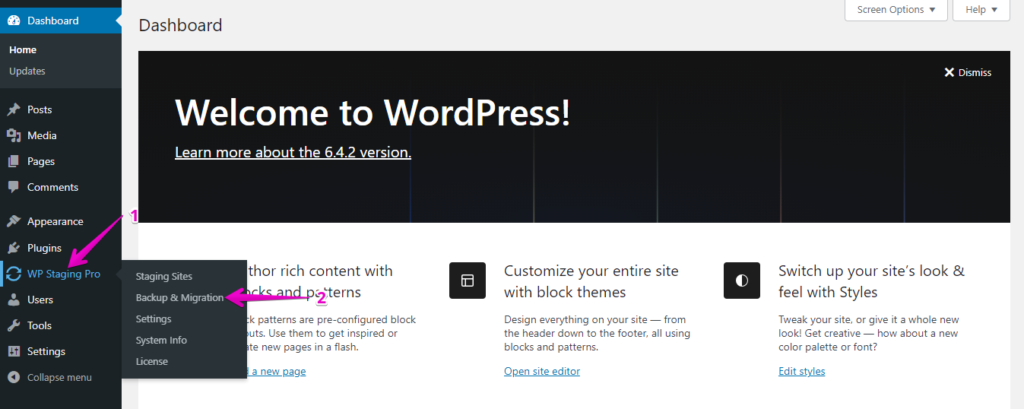
- 左側のメニューに移動し、「WP Staging Pro」を見つけて、「Backup & Migration」オプションを選択します。
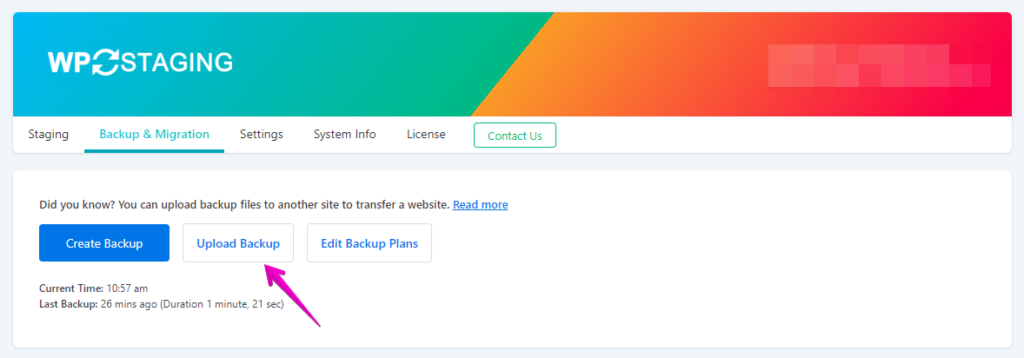
- 次に、「Upload Backup」ボタンをクリックします。
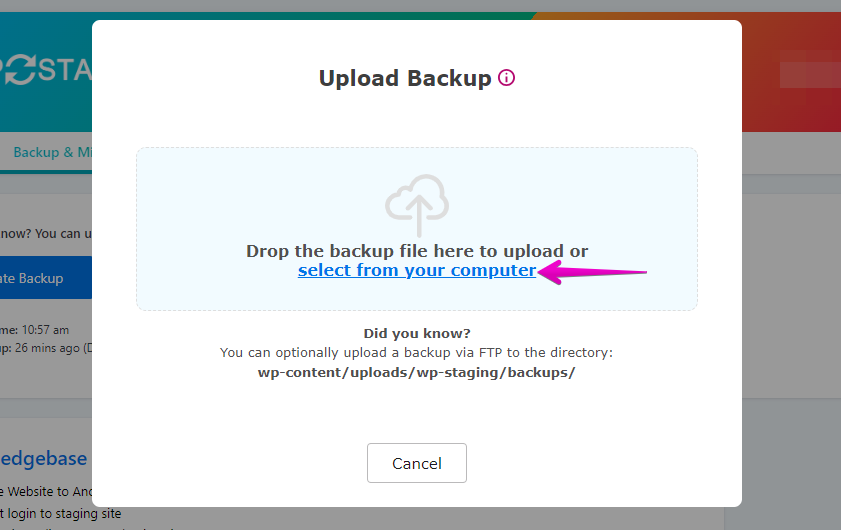
- WordPress.comサイトからエクスポートしたバックアップファイルをアップロードします。
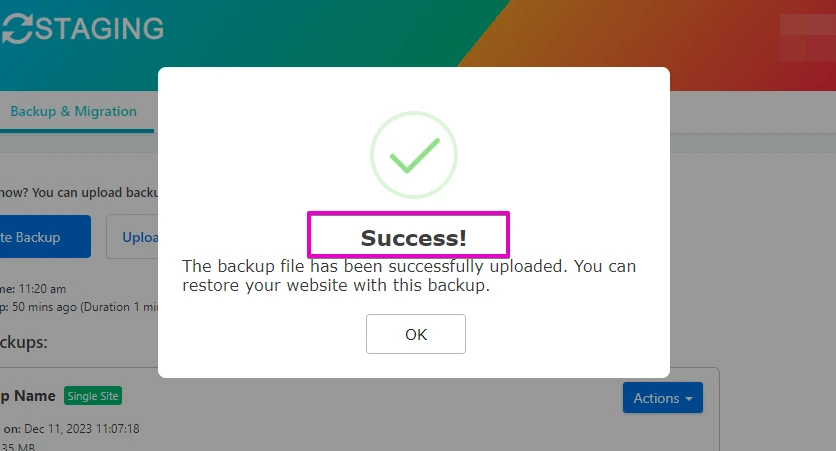
- バックアップが正常にアップロードされました。
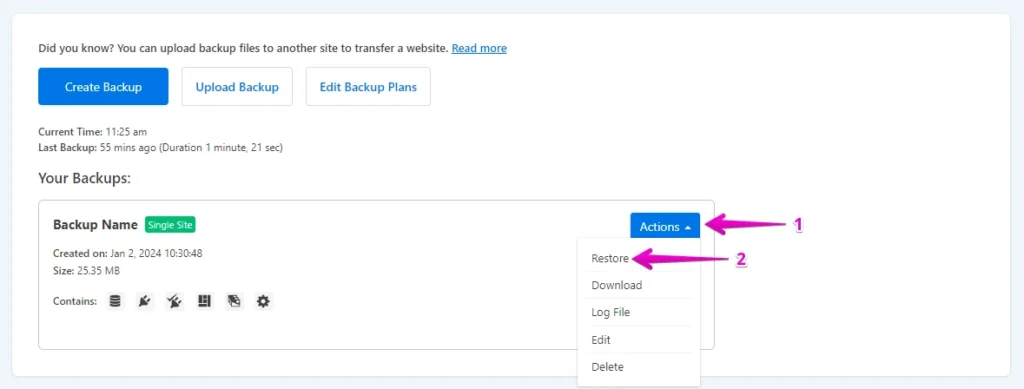
- 次に、「Action」ボタンをクリックして「Restore」オプションを選択します。
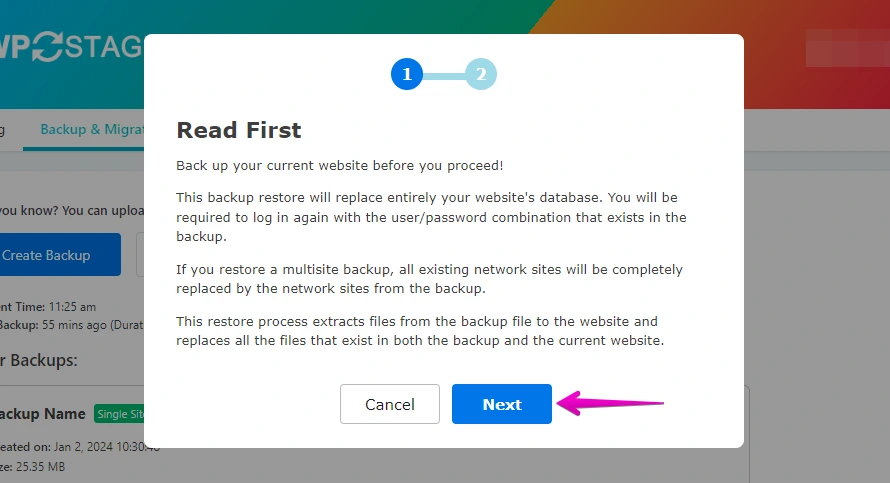
- 「Next」ボタンをクリックします。
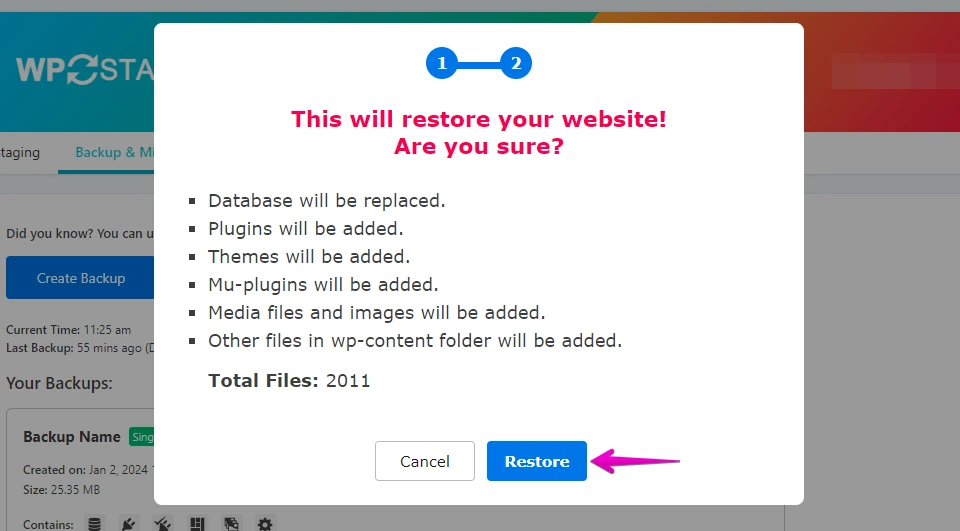
- 次に、「Restore」ボタンをクリックします。
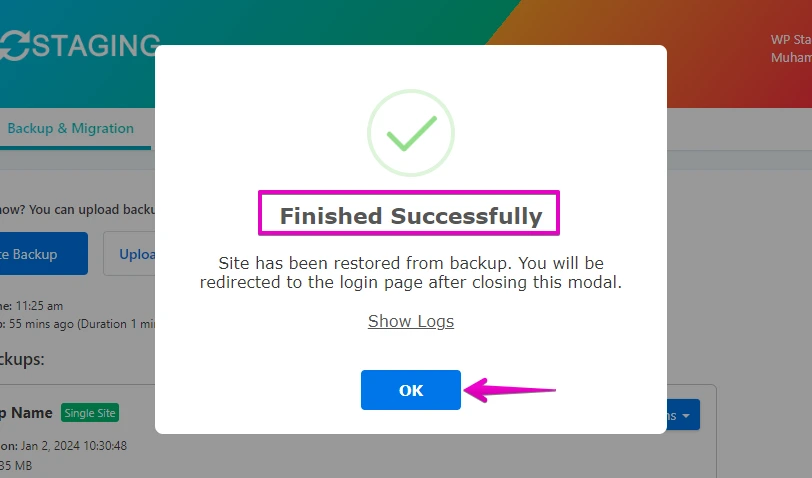
- 復元プロセスが完了しました。
- 「OK」ボタンをクリックします。
- もう一度WordPressサイトにアクセスします。

IONOSで、サイトの機能性を徹底的にテストしてください。リンク切れ、フォーム、インタラクティブな要素を確認して、申し分のないユーザー体験を確保しましょう。
重要
正確な手順とプロセスは、IONOSのホスティングプランや提供される機能によって異なる場合があるため、必要に応じてIONOSのドキュメントを参照するか、サポートに連絡して具体的なガイダンスを受けることが重要です。また、ウェブサイトに重要な変更を加える前には、常にデータをバックアップしてください。
よくある質問
WordPress.comからIONOSへの移行にメリットはありますか?
WordPress.comと比較して、IONOSはeコマースや大規模なウェブサイト向けの専用サポートを提供するセルフホスティングサービスです。決定を下す前に、適切なリサーチを行うことをお勧めします。
この目的にWP Stagingを選ぶ理由は?
WP Stagingを使えば、WordPress.comからIONOSへ簡単にWordPressサイトを移行できます。移行だけでなく、ステージングサイトの作成や自動バックアップの維持などにも役立ちます。コストパフォーマンスが高く、優れた価値を提供します。
WP Staging Proの利用で問題が発生した場合は、お気軽にカスタマーサポートまでお問い合わせください。
関連記事
- GoDaddyからWordPress.comへの移行方法
- IonosからWordpress.comへの移行方法
- WordPress.comからGoDaddyへの移行方法: 包括的ガイド
- HostGatorからWordPress.comへの移行方法
- WP STAGINGをサポートする互換性のあるホスティングプロバイダー一覧
