


Jeśli obecnie hostujesz swoją stronę na WordPress.com i rozważasz przejście na IONOS (wcześniej znany jako 1&1 IONOS) w celu uzyskania bardziej dostosowanego doświadczenia hostingowego, jesteś we właściwym miejscu.
Ten kompleksowy przewodnik przeprowadzi Cię przez cały proces, zapewniając płynne przejście bez naruszania integralności Twojej witryny.
Contents
Krok 1: Przygotowanie do migracji
Przed wprowadzeniem jakichkolwiek zmian niezbędne jest utworzenie kopii zapasowej Twojej obecnej zawartości na WordPress.com.
Ten środek gwarantuje bezpieczeństwo Twoich danych podczas całego procesu migracji. Oto szczegółowy przewodnik, jak wykonać ten kluczowy krok:
- Zaloguj się na swoje konto WordPress.com.

- Przejdź do sekcji „Plugins” w panelu WordPress i kliknij przycisk „Upload”.
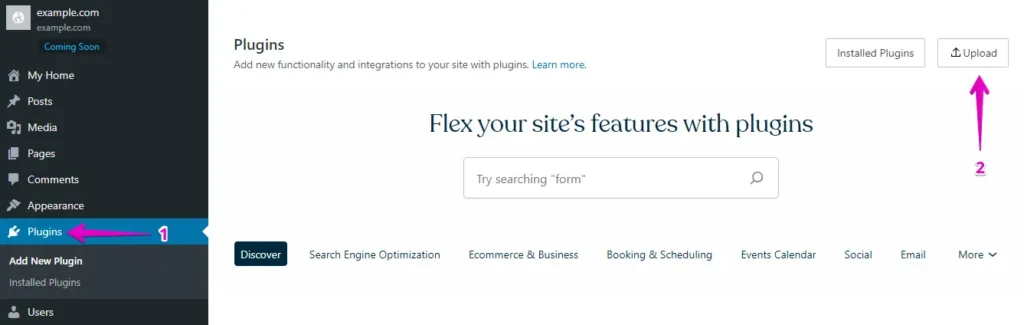
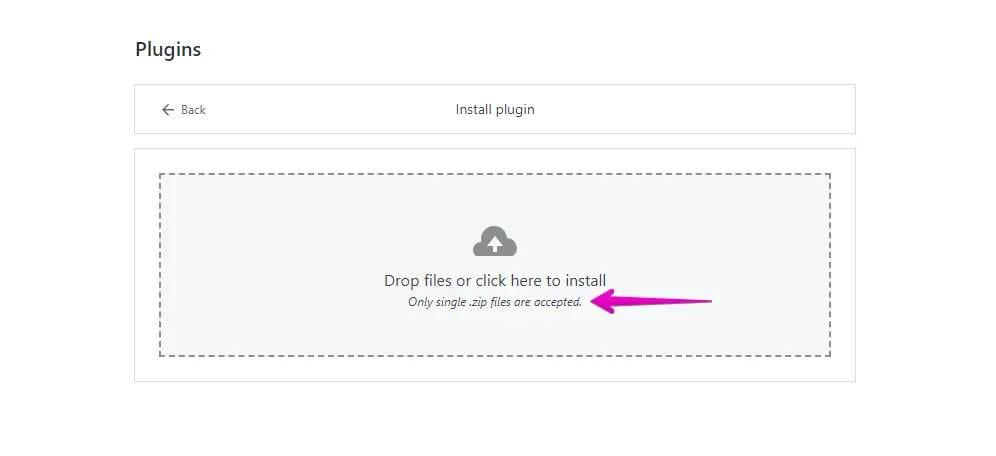
- Następnie prześlij swój WP Staging | Pro.
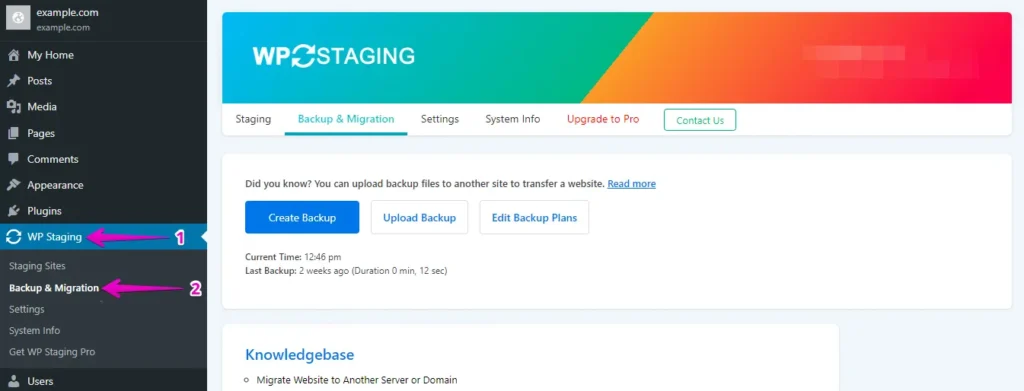
- Po instalacji i aktywacji przejdź do sekcji „Backup & Migration” w panelu WordPress, w sekcji „WP Staging | Pro”.
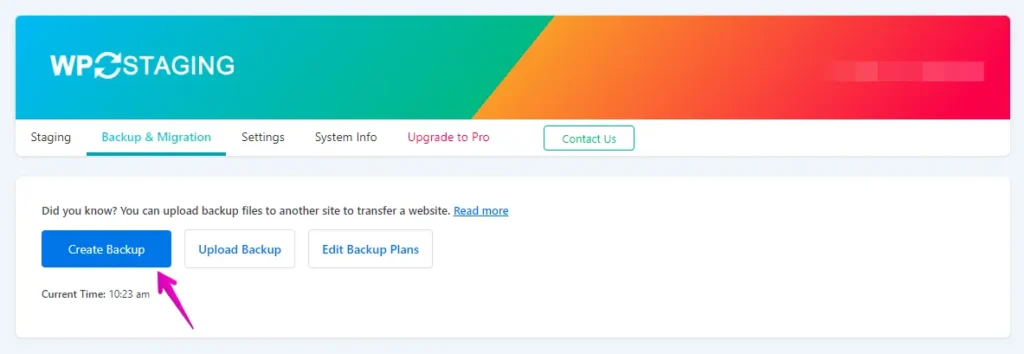
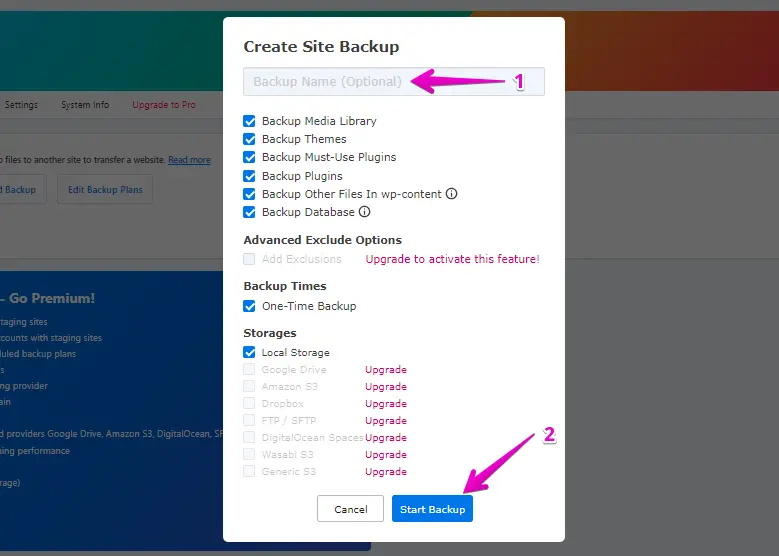
- Jeśli masz już aktualną kopię zapasową, to świetnie. W przeciwnym razie kliknij przycisk „Create Backup”, aby utworzyć nową kopię zapasową.
- Nadaj nazwę swojej kopii zapasowej, a następnie kliknij przycisk „Start Backup”.
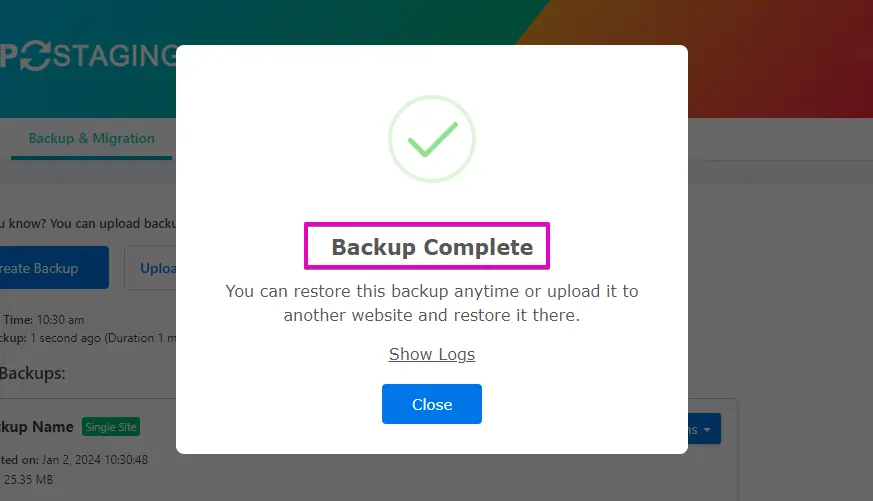
- Proces tworzenia kopii zapasowej został pomyślnie zakończony.
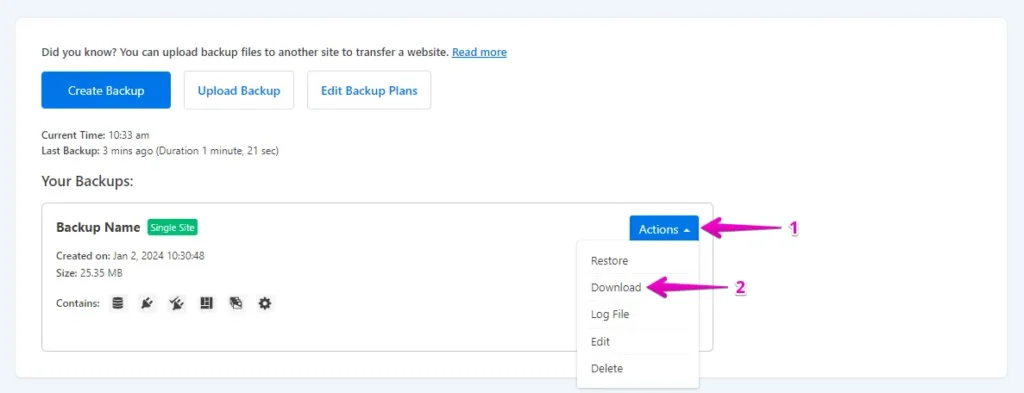
- Po zakończeniu procesu tworzenia kopii zapasowej zazwyczaj zobaczysz opcję „Download” pod przyciskiem „Action”. Pamiętaj, aby bezpiecznie zapisać ten plik kopii zapasowej na swoim komputerze.
Krok 2: Proces migracji
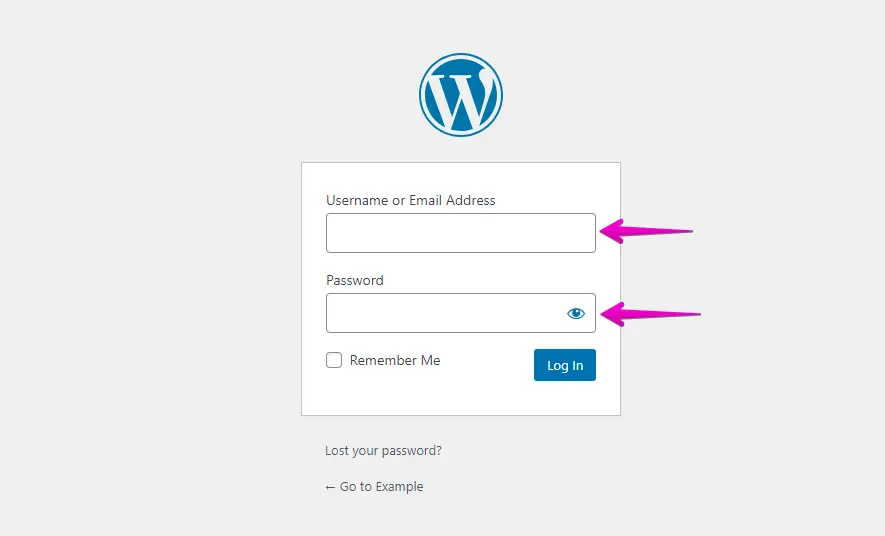
- Uzyskaj dostęp do swojej witryny WordPress w IONOS, wprowadzając nazwę użytkownika i hasło.
- Przejdź do menu po lewej stronie, kliknij „Plugins”, a następnie „Add New”.
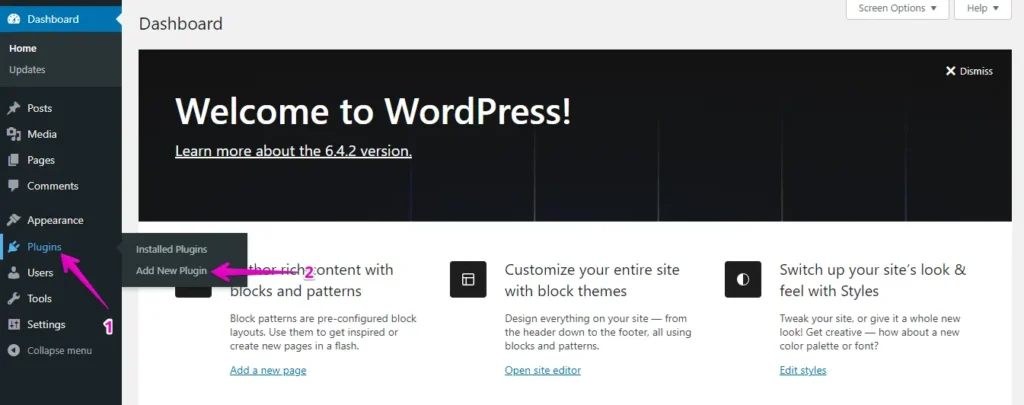
- Kliknij przycisk „Upload Plugin”, a następnie „Choose File”, aby przesłać wtyczkę WP Staging Pro.
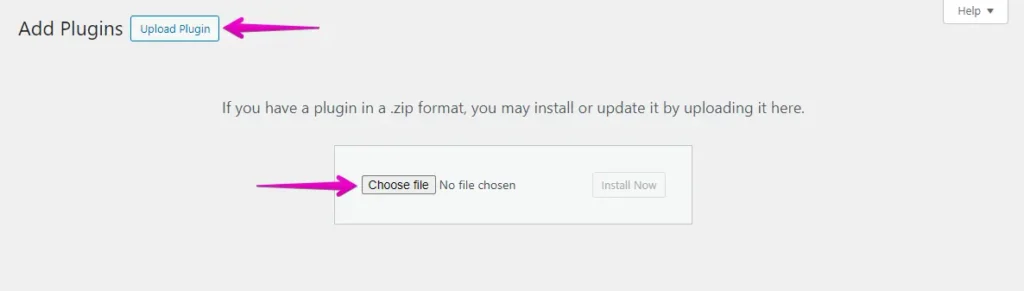
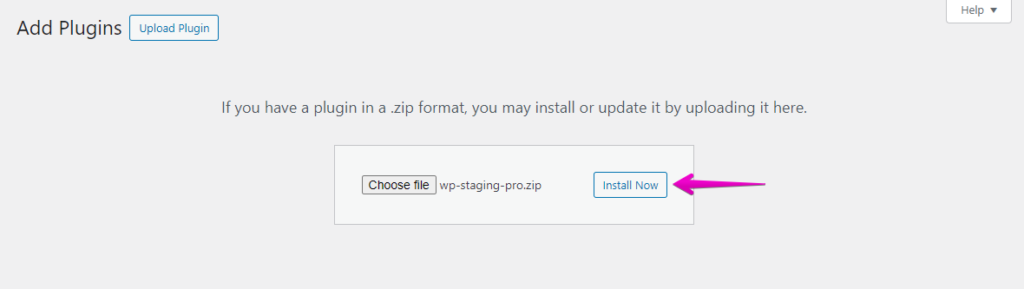
- Następnie kliknij przycisk „Install Now”.
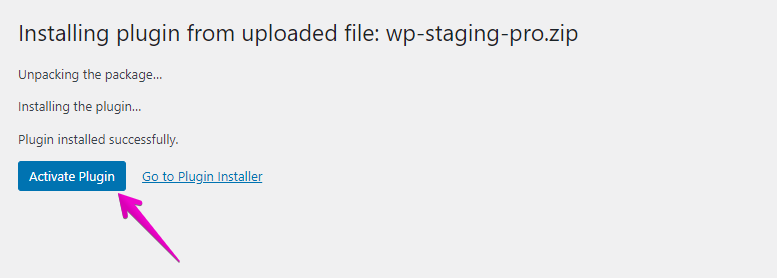
- Po zainstalowaniu wtyczki przystąp do jej aktywacji.
- Przejdź do menu po lewej stronie, znajdź „WP Staging Pro” i wybierz opcję „Backup & Migration”.
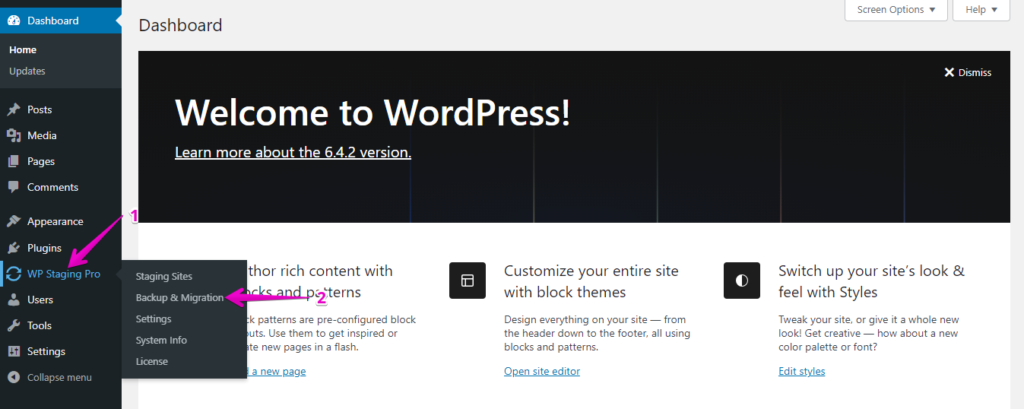
- Następnie kliknij przycisk „Upload Backup”.
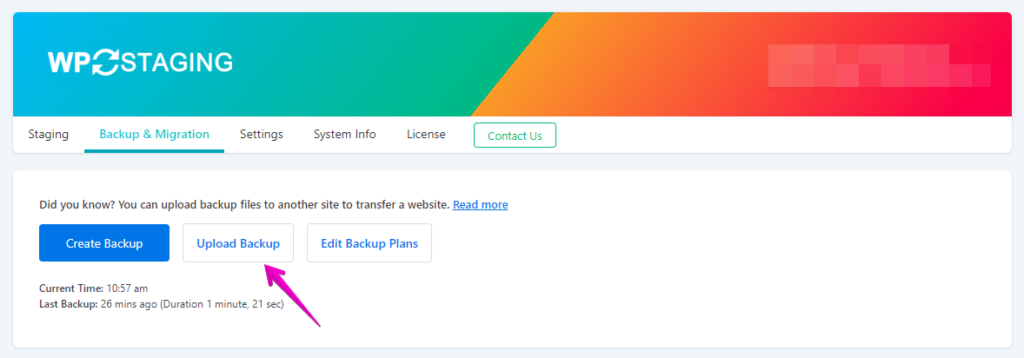
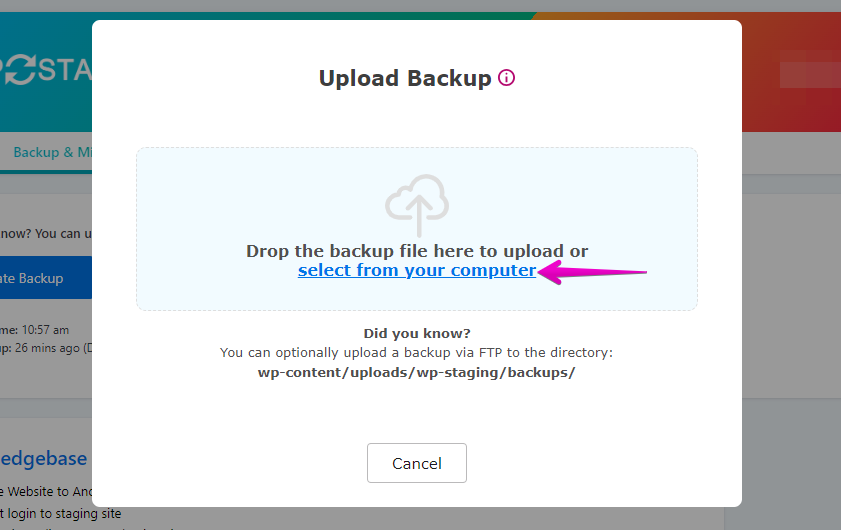
- Prześlij plik kopii zapasowej, który wyeksportowałeś ze swojej witryny WordPress.com.
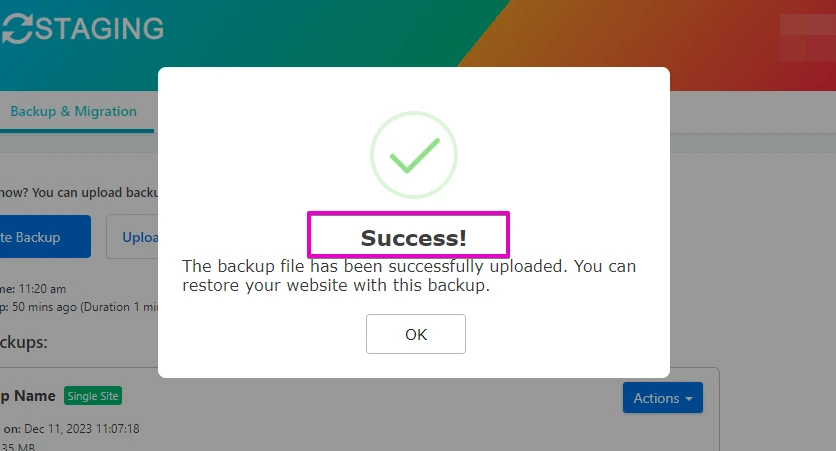
- Kopia zapasowa została pomyślnie przesłana.
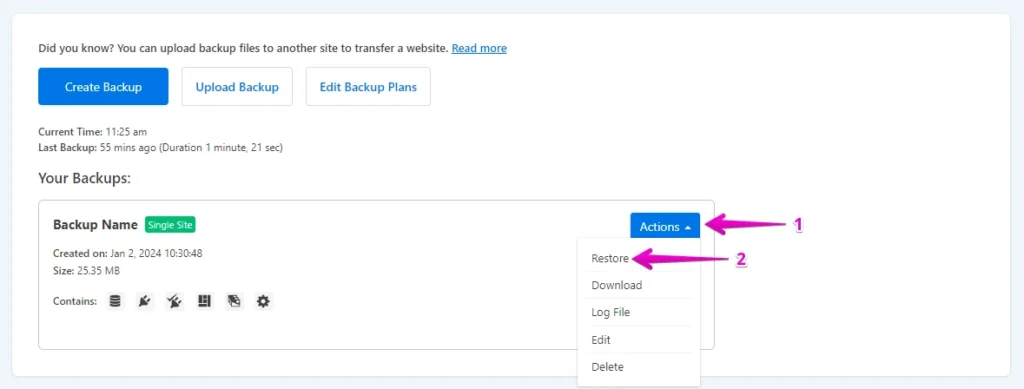
- Następnie kliknij przycisk „Action” i wybierz opcję „Restore”.
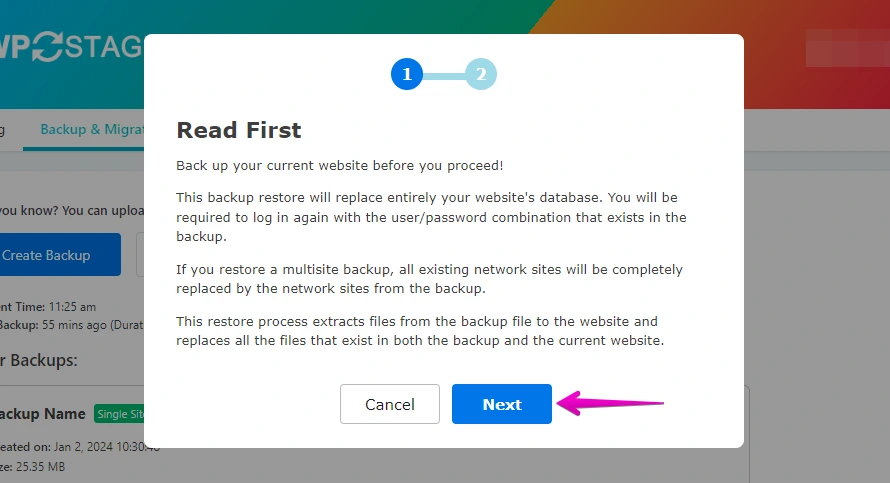
- Kliknij przycisk „Next”.
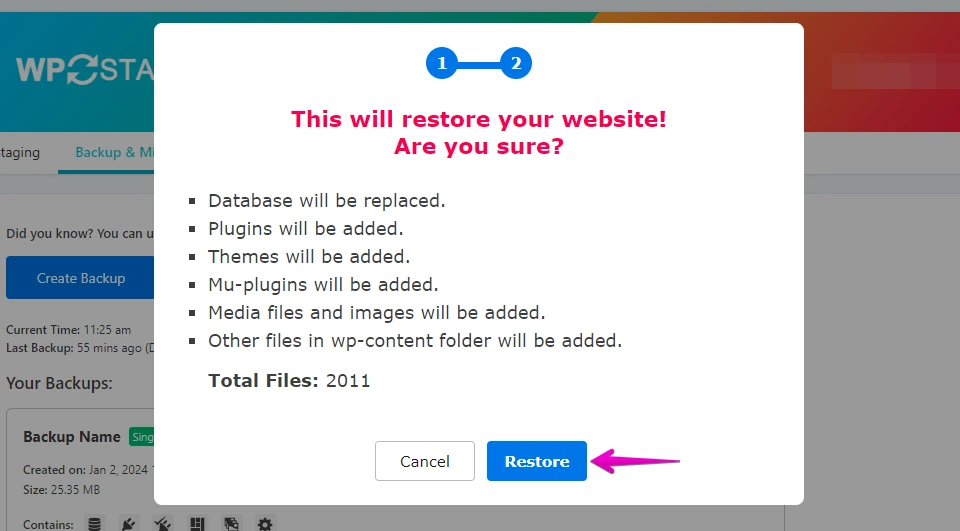
- Następnie kliknij przycisk „Restore”.
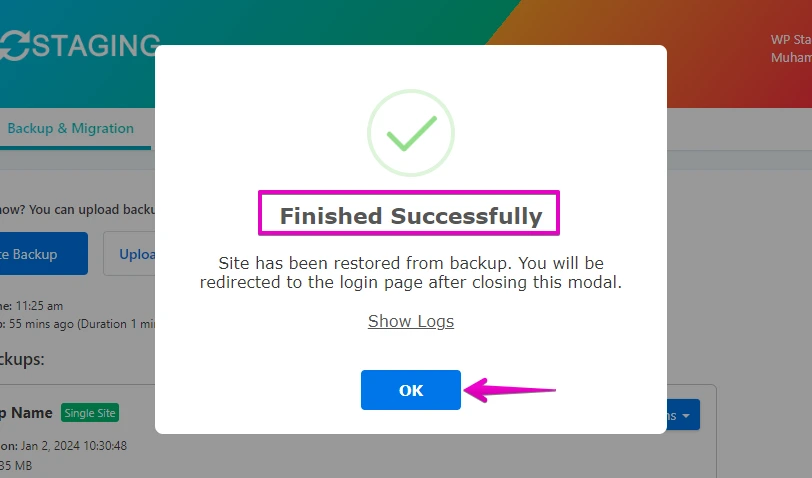
- Proces przywracania został zakończony.
- Kliknij przycisk „OK”.
- Uzyskaj ponownie dostęp do swojej witryny WordPress.

Przeprowadź dokładne testy funkcjonalności swojej witryny w IONOS. Sprawdź uszkodzone linki, formularze i elementy interaktywne, aby zapewnić bezbłędne doświadczenie użytkownika.
Ważne
Pamiętaj, że dokładne kroki i proces mogą się różnić w zależności od konkretnego planu hostingowego IONOS i oferowanych funkcji, dlatego niezbędne jest skonsultowanie się z dokumentacją IONOS lub kontakt z ich pomocą techniczną w celu uzyskania szczegółowych wskazówek, jeśli to konieczne. Dodatkowo zawsze rób kopię zapasową swoich danych przed wprowadzeniem istotnych zmian na swojej witrynie.
Najczęściej zadawane pytania
Czy migracja z WordPress.com do IONOS przynosi korzyści?
W porównaniu do WordPress.com, IONOS to usługa self-hosting, która zapewnia dedykowane wsparcie dla witryn eCommerce i dużych witryn. Zalecamy przeprowadzenie odpowiednich badań przed podjęciem jakiejkolwiek decyzji.
Dlaczego wybieram WP Staging do tego celu?
Dzięki WP Staging możesz łatwo migrować swoją witrynę WordPress z WordPress.com do IONOS. Nie tylko migracja — może również pomóc Ci tworzyć witryny staging, utrzymywać automatyczne kopie zapasowe i wiele więcej. Jest bardzo ekonomiczny i oferuje świetny stosunek wartości do ceny.
Jeśli napotkasz trudności podczas korzystania z WP Staging Pro, możesz skontaktować się z obsługą klienta.
Powiązane artykuły
- Jak przeprowadzić migrację z GoDaddy do WordPress.com
- Jak przeprowadzić migrację z Ionos do WordPress.com
- Jak przeprowadzić migrację z WordPress.com do GoDaddy: Kompleksowy przewodnik
- Jak przeprowadzić migrację z HostGator do WordPress.com
- Lista zgodnych dostawców hostingu obsługujących WP STAGING
