


Se você está atualmente hospedado no WordPress.com e considera mudar para a IONOS (anteriormente conhecida como 1&1 IONOS) para uma experiência de hospedagem mais personalizada, você está no lugar certo.
Este guia completo o conduzirá por todo o processo, garantindo uma transição tranquila sem comprometer a integridade do seu site.
Contents
Passo 1: Preparando-se para a migração
Antes de implementar quaisquer modificações, é essencial criar um backup do seu conteúdo atual no WordPress.com.
Essa medida garante a segurança dos seus dados durante todo o processo de migração. Aqui está um guia detalhado para realizar este passo crucial:
- Faça login na sua conta WordPress.com.

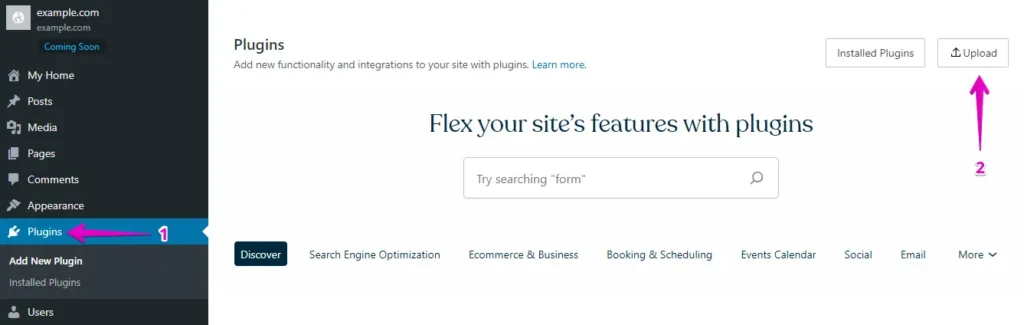
- Navegue até a seção "Plugins" no painel do WordPress e clique no botão "Upload".
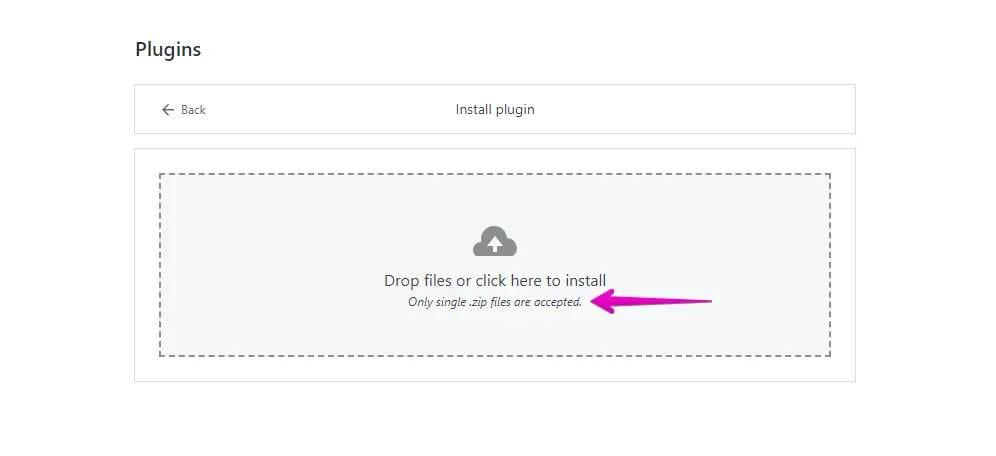
- Em seguida, prossiga com o upload do seu WP Staging | Pro.
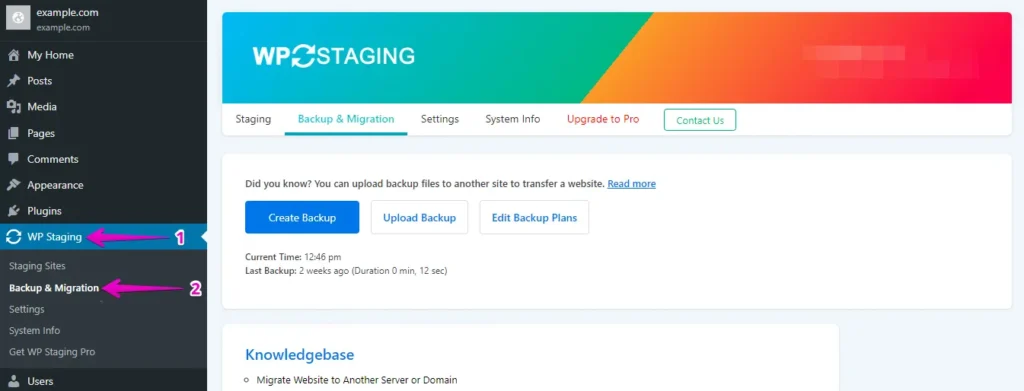
- Após instalar e ativar, navegue até a seção "Backup & Migration" no painel do WordPress, em "WP Staging | Pro".
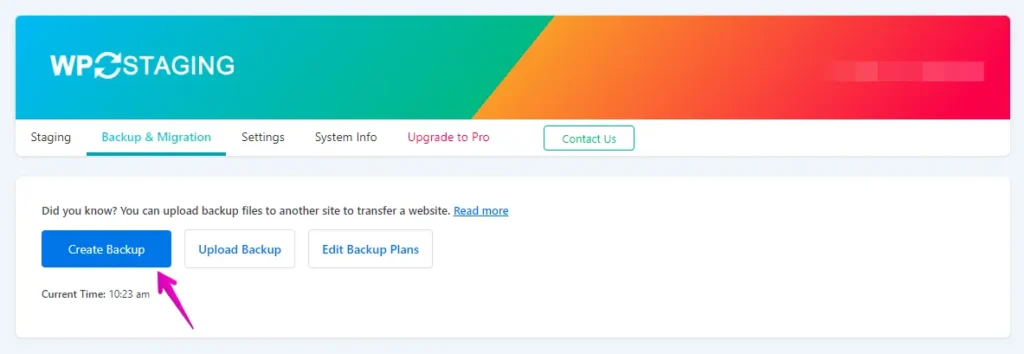
- Se você já possui um backup atualizado, ótimo. Caso contrário, clique no botão "Create Backup" para gerar um novo backup.
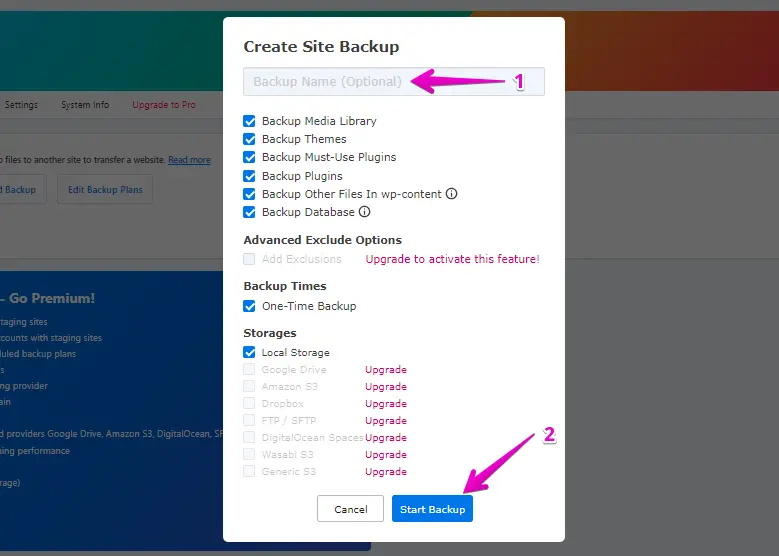
- Dê um nome ao seu backup e, em seguida, clique no botão "Start Backup".
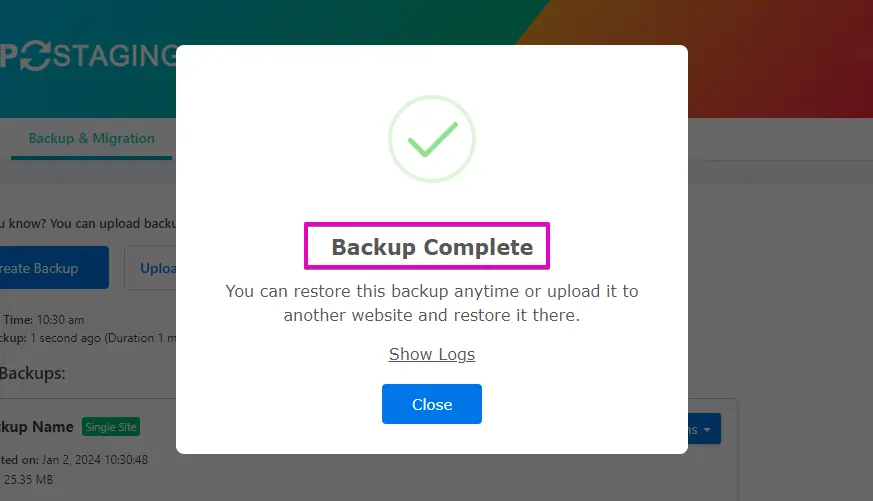
- O processo de backup foi concluído com sucesso.
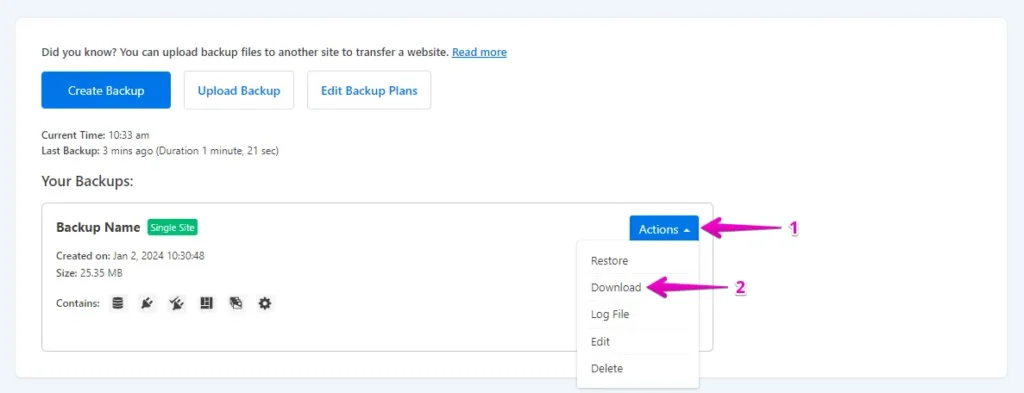
- Quando o processo de backup for concluído, você normalmente encontrará uma opção "Download" sob o botão "Action". Certifique-se de salvar este arquivo de backup com segurança no seu computador.
Passo 2: O processo de migração
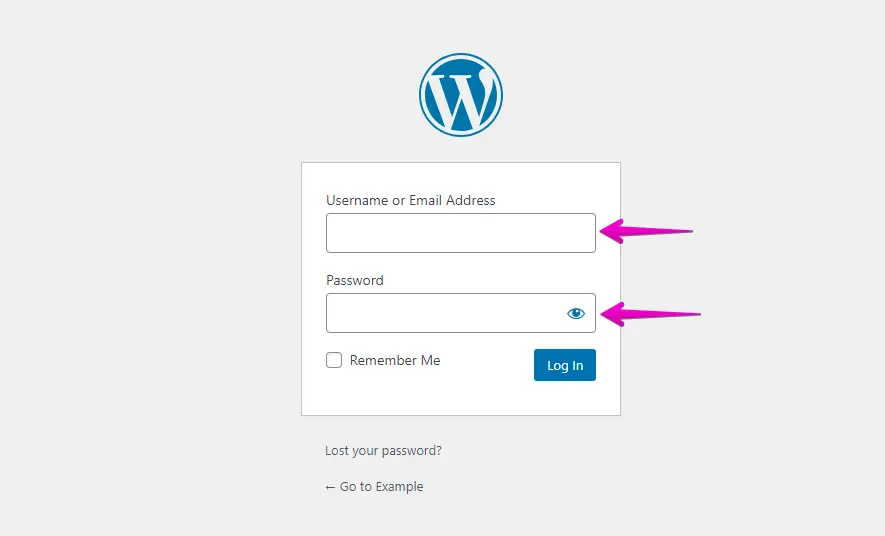
- Acesse o seu site WordPress no IONOS inserindo seu nome de usuário e senha.
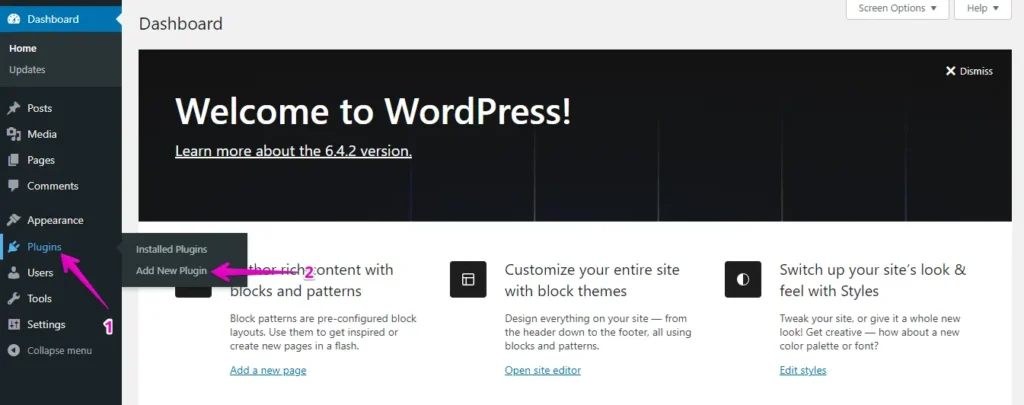
- Vá até o menu à esquerda, clique em "Plugins" e em "Add New".
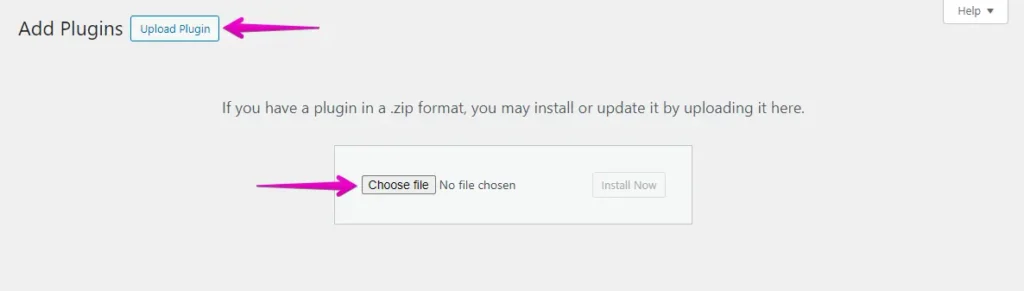
- Clique no botão "Upload Plugin" e depois em "Choose File" para enviar o plugin WP Staging Pro.
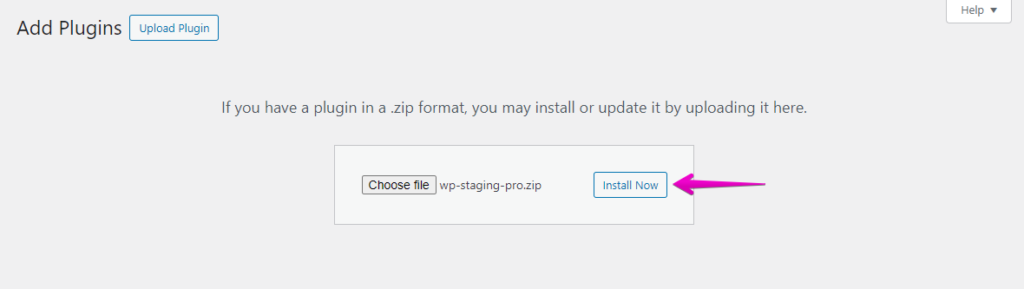
- Em seguida, clique no botão ‘Install Now’.
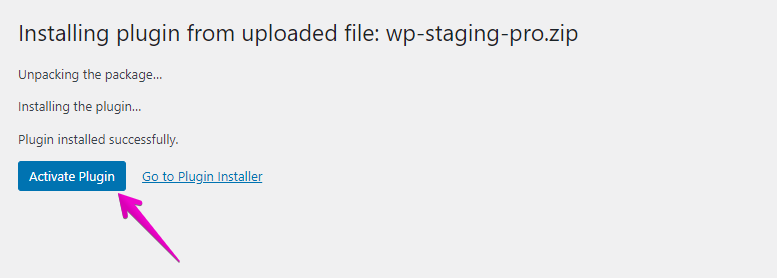
- Após instalar o plugin, prossiga ativando-o.
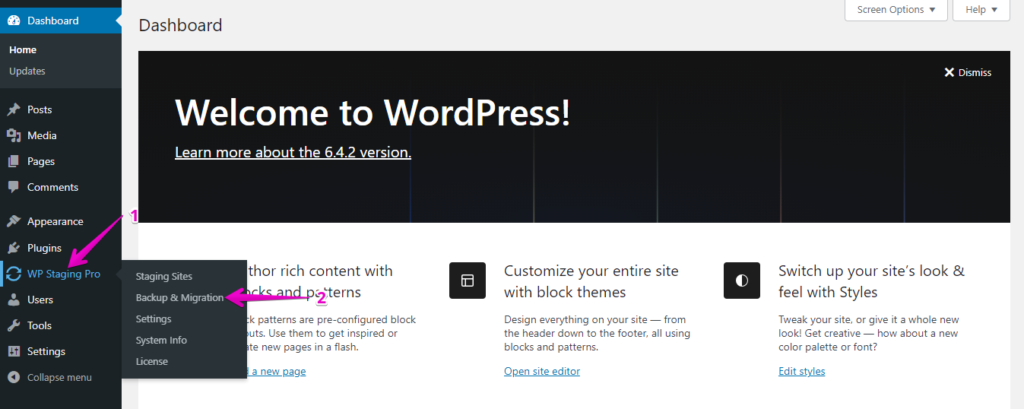
- Vá até o menu à esquerda, localize ‘WP Staging Pro’ e escolha a opção ‘Backup & Migration’.
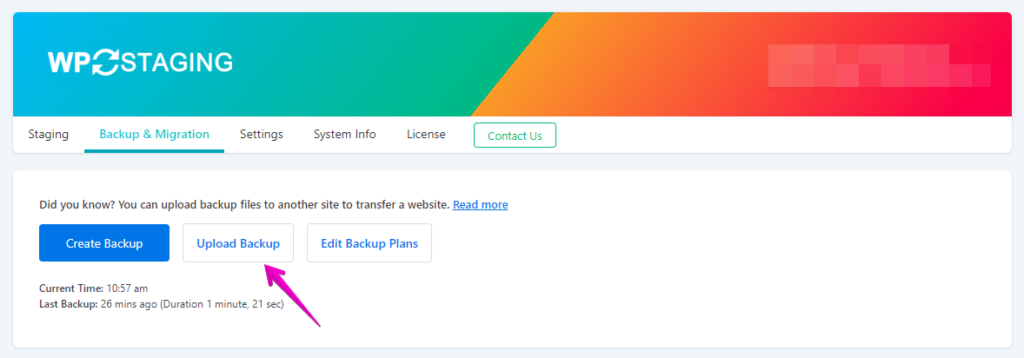
- Em seguida, clique no botão ‘Upload Backup’.
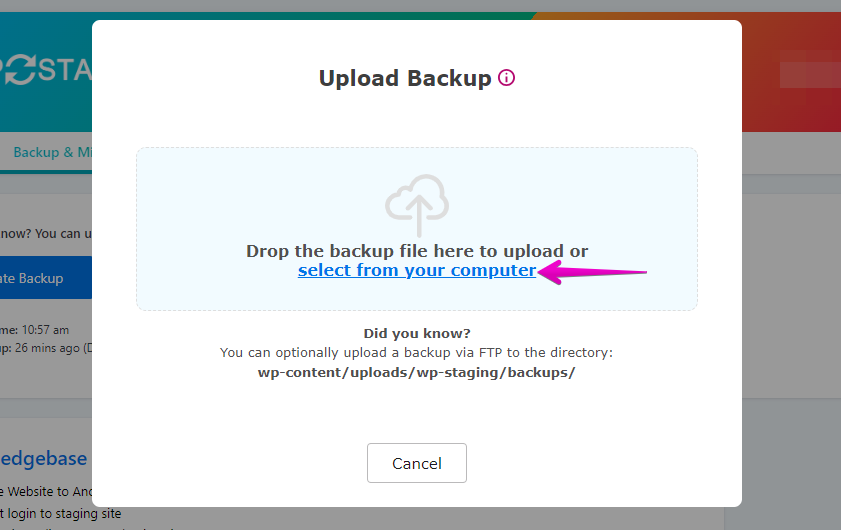
- Faça o upload do arquivo de backup que você exportou do seu site WordPress.com.
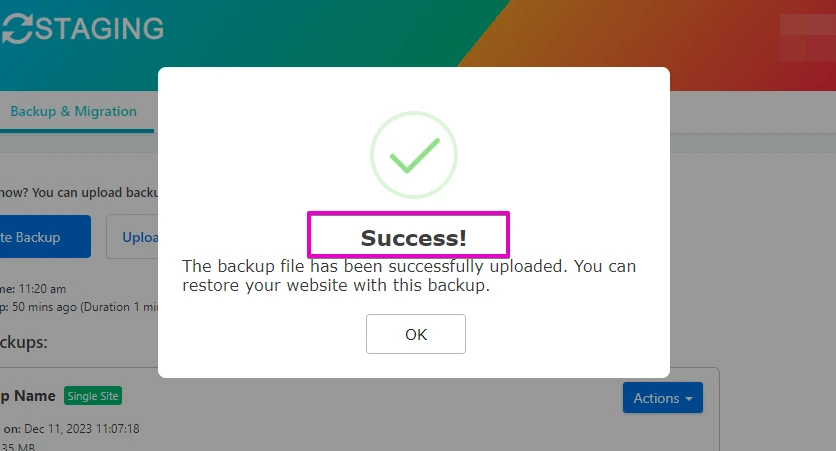
- O backup foi enviado com sucesso.
- Em seguida, clique no botão ‘Action’ e escolha a opção ‘Restore’.
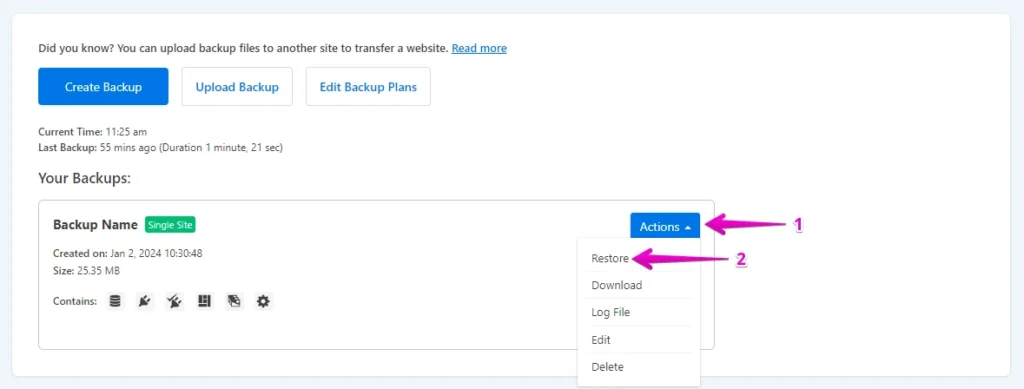
- Clique no botão ‘Next’.
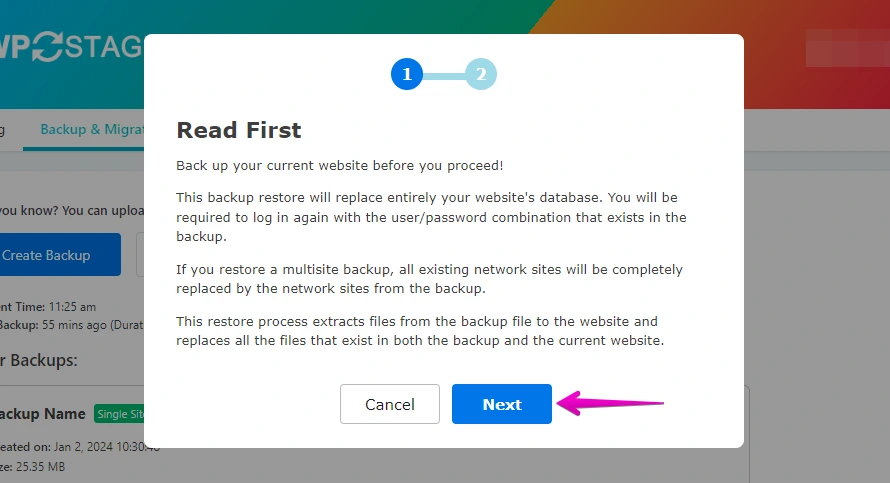
- Em seguida, clique no botão ‘Restore’.
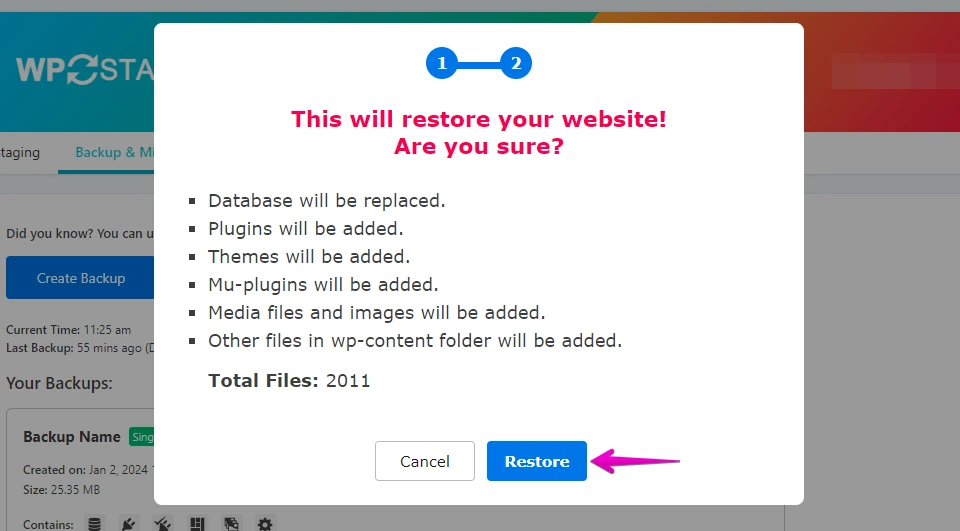
- O processo de restauração está concluído.
- Clique no botão "OK".
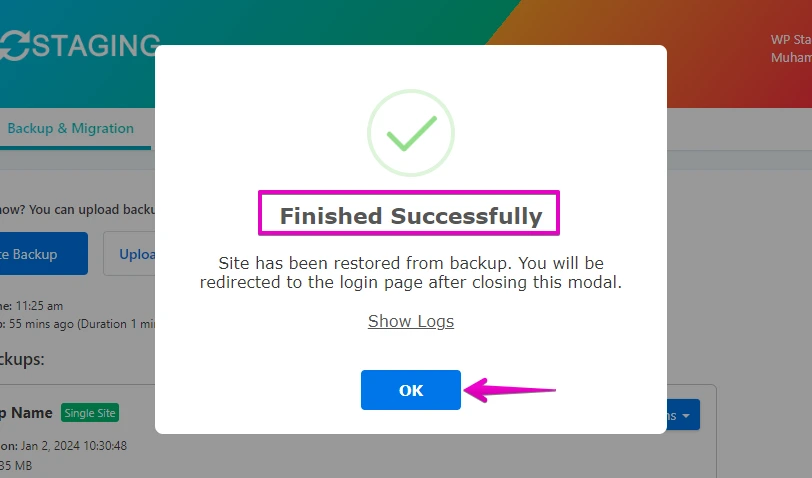
- Acesse novamente o seu site WordPress.

Realize testes minuciosos da funcionalidade do seu site no IONOS. Verifique links quebrados, formulários e elementos interativos para garantir uma experiência de usuário impecável.
Importante
Lembre-se de que os passos exatos e o processo podem variar dependendo do seu plano específico de hospedagem IONOS e dos recursos oferecidos, portanto, é essencial consultar a documentação da IONOS ou entrar em contato com o suporte para orientação específica, se necessário. Além disso, sempre faça backup dos seus dados antes de fazer alterações significativas no seu site.
Perguntas frequentes
Existe algum benefício em migrar do WordPress.com para o IONOS?
Em comparação com o WordPress.com, o IONOS é um serviço auto-hospedado que oferece suporte dedicado para eCommerce e sites de grande porte. Recomendamos que você faça uma pesquisa adequada antes de tomar qualquer decisão.
Por que escolher o WP Staging para este propósito?
Com o WP Staging, você pode migrar facilmente o seu site WordPress do WordPress.com para o IONOS. Não apenas migração — ele pode ajudar a criar sites de staging, manter backups automáticos e muito mais. É altamente econômico e oferece um excelente custo-benefício.
Se você enfrentar dificuldade ao usar o WP Staging Pro, sinta-se à vontade para entrar em contato com o suporte ao cliente.
Artigos relacionados
- Como migrar do GoDaddy para o WordPress.com
- Como migrar do Ionos para o WordPress.com
- Como migrar do WordPress.com para o GoDaddy: um guia completo
- Como migrar do HostGator para o WordPress.com
- Lista de provedores de hospedagem compatíveis que suportam o WP STAGING
