


Si actualmente tu sitio está alojado en WordPress.com y estás considerando una mudanza a IONOS (antes conocido como 1&1 IONOS) para una experiencia de hosting más personalizada, estás en el lugar correcto.
Esta guía completa te acompañará durante todo el proceso, asegurando una transición fluida sin comprometer la integridad de tu sitio web.
Contents
Paso 1: Preparándote para la migración
Antes de realizar cualquier modificación, es esencial crear una copia de seguridad de tu contenido actual en WordPress.com.
Esta medida garantiza la seguridad de tus datos durante todo el proceso de migración. Aquí tienes una guía detallada para llevar a cabo este paso crucial:
- Inicia sesión en tu cuenta de WordPress.com.

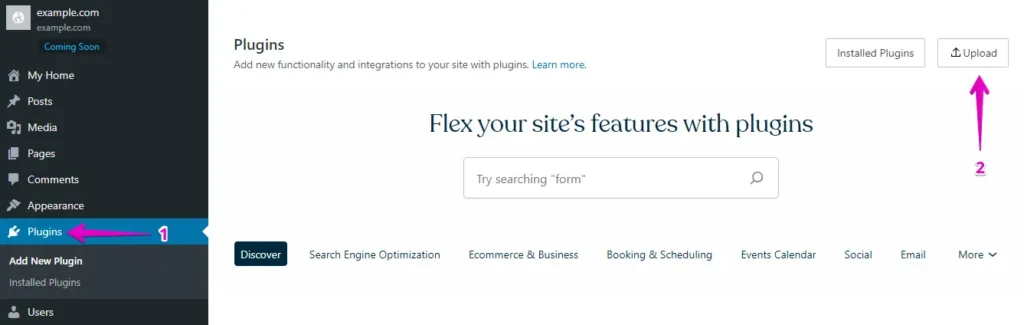
- Ve a la sección "Plugins" dentro del panel de WordPress y haz clic en el botón "Upload".
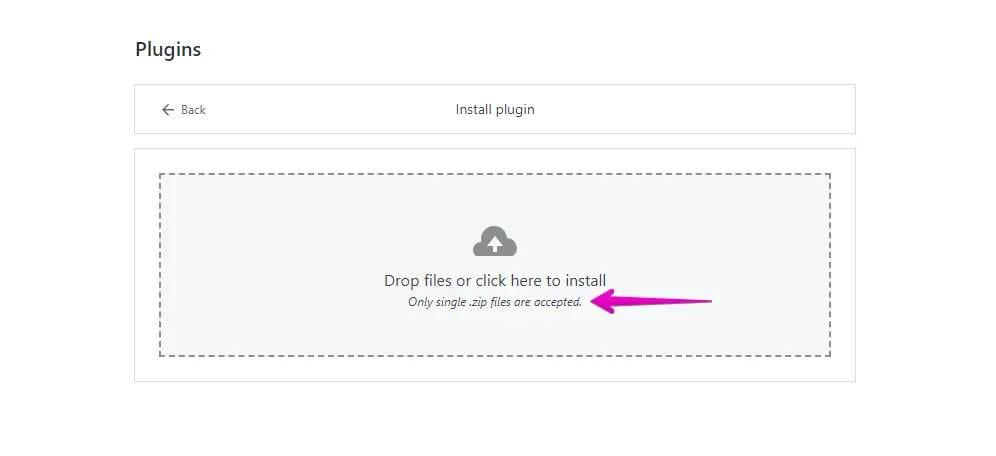
- A continuación, procede a subir tu WP Staging | Pro.
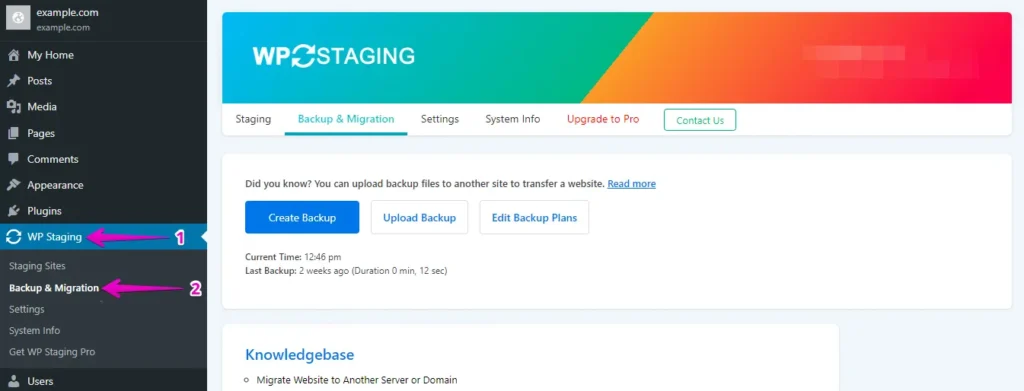
- Tras la instalación y activación, ve a la sección "Backup & Migration" en el panel de WordPress, bajo "WP Staging | Pro".
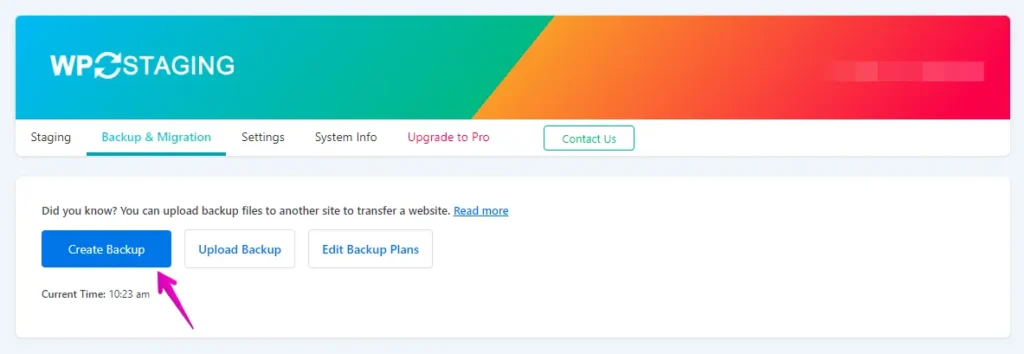
- Si ya tienes una copia de seguridad actual, es excelente. De lo contrario, haz clic en el botón "Create Backup" para generar una nueva.
- Asigna un nombre a tu copia de seguridad y luego haz clic en el botón "Start Backup".
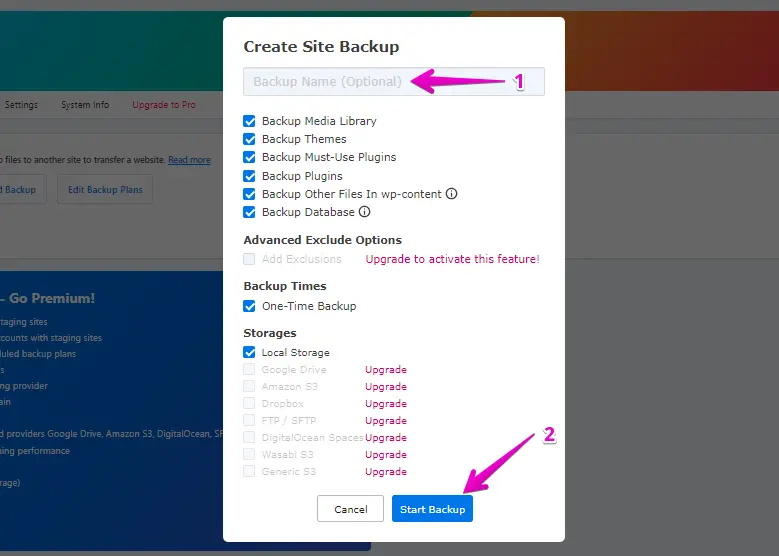
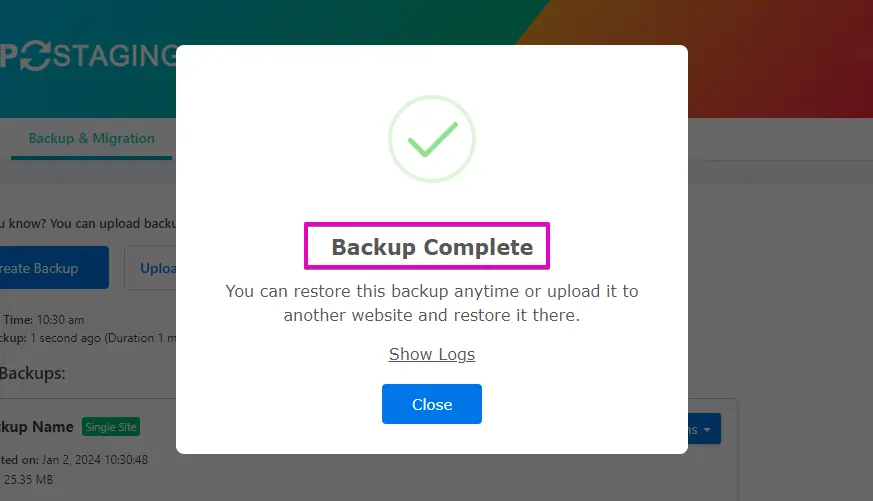
- El proceso de copia de seguridad se ha completado correctamente.
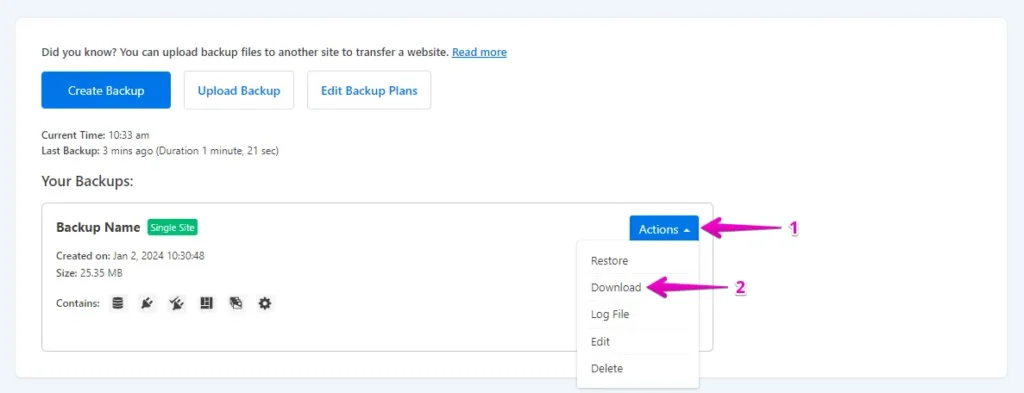
- Una vez que el proceso de copia de seguridad esté completo, normalmente encontrarás una opción "Download" bajo el botón "Action". Asegúrate de guardar este archivo de copia de seguridad de forma segura en tu ordenador.
Paso 2: El proceso de migración
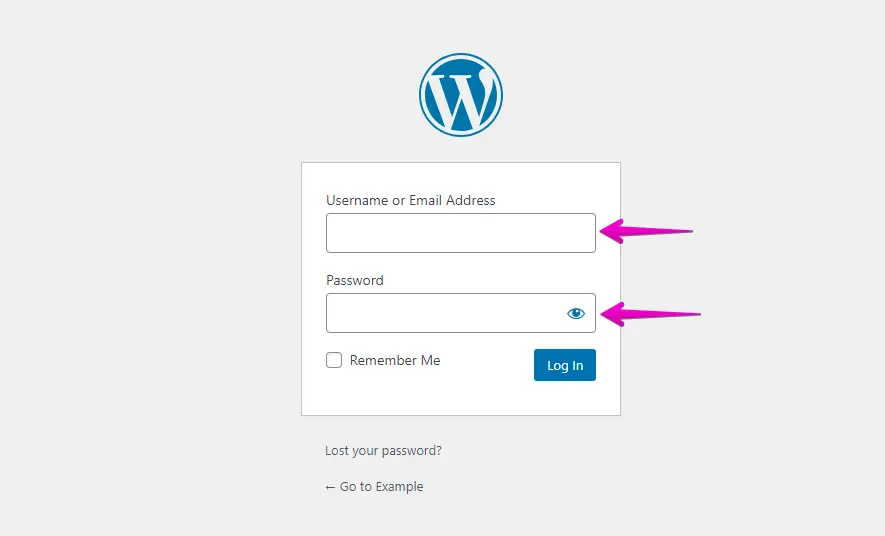
- Accede a tu sitio WordPress de IONOS introduciendo tu nombre de usuario y contraseña.
- Ve al menú de la izquierda, haz clic en "Plugins" y luego en "Add New".
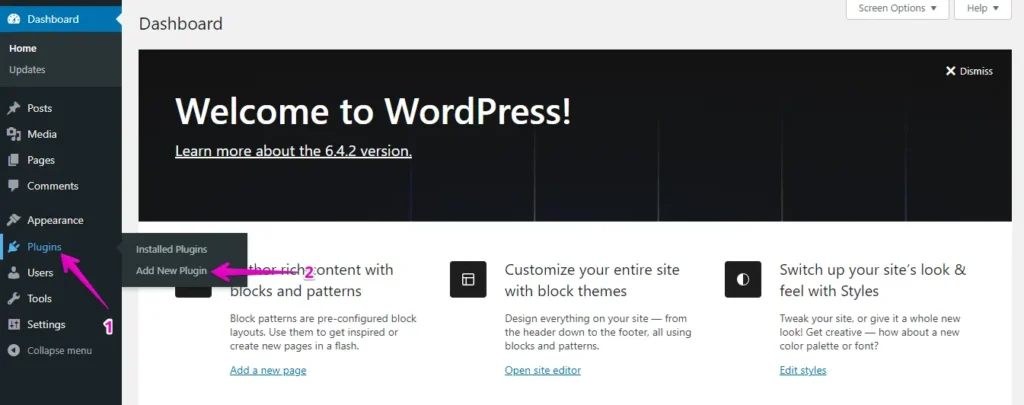
- Haz clic en el botón "Upload Plugin" y luego en "Choose File" para subir el plugin WP Staging Pro.
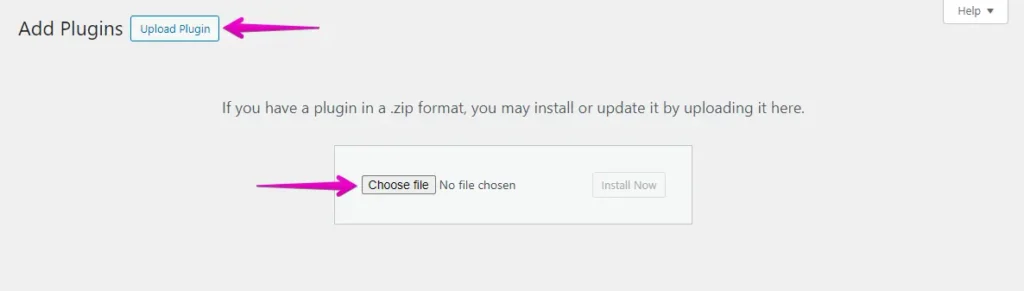
- A continuación, haz clic en el botón ‘Install Now’.
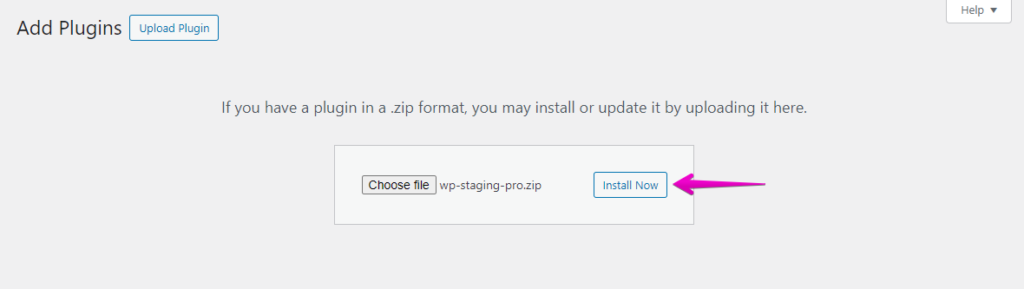
- Una vez instalado el plugin, procede a activarlo.
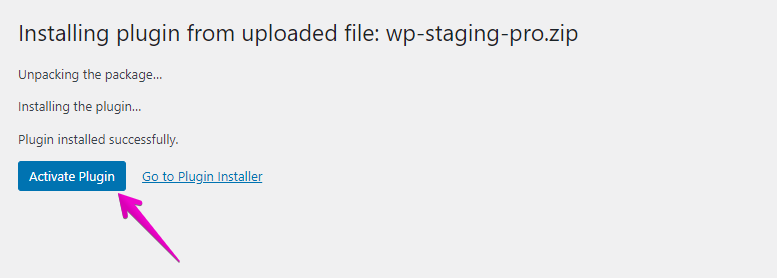
- Ve al menú de la izquierda, localiza ‘WP Staging Pro’ y elige la opción ‘Backup & Migration’.
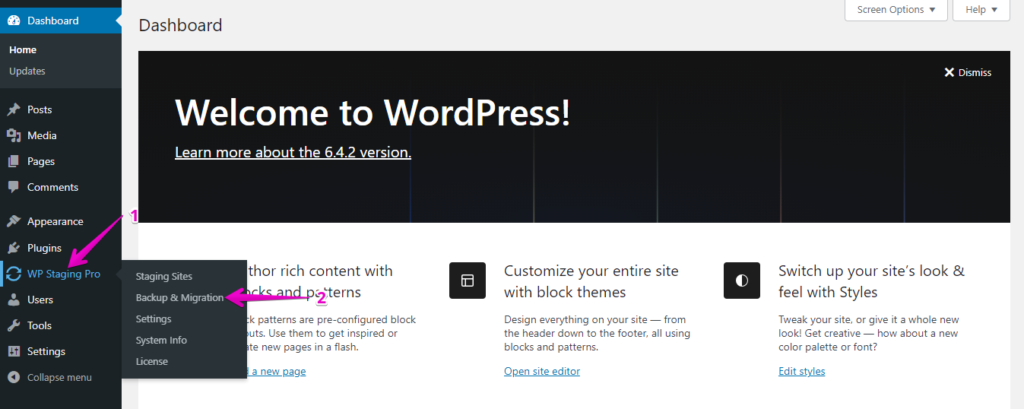
- Luego, haz clic en el botón ‘Upload Backup’.
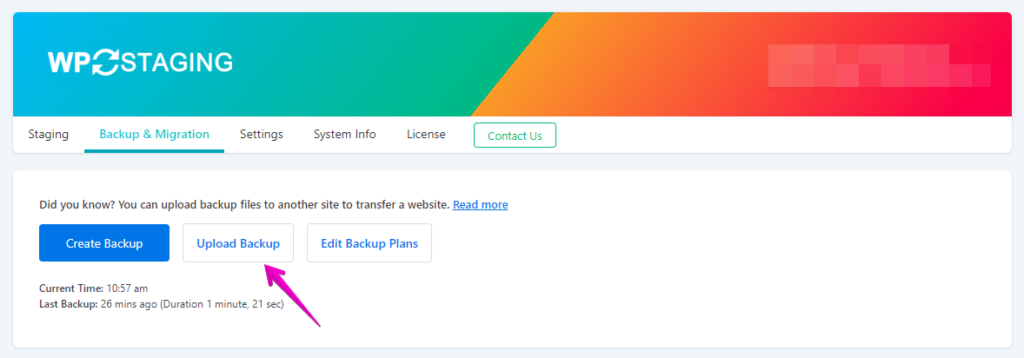
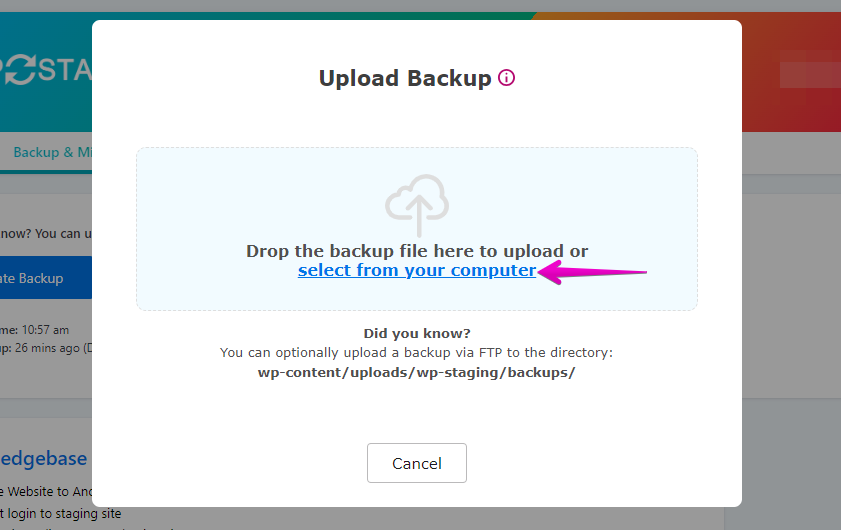
- Sube el archivo de copia de seguridad que exportaste desde tu sitio WordPress.com.
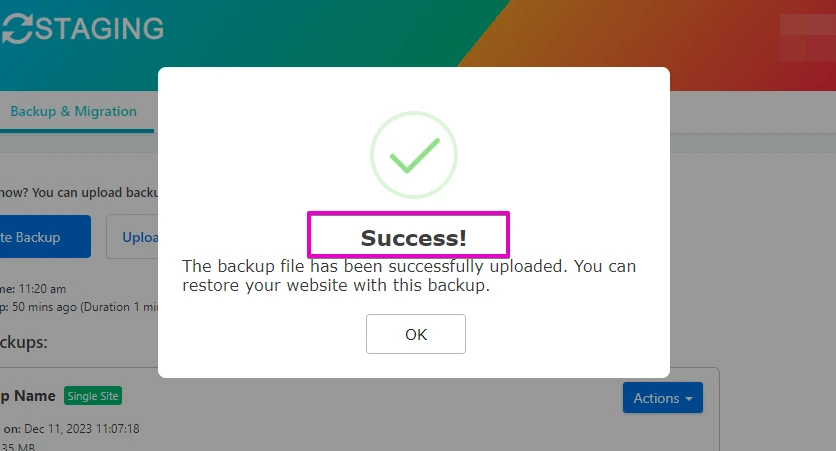
- La copia de seguridad se ha subido correctamente.
- Luego, haz clic en el botón ‘Action’ y elige la opción ‘Restore’.
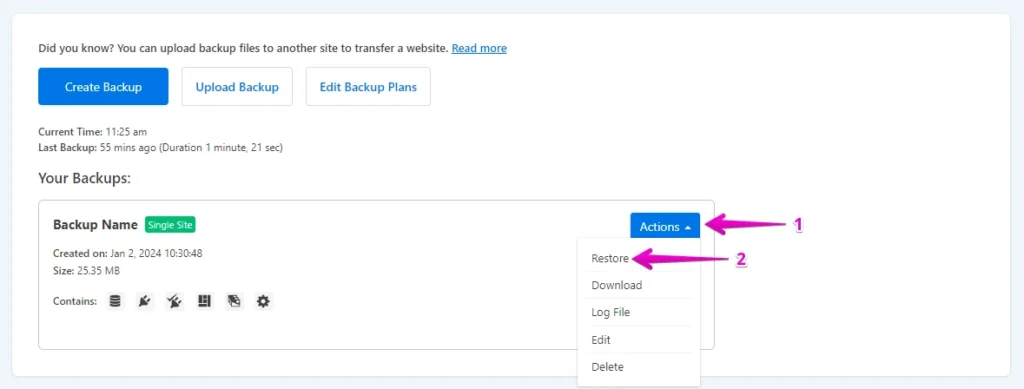
- Haz clic en el botón ‘Next’.
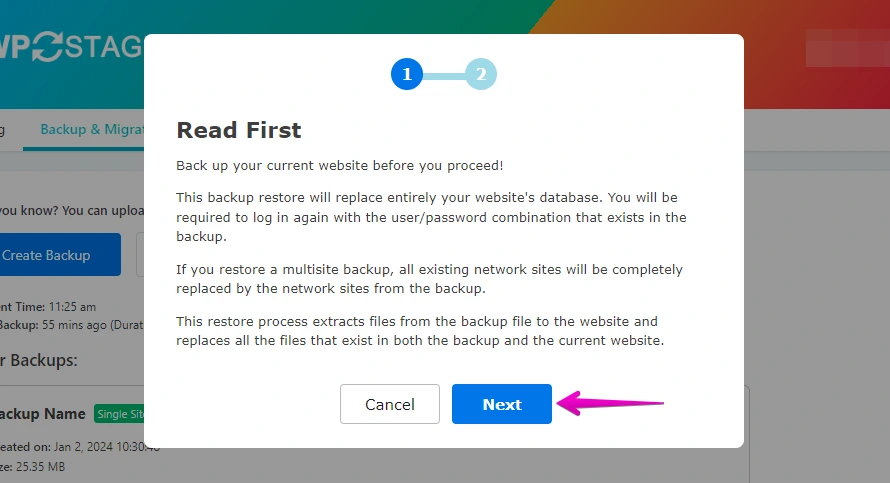
- A continuación, haz clic en el botón ‘Restore’.
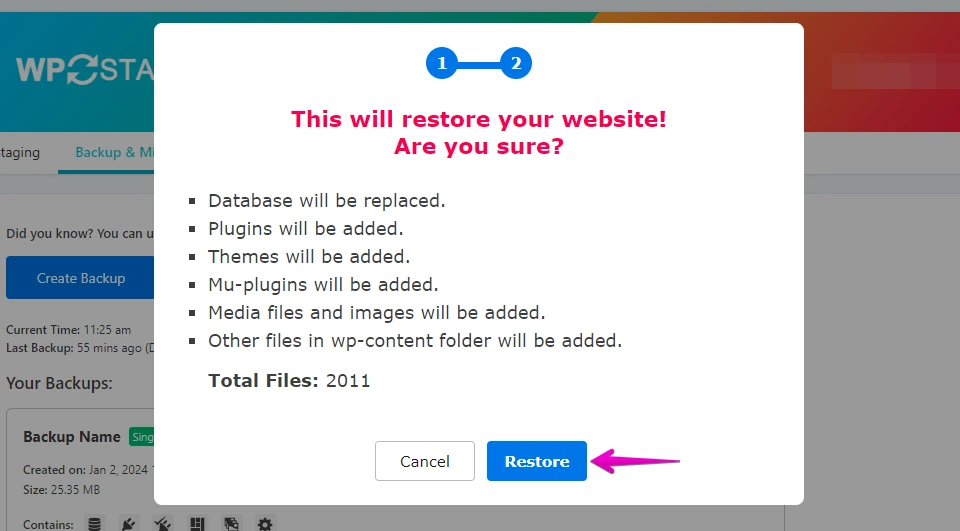
- El proceso de restauración se ha completado.
- Haz clic en el botón "OK".
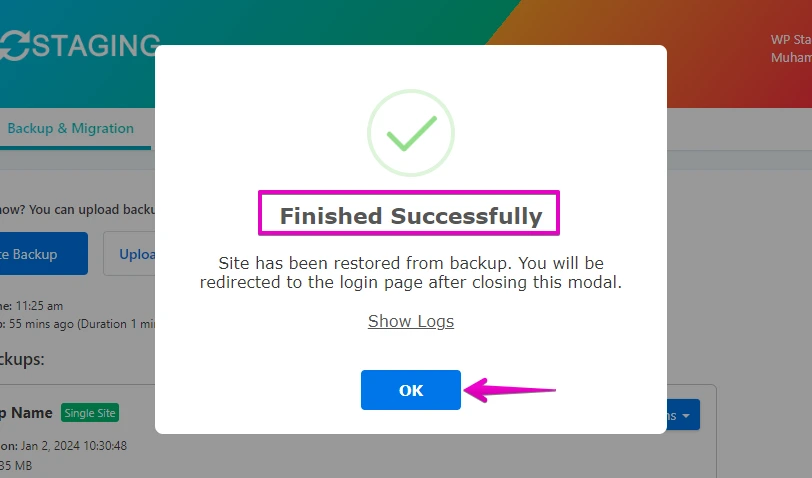
- Accede de nuevo a tu sitio WordPress.

Realiza pruebas exhaustivas de la funcionalidad de tu sitio web en IONOS. Comprueba enlaces rotos, formularios y elementos interactivos para garantizar una experiencia de usuario impecable.
Importante
Recuerda que los pasos y el proceso exacto pueden variar según tu plan de hosting específico de IONOS y las funciones que ofrezcan, por lo que es esencial consultar la documentación de IONOS o contactar con su soporte para obtener orientación específica si es necesario. Además, haz siempre una copia de seguridad de tus datos antes de realizar cambios significativos en tu sitio.
Preguntas frecuentes
¿Hay algún beneficio en migrar de WordPress.com a IONOS?
En comparación con WordPress.com, IONOS es un servicio de auto-hospedaje que ofrece soporte dedicado para eCommerce y sitios web de gran escala. Te recomendamos hacer una investigación adecuada antes de tomar cualquier decisión.
¿Por qué elegir WP Staging para este propósito?
Con WP Staging, puedes migrar fácilmente tu sitio WordPress de WordPress.com a IONOS. No solo migración: también te ayuda a crear sitios de staging, mantener copias de seguridad automáticas y más. Es muy rentable y ofrece una excelente relación calidad-precio.
Si encuentras alguna dificultad al usar WP Staging Pro, no dudes en contactar con el soporte al cliente.
Artículos relacionados
- Cómo migrar de GoDaddy a WordPress.com
- Cómo migrar de IONOS a WordPress.com
- Cómo migrar de WordPress.com a GoDaddy: una guía completa
- Cómo migrar de HostGator a WordPress.com
- Lista de proveedores de hosting compatibles que admiten WP STAGING
