


A eficiência do seu site WordPress é vital. Personalizar Cron Jobs pode impulsionar o desempenho do seu site. Este guia aborda o que são Cron Jobs, como criá-los e gerenciá-los, e por que eles são importantes para o seu site. Você aprenderá a usar Cron Jobs para melhorar o desempenho e a funcionalidade do seu site.
Contents
Entendendo os Cron Jobs do WordPress
O que são Cron Jobs?
Cron Jobs são tarefas agendadas que são executadas automaticamente em intervalos predeterminados. No contexto do WordPress, essas tarefas são essenciais para que o seu site funcione corretamente.
O WordPress utiliza Cron Jobs para executar diversas atividades, como publicar posts agendados, verificar atualizações e enviar notificações por email. Entender como gerenciar essas tarefas de forma eficaz garante que o seu site funcione sem problemas.
Por que os Cron Jobs são importantes?
Os Cron Jobs são cruciais para sites WordPress, automatizando tarefas importantes, economizando tempo e reduzindo erros. Eles lidam com funções como:
- Publicação agendada – Os Cron Jobs permitem a publicação agendada, garantindo que seu conteúdo alcance seu público quando necessário.
- Atualizações de plugins e temas – Os Cron Jobs automatizam atualizações de plugins e temas, garantindo melhorias de segurança e desempenho.
- Otimização do banco de dados – Os Cron Jobs podem agendar uma otimização regular do banco de dados para um desempenho eficiente do site.
- Notificações por email – Os Cron Jobs garantem notificações por email em tempo hábil para diversos propósitos.
Criando e modificando Cron Jobs
1. Criando e modificando Cron Jobs do WordPress via um plugin
Criar e modificar Cron Jobs do WordPress via um plugin pode ser útil para agendar e automatizar tarefas no seu site WordPress. Aqui está um guia passo a passo de como fazer isso:
Passo 1: Instalar e ativar um plugin
- Faça login no painel administrativo do seu WordPress.

- Navegue até "Plugins" no menu lateral esquerdo e clique em "Adicionar novo".

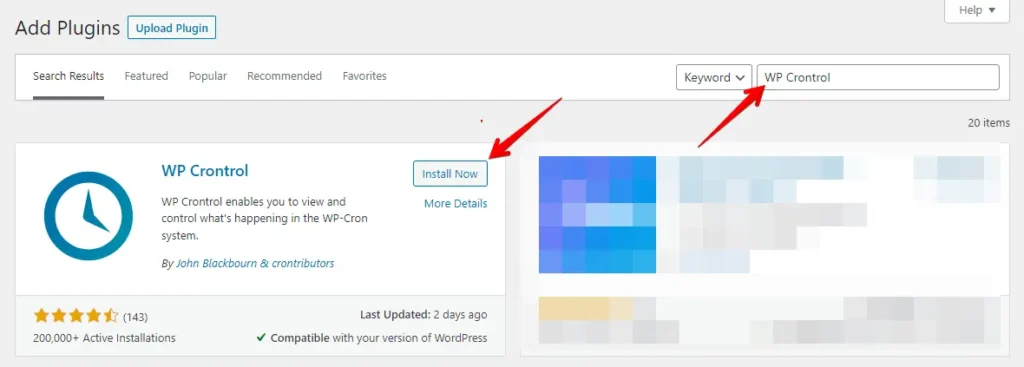
- Na barra de pesquisa, digite o nome do plugin que deseja usar (por exemplo, "WP Crontrol" ou "Advanced Cron Manager").
- Clique em "Instalar agora" ao lado do plugin.
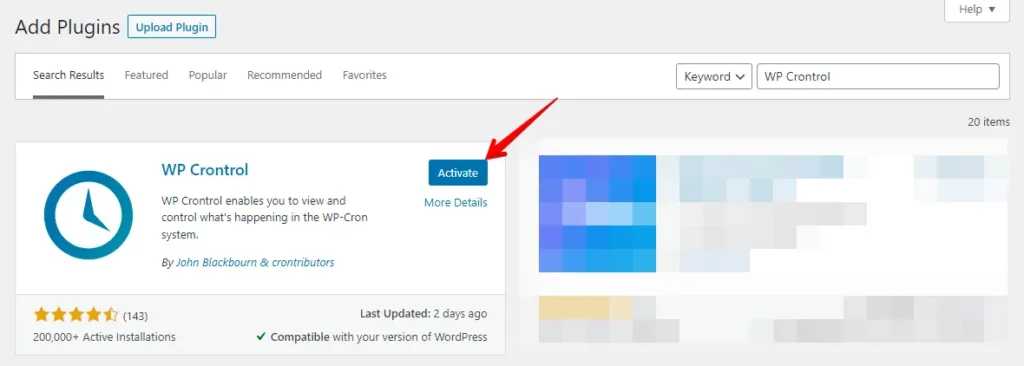
- Após a conclusão da instalação, clique em "Ativar" para ativar o plugin.
Passo 2: Visualizar Cron Events existentes
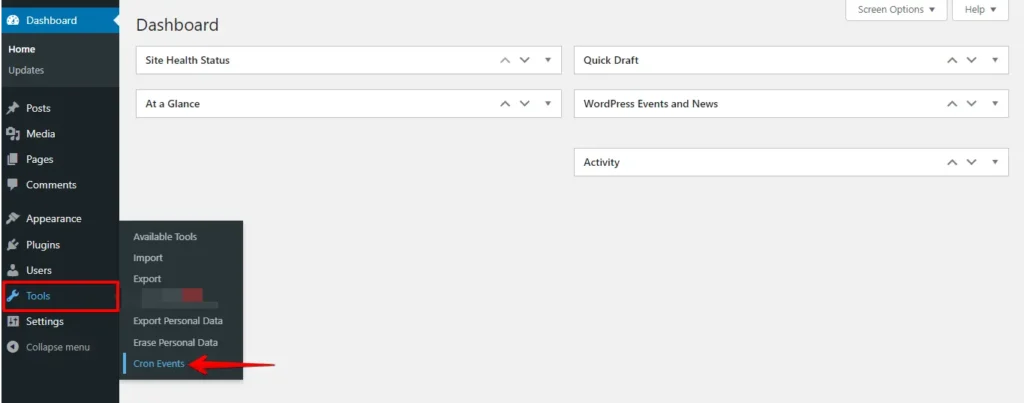
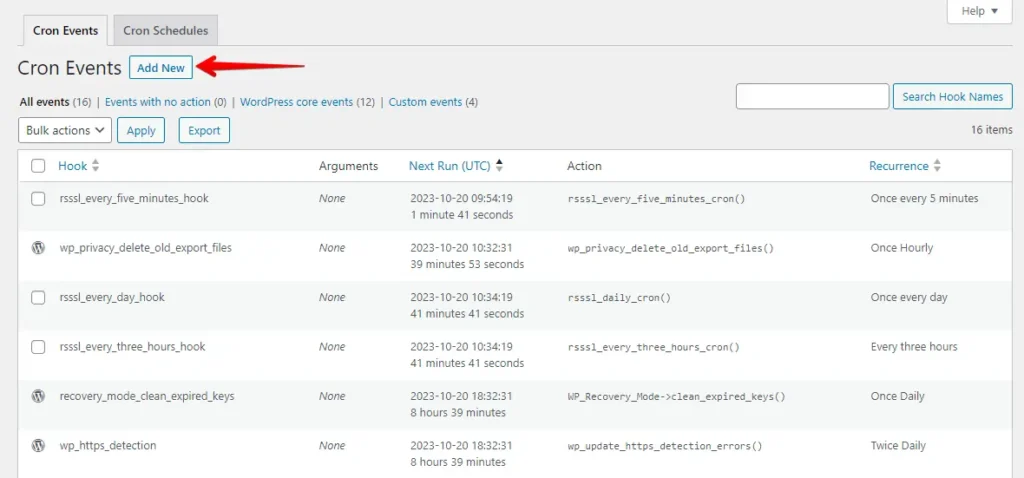
Uma vez que o plugin esteja ativado, acesse "Cron Events" no menu administrativo do WordPress em "Ferramentas".
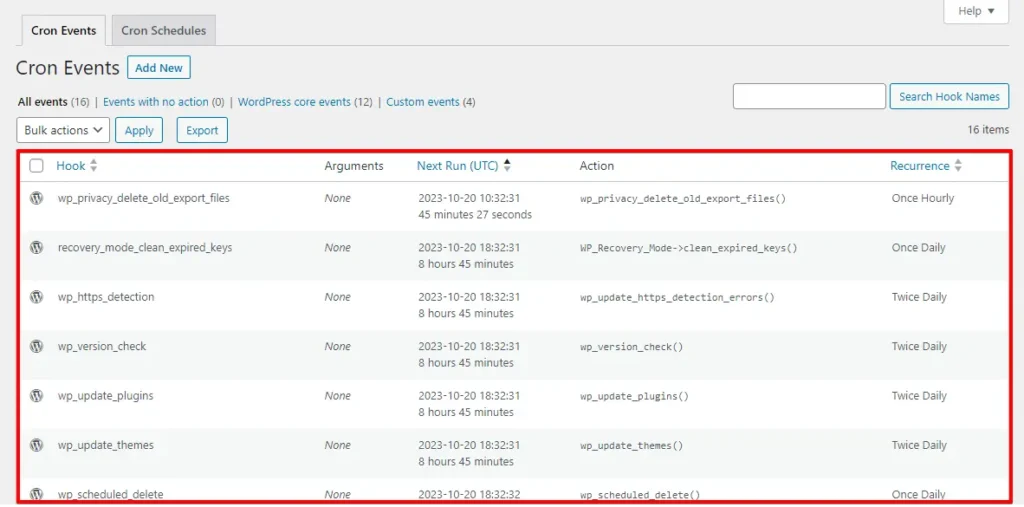
Ao acessar a seção Cron Events, você deverá ver uma lista de cron jobs existentes. O WordPress possui vários cron jobs padrão, como verificar atualizações, enviar emails e mais. Você pode visualizá-los e gerenciá-los aqui.
Passo 3: Adicionar um novo Cron Event
Para adicionar um novo Cron Event, siga estes passos:
- Ao criar um cron job do zero, você precisa ter um action hook correspondente no seu código, normalmente encontrado no seu arquivo functions.php. Aqui está um exemplo fornecido pelo WP-Crontrol:
add_action( 'my_hookname', 'my_function' );- O passo seguinte envolve a criação da sua função.
function my_function() {
    wp_mail( 'hello@example.com', 'WP Crontrol', 'WP Crontrol rocks!' );
}- Agora, procure por uma opção como "Add New" ou um botão similar.
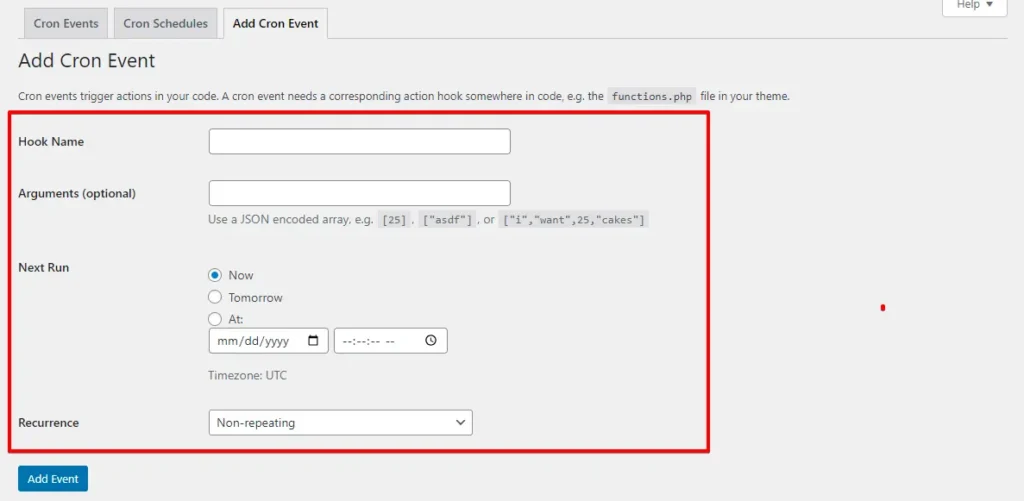
- Você normalmente terá campos a preencher, incluindo:
- Hook: Este é o nome da ação ou função que você deseja agendar como um cron job. Por exemplo, "my_hookname."
- Arguments: Se sua função requer argumentos específicos, insira-os aqui.
- Next Run: Este campo exibe a data e a hora da próxima execução agendada do seu cron job. Ele mostra quando a função será executada com base na programação escolhida.
- Recurrence: Defina a frequência com que o cron job é executado, com opções como por hora, diariamente ou semanalmente, dependendo dos recursos do seu plugin.
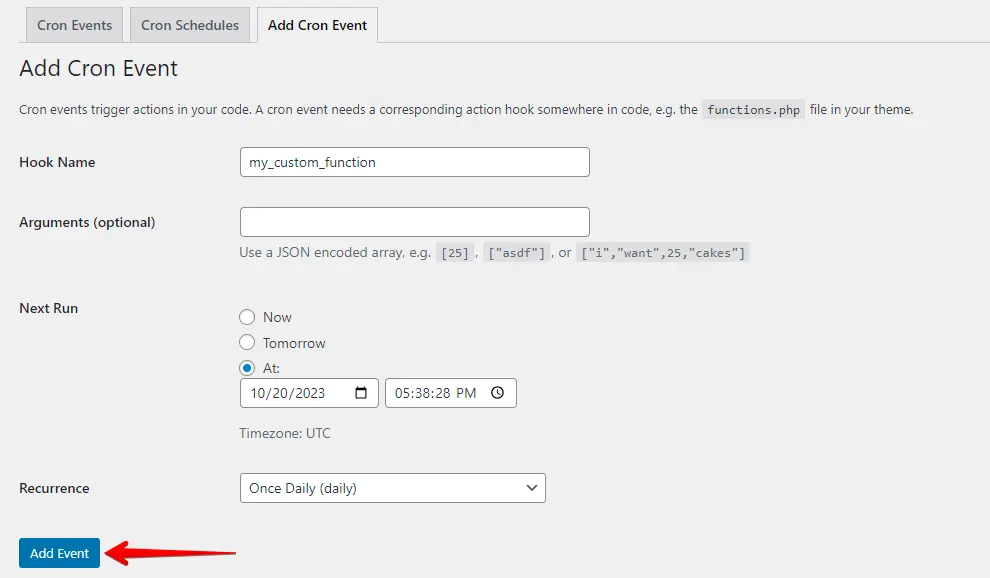
- Após preencher os detalhes, clique no botão "Add Event".
Passo 4: Modificar ou excluir Cron Events
Para modificar ou excluir cron events existentes, siga estes passos:
- Encontre o cron event que você deseja editar ou excluir na lista de cron events existentes.
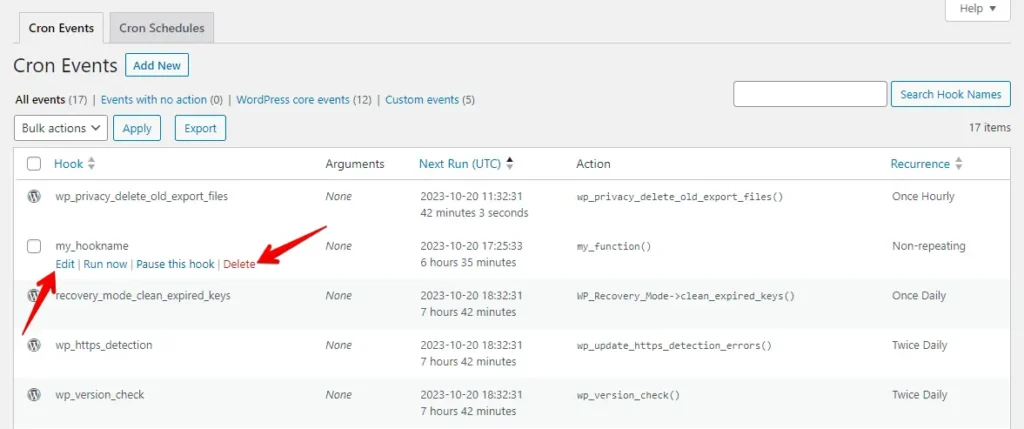
- Se você quiser editá-lo, clique no botão de edição.
- Você pode alterar os parâmetros conforme necessário e clicar no botão update event.
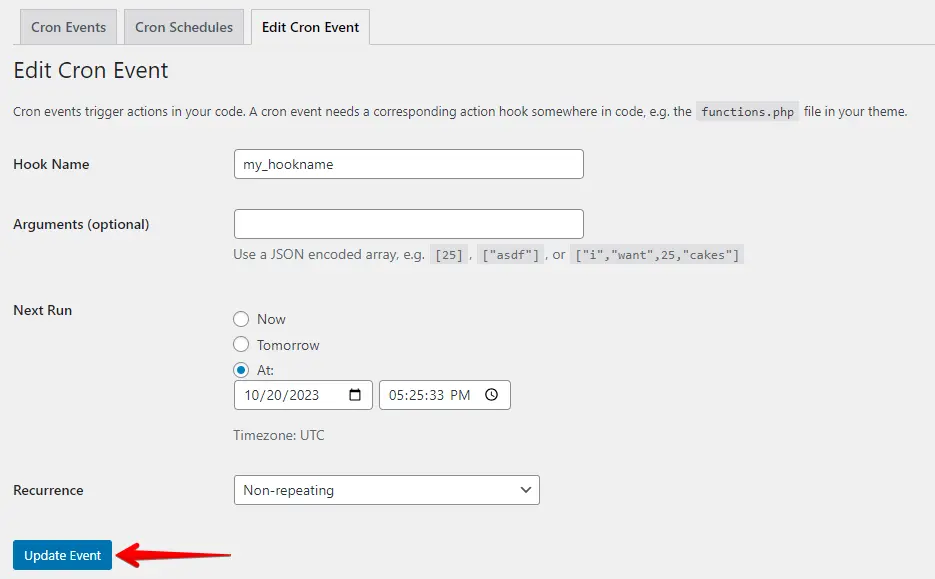
Após criar ou modificar um cron job, é uma boa prática testá-lo para garantir que está funcionando como esperado. O plugin que você está usando pode ter opções para executar cron jobs manualmente para fins de teste.
2. Criar e modificar Cron Jobs do WordPress usando o cPanel
Criar e modificar Cron Jobs do WordPress via cPanel pode ser útil para automatizar tarefas no seu site WordPress. Aqui está um guia passo a passo:
- Faça login no cPanel

- No painel do cPanel, procure pelo ícone "Cron Jobs" ou "Cron". Geralmente está localizado na seção "Avançado" ou "Métricas".
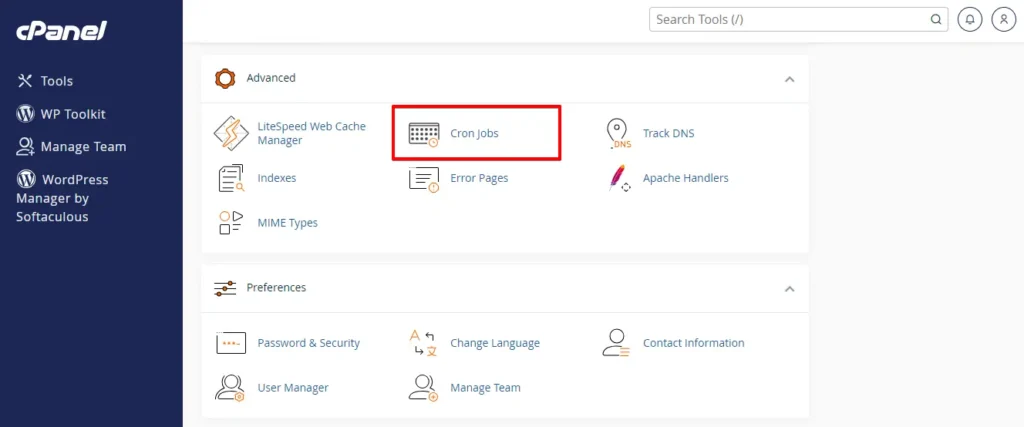
- A página de configurações Cron Jobs oferece opções para configurar notificações de cron job e estabelecer novos cron jobs. Para incluir um novo cron job, basta rolar até a seção "Add New Cron Job".
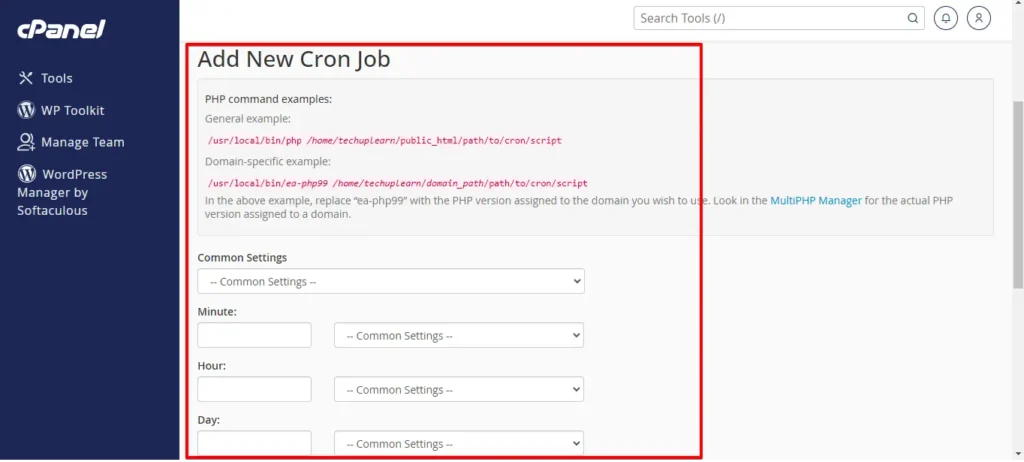
- O menu Common Settings oferece várias opções pré-definidas, variando de intervalos de um minuto a uma vez por ano. Você pode selecionar uma opção ou personalizar os campos abaixo para inserir um valor personalizado.
- Após preencher os detalhes, clique no botão "Add New Cron Job".
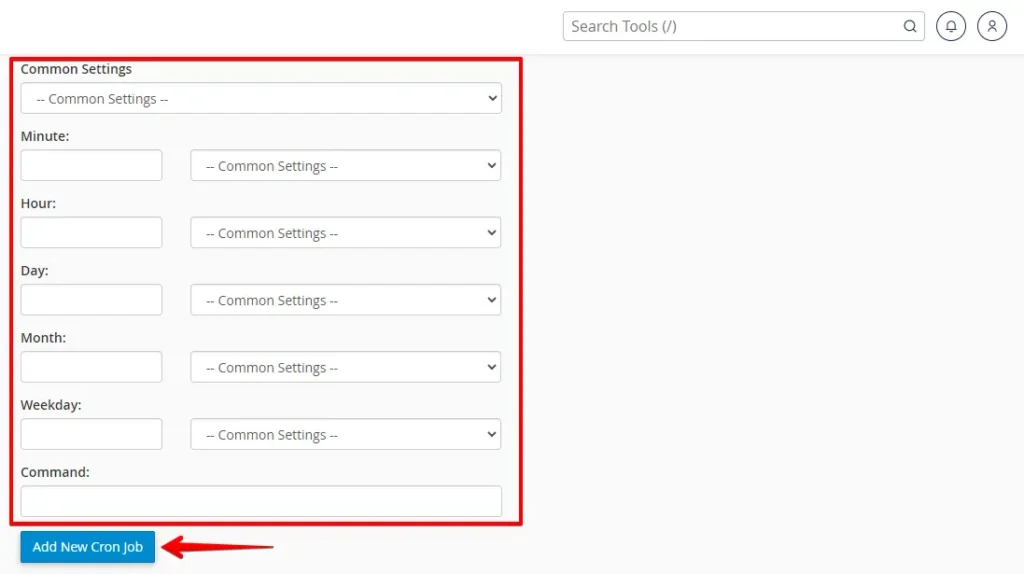
Para modificar cron jobs existentes, siga estes passos:
- Localize o cron job que deseja modificar e clique no botão "Edit".

- Altere a configuração necessária e clique no botão "Edit Line".
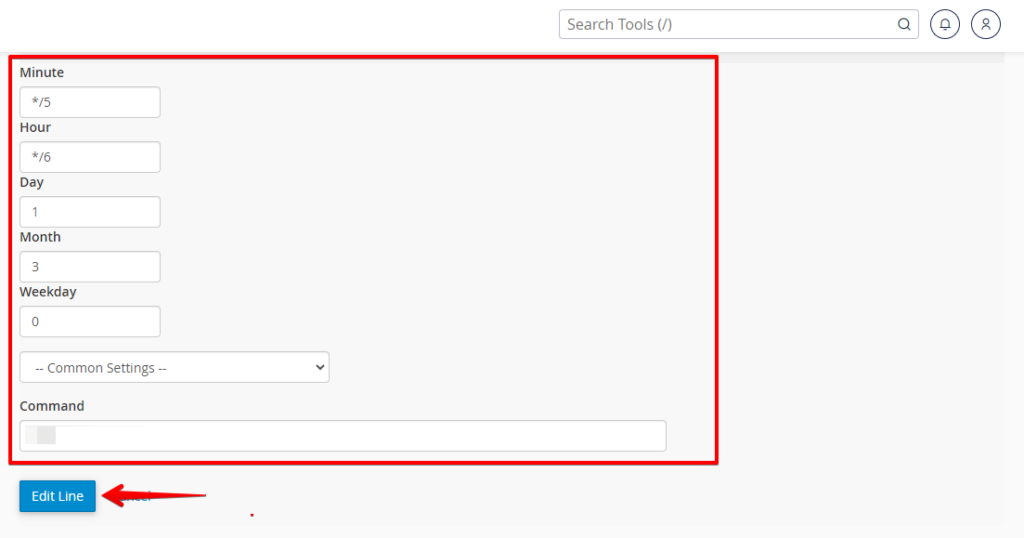
É isso! Você criou e modificou com sucesso Cron Jobs do WordPress via cPanel. Use este método para automatizar tarefas e manter o seu site WordPress funcionando sem problemas.
Conclusão
Em resumo, a capacidade de criar e modificar Cron Jobs do WordPress é um recurso valioso para automatizar tarefas e melhorar a eficiência do site. Seja por meio de plugins ou cPanel, esses passos permitem agendar e gerenciar funções importantes do site, economizando tempo e garantindo uma operação tranquila. A manutenção regular é fundamental para sustentar a eficácia dessas tarefas agendadas.
Artigos relacionados
