


WordPressサイトの効率性は極めて重要です。Cron Jobsをカスタマイズすることで、ウェブサイトのパフォーマンスを向上させることができます。このガイドでは、Cron Jobsとは何か、どのように作成・管理するか、そしてなぜサイトにとって重要なのかを説明します。Cron Jobsを使ってサイトのパフォーマンスと機能性を強化する方法を学びます。
Contents
WordPress Cron Jobsを理解する
Cron Jobsとは何ですか?
Cron Jobsとは、事前に決められた間隔で自動的に実行されるスケジュールされたタスクです。WordPressの文脈では、これらのタスクはウェブサイトが正しく機能するために不可欠です。
WordPressは、Cron Jobsを使用して、予約投稿の公開、更新の確認、メール通知の送信など、さまざまな活動を実行します。これらのタスクを効果的に管理する方法を理解することで、ウェブサイトがスムーズに動作することが保証されます。
Cron Jobsはなぜ重要なのですか?
Cron JobsはWordPressサイトにとって極めて重要で、重要なタスクを自動化し、時間を節約し、エラーを減らします。次のような機能を処理します:
- 予約投稿 – Cron Jobsは予約投稿を可能にし、必要な時にコンテンツを読者に届けます。
- プラグインとテーマの更新 – Cron Jobsはプラグインとテーマの更新を自動化し、セキュリティとパフォーマンスの向上を保証します。
- データベースの最適化 – Cron Jobsは、効率的なウェブサイトのパフォーマンスのために、定期的なデータベース最適化をスケジュールできます。
- メール通知 – Cron Jobsは さまざまな目的のためにタイムリーなメール通知を保証します。
Cron Jobsの作成と変更
1. プラグインを使ってWordPress Cron Jobsを作成・変更する
プラグインを使ってWordPress Cron Jobsを作成・変更することは、WordPressサイトでのタスクのスケジュールと自動化に役立ちます。以下に、その手順をステップバイステップで説明します:
ステップ1: プラグインをインストールしてアクティブ化する
- WordPress管理ダッシュボードにログインします。

- 左側のメニューから「プラグイン」に移動し、「新規追加」をクリックします。

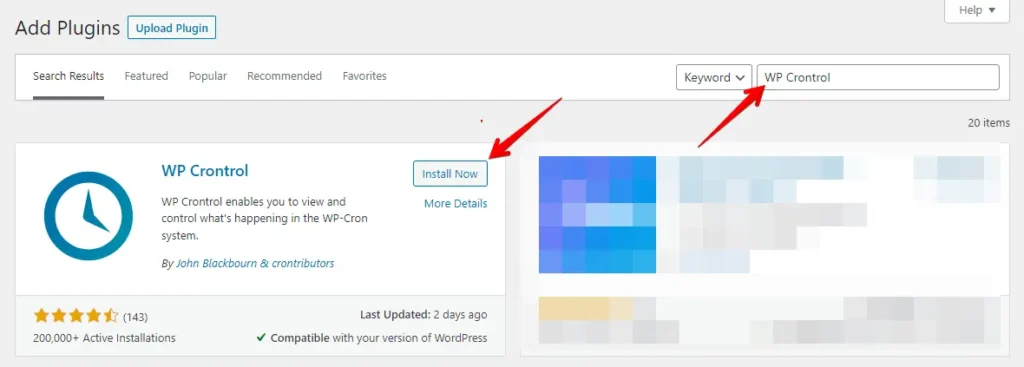
- 検索バーに、使用したいプラグインの名前を入力します(例: 「WP Crontrol」または「Advanced Cron Manager」)。
- プラグインの横にある「今すぐインストール」をクリックします。
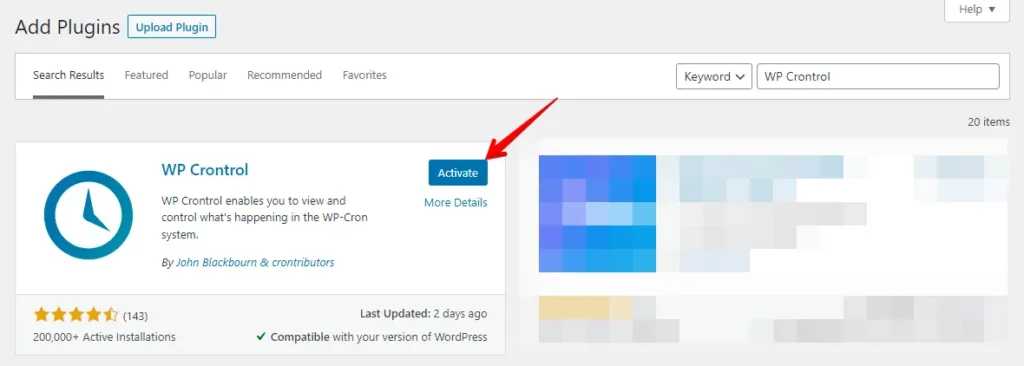
- インストールが完了したら、「有効化」をクリックしてプラグインを有効化します。
ステップ2: 既存のCron Eventsを表示する
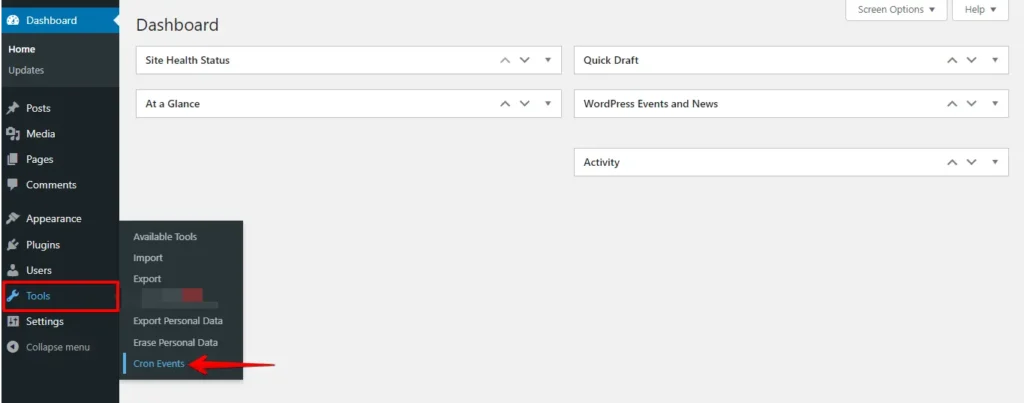
プラグインが有効化されたら、WordPress管理メニューの「ツール」の下にある「Cron Events」にアクセスします。
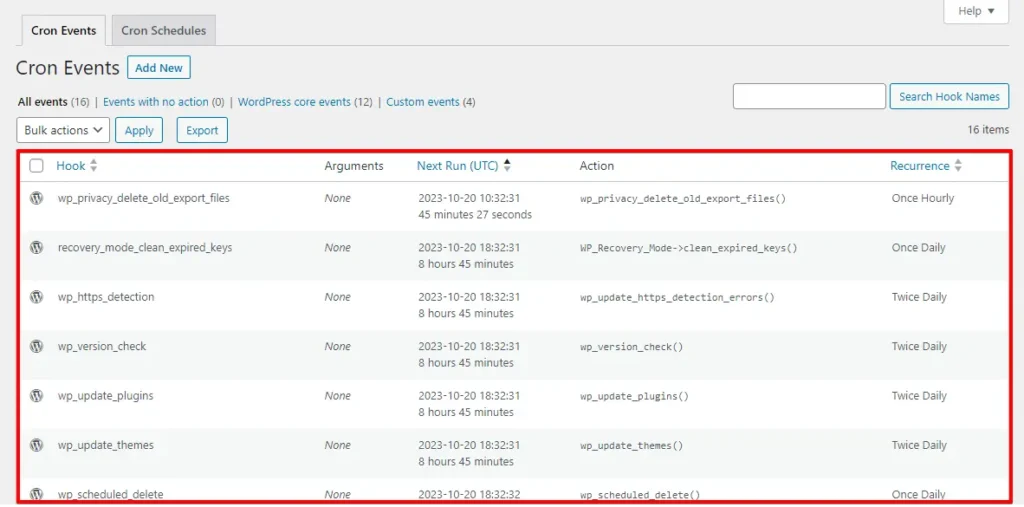
Cron Eventsセクションにアクセスすると、既存のcron jobsのリストが表示されるはずです。WordPressには、更新の確認、メールの送信など、いくつかのデフォルトのcron jobsがあります。ここでそれらを表示・管理できます。
ステップ3: 新しいCron Eventを追加する
新しいCron Eventを追加するには、以下の手順に従います:
- cron jobをゼロから作成する場合、コードに対応するaction hookが必要です。これは通常、functions.phpファイルに記述されます。以下はWP-Crontrolが提供する例です:
add_action( 'my_hookname', 'my_function' );- 次のステップでは、関数を作成します。
function my_function() {
    wp_mail( 'hello@example.com', 'WP Crontrol', 'WP Crontrol rocks!' );
}- 次に、「Add New」のようなオプションまたは類似のボタンを探します。
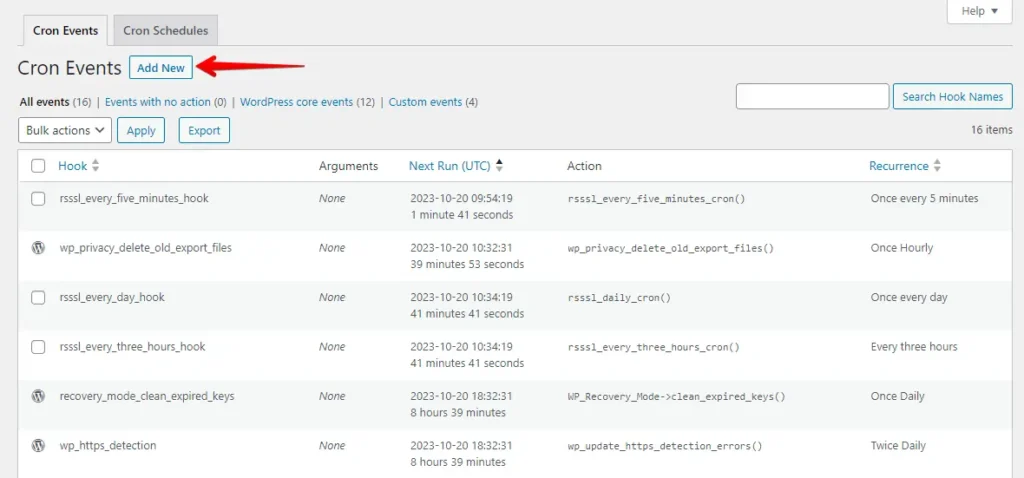
- 通常、次のような入力フィールドがあります:
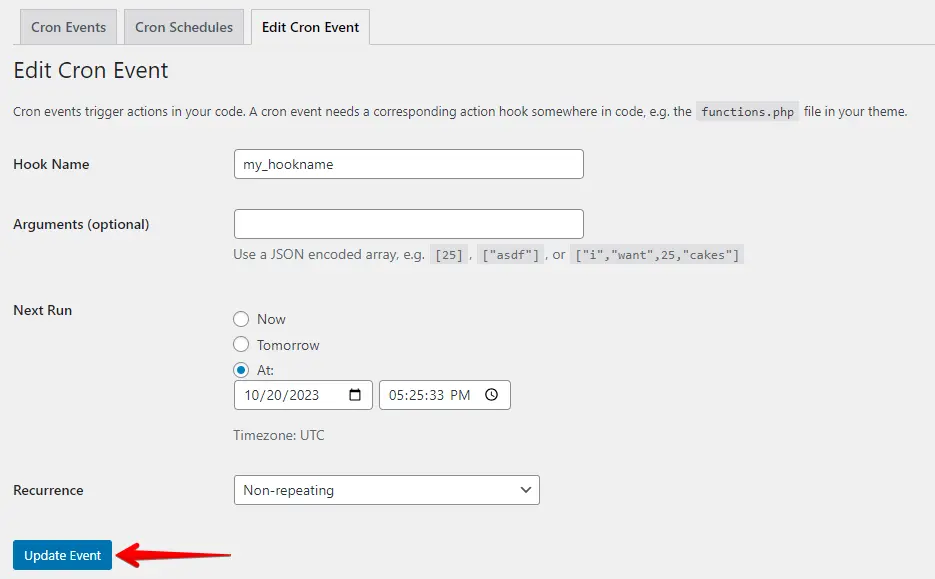
- Hook: これはcron jobとしてスケジュールしたいアクションまたは関数の名前です。例えば、「my_hookname」です。
- Arguments: 関数が特定の引数を必要とする場合は、ここに入力します。
- Next Run: このフィールドには、cron jobの次のスケジュールされた実行日時が表示されます。選択したスケジュールに基づいて、関数がいつ実行されるかを示します。
- Recurrence: cron jobの実行頻度を設定します。プラグインの機能に応じて、毎時、毎日、毎週などのオプションがあります。
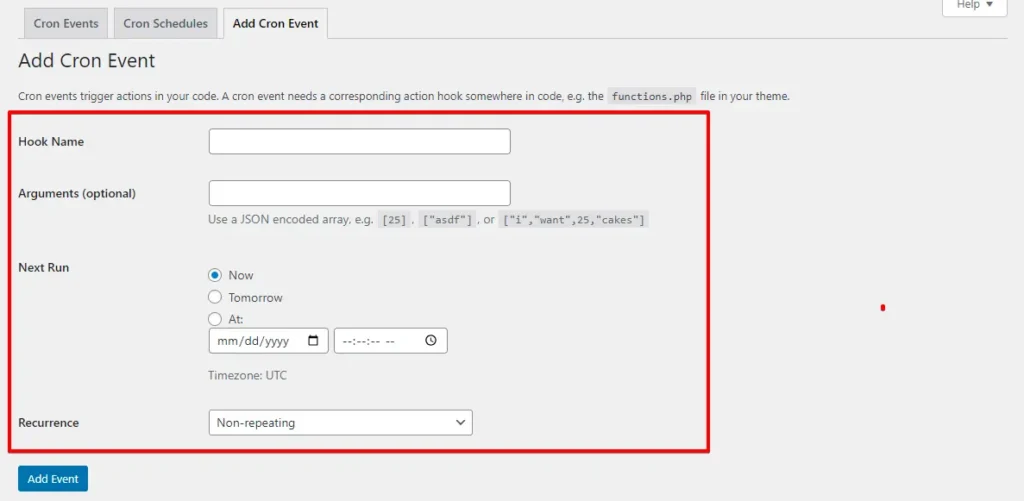
- 詳細を入力した後、「Add Event」ボタンをクリックします。
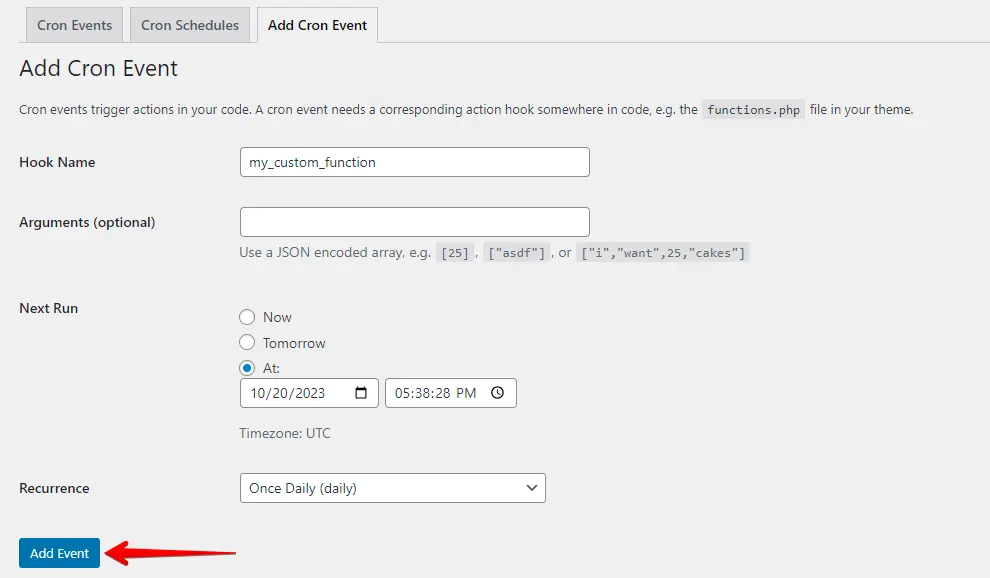
ステップ4: Cron Eventsを変更または削除する
既存のcron eventsを変更または削除するには、以下の手順に従います:
- 既存のcron eventsのリストから、編集または削除したいcron eventを見つけます。
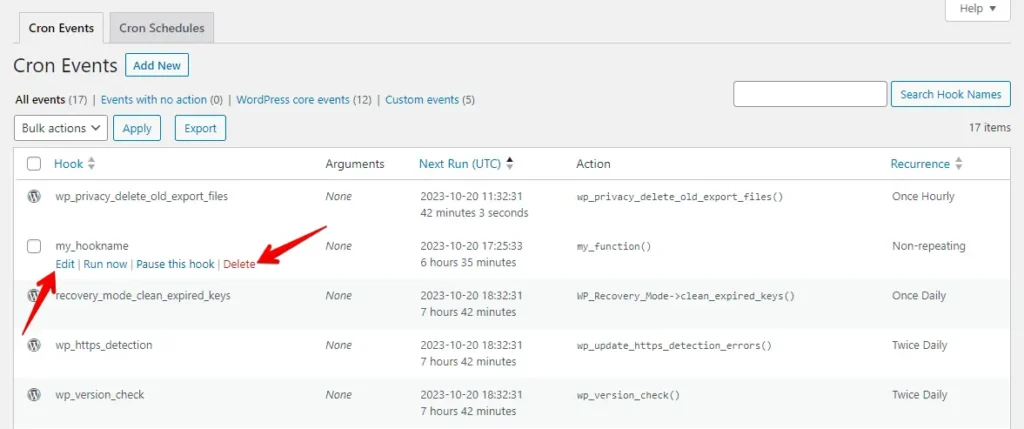
- 編集したい場合は、編集ボタンをクリックします。
- 必要に応じてパラメータを変更し、update eventボタンをクリックします。
cron jobを作成または変更した後は、期待どおりに機能していることを確認するためにテストすることをお勧めします。使用しているプラグインには、テスト目的でcron jobsを手動で実行するオプションがある場合があります。
2. cPanelを使ってWordPress Cron Jobsを作成・変更する
cPanelを使ってWordPress Cron Jobsを作成・変更することは、WordPressサイトのタスクを自動化するのに役立ちます。以下に、その手順をステップバイステップで説明します:
- cPanelにログインします

- cPanelダッシュボードで、「Cron Jobs」または「Cron」アイコンを検索します。通常、「詳細」または「メトリクス」セクションにあります。
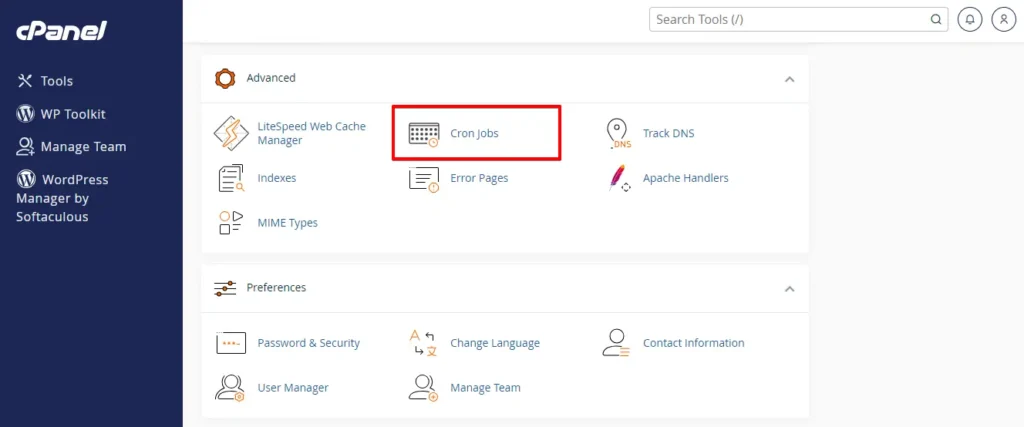
- Cron Jobs設定ページには、cron job通知の設定と新しいcron jobsの作成の選択肢があります。新しいcron jobを追加するには、「Add New Cron Job」セクションまでスクロールするだけです。
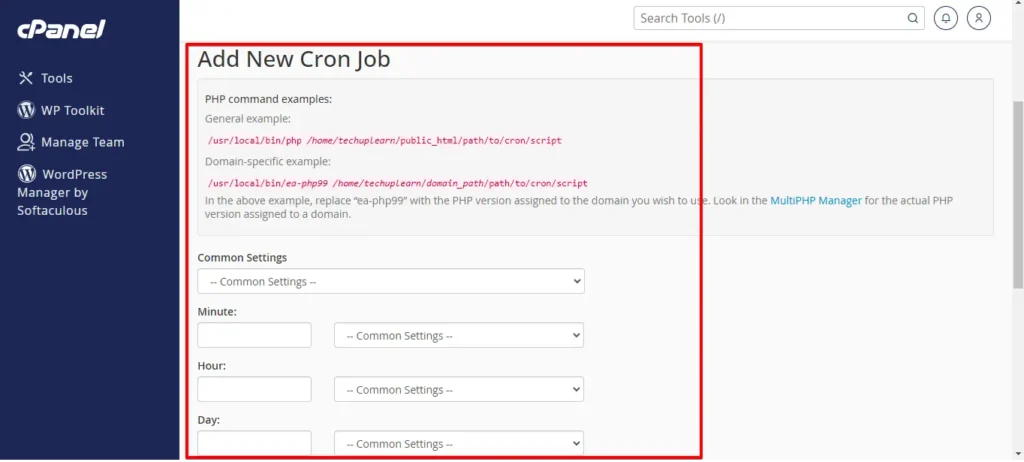
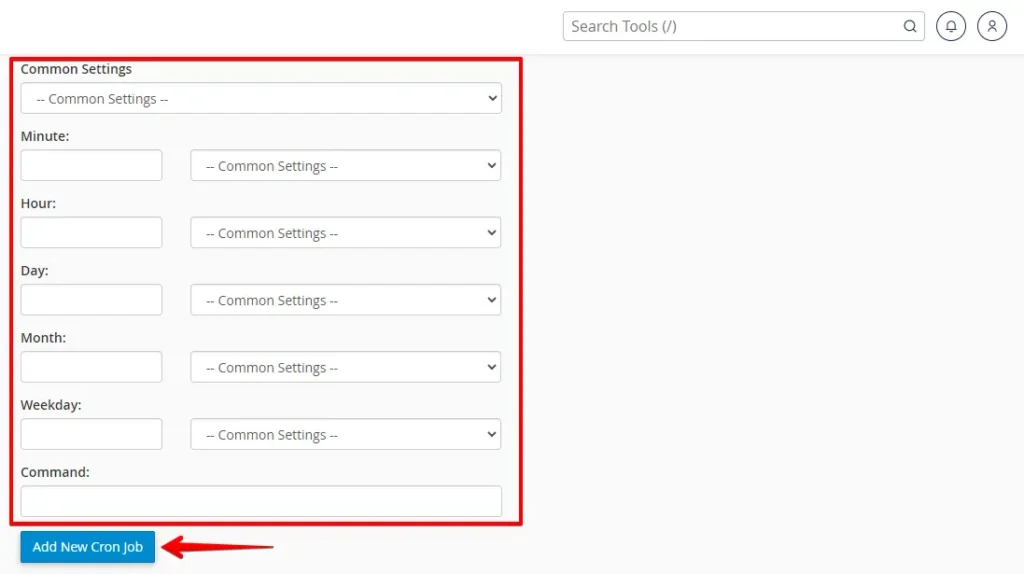
- Common Settingsメニューには、1分間隔から年1回までの様々な事前設定された選択肢があります。1つのオプションを選択するか、下のフィールドをカスタマイズしてカスタム値を入力することができます。
- 詳細を入力した後、「Add New Cron Job」ボタンをクリックします。
既存のcron jobsを変更するには、以下の手順に従います:
- 変更したいcron jobを見つけて、「Edit」ボタンをクリックします。

- 必要な設定を変更し、「Edit Line」ボタンをクリックします。
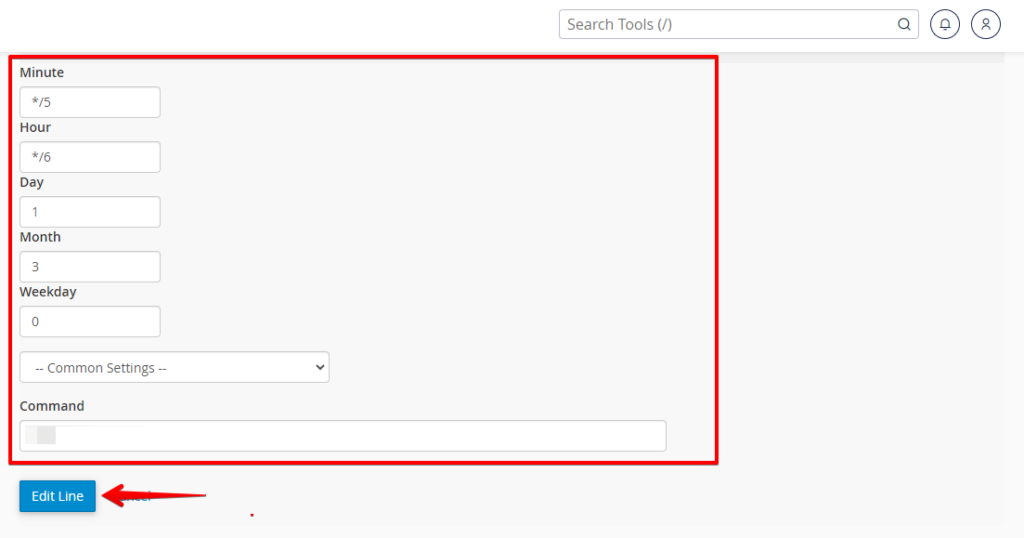
これで完了です!cPanelを使ってWordPress Cron Jobsを正常に作成・変更しました。この方法を使用してタスクを自動化し、WordPressサイトをスムーズに稼働させましょう。
結論
要約すると、WordPress Cron Jobsを作成・変更する能力は、タスクを自動化しウェブサイトの効率を高めるための貴重なリソースです。プラグインを使うにしても、cPanelを使うにしても、これらの手順により、重要なサイト機能をスケジュールし管理することができ、時間を節約し、スムーズな運用を保証します。これらのスケジュールされたタスクの効果を維持するためには、定期的なメンテナンスが鍵となります。
関連記事
